Vertex AI is now Gemini Enterprise Agent Platform! We are currently updating our content to reflect this change. Please bear with us if you encounter naming inconsistencies during this transition.
Mettez en pratique vos compétences dans la console Google Cloud
Points de contrôle
Create a Cloud SQL PostgreSQL instance
Vérifier ma progression
/ 25
Create a database on Cloud SQL PostgreSQL instance
Vérifier ma progression
/ 25
Create a Cloud SQL MySQL database using the CLI
Vérifier ma progression
/ 25
Connect to the MySQL database from a virtual machine
Vérifier ma progression
/ 25
Instructions et exigences de configuration de l'atelier
Protégez votre compte et votre progression. Utilisez toujours une fenêtre de navigation privée et les identifiants de l'atelier pour exécuter cet atelier.
Ce contenu n'est pas encore optimisé pour les appareils mobiles.
Pour une expérience optimale, veuillez accéder à notre site sur un ordinateur de bureau en utilisant un lien envoyé par e-mail.
Présentation
Dans cet atelier, vous allez utiliser Cloud SQL pour créer des bases de données gérées par Google. Vous allez créer des bases de données PostgreSQL et MySQL, puis vous connecter à ces bases de données à l'aide de Google Cloud CLI et depuis une machine virtuelle.
Objectifs
Dans cet atelier, vous allez apprendre à effectuer les tâches suivantes :
Créer une base de données Cloud SQL PostgreSQL.
Se connecter à la base de données à l'aide de Cloud SDK.
Créer une base de données Cloud SQL MySQL à l'aide de la CLI.
Se connecter à la base de données MySQL depuis une machine virtuelle.
Préparation
Dans cette tâche, vous allez effectuer les étapes d'initialisation de l'atelier.
Pour chaque atelier, nous vous attribuons un nouveau projet Google Cloud et un nouvel ensemble de ressources pour une durée déterminée, sans frais.
Connectez-vous à Google Skills dans une fenêtre de navigation privée.
Vérifiez le temps imparti pour l'atelier (par exemple : 01:15:00) : vous devez pouvoir le terminer dans ce délai.
Une fois l'atelier lancé, vous ne pourrez pas le mettre sur pause. Si nécessaire, vous pourrez le redémarrer, mais vous devrez tout reprendre depuis le début.
Lorsque vous êtes prêt, cliquez sur Démarrer l'atelier.
Notez vos identifiants pour l'atelier (Nom d'utilisateur et Mot de passe). Ils vous serviront à vous connecter à la console Google Cloud.
Cliquez sur Ouvrir la console Google.
Cliquez sur Utiliser un autre compte, puis copiez-collez les identifiants de cet atelier lorsque vous y êtes invité.
Si vous utilisez d'autres identifiants, des messages d'erreur s'afficheront ou des frais seront facturés.
Acceptez les conditions d'utilisation et ignorez la page concernant les ressources de récupération des données.
Tâche 1 : Créer une base de données Cloud SQL PostgreSQL
Ouvrez une nouvelle fenêtre de navigateur Web et accédez à la console Google Cloud (console.cloud.google.com). Utilisez le sélecteur de projet pour choisir le premier projet dont le nom commence par "'qwiklabs-gcp".
Dans le menu de navigation (), cliquez sur SQL.
Si SQL ne figure pas dans le menu de navigation, cliquez sur Afficher tous les produits. Faites défiler la page Tous les produits jusqu'à la section Bases de données, puis cliquez sur SQL.
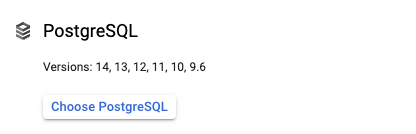
Cliquez sur Créer une instance et choisissez l'option PostgreSQL.
Sous Choisir une édition Cloud SQL, sélectionnez Enterprise.
Nommez l'ID d'instance postgresql-db et saisissez un mot de passe dont vous vous souviendrez (ou, si vous préférez, cliquez sur le bouton "Générer" et copiez le mot de passe généré dans un fichier texte).
Dans Choisir la disponibilité régionale et zonale, définissez la région sur et sélectionnez Plusieurs zones.
Acceptez tous les autres paramètres par défaut et cliquez sur Créer une instance.
Remarque : La base de données sera prête dans 5 à 10 minutes.
Lorsque la base de données est prête, cliquez sur son nom dans la console pour afficher ses informations.
Cliquez sur Vérifier ma progression pour valider l'objectif.
Créer une instance Cloud SQL PostgreSQL
Tâche 2 : Se connecter à la base de données à l'aide de Cloud SDK.
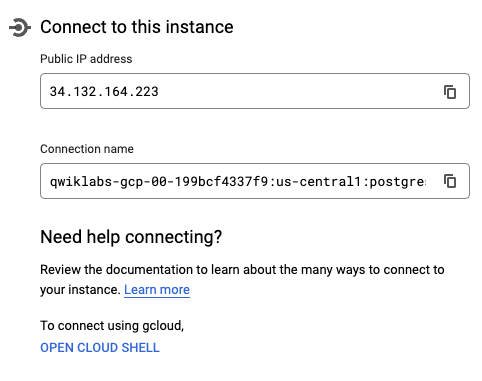
Dans la section Se connecter à cette instance, cliquez sur le lien Ouvrir Cloud Shell.
Cloud Shell s'ouvre en bas de la fenêtre.
Cliquez sur Continuer si vous y êtes invité.
Notez que la commande de connexion est déjà saisie à l'invite.
Appuyez sur ENTRÉE pour exécuter la commande, puis cliquez sur Autoriser si vous y êtes invité.
L'adresse IP de Cloud Shell va mettre un certain temps à être ajoutée à la liste d'autorisation du réseau Cloud SQL.
Le cas échéant, saisissez votre mot de passe.
Pour afficher les bases de données, saisissez la commande suivante (une barre oblique inverse et la lettre L en minuscules) :
\l
Pour créer une base de données, saisissez la commande suivante :
CREATE DATABASE petsdb;
Vérifiez que l'opération a fonctionné :
\l
Pour vous connecter à la base de données, saisissez la commande suivante, puis votre mot de passe lorsque vous y êtes invité :
\c petsdb;
Créez une table :
CREATE TABLE Pets(ID INT PRIMARY KEY NOT NULL, Name TEXT, Breed TEXT);
Ajoutez un enregistrement :
INSERT INTO Pets (ID, Name, Breed) Values (1, 'Noir', 'Schnoodle');
Exécutez une requête :
SELECT * FROM Pets;
Pour vous déconnecter de la base de données, appuyez sur CTRL+C et revenez à Cloud Shell.
Cliquez sur Vérifier ma progression pour valider l'objectif.
Créer une base de données sur l'instance Cloud SQL PostgreSQL
Tâche 3 : Créer une base de données Cloud SQL MySQL à l'aide de la CLI
À l'invite de commande Cloud Shell, saisissez la commande suivante pour créer une base de données MySQL à l'aide de la CLI :
La base de données sera prête dans quelques minutes.
Une fois la commande exécutée, notez l'adresse IP principale du serveur de base de données. Copiez et collez cette adresse dans un fichier texte, car vous en aurez besoin ultérieurement.
Saisissez la commande suivante pour définir le mot de passe du compte racine. Choisissez un mot de passe dont vous vous souviendrez.
Saisissez la commande suivante pour vous connecter à votre base de données Cloud SQL à l'aide de la CLI. L'adresse IP de Cloud Shell va mettre un certain temps à être ajoutée à la liste d'autorisation du réseau Cloud SQL.
gcloud sql connect mysql-db --user=root --quiet
Le cas échéant, saisissez votre mot de passe.
À l'invite mysql, saisissez la commande suivante pour vérifier que l'opération a fonctionné :
SHOW DATABASES;
Pour revenir à l'invite de commande Cloud Shell, saisissez exit.
Cliquez sur Vérifier ma progression pour valider l'objectif.
Créer une base de données Cloud SQL MySQL à l'aide de la CLI
Tâche 4 : Se connecter à la base de données MySQL depuis une machine virtuelle
Dans Cloud Shell, saisissez la commande suivante pour créer une machine virtuelle Debian 11 que vous pourrez utiliser comme client de test :
Une fois la commande terminée, copiez l'adresse IP externe dans le presse-papiers. Vous utilisez cette adresse IP pour autoriser cette machine à accéder à la base de données.
Revenez à la console et au service Cloud SQL, puis sélectionnez la base de données mysql-db pour afficher ses informations.
Cliquez sur Modifier dans la liste Aperçu en haut de la page.
Ouvrez la section Connexions, puis cliquez sur Ajouter un réseau sous Réseaux autorisés. Nommez la nouvelle connexion VM et collez l'adresse IP externe de la machine virtuelle dans la zone de texte Réseau.
Cliquez sur OK, puis sur Enregistrer.
Une fois la mise à jour terminée, revenez à Cloud Shell et saisissez la commande suivante pour vous connecter au client de test en SSH :
Pour vous connecter au serveur de base de données, utilisez la commande ci-dessous, mais remplacez l'adresse IP par celle de votre base de données Cloud SQL. (Vous devriez avoir collé cette adresse dans un fichier texte plus tôt dans cet atelier. Si ce n'est pas le cas, vous pouvez le trouver dans la console Cloud SQL.)
mysql --host=[Database Public IP Address] --user=root --password
À l'invite mysql, saisissez la commande suivante pour vérifier que l'opération a fonctionné :
SHOW DATABASES;
Pour revenir à l'invite de commande Cloud Shell, saisissez exit.
Cliquez sur Vérifier ma progression pour valider l'objectif.
Se connecter à la base de données MySQL depuis une machine virtuelle
Félicitations ! Vous avez utilisé Cloud SQL pour créer des bases de données gérées par Google. Vous avez créé des bases de données PostgreSQL et MySQL, et vous vous y êtes connecté à l'aide de la Google Cloud CLI ainsi que depuis une machine virtuelle.
Terminer l'atelier
Une fois l'atelier terminé, cliquez sur Terminer l'atelier. Google Skills supprime les ressources que vous avez utilisées, puis efface le compte.
Si vous le souhaitez, vous pouvez noter l'atelier. Sélectionnez un nombre d'étoiles, saisissez un commentaire, puis cliquez sur Envoyer.
Voici à quoi correspond le nombre d'étoiles que vous pouvez attribuer à un atelier :
1 étoile = très insatisfait(e)
2 étoiles = insatisfait(e)
3 étoiles = ni insatisfait(e), ni satisfait(e)
4 étoiles = satisfait(e)
5 étoiles = très satisfait(e)
Si vous ne souhaitez pas donner votre avis, vous pouvez fermer la boîte de dialogue.
Pour soumettre des commentaires, suggestions ou corrections, veuillez accéder à l'onglet Assistance.
Copyright 2026 Google LLC Tous droits réservés. Google et le logo Google sont des marques de Google LLC. Tous les autres noms de société et de produit peuvent être des marques des sociétés auxquelles ils sont associés.
Les ateliers créent un projet Google Cloud et des ressources pour une durée déterminée.
Les ateliers doivent être effectués dans le délai imparti et ne peuvent pas être mis en pause. Si vous quittez l'atelier, vous devrez le recommencer depuis le début.
En haut à gauche de l'écran, cliquez sur Démarrer l'atelier pour commencer.
Utilisez la navigation privée
Copiez le nom d'utilisateur et le mot de passe fournis pour l'atelier
Cliquez sur Ouvrir la console en navigation privée
Connectez-vous à la console
Connectez-vous à l'aide des identifiants qui vous ont été attribués pour l'atelier. L'utilisation d'autres identifiants peut entraîner des erreurs ou des frais.
Acceptez les conditions d'utilisation et ignorez la page concernant les ressources de récupération des données.
Ne cliquez pas sur Terminer l'atelier, à moins que vous n'ayez terminé l'atelier ou que vous ne vouliez le recommencer, car cela effacera votre travail et supprimera le projet.
Ce contenu n'est pas disponible pour le moment
Nous vous préviendrons par e-mail lorsqu'il sera disponible
Parfait !
Nous vous contacterons par e-mail s'il devient disponible
Un atelier à la fois
Confirmez pour mettre fin à tous les ateliers existants et démarrer celui-ci
Utilisez la navigation privée pour effectuer l'atelier
Le meilleur moyen d'exécuter cet atelier consiste à utiliser une fenêtre de navigation privée. Vous éviterez ainsi les conflits entre votre compte personnel et le compte temporaire de participant, qui pourraient entraîner des frais supplémentaires facturés sur votre compte personnel.
Dans cet atelier, vous allez utiliser Google Cloud SQL pour créer des bases de données gérées par Google. Vous allez créer des bases de données PostgreSQL et MySQL, puis vous connecter à ces bases de données à l'aide de Google Cloud CLI et depuis une machine virtuelle.
Durée :
0 min de configuration
·
Accessible pendant 120 min
·
Terminé après 60 min


 ), cliquez sur SQL.