Vertex AI is now Gemini Enterprise Agent Platform! We are currently updating our content to reflect this change. Please bear with us if you encounter naming inconsistencies during this transition.
Aplica tus habilidades en la consola de Google Cloud
Puntos de control
Create a Cloud SQL PostgreSQL instance
Revisar mi progreso
/ 25
Create a database on Cloud SQL PostgreSQL instance
Revisar mi progreso
/ 25
Create a Cloud SQL MySQL database using the CLI
Revisar mi progreso
/ 25
Connect to the MySQL database from a virtual machine
Revisar mi progreso
/ 25
Instrucciones y requisitos de configuración del lab
Protege tu cuenta y tu progreso. Usa siempre una ventana de navegador privada y las credenciales del lab para ejecutarlo.
Crea bases de datos de Cloud SQL
Lab
1 hora
universal_currency_alt
5 créditos
show_chart
Intermedio
info
Es posible que este lab incorpore herramientas de IA para facilitar tu aprendizaje.
Este contenido aún no está optimizado para dispositivos móviles.
Para obtener la mejor experiencia, visítanos en una computadora de escritorio con un vínculo que te enviaremos por correo electrónico.
Descripción general
En este lab, usarás Cloud SQL para crear bases de datos administradas por Google. Crearás bases de datos PostgreSQL y MySQL, y te conectarás a ellas con Google Cloud CLI y desde una máquina virtual.
Objetivos
En este lab, aprenderás a realizar las siguientes tareas:
Crear una base de datos de PostgreSQL en Cloud SQL
Conectarse a la base de datos con el SDK de Cloud
Crear una base de datos MySQL de Cloud SQL con la CLI
Conectarse a la base de datos de MySQL desde una máquina virtual
Configuración y requisitos
En esta tarea, realizarás los pasos de inicialización para tu lab.
En cada lab, recibirás un proyecto de Google Cloud y un conjunto de recursos nuevos por tiempo limitado y sin costo adicional.
Accede a Google Skills en una ventana de incógnito.
Ten en cuenta el tiempo de acceso del lab (por ejemplo, 1:15:00) y asegúrate de finalizarlo en el plazo asignado.
No existe una función de pausa. Si lo necesitas, puedes reiniciar el lab, pero deberás hacerlo desde el comienzo.
Cuando tengas todo listo, haz clic en Comenzar lab.
Anota las credenciales del lab (el nombre de usuario y la contraseña). Las usarás para acceder a la consola de Google Cloud.
Haz clic en Abrir la consola de Google.
Haz clic en Usar otra cuenta, copia las credenciales para este lab y pégalas en el mensaje emergente que aparece.
Si usas otras credenciales, se generarán errores o incurrirás en cargos.
Acepta las condiciones y omite la página de recursos de recuperación.
Tarea 1: Crea una base de datos de Cloud SQL
Abre una nueva ventana del navegador web y ve a la consola de Google Cloud (console.cloud.google.com). Usa el selector de proyectos para elegir el primer proyecto con el nombre principal "qwiklabs-gcp".
En el menú de navegación (), haz clic en SQL.
Si SQL no aparece en el menú de navegación, haz clic en Ver todos los productos. En la página Todos los productos, desplázate hasta la sección Bases de datos y, luego, haz clic en SQL.
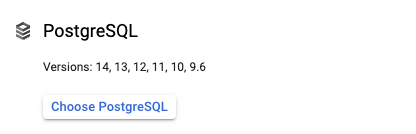
Haz clic en Crear instancia y elige la opción PostgreSQL.
En Elige una edición de Cloud SQL, selecciona Enterprise.
Asigna el nombre postgresql-db al ID de la instancia y escribe una contraseña que puedas recordar (o, si lo prefieres, haz clic en el botón Generar y copia la contraseña generada en un archivo de texto).
En Elige la región y la disponibilidad zonal, establece la región en y selecciona Varias zonas.
Acepta los demás valores predeterminados y haz clic en Crear instancia.
Nota: Tu base de datos tardará entre 5 y 10 minutos en estar lista.
Cuando la base de datos esté lista, haz clic en su nombre en la consola para ver sus detalles.
Haz clic en Revisar mi progreso para verificar el objetivo.
Crear una instancia de Cloud SQL para PostgreSQL
Tarea 2: Conéctate a la base de datos con el SDK de Cloud
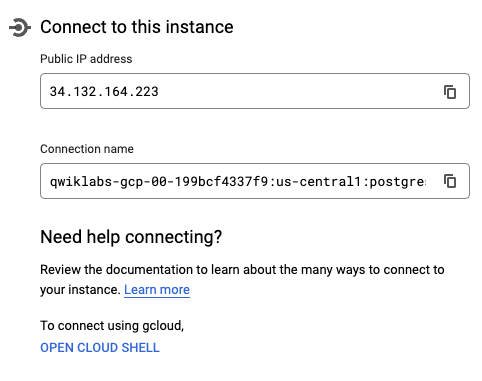
En la sección Conectarse a esta instancia, haz clic en el vínculo Abrir Cloud Shell.
Esta acción abrirá Cloud Shell en la parte inferior de la ventana.
Si se te solicita, haz clic en Continuar.
Observa que el comando de conexión ya se ingresó en la línea de comandos.
Presiona INTRO para ejecutar el comando y, luego, haz clic en Authorize si se te solicita.
La red de Cloud SQL tardará un poco en agregar la dirección IP de Cloud Shell a la lista de entidades permitidas.
Cuando se te solicite, ingresa tu contraseña.
Para ver las bases de datos, escribe lo siguiente (una barra inversa y la letra L en minúscula):
\l
Para crear una base de datos, ingresa el siguiente comando:
CREATE DATABASE petsdb;
Confirma que funcionó:
\l
Para conectarte a la base de datos, ingresa el siguiente comando y, luego, tu contraseña cuando se te solicite:
\c petsdb;
Crea una tabla:
CREATE TABLE Pets(ID INT PRIMARY KEY NOT NULL, Name TEXT, Breed TEXT);
Agrega un registro:
INSERT INTO Pets (ID, Name, Breed) Values (1, 'Noir', 'Schnoodle');
Ejecuta una consulta:
SELECT * FROM Pets;
Para desconectarte de la base de datos, presiona CTRL + C y vuelve a Cloud Shell.
Haz clic en Revisar mi progreso para verificar el objetivo.
Crear una base de datos en una instancia de Cloud SQL para PostgreSQL
Tarea 3: Crea una base de datos de Cloud SQL MySQL con la CLI
En el símbolo del sistema de Cloud Shell, ingresa el siguiente comando para crear una base de datos MySQL con la CLI:
La base de datos tardará unos minutos en estar lista.
Cuando se complete el comando, toma nota de la dirección IP principal del servidor de base de datos. Copia y pega esta dirección en un archivo de texto, ya que la necesitarás más adelante.
Ingresa el siguiente comando para establecer la contraseña de la cuenta raíz. Crea una contraseña que puedas recordar.
Ingresa el siguiente comando para conectarte a tu base de datos de Cloud SQL con la CLI. La red de Cloud SQL tardará un poco en agregar la dirección IP de Cloud Shell a la lista de entidades permitidas.
gcloud sql connect mysql-db --user=root --quiet
Cuando se te solicite, ingresa tu contraseña.
En el cuadro de MySQL, escribe lo siguiente para asegurarte de que funciona:
SHOW DATABASES;
Para volver al símbolo del sistema de Cloud Shell, escribe exit.
Haz clic en Revisar mi progreso para verificar el objetivo.
Crear una base de datos MySQL de Cloud SQL con la CLI
Tarea 4: Conéctate a la base de datos de MySQL desde una máquina virtual
En Cloud Shell, ingresa el siguiente comando para crear una máquina virtual Debian 11 que puedas usar como cliente de prueba:
Cuando se complete el comando, copia la dirección IP externa en el portapapeles. Usarás esta dirección IP para permitir que la máquina acceda a la base de datos.
Vuelve a la consola y al servicio Cloud SQL y, luego, selecciona la base de datos mysql-db para ver sus detalles.
Haz clic en Editar en la lista Descripción general, en la parte superior de la página.
Abre la sección Conexiones y, luego, haz clic en Agregar red en Redes autorizadas. Asigna el nombre VM a la nueva conexión y pega la dirección IP externa de la máquina virtual en el cuadro de texto Red.
Haz clic en Listo y, luego, en Guardar.
Cuando se complete la actualización, vuelve a Cloud Shell y escribe el siguiente comando para establecer una conexión SSH con el cliente de prueba:
Para acceder al servidor de base de datos, usa el comando que se muestra a continuación, pero cambia la dirección IP por la dirección IP de tu base de datos de Cloud SQL. Deberías haber pegado esta dirección en un archivo de texto anteriormente en el lab. De lo contrario, puedes encontrarla en la consola de Cloud SQL.
mysql --host=[Database Public IP Address] --user=root --password
En el cuadro de MySQL, escribe lo siguiente para asegurarte de que funciona:
SHOW DATABASES;
Para volver al símbolo del sistema de Cloud Shell, escribe exit.
Haz clic en Revisar mi progreso para verificar el objetivo.
Conectarse a la base de datos de MySQL desde una máquina virtual
¡Felicitaciones! Usaste Cloud SQL para crear bases de datos administradas por Google. Creaste bases de datos PostgreSQL y MySQL, y te conectaste a ellas con Google Cloud CLI y desde una máquina virtual.
Finaliza el lab
Cuando hayas completado el lab, haz clic en Finalizar lab. Google Skills quitará los recursos que usaste y limpiará la cuenta.
Tendrás la oportunidad de calificar tu experiencia en el lab. Selecciona la cantidad de estrellas que corresponda, ingresa un comentario y haz clic en Enviar.
La cantidad de estrellas indica lo siguiente:
1 estrella = Muy insatisfecho
2 estrellas = Insatisfecho
3 estrellas = Ni satisfecho ni insatisfecho
4 estrellas = Satisfecho
5 estrellas = Muy satisfecho
Puedes cerrar el cuadro de diálogo si no deseas proporcionar comentarios.
Para enviar comentarios, sugerencias o correcciones, usa la pestaña Asistencia.
Copyright 2026 Google LLC. Todos los derechos reservados. Google y el logotipo de Google son marcas de Google LLC. El resto de los nombres de productos y empresas pueden ser marcas de las respectivas empresas a las que están asociados.
Los labs crean un proyecto de Google Cloud y recursos por un tiempo determinado
.
Los labs tienen un límite de tiempo y no tienen la función de pausa. Si finalizas el lab, deberás reiniciarlo desde el principio.
En la parte superior izquierda de la pantalla, haz clic en Comenzar lab para empezar
Usa la navegación privada
Copia el nombre de usuario y la contraseña proporcionados para el lab
Haz clic en Abrir la consola en modo privado
Accede a la consola
Accede con tus credenciales del lab. Si usas otras credenciales, se generarán errores o se incurrirá en cargos.
Acepta las condiciones y omite la página de recursos de recuperación
No hagas clic en Finalizar lab, a menos que lo hayas terminado o quieras reiniciarlo, ya que se borrará tu trabajo y se quitará el proyecto
Este contenido no está disponible en este momento
Te enviaremos una notificación por correo electrónico cuando esté disponible
¡Genial!
Nos comunicaremos contigo por correo electrónico si está disponible
Un lab a la vez
Confirma para finalizar todos los labs existentes y comenzar este
Usa la navegación privada para ejecutar el lab
Usar una ventana de incógnito o de navegación privada es la mejor forma de ejecutar
este lab. Así evitarás cualquier conflicto entre tu cuenta personal
y la cuenta de estudiante, lo que podría generar cargos adicionales en
tu cuenta personal.
En este lab, usarás Google Cloud SQL para crear bases de datos administradas por Google. Crearás bases de datos PostgreSQL y MySQL, y te conectarás a ellas con Google Cloud CLI y desde una máquina virtual.
Duración:
0 min de configuración
·
Acceso por 120 min
·
60 min para completar


 ), haz clic en SQL.