
시작하기 전에
- 실습에서는 정해진 기간 동안 Google Cloud 프로젝트와 리소스를 만듭니다.
- 실습에는 시간 제한이 있으며 일시중지 기능이 없습니다. 실습을 종료하면 처음부터 다시 시작해야 합니다.
- 화면 왼쪽 상단에서 실습 시작을 클릭하여 시작합니다.

Create a secure, highly available SQL Server database using Cloud SQL
/ 20
Perform backup and restore operations
/ 30
Connect to the database using its private IP address
/ 30
Trigger a failover to test high availability
/ 20
Create a secure, highly available SQL Server database using Cloud SQL
/ 20
Perform backup and restore operations
/ 30
Connect to the database using its private IP address
/ 30
Trigger a failover to test high availability
/ 20
이 실습에서는 Cloud SQL을 사용하여 SQL Server 데이터베이스를 만들고 고가용성을 사용 설정하고 비공개 IP 주소만으로 안전하게 배포합니다. 그런 다음 샘플 데이터베이스를 해당 데이터베이스에 로드하고 클라이언트 머신을 사용하여 데이터베이스에 연결합니다. 또한 백업과 복원 작업을 수행하고 장애 조치를 트리거하여 고가용성을 테스트합니다.
이 실습에서는 다음 작업을 수행하는 방법을 알아봅니다.
이 작업에서는 실습을 위한 초기화 단계를 수행합니다.
각 실습에서는 정해진 기간 동안 새 Google Cloud 프로젝트와 리소스 집합이 무료로 제공됩니다.
시크릿 창을 사용하여 Google Skills에 로그인합니다.
실습 사용 가능 시간(예: 1:15:00)을 참고하여 해당 시간 내에 완료합니다.
일시중지 기능은 없습니다. 필요한 경우 다시 시작할 수 있지만 처음부터 시작해야 합니다.
준비가 되면 실습 시작을 클릭합니다.
실습 사용자 인증 정보(사용자 이름 및 비밀번호)를 기록해 두세요. Google Cloud Console에 로그인합니다.
Google Console 열기를 클릭합니다.
다른 계정 사용을 클릭한 다음, 안내 메시지에 이 실습에 대한 사용자 인증 정보를 복사하여 붙여넣습니다. 다른 사용자 인증 정보를 사용하는 경우 오류가 발생하거나 요금이 부과됩니다.
약관에 동의하고 리소스 복구 페이지를 건너뜁니다.
새 웹브라우저 창을 열고 Google Cloud 콘솔(console.cloud.google.com)로 이동합니다. 프로젝트 선택기를 사용하여 이름이 'qwiklabs-gcp'로 시작하는 첫 번째 프로젝트를 선택합니다.
탐색 메뉴(
인스턴스 만들기를 클릭한 다음 SQL Server를 선택합니다.
인스턴스 ID에 sql-server를 입력한 다음 비밀번호에서 생성을 클릭합니다.
생성된 비밀번호를 텍스트 파일에 복사해 두고 안전하게 보관하세요. (기억하기 쉬운 비밀번호를 직접 설정할 수도 있습니다)
데이터베이스 버전의 경우 SQL Server 기본값인 SQL Server 2019 Standard 버전을 선택합니다.
리전 및 영역 가용성 선택에서 리전을
구성 옵션 표시를 클릭하고 머신 구성 섹션을 펼칩니다. 머신 유형을 4vCPUs, 16GB로 변경합니다.
스토리지 섹션을 펼치고 스토리지 용량으로 20GB를 선택합니다. 스토리지 용량 자동 증가 사용 설정 옵션이 선택되어 있는지도 확인합니다.
연결 섹션을 펼칩니다.
비공개 IP를 선택하고 드롭다운 메뉴에서 기본 네트워크를 선택합니다.
연결 설정을 클릭한 다음 대화상자에서 API 사용 설정을 클릭합니다.
IP 범위 할당에서 자동으로 할당된 IP 범위 사용을 선택하고 계속을 클릭합니다.
연결 만들기를 클릭하고(약 1분 소요) 공개 IP를 선택 해제합니다.
데이터 보호 섹션을 펼치고 일일 백업 자동화가 선택되어 있는지 확인합니다.
인스턴스 만들기를 클릭하여 데이터베이스 서버를 만듭니다.
(이 과정은 몇 분 정도 소요되며 기다리는 동안 다음 단계를 진행할 수 있습니다)
내 진행 상황 확인하기를 클릭하여 목표를 확인합니다.
콘솔 오른쪽 상단에서 Cloud Shell 활성화(
Cloud Shell 터미널이 창 하단에 있는 창에서 열립니다.
실습에서 사용할 샘플 데이터베이스를 다운로드하려면 다음 명령어를 입력합니다.
ls를 입력합니다.
AdventureWorksLT2017.bak이라는 SQL 백업 파일이 표시되며 이를 통해 Microsoft Adventure Works 샘플 데이터베이스를 복원할 수 있습니다.
Cloud Shell에서 현재 프로젝트의 ID로 설정된 환경 변수를 확인하려면 다음 명령어를 실행합니다.
콘솔에서 Cloud SQL 서버를 확인합니다. 준비되면 다음 단계로 진행하고, 그렇지 않다면 잠시 기다립니다.
서버가 준비되면 이름을 클릭하여 세부정보를 확인합니다.
개요 페이지에서 가져오기를 클릭합니다.
버킷으로 이동하여 AdventureWorksLT2017.bak 파일을 선택합니다.
대상 아래에서 데이터베이스 이름을 AdventureWorks로 지정한 다음 가져오기를 클릭합니다.
(가져오기가 완료되는 데 잠시 시간이 걸립니다)
가져오기 작업이 완료되면 왼쪽에서 백업 링크를 클릭합니다.
백업은 자동으로 실행되도록 설정되어 있지만 지금 백업 만들기를 클릭합니다.
설명에 초기 AdventureWorks 백업을 입력하고 만들기를 클릭합니다. (백업이 완료되는 데 잠시 시간이 걸립니다)
왼쪽에 있는 작업 링크를 클릭하면 지금까지 데이터베이스에서 수행된 작업을 확인할 수 있습니다.
내 진행 상황 확인하기를 클릭하여 목표를 확인합니다.
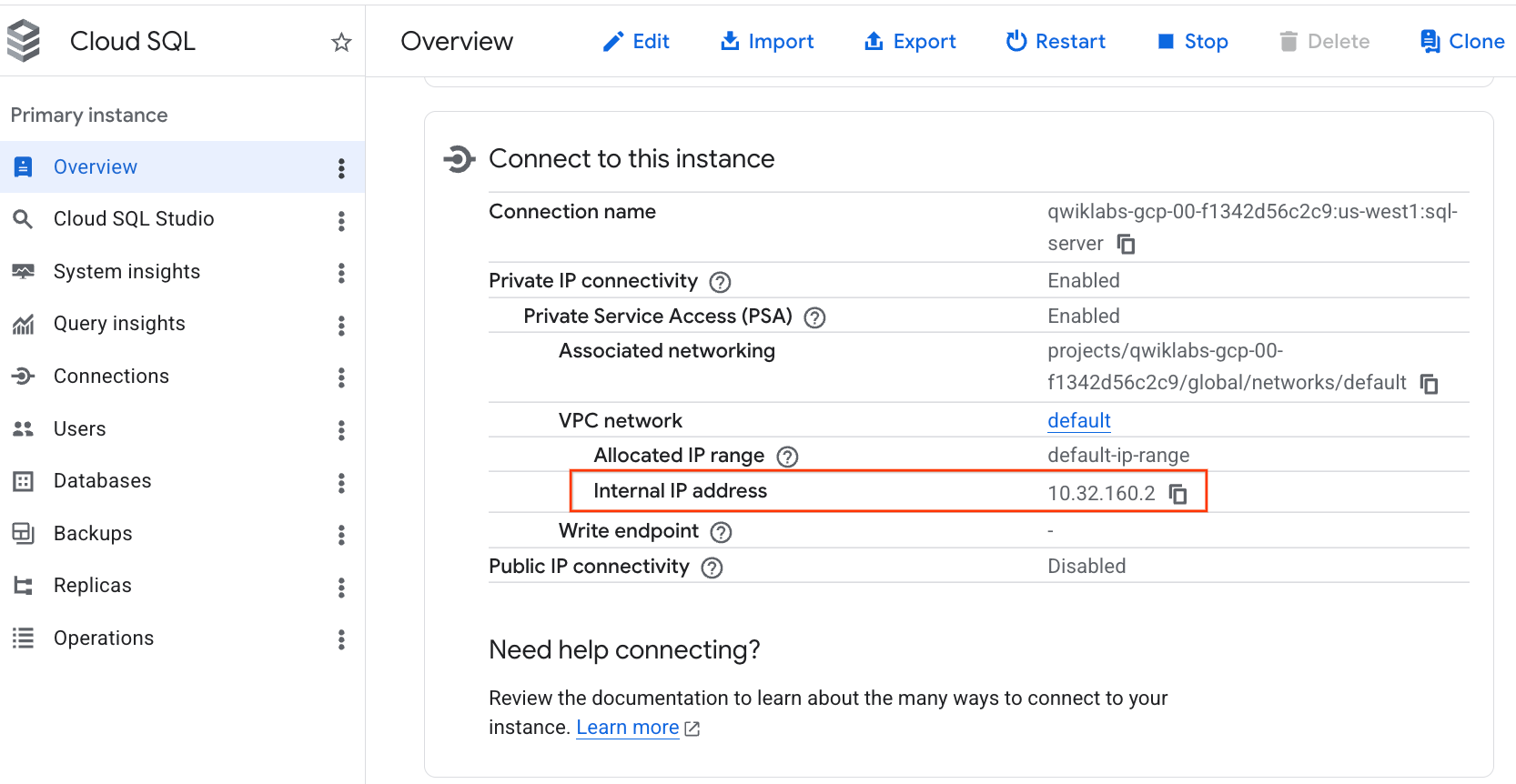
sqlserver라는 이름의 사용자가 자동으로 생성됩니다. 이 사용자의 비밀번호는 데이터베이스를 만들 때 생성한 비밀번호입니다. (비밀번호를 텍스트 파일에 복사하여 보관합니다. 필요하다면 추가 사용자를 만들 수 있습니다.)
명령 실행이 완료되면 Compute Engine > VM 인스턴스 서비스로 이동하여 가상 머신을 확인한 다음 해당 머신 행에서 SSH를 클릭합니다.
Microsoft SQL Server 클라이언트 소프트웨어를 다운로드하려면 다음 명령어를 실행합니다.
메시지가 표시되면 예를 선택합니다.
경로에 클라이언트 소프트웨어를 추가하려면 다음 명령어를 실행합니다.
메시지가 표시되면 비밀번호를 입력합니다.
데이터베이스를 확인하려면 다음 두 명령어를 각각 순서대로 입력합니다.
SELECT 쿼리를 다시 실행합니다.실행 결과가 정확하지 않습니다.
이전에 생성한 백업을 복원하려면 콘솔에서 Cloud SQL로 돌아갑니다. 서버를 선택하여 세부정보를 확인한 다음 백업 링크를 클릭합니다.
백업 옆의 복원을 클릭한 다음 복원 대상으로 소스 인스턴스(sql-server) 덮어쓰기를 선택하고 안내에 따라 인스턴스 이름을 입력한 후 복원을 클릭합니다. (몇 분 정도 걸릴 수 있습니다)
복원 작업이 완료되면 클라이언트 머신으로 돌아가 SELECT 쿼리를 다시 실행하여 백업이 올바르게 복원되었는지 확인합니다.
내 진행 상황 확인하기를 클릭하여 목표를 확인합니다.
Cloud SQL 데이터베이스 개요 페이지로 돌아가서 상단에 있는 장애 조치를 클릭합니다.
안내에 따라 데이터베이스 이름을 입력하고 장애 조치 트리거를 클릭합니다.
장애 조치 작업이 완료되는 데 약 1분 정도 걸릴 수 있습니다.
작업이 완료되면 클라이언트로 돌아가서 쿼리를 다시 실행합니다.
원하는 레코드로 변경하려면 다음 명령어를 실행합니다.
내 진행 상황 확인하기를 클릭하여 목표를 확인합니다.
개요 페이지로 돌아가서 장애 조치를 클릭하여 기본 데이터베이스로 전환하고 장애 조치에서 변경한 내용이 기본 서버에 반영되었는지 확인합니다.
데이터베이스를 삭제하려면 개요 페이지에서 삭제를 클릭하고 안내를 따릅니다. Compute Engine 서비스로 이동하여 클라이언트 머신을 삭제할 수도 있습니다.
Cloud SQL을 사용하여 SQL Server 데이터베이스를 만들었습니다. 고가용성을 사용 설정하고 비공개 IP 주소만 사용하여 안전하게 배포했습니다. 이어서 샘플 데이터베이스를 로드하고 클라이언트 머신을 사용하여 데이터베이스에 연결했습니다. 또한 백업과 복원 작업을 수행하고 장애 조치를 트리거하여 고가용성을 테스트했습니다.
실습을 완료하면 실습 종료를 클릭합니다. Google Skills에서 사용된 리소스를 자동으로 삭제하고 계정을 지웁니다.
실습 경험을 평가할 수 있습니다. 해당하는 별표 수를 선택하고 의견을 입력한 후 제출을 클릭합니다.
별점의 의미는 다음과 같습니다.
의견을 제공하고 싶지 않다면 대화상자를 닫으면 됩니다.
의견이나 제안 또는 수정할 사항이 있다면 지원 탭을 사용하세요.
Copyright 2026 Google LLC All rights reserved. Google 및 Google 로고는 Google LLC의 상표입니다. 기타 모든 회사명 및 제품명은 해당 업체의 상표일 수 있습니다.



현재 이 콘텐츠를 이용할 수 없습니다
이용할 수 있게 되면 이메일로 알려드리겠습니다.

감사합니다
이용할 수 있게 되면 이메일로 알려드리겠습니다.


한 번에 실습 1개만 가능
모든 기존 실습을 종료하고 이 실습을 시작할지 확인하세요.
실습을 시작하려면 이 간단한 단계를 완료하세요.