Aplica tus habilidades en la consola de Google Cloud
Puntos de control
Create a secure, highly available SQL Server database using Cloud SQL
Revisar mi progreso
/ 20
Perform backup and restore operations
Revisar mi progreso
/ 30
Connect to the database using its private IP address
Revisar mi progreso
/ 30
Trigger a failover to test high availability
Revisar mi progreso
/ 20
Create a secure, highly available SQL Server database using Cloud SQL
Revisar mi progreso
/ 20
Perform backup and restore operations
Revisar mi progreso
/ 30
Connect to the database using its private IP address
Revisar mi progreso
/ 30
Trigger a failover to test high availability
Revisar mi progreso
/ 20
Es posible que este lab incorpore herramientas de IA para facilitar tu aprendizaje.
Descripción general
En este lab, crearás una base de datos de SQL Server usando Cloud SQL. Habilitarás la alta disponibilidad y la implementarás de forma segura con solo una dirección IP privada. Luego, cargarás una base de datos de muestra y te conectarás a la base de datos a través de una máquina cliente. También realizarás operaciones de copia de seguridad y restablecimiento, y probarás la alta disponibilidad activando una conmutación por error.
Objetivos
En este lab, aprenderás a realizar las siguientes tareas:
Crear una base de datos SQL Server segura y con alta disponibilidad usando Cloud SQL
Realizar operaciones de copia de seguridad y restablecimiento
Conectarte a la base de datos usando su dirección IP privada
Activar una conmutación por error para probar la alta disponibilidad
Configuración y requisitos
En esta tarea, realizarás los pasos de inicialización para tu lab.
En cada lab, recibirás un proyecto de Google Cloud y un conjunto de recursos nuevos por tiempo limitado y sin costo adicional.
Accede a Google Skills en una ventana de incógnito.
Ten en cuenta el tiempo de acceso del lab (por ejemplo, 1:15:00) y asegúrate de finalizarlo en el plazo asignado.
No existe una función de pausa. Si lo necesitas, puedes reiniciar el lab, pero deberás hacerlo desde el comienzo.
Cuando tengas todo listo, haz clic en Comenzar lab.
Anota las credenciales del lab (el nombre de usuario y la contraseña). Las usarás para acceder a la consola de Google Cloud.
Haz clic en Abrir la consola de Google.
Haz clic en Usar otra cuenta, copia las credenciales para este lab y pégalas en el mensaje emergente que aparece.
Si usas otras credenciales, se generarán errores o incurrirás en cargos.
Acepta las condiciones y omite la página de recursos de recuperación.
Tarea 1: Crea una base de datos SQL Server segura y con alta disponibilidad usando Cloud SQL
Abre una nueva ventana del navegador web y ve a la consola de Google Cloud (console.cloud.google.com). Usa el selector de proyectos para elegir
el primer proyecto con el nombre principal "qwiklabs-gcp".
En el menú de navegación (), haz clic en SQL.
Haz clic en Crear instancia y, luego, en SQL Server.
En ID de instancia, escribe sql-server y, en Contraseña, haz clic en Generar.
Copia y pega la contraseña generada en un archivo de texto para no perderla. Si lo prefieres, puedes ingresar una contraseña que recuerdes.
En Versión de la base de datos, selecciona la edición predeterminada SQL Server 2019 Standard de SQL Server.
En Elige la región y la disponibilidad zonal, establece la región en y selecciona Varias zonas.
Haz clic en Mostrar opciones de configuración y expande la sección Configuración de la máquina. Cambia el tipo de máquina a 4 CPU virtuales, 16 GB.
Expande la sección Almacenamiento y selecciona 20 GB para la capacidad de almacenamiento. Además, asegúrate de que esté seleccionada la opción Habilitar los aumentos de almacenamiento automáticos.
Expande la sección Conexiones.
Selecciona IP privada y elige la red predeterminada en el menú desplegable.
Nota: Aparecerá un menú desplegable de redes asociadas debajo de la casilla de verificación de IP privada. Esta es la red que intercambiará tráfico con la red en la que Google administra tu base de datos de Cloud SQL. Esto es similar a lo que hiciste antes en el curso cuando creaste redes públicas y privadas, y configuraste un intercambio de tráfico entre ellas.
Haz clic en Configura la conexión y, luego, en el diálogo, haz clic en Habilitar la API.
En Asignar un rango de IP, selecciona Usar un rango de IP asignado automáticamente y haz clic en Continuar.
Haz clic en Crear conexión (esto tardará un minuto) y, luego, borra la IP pública.
Expande la sección Protección de datos y observa que la opción Automatizar copias de seguridad diarias está seleccionada.
Haz clic en Crear instancia para crear tu servidor de base de datos. Este proceso tardará unos minutos, pero puedes continuar con los siguientes pasos mientras esperas.
Haz clic en Revisar mi progreso para verificar el objetivo.
Crear una base de datos de SQL Server segura y con alta disponibilidad usando Cloud SQL
Tarea 2: Realiza operaciones de copia de seguridad y restablecimiento
Haz clic en Activar Cloud Shell () en la esquina superior derecha de la consola. Si se te solicita, haz clic en Continuar.
La terminal de Cloud Shell se abrirá en un panel en la parte inferior de la ventana.
Para descargar la base de datos de muestra que usarás en este ejercicio, ingresa el siguiente comando:
Escribe ls.
Se muestra un archivo de copia de seguridad de SQL llamado AdventureWorksLT2017.bak que te permite restablecer la base de datos de muestra de Microsoft Adventure Works.
En Cloud Shell, para ver la variable de entorno que está configurada con el ID de tu proyecto actual, ejecuta el siguiente comando:
echo $DEVSHELL_PROJECT_ID
Crea un bucket de Cloud Storage cuyo nombre sea el mismo que el ID de tu proyecto. Haz clic en Autorizar cuando se te solicite:
Observa tu servidor de Cloud SQL en la consola. Si está listo, continúa. De lo contrario, tómate un breve descanso.
Cuando el servidor esté listo, haz clic en su nombre para ver sus detalles.
En la página Descripción general, haz clic en Importar.
Navega a tu bucket y selecciona el archivo AdventureWorksLT2017.bak.
En Destino, asígnale el nombre AdventureWorks a la base de datos y, luego, haz clic en Importar. La importación tardará un poco en completarse.
Cuando se complete el trabajo de importación, haz clic en el vínculo Copias de seguridad a la izquierda.
Las copias de seguridad están configuradas para ejecutarse automáticamente, pero, de igual manera, haz clic en Crear copia de seguridad.
En Descripción, escribe Copia de seguridad inicial de AdventureWorks y haz clic en Crear.
La copia de seguridad tardará un poco en completarse.
Haz clic en el vínculo Operaciones a la izquierda, que hace un seguimiento de lo que ha ocurrido en la base de datos hasta ahora.
Haz clic en Revisar mi progreso para verificar el objetivo.
Realizar operaciones de copia de seguridad y restablecimiento
Tarea 3: Conéctate a la base de datos usando su dirección IP privada
Haz clic en el vínculo de Usuarios que está a la izquierda.
Se crea automáticamente un usuario llamado sqlserver. La contraseña de este usuario es la que generaste cuando creaste la base de datos. Deberías haber pegado la contraseña en un archivo de texto. Ahora puedes crear usuarios adicionales si lo deseas.
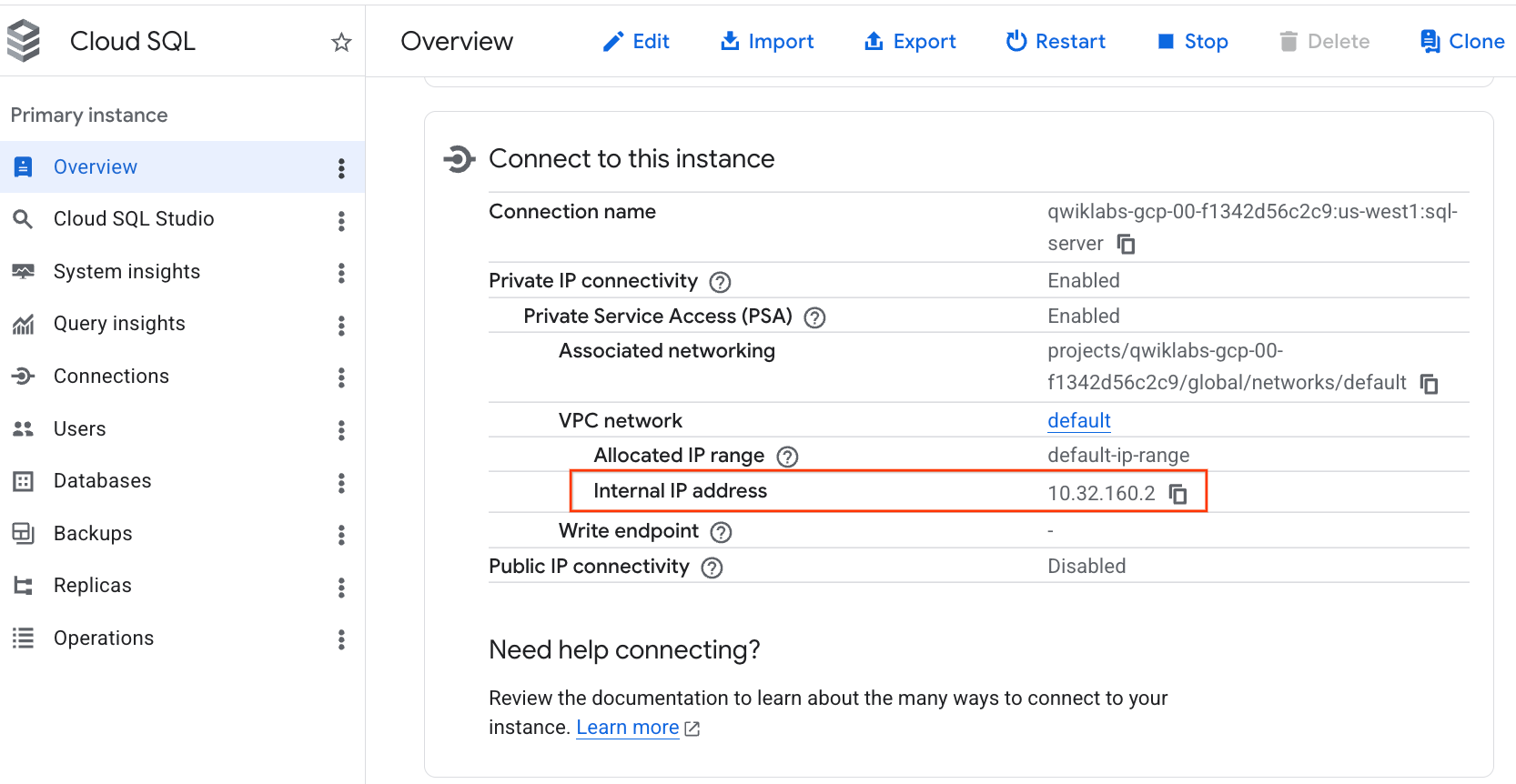
Haz clic en el vínculo Descripción general a la izquierda, copia la dirección IP privada en el portapapeles y pégala en tu archivo de texto. Necesitarás esta información más adelante para conectarte a la base de datos.
Para crear una máquina virtual con Ubuntu Linux en Cloud Shell, ingresa el siguiente comando de gcloud:
Cuando se complete el comando, navega al servicio Compute Engine > Instancia de VM para ver tu máquina virtual y, luego, haz clic en SSH en la fila de esa máquina.
Para descargar el software cliente de Microsoft SQL Server, ejecuta los siguientes comandos:
Para conectarte a tu base de datos de Cloud SQL, ingresa el siguiente comando, pero reemplaza la dirección IP privada para que coincida con [la IP de tu servidor]:
sqlcmd -S [Your Private IP],1433 -U sqlserver
Ingresa tu contraseña cuando se te lo solicite.
Para ver las bases de datos, ingresa los siguientes dos comandos por separado y en orden:
Nota: Presiona RETORNO después de cada comando.
EXEC sp_databases;
go
Consulta AdventureWorks:
SELECT TOP (10) CompanyName FROM [AdventureWorks].[SalesLT].[Customer];
go
Nota: Presiona RETORNO después de cada comando.
Cambia todos los nombres de las empresas a Google:
UPDATE [AdventureWorks].[SalesLT].[Customer] SET CompanyName = 'Google';
go
Para confirmar que tu comando funcionó, vuelve a ejecutar la consulta SELECT:
SELECT TOP (10) CompanyName FROM [AdventureWorks].[SalesLT].[Customer];
go
Los resultados no son del todo precisos.
Para continuar con el restablecimiento de la copia de seguridad que creaste antes, regresa a Cloud SQL en la consola. Selecciona tu servidor para ver sus detalles y, luego, haz clic en el vínculo Copias de seguridad.
Haz clic en Restablecer junto a tu copia de seguridad, selecciona Reemplazar la instancia de origen (sql-server) como destino de restablecimiento y, luego, ingresa el nombre de la instancia como se indica y haz clic en Restablecer. El proceso tardará unos minutos.
Cuando se complete la operación de restablecimiento, vuelve a tu máquina cliente y ejecuta la consulta SELECT de nuevo para confirmar que tu copia de seguridad se restableció correctamente:
SELECT TOP (10) CompanyName FROM [AdventureWorks].[SalesLT].[Customer];
go
Haz clic en Revisar mi progreso para verificar el objetivo.
Conectarte a la base de datos con su dirección IP privada
Tarea 4: Activa una conmutación por error para probar la alta disponibilidad
Vuelve a la página Descripción general de tu base de datos de Cloud SQL y, en la parte superior, haz clic en Conmutación por error.
Ingresa el nombre de la base de datos como se indica y haz clic en Activar conmutación por error. La operación de conmutación por error tardará aproximadamente un minuto en finalizar.
Cuando se complete la operación, vuelve a tu cliente y ejecuta la consulta de nuevo.
Para cambiar a uno de los registros, ejecuta el siguiente comando:
UPDATE [AdventureWorks].[SalesLT].[Customer] SET CompanyName = 'Google' WHERE CustomerID = 1;
go
Nota: Si se cierra tu sesión en la base de datos SQL, vuelve a conectarte a la base de datos de Cloud SQL con la IP de tu servidor y ejecuta ambos comandos de nuevo.
Haz clic en Revisar mi progreso para verificar el objetivo.
Activar una conmutación por error para probar la alta disponibilidad
Vuelve a la página Descripción general, haz clic en Conmutación por error para volver a la base de datos principal y, luego, confirma que el cambio realizado en la conmutación por error se refleje en el servidor principal.
Para borrar la base de datos, en la página Descripción general, haz clic en Borrar y sigue las instrucciones. También puedes ir al servicio Compute Engine y borrar la máquina cliente.
¡Felicitaciones!
Creaste una base de datos de SQL Server con Cloud SQL. Habilitaste la alta disponibilidad y la implementaste de forma segura con solo una dirección IP privada. Luego, cargaste una base de datos de muestra en ella y te conectaste a la base de datos de SQL Server con una máquina cliente. También realizaste operaciones de copia de seguridad y restablecimiento, y probaste la alta disponibilidad activando una conmutación por error.
Finaliza el lab
Cuando hayas completado el lab, haz clic en Finalizar lab. Google Skills quitará los recursos que usaste y limpiará la cuenta.
Tendrás la oportunidad de calificar tu experiencia en el lab. Selecciona la cantidad de estrellas que corresponda, ingresa un comentario y haz clic en Enviar.
La cantidad de estrellas indica lo siguiente:
1 estrella = Muy insatisfecho
2 estrellas = Insatisfecho
3 estrellas = Ni satisfecho ni insatisfecho
4 estrellas = Satisfecho
5 estrellas = Muy satisfecho
Puedes cerrar el cuadro de diálogo si no deseas proporcionar comentarios.
Para enviar comentarios, sugerencias o correcciones, usa la pestaña Asistencia.
Copyright 2026 Google LLC. Todos los derechos reservados. Google y el logotipo de Google son marcas de Google LLC. El resto de los nombres de productos y empresas pueden ser marcas de las respectivas empresas a las que están asociados.
Antes de comenzar
Los labs crean un proyecto de Google Cloud y recursos por un tiempo determinado
.
Los labs tienen un límite de tiempo y no tienen la función de pausa. Si finalizas el lab, deberás reiniciarlo desde el principio.
En la parte superior izquierda de la pantalla, haz clic en Comenzar lab para empezar
Usa la navegación privada
Copia el nombre de usuario y la contraseña proporcionados para el lab
Haz clic en Abrir la consola en modo privado
Accede a la consola
Accede con tus credenciales del lab. Si usas otras credenciales, se generarán errores o se incurrirá en cargos.
Acepta las condiciones y omite la página de recursos de recuperación
No hagas clic en Finalizar lab, a menos que lo hayas terminado o quieras reiniciarlo, ya que se borrará tu trabajo y se quitará el proyecto
Este contenido no está disponible en este momento
Te enviaremos una notificación por correo electrónico cuando esté disponible
¡Genial!
Nos comunicaremos contigo por correo electrónico si está disponible
Un lab a la vez
Confirma para finalizar todos los labs existentes y comenzar este
Usa la navegación privada para ejecutar el lab
Usar una ventana de incógnito o de navegación privada es la mejor forma de ejecutar
este lab. Así evitarás cualquier conflicto entre tu cuenta personal
y la cuenta de estudiante, lo que podría generar cargos adicionales en
tu cuenta personal.
En este lab, crearás una base de datos de SQL Server con Google Cloud SQL. Habilitarás la alta disponibilidad y la implementarás de forma segura con solo una dirección IP privada. Luego, cargarás una base de datos de muestra y te conectarás a la base de datos de SQL Server a través de una máquina cliente. También realizarás operaciones de copia de seguridad y restablecimiento, y probarás la alta disponibilidad activando una conmutación por error.
Duración:
0 min de configuración
·
Acceso por 120 min
·
45 min para completar

 ), haz clic en SQL.
 ) en la esquina superior derecha de la consola. Si se te solicita, haz clic en Continuar.