GSP910

Descripción general
El objetivo de este lab es conectar y configurar datos de varias fuentes de datos para tu app con AppSheet.
En este lab, usarás AppSheet para mejorar una aplicación básica con funciones adicionales utilizando datos de una segunda fuente de datos. Con el editor de AppSheet, configurarás el tipo de datos que se usan en la app y crearás una relación entre las fuentes de datos o las tablas para proporcionar funciones adicionales a tu app.
Objetivos
En este lab, aprenderás a realizar las siguientes tareas:
- Usar la IU de AppSheet para configurar una app con datos de varias fuentes de datos
- Agregar una segunda fuente de datos a la app con una hoja de cálculo de Google independiente
- Configurar los tipos de datos de las tablas que se usan en la app
- Crear una relación entre las tablas existentes y las nuevas
- Verificar que los datos recién agregados y modificados estén presentes en la hoja de cálculo de Google subyacente
Configuración y requisitos
Antes de hacer clic en el botón Comenzar lab
Lee estas instrucciones. Los labs son cronometrados y no se pueden pausar. El cronómetro, que comienza a funcionar cuando haces clic en Comenzar lab, indica por cuánto tiempo tendrás a tu disposición los recursos del lab.
Este lab práctico te permitirá realizar las actividades correspondientes en un entorno de nube real, no en uno de simulación o demostración. Para ello, te proporcionaremos credenciales temporales nuevas que usarás para acceder a AppSheet durante todo el lab.
Requisitos
Para completar este lab, necesitarás lo siguiente:
- Acceso a un navegador de Internet estándar (se recomienda el navegador Chrome)
- Tiempo para completar el lab
Nota: Usa una ventana del navegador privada o de incógnito para ejecutar el lab. Así evitarás conflictos entre tu cuenta personal y la cuenta de estudiante.
Cómo iniciar tu lab y acceder a Appsheet
-
Cuando tengas todo listo, haz clic en Comenzar lab.
Aparecerá el panel Detalles del lab con las credenciales temporales que debes usar para acceder a Appsheet en este lab.
Si debes pagar por el lab, se abrirá un diálogo para que selecciones la forma de pago.
Nota: Si usas otras credenciales, recibirás errores o incurrirás en cargos.
-
Haz clic en Abrir AppSheet.
El lab inicia recursos y abre otra pestaña en la que se muestra la página de acceso.
Sugerencia: Ordena las pestañas en ventanas separadas, una junto a la otra.
-
Accede con Google.
-
De ser necesario, copia el nombre de usuario a continuación y pégalo en el diálogo Acceder.
{{{user_0.username | "Username"}}}
-
Haz clic en Siguiente.
-
Copia la contraseña que aparece a continuación y pégala en el diálogo Te damos la bienvenida.
{{{user_0.password | "Password"}}}
-
Haz clic en Siguiente.
-
Haz clic en Entendido para aceptar las condiciones.
-
Haz clic en Continuar para aceptar la política y las condiciones de Google AppSheet.
-
En la página de consentimiento de AppSheet, haz clic en Permitir. Esta acción le permite a AppSheet acceder a las carpetas de Google Drive asociadas con tu cuenta de Google Cloud Skills Boost.
-
Accediste a AppSheet.
Si es necesario, cierra el diálogo Cuéntanos sobre ti para poder darte mejores recomendaciones para ver la página MyApps de AppSheet.
Esta página está vacía, ya que aún no tienes ninguna app.
Tarea 1: Copia la app
Cuando trabajas en tu propia app o en la de tu empresa, normalmente esta se va compilando de forma incremental a lo largo del cronograma continuo del proyecto.
Para seguir compilando la app en este entorno de lab, primero debes copiar la app que se creó en el lab anterior.
Copia la app en tu cuenta de AppSheet
-
Abre el vínculo en otra pestaña del navegador para copiar la app Contactos de clientes a tu cuenta de AppSheet: App de Contactos de clientes.
-
Haz clic en Copiar app en el panel izquierdo.
-
En el formulario Copiar app, especifica lo que se indica a continuación y deja el resto de los parámetros de configuración con los valores predeterminados:
Nombre de la app |
Contactos de clientes |
-
Haz clic en Copiar app.
También puedes acceder a la app desde la página Mis apps en la IU de AppSheet en Apps.
Tu app está configurada con la fuente de datos de contactos original y ahora puedes seguir desarrollando su funcionalidad.
Haz clic en Revisar mi progreso para verificar el objetivo.
Crea la app
Tarea 2: Configura tu app con una segunda fuente de datos
Nuestra app Contactos de clientes actualmente usa una hoja de cálculo de Google que contiene información de contacto de personas de ejemplo.
En esta tarea, agregarás a la app una segunda hoja de Google con información sobre empresas.
Selecciona datos para tu app
AppSheet hace referencia a los archivos de datos que se usan en tu app como tablas. Una tabla es una descripción de las filas y columnas de tu hoja de cálculo. Todos los datos se almacenan en tu hoja de cálculo, pero esta descripción se convierte en parte de la definición de tu app.
Agregar una tabla suele ser uno de los primeros pasos cuando se crea una app.
Para agregar tablas adicionales después de crear tu app, sigue estos pasos:
-
Copia y pega el siguiente vínculo en una pestaña del navegador independiente: Una copia de empresas.
-
Haz clic en Crear una copia para crear una copia de la hoja de cálculo en tu carpeta de Google Drive.
-
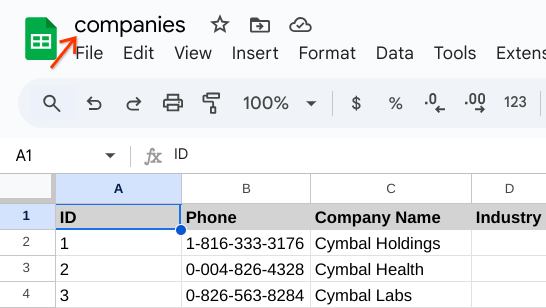
En la esquina superior izquierda de la hoja, haz clic en cualquier parte del nombre de archivo y cambia el nombre a empresas.
-
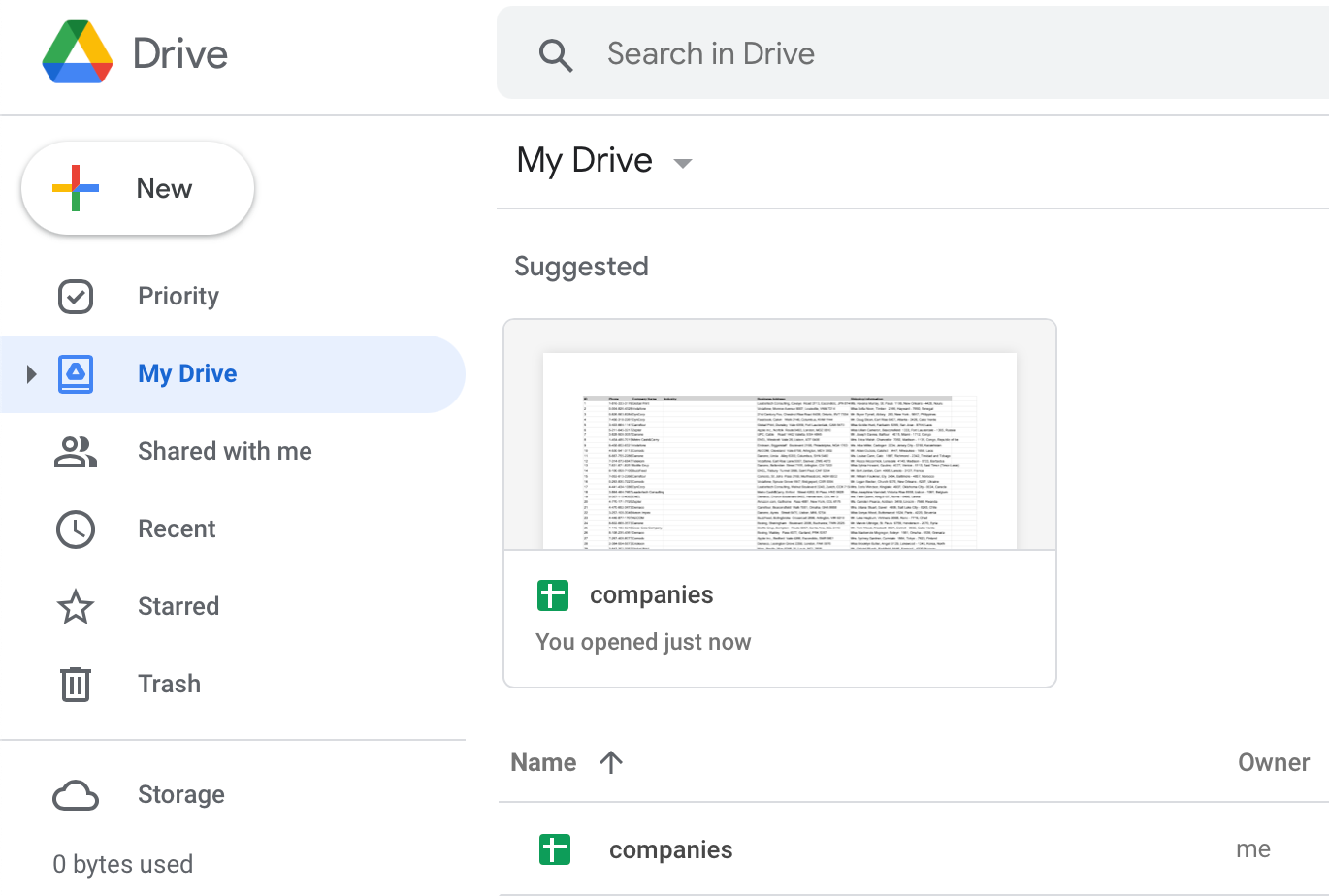
Navega a drive.google.com para confirmar que el archivo se guardó en tu carpeta Mi unidad.
-
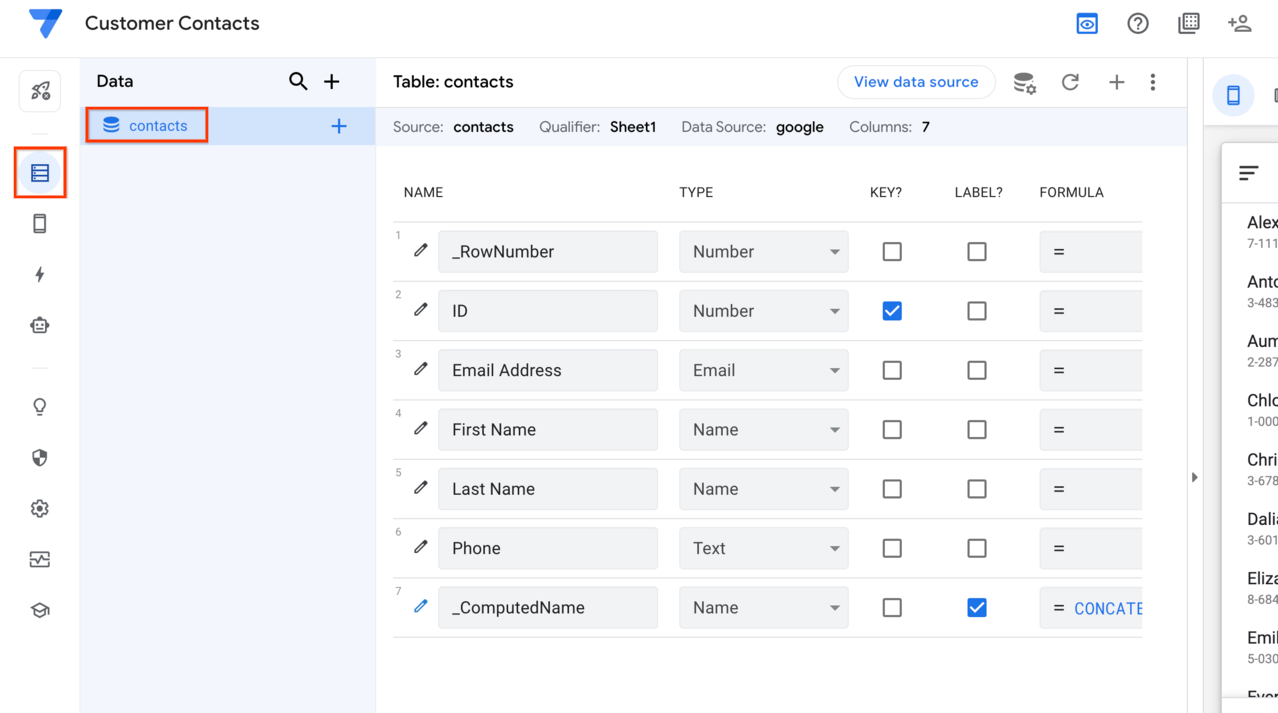
En la IU de Contactos de clientes - AppSheet, usa la barra de navegación izquierda y ve a Datos > Contactos.
-
Para agregar una segunda fuente de datos a tu app, haz clic en Agregar datos nuevos (+) junto a Datos.
-
En el formulario Agregar datos, selecciona Hojas de cálculo de Google.
Si recibes un error que te impide agregar datos nuevos, actualiza la página y vuelve a intentar Agregar datos.
-
En el selector de archivos, selecciona la hoja empresas que subiste en el paso anterior y haz clic en Seleccionar.
-
En el formulario Crear una tabla nueva, deja la configuración predeterminada y haz clic en Agregar 1 tabla.
Con la configuración de este diálogo puedes seleccionar una hoja de cálculo específica o un tipo de fuente de datos diferente, y permitir o rechazar modificaciones a los datos por parte de los usuarios de la app.
Nota: El editor de AppSheet solo reconoce una tabla por hoja de cálculo. Si tienes varias tablas en la misma hoja de cálculo, deberás moverlas a pestañas nuevas dentro del cuaderno de ejercicios o la hoja de Google.
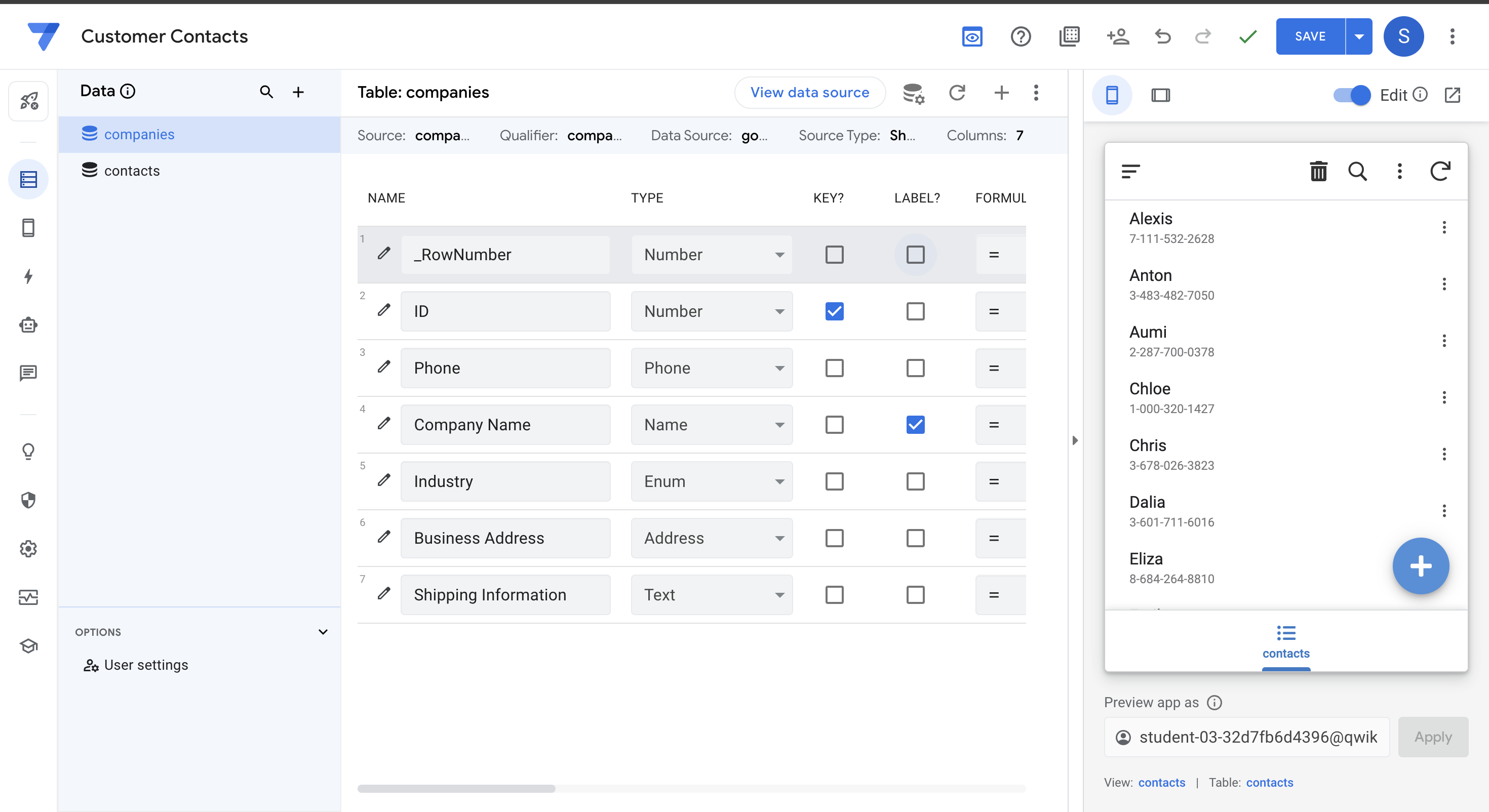
AppSheet agregará la tabla empresas a tu app. Esta tabla contiene información sobre varias empresas de ejemplo.
-
Obtén una vista previa de los datos de la tabla nueva con la función de vista previa en vivo de la app en AppSheet.
Haz clic en Revisar mi progreso para verificar el objetivo.
Configura tu app con una segunda fuente de datos
Tarea 3: Configura la estructura de datos de tu app
Cuando se agrega una fuente de datos como tabla a tu app, AppSheet lee cada encabezado de columna para definir la estructura de columnas de la app. Tu fuente de datos debe tener un encabezado de columna para cada columna en la que almacenes datos.
En esta tarea, inspeccionarás y, si es necesario, actualizarás el tipo y las propiedades de las columnas (la estructura predeterminada) que AppSheet infirió y configuró para la app.
Actualiza la estructura de columnas de contactos
-
En el menú de navegación izquierdo del editor de AppSheet, selecciona Datos.
-
Para inspeccionar la estructura de las columnas en la tabla contactos, haz clic en contactos.
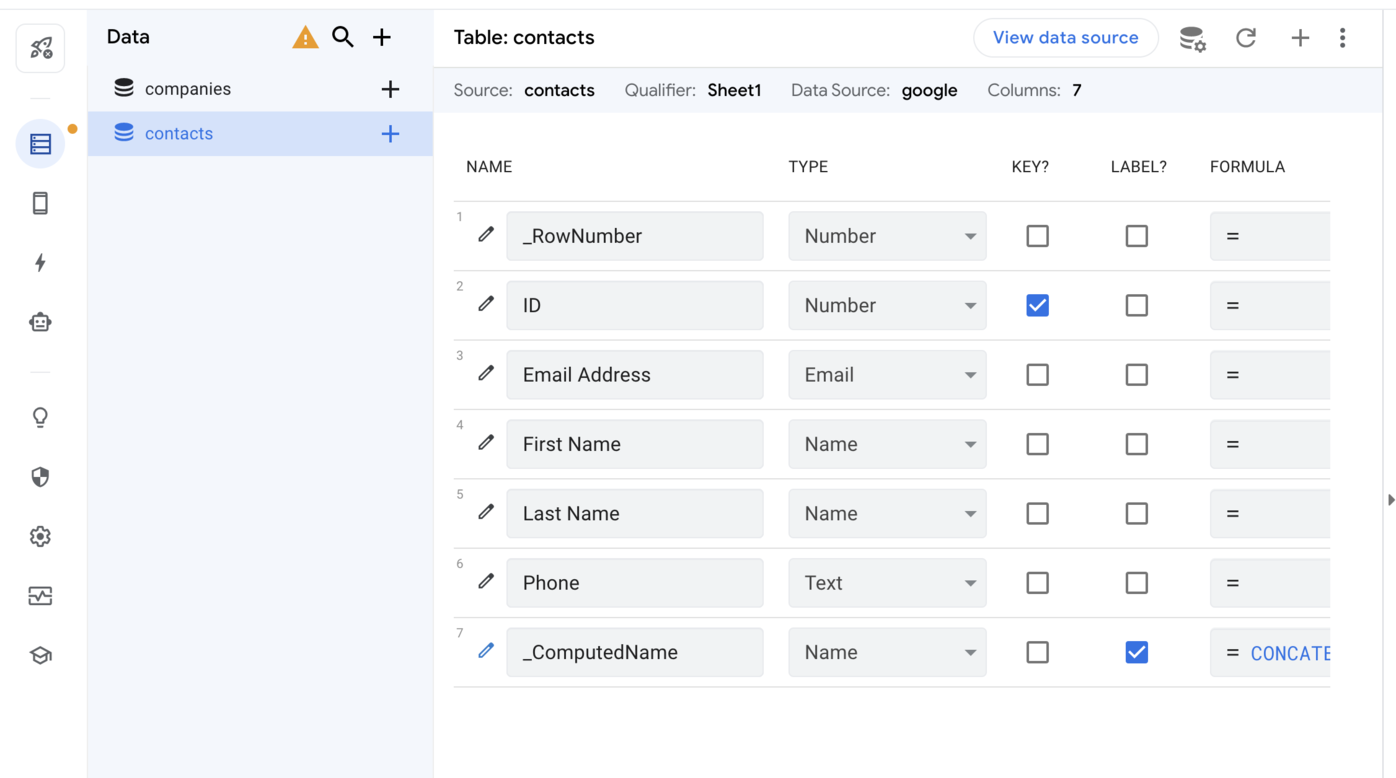
En la siguiente tabla, se enumeran las columnas y algunas de sus propiedades según lo inferido por AppSheet.
-
Determina si necesitas cambiar el tipo o las otras propiedades de cada columna (desplázate hacia la derecha en el editor de AppSheet para ver todas las propiedades de las columnas).
Nombre |
Tipo
|
¿Clave?
|
¿Etiqueta?
|
Fórmula
|
¿Mostrar?
|
¿Editable?
|
¿Exigir?
|
_RowNumber
(columna virtual generada por el sistema) |
Número |
|
|
|
|
|
|
ID |
Número |
elemento marcado |
|
|
elemento marcado |
elemento marcado |
elemento marcado |
Dirección de correo electrónico |
Correo electrónico |
|
|
|
elemento marcado |
elemento marcado |
elemento marcado |
Nombre |
Nombre |
|
|
|
elemento marcado |
elemento marcado |
elemento marcado |
Apellido |
Nombre |
|
|
|
elemento marcado |
elemento marcado |
|
Teléfono |
Texto |
|
|
|
elemento marcado |
elemento marcado |
|
_ComputedName
(columna virtual generada por el sistema) |
Nombre |
|
elemento marcado |
CONCATENATE([First Name]," ",[Last Name]) |
elemento marcado |
|
|
¿Cuáles de las propiedades de las columnas anteriores crees que deben actualizarse?
Esto generalmente depende de los requisitos de tu app. Para este lab, las columnas destacadas en la tabla anterior son candidatos cuyas propiedades deberían cambiarse.
-
Dado que esta es una app de contactos de personas, debe haber datos válidos en todas las celdas de la columna Nombre, por lo que la propiedad ¿Exigir? de esta columna debe estar marcada.
Observa que AppSheet estableció la propiedad tipo de la columna Teléfono como texto.
Esto permite que la columna contenga una sola línea de texto. Como esta columna está destinada a almacenar un número de teléfono válido, cambia el tipo a Teléfono usando la lista desplegable.
- Haz clic en GUARDAR para guardar los cambios en la configuración de las columnas.
Actualiza la estructura de columnas de empresas
Sigue el mismo proceso para actualizar la estructura de columnas de la tabla empresas cuando sea necesario.
-
Para realizar este paso, consulta los elementos destacados en la siguiente tabla como guía para actualizar las propiedades de las columnas:
Nombre |
Tipo
|
¿Clave?
|
¿Etiqueta?
|
Fórmula
|
¿Mostrar?
|
¿Editable?
|
¿Exigir?
|
_RowNumber
(columna virtual generada por el sistema) |
Número |
|
|
|
|
|
|
ID |
Número |
elemento marcado |
|
|
elemento marcado |
elemento marcado |
elemento marcado |
Teléfono |
Texto |
|
|
|
elemento marcado |
elemento marcado |
elemento marcado |
Nombre de la empresa |
Nombre |
|
|
|
elemento marcado |
elemento marcado |
elemento marcado |
Industria |
Texto |
|
|
|
elemento marcado |
elemento marcado |
elemento marcado |
Dirección comercial |
Dirección |
|
|
|
elemento marcado |
elemento marcado |
elemento marcado |
Información de envío |
Texto largo |
|
elemento marcado |
|
elemento marcado |
elemento marcado |
|
-
Repite el paso anterior para cada una de las columnas destacadas en la tabla de arriba, excepto la columna Industria, que actualizaremos en el siguiente paso.
AppSheet admite el tipo enumerado para las columnas. Las columnas de estos tipos solo pueden tener uno o varios de los valores permitidos en una lista fija. En este paso, cambiarás la propiedad tipo de la columna Industria al tipo Enum (un solo valor) o EnumList (varios valores).
-
Haz clic en el ícono de lápiz a la izquierda de la columna Industria.

-
En el formulario de detalles de la columna, especifica la siguiente información y deja el resto de la configuración con los valores predeterminados:
Propiedad |
Valor
(escríbelo o selecciónalo) |
Tipo |
Enum |
|
Detalles del tipo
Valores
|
Contabilidad
Finanzas
Salud
Venta minorista
Viajes y Hospitalidad
|
-
Haz clic en Agregar para cada valor de enum que se agregará a la lista de valores permitidos.
Nota: Solo con fines informativos
Con la opción Permitir otros valores, los usuarios pueden ingresar cualquier valor que deseen, además de los valores permitidos que se muestran en la lista desplegable.
La opción Auto-complete other values permite que los usuarios elijan fácilmente entre el conjunto de valores que se ingresaron antes y ayuda a garantizar que todas las entradas se envíen de la misma manera, lo que evita errores de escritura.
Configura el Modo de entrada de texto para controlar si los valores se deben mostrar como botones organizados de forma natural, como una pila vertical o como un conjunto desplegable de botones de selección en la app.
-
Después de ingresar todos los valores, haz clic en Listo en el formulario.
-
Haz clic en GUARDAR para guardar los cambios en la configuración de la app.
Obtén una vista previa de los cambios en la app de empresas
Para obtener una vista previa de los cambios en el editor de AppSheet, crea una vista de los datos de empresas.
-
En el editor de AppSheet, navega a App ( ) y haz clic en Vistas (
 ).
).
-
Para agregar una nueva vista en Navegación principal, haz clic en +.
-
En el formulario Agregar una vista nueva, haz clic en Crear una vista nueva. Especifica la siguiente información y deja los parámetros de configuración restantes con sus valores predeterminados:
Propiedad |
Valor (escríbelo o selecciónalo) |
Nombre de la vista |
empresas |
Para estos datos |
empresas |
-
Para guardar la vista nueva, haz clic en Guardar.
-
Observa el cambio en la vista previa en vivo de la app:
-
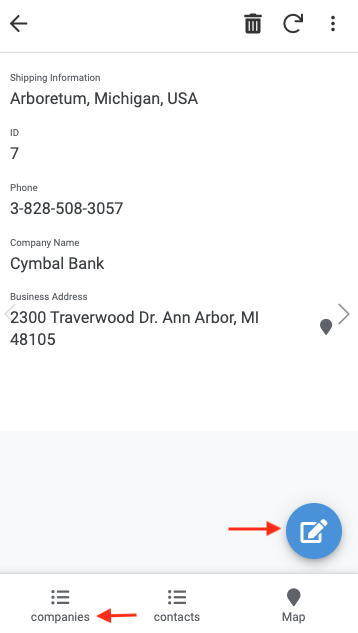
Selecciona la tabla empresas y elige cualquiera de las tarjetas de la empresa de la vista.
-
En la página de detalles de la empresa, para editar el registro de la empresa, haz clic en el lápiz.
-
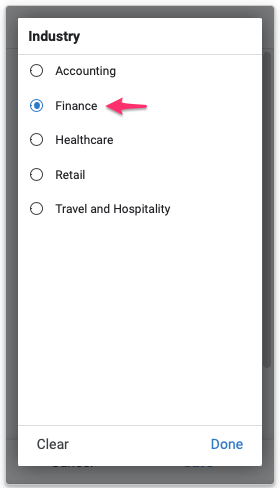
Desplázate para seleccionar la columna Industria con el menú desplegable. Se muestran los valores de enum. Selecciona cualquiera de los valores.
-
Haz clic en Guardar para guardar los cambios de datos.
Para obtener más información, consulta la documentación sobre los tipos de datos de las columnas.
Tarea 4: Vuelve a generar la estructura de datos de tu app
AppSheet lee los metadatos de las columnas de tu fuente de datos para definir la estructura de columnas de la app. En el caso de las hojas de cálculo, AppSheet usa los encabezados de las columnas para obtener esta información. Cada vez que modifiques las columnas en la hoja de cálculo, deberás volver a generar la estructura de columnas en la app. De lo contrario, AppSheet no sabrá cómo ubicar las columnas para leer y escribir datos, y tu app dejará de funcionar.
En esta tarea, volverás a generar la estructura de datos de tu app después de agregar una columna nueva a la hoja en Google Drive.
Agrega una nueva columna a la hoja contactos
-
Abre una pestaña del navegador y navega a Google Drive. Si ya lo tienes abierto, cambia a esa pestaña.
-
En Google Drive, abre la carpeta appsheet/data haciendo doble clic en appsheet y, luego, en datos.
-
Abre la carpeta CustomerContacts-NNNNNNN.
Nota:
El nombre real de la carpeta contiene dígitos numéricos que están representados por NNNNNNN.
-
Abre la hoja contactos.
-
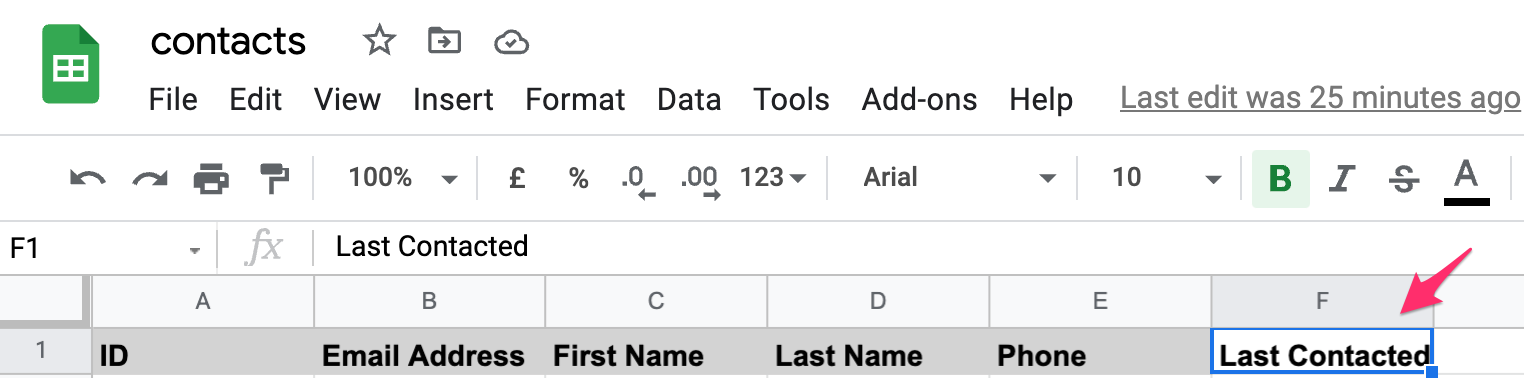
Agrega un nuevo encabezado de columna en la fila 1, columna F con el valor Último contacto.
Usaremos esta nueva columna para almacenar la fecha y hora del último contacto con la persona.
-
Cambia al editor de AppSheet en tu navegador y navega a Datos > contactos.
-
Haz clic en Más (tres puntos) del mosaico de contactos y, luego, selecciona Volver a generar el esquema.
-
Haz clic en Volver a generar para confirmar.
AppSheet volverá a generar la estructura de columnas para la tabla contactos y volverá a sincronizar la app en la vista previa en vivo.
AppSheet también infiere el tipo de la nueva columna, que puede no ser el tipo de columna previsto.
-
Con la lista desplegable Tipo, cambia el tipo de la columna Último contacto a Fecha y hora.
-
Como no es obligatorio que todos los contactos tengan un valor para esta columna, desplázate hacia la derecha en las propiedades de la columna y verifica que la propiedad ¿Exigir? esté desmarcada. Si está marcada, selecciónala para desmarcar la propiedad.
-
Haz clic en GUARDAR para guardar los cambios en la configuración de tu app.
Obtén una vista previa de la nueva columna en la app
-
En la vista previa en vivo de la app, selecciona uno de los contactos de la lista.
-
Haz clic en el ícono de lápiz para editar el contacto.
-
Desplázate hasta la parte inferior y haz clic en el ícono de calendario para establecer el valor de Último contacto del contacto.
-
Haz clic en Guardar en la vista previa de la app para guardar los datos de este contacto.
-
Consulta la hoja de contactos en Google Drive para verificar que el contacto que se actualizó con la app tenga el valor actualizado en la columna Último contacto.
Haz clic en Revisar mi progreso para verificar el objetivo.
Vuelve a generar la estructura de datos de tu app
Tarea 5: Crea relaciones entre tablas
Es probable que las personas de la hoja contactos trabajen en las empresas cuya información se almacena en la hoja empresas.
Esto significa que existe una relación entre las dos tablas. AppSheet te permite definir referencias entre filas en tablas relacionadas con un tipo de columna especial llamado Ref.
En esta tarea, usarás el tipo de columna Ref para definir la relación entre las filas de las dos tablas.
Lee la documentación de AppSheet para obtener más información sobre el tipo de columna Ref.
Configura la columna de referencia en la hoja contactos
-
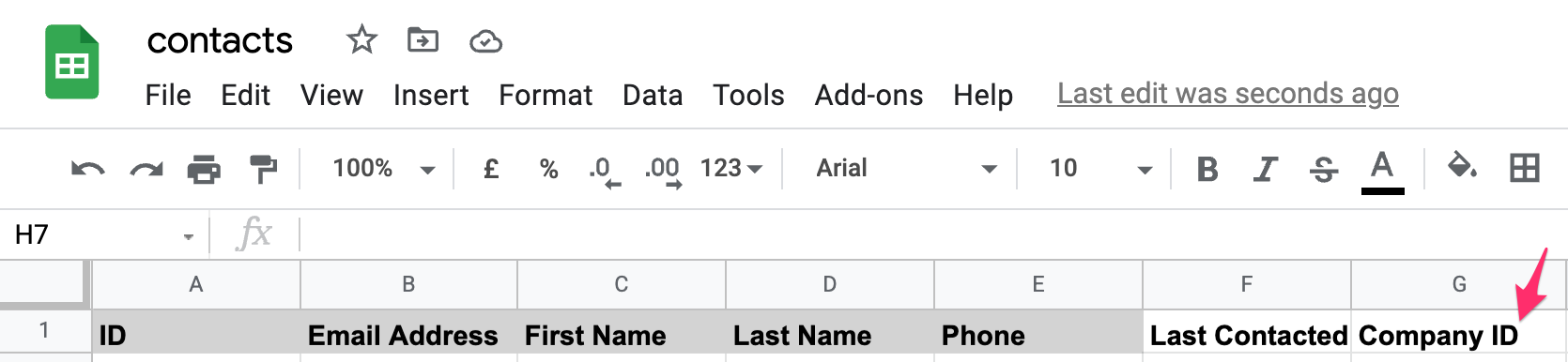
En la hoja contactos de Google Drive, agrega un nuevo encabezado de columna en la fila 1, columna G con el valor ID de empresa.
Esta nueva columna se usará para almacenar el ID de la empresa con la que está asociado el contacto.
-
Cambia al editor de AppSheet en tu navegador y navega a Datos > Contactos.
-
Haz clic en Más (tres puntos) del mosaico de contactos y, luego, selecciona Volver a generar el esquema.
-
Haz clic en Volver a generar para confirmar.
AppSheet volverá a generar la estructura de columnas de la tabla contactos y agregará la nueva columna ID de empresa a la lista de columnas.
-
Haz clic en el ícono de lápiz a la izquierda de la columna ID de empresa para editar sus propiedades.
-
En el formulario de detalles de la columna, especifica la siguiente información y deja el resto de la configuración con los valores predeterminados:
Propiedad |
Valor
(escríbelo o selecciónalo) |
Tipo |
Ref |
Tabla de origen |
empresas |
Esto cambia el tipo de la columna para que sea una referencia a la tabla empresas.
Cuando se agregan o actualizan contactos en la app para incluir la empresa asociada al contacto, AppSheet almacena automáticamente el ID de la empresa en esta columna de la hoja contactos.
-
Como el valor que se muestra en la app para esta columna es el nombre real de la empresa, debes cambiar el nombre visible de la columna. Para ello, desplázate hacia abajo en el mismo formulario y expande la sección Mostrar. Luego, haz clic en el ícono del Asistente de expresiones en el campo Mostrar nombre.
-
En el formulario Asistente de expresiones para Expresión del nombre visible para la columna ID de empresa (texto), escribe Empresa.
-
Haz clic en Guardar en el formulario del asistente de expresiones.
-
Haz clic en Listo para guardar los cambios en las propiedades de la columna.
-
Por último, haz clic en Guardar en el editor de AppSheet para guardar los cambios y actualizar la app en la vista previa en vivo.
Obtén una vista previa de la columna Empresa en la app
-
En la vista previa en vivo de la app, selecciona uno de los contactos de la lista de contactos.
-
Haz clic en el ícono de lápiz para editar el contacto.
-
Desplázate hasta la parte inferior y selecciona una empresa de la lista desplegable de empresas. AppSheet completó automáticamente la lista a partir de la tabla empresas.
-
Haz clic en Guardar en la vista previa de la app para guardar los datos de este contacto.
-
Consulta la hoja de contactos en Google Drive para verificar que el contacto que se actualizó con la app tenga el ID de la empresa que se seleccionó.
Haz clic en Revisar mi progreso para verificar el objetivo.
Crea relaciones entre tablas
¡Felicitaciones!
Configuraste correctamente los datos de varias fuentes de datos para tu app usando AppSheet.
En este lab, aprendiste a realizar las siguientes tareas:
- Usar la IU de AppSheet para configurar una app con datos de varias fuentes de datos
- Agregar una segunda fuente de datos a la app con una hoja de cálculo de Google independiente
- Configurar los tipos de datos de las tablas que se usan en la app
- Crear una relación entre las tablas existentes y las nuevas
- Verificar que los datos recién agregados y modificados estén presentes en la hoja de cálculo de Google subyacente
Próximos pasos y más información
Capacitación y certificación de Google Cloud
Recibe la formación que necesitas para aprovechar al máximo las tecnologías de Google Cloud. Nuestras clases incluyen habilidades técnicas y recomendaciones para ayudarte a avanzar rápidamente y a seguir aprendiendo. Para que puedas realizar nuestros cursos cuando más te convenga, ofrecemos distintos tipos de capacitación de nivel básico a avanzado: a pedido, presenciales y virtuales. Las certificaciones te ayudan a validar y demostrar tus habilidades y tu conocimiento técnico respecto a las tecnologías de Google Cloud.
Última actualización del manual: 30 de octubre de 2024
Prueba más reciente del lab: 30 de octubre de 2024
Copyright 2026 Google LLC. All rights reserved. Google y el logotipo de Google son marcas de Google LLC. Los demás nombres de productos y empresas pueden ser marcas de las respectivas empresas a las que estén asociados.







