Présentation
Service Monitoring de Google Cloud simplifie la création d'objectifs de niveau de service (SLO) pour les microservices en fonction de la disponibilité, de la latence ou d'indicateurs de niveau de service (SLI) personnalisés. Dans cet atelier, vous allez utiliser Service Monitoring pour créer un SLO de disponibilité de 99,5 %, ainsi que l'alerte correspondante.
Objectifs
Dans cet atelier, vous allez apprendre à effectuer les tâches suivantes :
- Déployer une application test
- Créer un SLO à l'aide de Service Monitoring
- Associer une alerte au SLO
Préparation
Accéder à l'atelier
Pour chaque atelier, nous vous attribuons un nouveau projet Google Cloud et un nouvel ensemble de ressources pour une durée déterminée, sans frais.
-
Cliquez sur le bouton Démarrer l'atelier. Si l'atelier est payant, un pop-up s'affiche pour vous permettre de sélectionner un mode de paiement.
Sur la gauche, vous trouverez le panneau Détails concernant l'atelier, qui contient les éléments suivants :
- Le bouton Ouvrir la console Google Cloud
- Le temps restant
- Les identifiants temporaires que vous devez utiliser pour cet atelier
- Des informations complémentaires vous permettant d'effectuer l'atelier
-
Cliquez sur Ouvrir la console Google Cloud (ou effectuez un clic droit et sélectionnez Ouvrir le lien dans la fenêtre de navigation privée si vous utilisez le navigateur Chrome).
L'atelier lance les ressources, puis ouvre la page Se connecter dans un nouvel onglet.
Conseil : Réorganisez les onglets dans des fenêtres distinctes, placées côte à côte.
Remarque : Si la boîte de dialogue Sélectionner un compte s'affiche, cliquez sur Utiliser un autre compte.
-
Si nécessaire, copiez le nom d'utilisateur ci-dessous et collez-le dans la boîte de dialogue Se connecter.
{{{user_0.username | "Username"}}}
Vous trouverez également le nom d'utilisateur dans le panneau Détails concernant l'atelier.
-
Cliquez sur Suivant.
-
Copiez le mot de passe ci-dessous et collez-le dans la boîte de dialogue Bienvenue.
{{{user_0.password | "Password"}}}
Vous trouverez également le mot de passe dans le panneau Détails concernant l'atelier.
-
Cliquez sur Suivant.
Important : Vous devez utiliser les identifiants fournis pour l'atelier. Ne saisissez pas ceux de votre compte Google Cloud.
Remarque : Si vous utilisez votre propre compte Google Cloud pour cet atelier, des frais supplémentaires peuvent vous être facturés.
-
Accédez aux pages suivantes :
- Acceptez les conditions d'utilisation.
- N'ajoutez pas d'options de récupération ni d'authentification à deux facteurs (ce compte est temporaire).
- Ne vous inscrivez pas à des essais gratuits.
Après quelques instants, la console Cloud s'ouvre dans cet onglet.
Remarque : Pour afficher un menu contenant la liste des produits et services Google Cloud, cliquez sur le menu de navigation en haut à gauche.

Activer Google Cloud Shell
Google Cloud Shell est une machine virtuelle qui contient de nombreux outils pour les développeurs. Elle comprend un répertoire d'accueil persistant de 5 Go et s'exécute sur Google Cloud.
Google Cloud Shell vous permet d'accéder à vos ressources Google Cloud grâce à une ligne de commande.
-
Dans la barre d'outils située en haut à droite dans la console Cloud, cliquez sur le bouton "Ouvrir Cloud Shell".

-
Cliquez sur Continuer.
Le provisionnement et la connexion à l'environnement prennent quelques instants. Une fois connecté, vous êtes en principe authentifié et le projet est défini sur votre ID_PROJET. Par exemple :

gcloud est l'outil de ligne de commande pour Google Cloud. Il est préinstallé sur Cloud Shell et permet la complétion par tabulation.
- Vous pouvez lister les noms des comptes actifs à l'aide de cette commande :
gcloud auth list
Résultat :
Credentialed accounts:
- @.com (active)
Exemple de résultat :
Credentialed accounts:
- google1623327_student@qwiklabs.net
- Vous pouvez lister les ID de projet à l'aide de cette commande :
gcloud config list project
Résultat :
[core]
project =
Exemple de résultat :
[core]
project = qwiklabs-gcp-44776a13dea667a6
Remarque : Pour consulter la documentation complète sur gcloud, accédez au guide de présentation de la gcloud CLI.
Tâche 1 : Déployer une application test
Dans cette tâche, vous allez déployer une application test sur App Engine.
Déployer une application test sur App Engine
Pour que Service Monitoring dispose d'un service auquel se connecter, déployez une application Node.js de base sur l'environnement standard App Engine.
- Dans votre terminal Cloud Shell, clonez le dépôt
https://github.com/haggman/HelloLoggingNodeJS.git :
git clone https://github.com/haggman/HelloLoggingNodeJS.git
Ce dépôt contient une application Web Node.js de base pour les tests. Vous avez vu certains extraits de code tirés de cette application dans le module de cours.
- Accédez au dossier
HelloLoggingNodeJS, puis ouvrez le fichier index.js dans l'éditeur de code Cloud Shell :
cd HelloLoggingNodeJS
edit index.js
Remarque : Si un message d'erreur indique que l'éditeur de code n'a pas pu être chargé parce que les cookies tiers sont désactivés, cliquez sur Ouvrir dans une nouvelle fenêtre et basculez vers le nouvel onglet.
-
Prenez quelques minutes pour examiner le code.
-
Dans l'éditeur de code Cloud Shell, consultez le fichier app.yaml et mettez à jour la version d'exécution de nodejs.
runtime: nodejs20
L'environnement standard App Engine utilise ce fichier pour définir l'environnement d'exécution requis par l'application.
- Toujours dans l'éditeur de code Cloud Shell, intéressez-vous maintenant au fichier
package.json.
Non seulement ce fichier définit les dépendances de l'application Node.js, mais il définit également le script de démarrage qu'utilise App Engine pour livrer les requêtes.
-
Retournez dans la fenêtre Cloud Shell. Si Cloud Shell n'est pas visible, cliquez sur Ouvrir le terminal.
-
Dans le terminal Cloud Shell, créez une application App Engine :
gcloud app create --region={{{project_0.startup_script.app_region|REGION}}}
Cette opération doit être effectuée une fois dans chaque nouveau projet qui exécute des applications App Engine. L'option region (région) est utilisée, car App Engine est une technologie régionale.
- Déployez l'application Hello Logging sur App Engine :
gcloud app deploy
Attendez la fin du déploiement avant de passer à l'étape suivante.
-
Lorsque vous y êtes invité, saisissez y, puis appuyez sur Entrée.
-
Dans la console, copiez l'URL de l'application que vous venez de déployer (https://qwiklabs-gcp-****************.appspot.com), puis ouvrez-la dans un nouvel onglet de navigateur.
-
Vérifiez que la réponse Hello World! s'affiche.
Cliquez sur Vérifier ma progression pour valider l'objectif.
Déployer une application sur App Engine
Tâche 2 : Créer un SLO de disponibilité à l'aide de Service Monitoring
Dans cette tâche, vous allez :
- créer un SLO de disponibilité à l'aide de Service Monitoring ;
- créer une alerte associée à ce SLO ;
- déclencher l'alerte.
Placer une charge sur l'application
-
En haut de l'interface Cloud Shell, appuyez sur l'icône Ajouter pour ouvrir un nouvel onglet.
-
Dans le nouvel onglet, utilisez une simple boucle bash while pour générer une charge sur l'application :
while true; \
do curl -s https://$DEVSHELL_PROJECT_ID.appspot.com/random-error \
-w '\n' ;sleep .1s;done
La boucle génère 10 requêtes par seconde. L'URL correspond à la route /random-error, qui produit une erreur environ toutes les 1 000 requêtes. Vous devriez donc constater une erreur environ toutes les 100 s.
- Laissez la boucle s'exécuter dans son onglet Cloud Shell et passez à l'étape suivante.
Créer un SLO de disponibilité à l'aide de Service Monitoring
Nous disposons d'une application App Engine fonctionnelle, qui produit actuellement environ une erreur toutes les 1 000 requêtes. Imaginons que nous souhaitions créer un SLO de disponibilité avec un objectif de 99,5 %, ainsi qu'une alerte permettant de nous indiquer si notre SLO est menacé. Service Monitoring permet de faire cela très facilement.
-
Dans la console Google Cloud, utilisez le menu de navigation ( ) pour accéder à App Engine | Tableau de bord. Vous pouvez d'ores et déjà voir des informations sur votre service en cours d'exécution et sur la charge que vous avez placée sur celui-ci.
-
Faites défiler la page vers le bas jusqu'à la section Erreurs serveur. Des erreurs ont-elles été générées jusqu'ici ? Si ce n'est pas le cas, attendez quelques minutes et actualisez la page. Vous devriez voir une erreur au bout de quelques minutes.
-
Utilisez le menu de navigation pour accéder à Error Reporting.
Vous pouvez remarquer que l'erreur est également détectée à ce niveau. Nous nous intéresserons à Error Reporting dans un prochain module.
- Utilisez le menu de navigation pour accéder à Monitoring.
La création de l'espace de travail Monitoring prend un certain temps.
-
Une fois qu'il est chargé, cliquez sur SLO.
-
Vous pouvez remarquer que Service Monitoring voit déjà votre application App Engine par défaut. Si ce n'est pas le cas, attendez une minute, actualisez la page, cliquez sur + Définir un service, sélectionnez par défaut, puis envoyez-le.
-
Cliquez sur l'application App Engine par défaut pour afficher ses détails.
-
Cliquez sur + Créer un SLO pour ouvrir la boîte de dialogue de création de SLO.
-
Sélectionnez la métrique Disponibilité, laissez la méthode d'évaluation définie sur Basée sur les requêtes, puis cliquez sur Continuer.
-
Prenez un moment pour analyser les détails du SLI affichés, puis cliquez sur Continuer.
-
Pour définir le SLO, définissez le type de période sur Glissante et la durée de la période sur 7 jours afin de pouvoir calculer le SLO sur une fenêtre de temps constamment glissante de sept jours.
-
Définissez l'objectif sur 99,5 % et observez les graphiques qui se remplissent. Notez qu'il est généralement difficile de voir la différence entre 99,5 % et 99,9 %.
-
Cliquez sur la ligne rouge en pointillé pour effectuer un zoom sur le graphique afin d'y voir plus clair.
-
Cliquez sur Continuer, notez le nom par défaut, puis envoyez le nouveau SLO en cliquant sur Créer un SLO.
Examiner le nouveau SLO et créer une alerte associée
- Dans la section
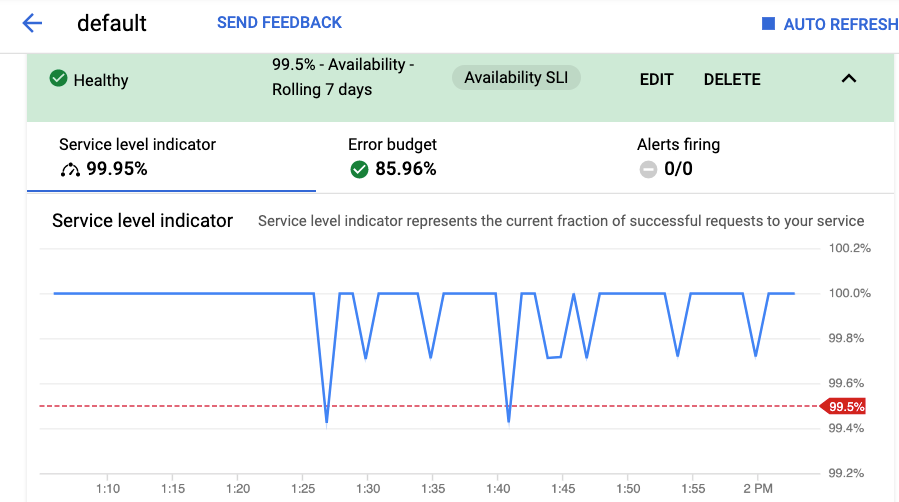
État actuel de 1 SLO, développez le nouveau SLO et examinez les informations affichées. Basculez entre les trois onglets, Indicateur de niveau de service, Marge d'erreur et Déclenchement d'alertes, et examinez chacun d'entre eux.
Créer une alerte associée au SLO de disponibilité
Le SLO a été créé, et pour l'instant, votre application respecte l'objectif défini. Comme l'objectif du SLO est de 99,5 %, et que le SLI doit indiquer un niveau de mesure actuel d'environ 99,9 %, cela indique que votre application consomme approximativement 1/5 de sa marge d'erreur. La valeur de marge d'erreur renvoyée doit donc se situer aux alentours de 80 %. Si vous commencez à consommer votre marge d'erreur à un rythme anormalement rapide, il peut être judicieux qu'une alerte vous en informe.
Il existe plusieurs méthodes pour créer une alerte liée à un SLO dans Service Monitoring.
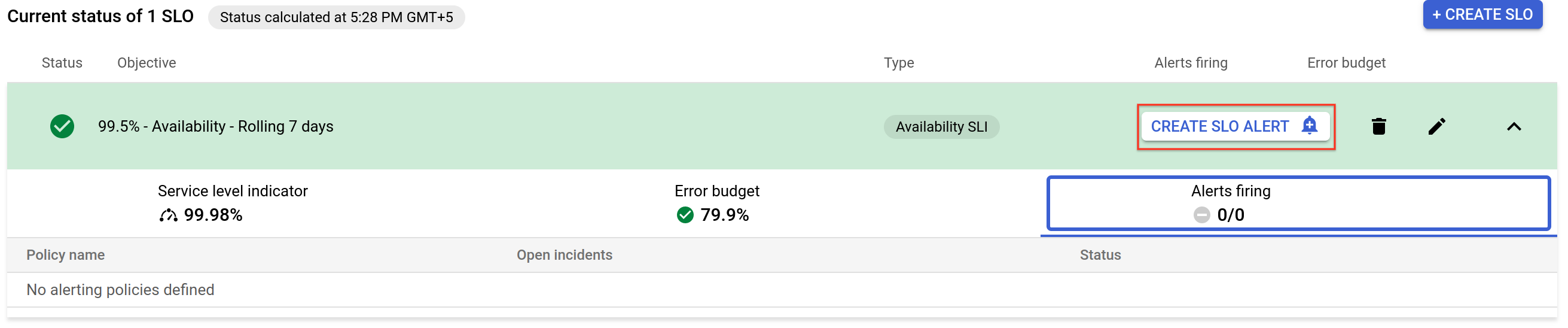
- Comme vous utilisez l'interface de SLO développée, vous pouvez cliquer sur l'onglet Déclenchement d'alertes et sélectionner CRÉER UNE ALERTE DE SLO.
-
Définissez le nom à afficher sur Test sur une très courte période. Comme vous effectuez un test et que vous ne définissez pas de valeurs, cela peut s'avérer judicieux en production.
-
Définissez la durée de l'analyse sur 10 minutes et le seuil de budget dépensé sur 1,5.
-
Cliquez sur Suivant.
-
Cliquez sur la flèche du menu déroulant à côté de Canaux de notification, puis sur Gérer les canaux de notification.
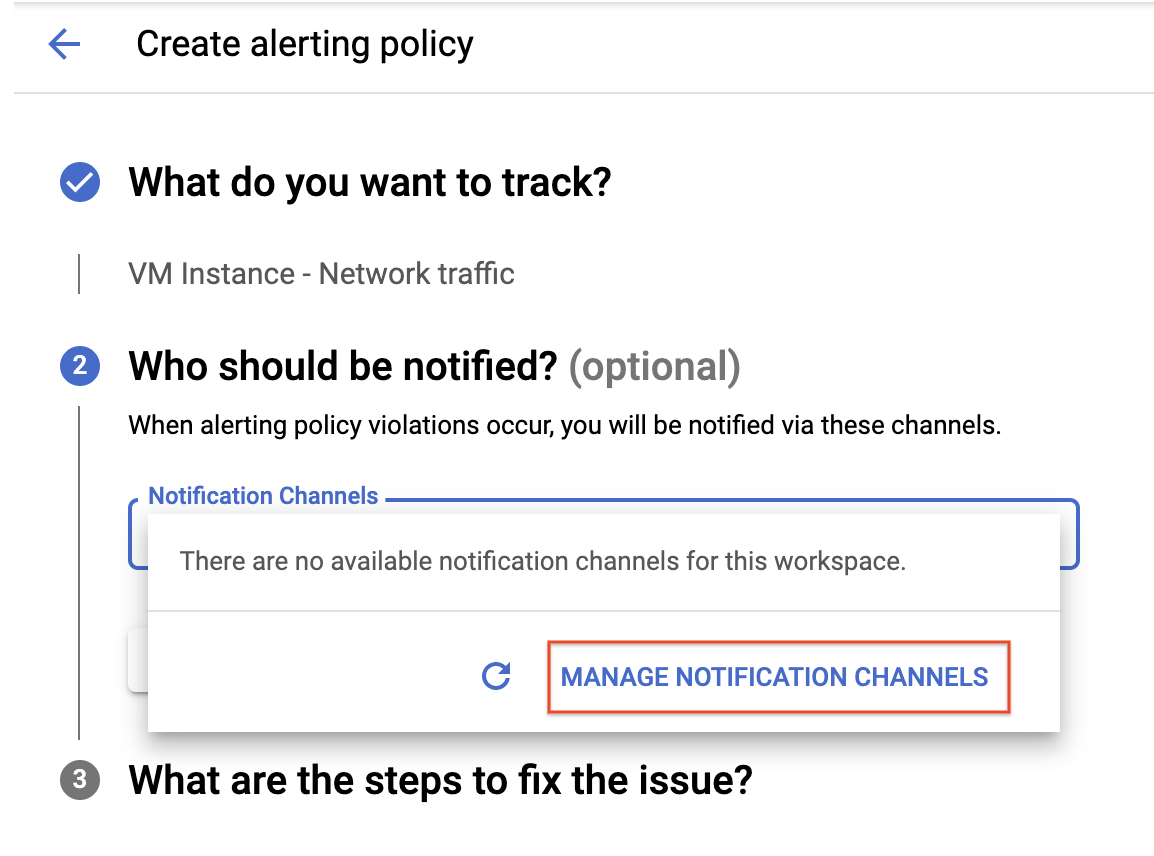
Une page Canaux de notification s'ouvre dans un nouvel onglet.
-
Faites défiler l'écran vers le bas, puis cliquez sur le bouton AJOUTER associé à Adresse e-mail.
-
Dans la boîte de dialogue Créer un canal de messagerie, saisissez votre adresse e-mail personnelle dans le champ Adresse e-mail et renseignez le champ Nom à afficher.
-
Cliquez sur Enregistrer.
-
Pour la section Qui doit être informé ?, utilisez le lien Gérer les canaux de notification pour ajouter votre adresse e-mail en tant que canal de notification et la sélectionner. N'oubliez pas que ce lien ouvre un nouvel onglet. Vous devrez donc le fermer une fois votre adresse e-mail ajoutée, avant d'enregistrer la nouvelle alerte.
-
Cliquez de nouveau sur Canaux de notification, puis sur l'icône Actualiser pour obtenir le nom à afficher que vous avez indiqué à l'étape précédente.
-
Sélectionnez ensuite votre nom à afficher, puis cliquez sur OK.
-
Cliquez sur Suivant.
-
Ignorez la question Quelles sont les étapes pour résoudre le problème ? (facultatif) et cliquez sur Enregistrer.
-
Sur la page du SLO, revenez à l'onglet Indicateur de niveau de service. Notre alerte ne doit pas être affichée sous la forme d'une ligne en pointillé rouge.
-
Une fois encore, vous pouvez cliquer sur la ligne pour effectuer un zoom dans la vue. En haut à droite de la page, cliquez sur Actualisation automatique pour activer la mise à jour automatique du graphique.
Déclencher l'alerte
Vous allez modifier l'application afin de déclencher l'alerte.
-
Repassez à la vue Cloud Shell et ouvrez l'éditeur (s'il n'est pas déjà affiché), puis rouvrez index.js.
-
Faites défiler le fichier jusqu'à la route /random-error (aux alentours de la ligne 126) et modifiez la valeur à côté de Math.random (remplacez 1 000 par 20).
Ainsi, au lieu de générer une erreur toutes les 1 000 requêtes, l'application en génère désormais une toutes les 20 requêtes. Cela entraîne une baisse de la disponibilité (de 99,9 % à environ 95 %), ce qui doit déclencher l'alerte.
- Fermez l'éditeur de code Cloud Shell et basculez sur la fenêtre du terminal.
Vous avez deux onglets, celui qui exécute la boucle de test et l'onglet standard.
- Dans l'onglet standard (l'onglet inactif), effectuez un nouveau déploiement pour appliquer les modifications à App Engine :
gcloud app deploy
-
Lorsque vous y êtes invité, saisissez y, puis appuyez sur Entrée.
-
Une fois le redéploiement effectué, basculez sur l'onglet où est exécutée la boucle de test et vérifiez que la fréquence des erreurs augmente.
-
Rebasculez ensuite sur la page Service Monitoring, puis vérifiez en haut à droite qu'une coche verte est affichée à côté de l'option "Actualisation automatique".
-
Vérifiez que l'interface du SLO est développée et que vous pouvez visualiser l'indicateur de niveau de service.
Après quelques minutes, la valeur SLI et le graphique doivent clairement indiquer la chute des performances, désormais situées aux alentours de 95 %. Parallèlement, vous devez aussi recevoir l'e-mail de notification d'alerte.
Remarque : Vous pouvez constater que la marge d'erreur s'effondre de manière disproportionnée. La marge d'erreur est calculée sur l'ensemble de la fenêtre du SLO, qui doit être une période glissante de sept jours. Cependant, comme vous venez de lancer l'application, votre ensemble de données total est très petit. C'est pour cela que l'interface du SLO affiche une chute de la marge d'erreur bien plus importante que ce qu'elle n'est en réalité.
Si vous avez résolu le problème, la marge d'erreur devrait se régénérer rapidement. Vous pourrez alors constater qu'il vous reste du budget, mais sachez qu'il peut s'écouler plusieurs jours avant que cela ne soit visible.
Cliquez sur Vérifier ma progression pour valider l'objectif.
Créer un SLO et associer une alerte au SLO
Félicitations ! Vous avez utilisé Service Monitoring pour créer un SLO lié à la disponibilité ainsi qu'une alerte associée. Bravo !
Terminer l'atelier
Une fois l'atelier terminé, cliquez sur Terminer l'atelier. Google Skills supprime les ressources que vous avez utilisées, puis efface le compte.
Si vous le souhaitez, vous pouvez noter l'atelier. Sélectionnez un nombre d'étoiles, saisissez un commentaire, puis cliquez sur Envoyer.
Voici à quoi correspond le nombre d'étoiles que vous pouvez attribuer à un atelier :
- 1 étoile = très insatisfait(e)
- 2 étoiles = insatisfait(e)
- 3 étoiles = ni insatisfait(e), ni satisfait(e)
- 4 étoiles = satisfait(e)
- 5 étoiles = très satisfait(e)
Si vous ne souhaitez pas donner votre avis, vous pouvez fermer la boîte de dialogue.
Pour soumettre des commentaires, suggestions ou corrections, veuillez accéder à l'onglet Assistance.
Copyright 2026 Google LLC Tous droits réservés. Google et le logo Google sont des marques de Google LLC. Tous les autres noms de société et de produit peuvent être des marques des sociétés auxquelles ils sont associés.







