Instructions et exigences de configuration de l'atelier
Protégez votre compte et votre progression. Utilisez toujours une fenêtre de navigation privée et les identifiants de l'atelier pour exécuter cet atelier.

Développer des SLI et des SLO

Atelier 45 minutes universal_currency_alt 5 crédits show_chart Intermédiaire
info Cet atelier peut intégrer des outils d'IA pour vous accompagner dans votre apprentissage.
Ce contenu n'est pas encore optimisé pour les appareils mobiles.
Pour une expérience optimale, veuillez accéder à notre site sur un ordinateur de bureau en utilisant un lien envoyé par e-mail.

Présentation

Dans cet exercice, vous allez suivre la procédure de configuration de profils utilisateur afin de développer des indicateurs de niveau de service (SLI) et des objectifs de niveau de service (SLO) pour le parcours d'achat de monnaie en jeu.

Objectifs

Dans cet atelier, vous allez apprendre à effectuer les tâches suivantes :

  • Étudier le parcours utilisateur d'achat de monnaie en jeu

  • Concevoir un ensemble de SLI et de SLO

Tâche 0 : Préparation

Si vous participez à un événement en présentiel animé par un formateur, prenez quelques instants pour faire des équipes d'environ quatre personnes. Si cet événement est virtuel, veuillez réaliser l'exercice seul.

Tâche 1 : Étudier le parcours utilisateur d'achat de monnaie en jeu

Prenez quelques instants pour examiner le parcours utilisateur d'achat de monnaie en jeu.

Acheter de la monnaie en jeu

Le parcours d'achat de monnaie en jeu via une application est le parcours utilisateur le plus important, car il génère tous nos revenus. Les demandes envoyées au Play Store ne sont visibles que par le client. Entre 0,1 et 1 achat est finalisé chaque seconde. Ce chiffre monte jusqu'à 10 lorsqu'une nouvelle zone est déployée, car les joueurs tentent de répondre à ses exigences.
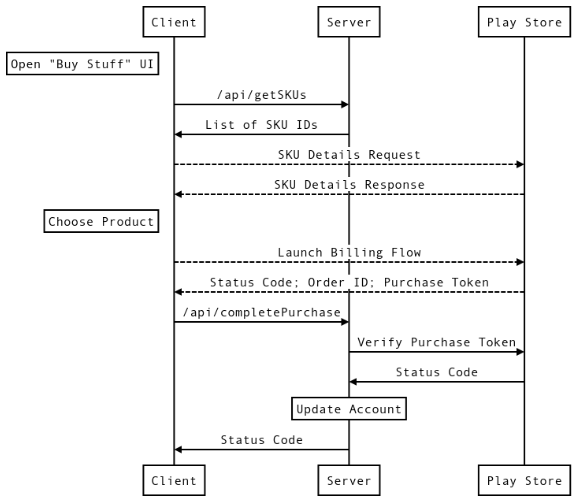
Acheter de la monnaie en jeu

Tâche 2 : Concevoir un ensemble de SLI et de SLO

Souvenez-vous de la formule SLI :
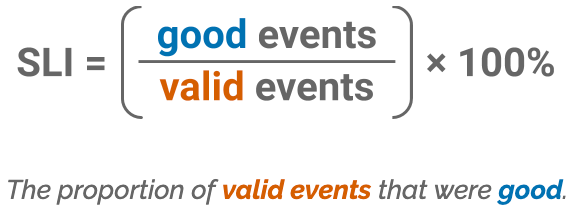
Formule SLI

  1. Demandez à un membre de votre équipe de créer une copie du fichier suivant et de la partager avec le reste de l'équipe : feuille de calcul dédiée aux SLO.

  2. En équipe, aidez-vous de la feuille de calcul pour planifier au moins un SLI/SLO. N'hésitez pas à en planifier plus si vous avez le temps. Préparez-vous à présenter vos idées à la classe.

Récapitulatif

Vous avez réussi à planifier des SLI et des SLO.

Terminer l'atelier

Une fois l'atelier terminé, cliquez sur Terminer l'atelier. Google Cloud Skills Boost supprime les ressources que vous avez utilisées, puis efface le compte.

Si vous le souhaitez, vous pouvez noter l'atelier. Sélectionnez un nombre d'étoiles, saisissez un commentaire, puis cliquez sur Envoyer.

Le nombre d'étoiles correspond à votre degré de satisfaction :

  • 1 étoile = très insatisfait(e)
  • 2 étoiles = insatisfait(e)
  • 3 étoiles = ni insatisfait(e), ni satisfait(e)
  • 4 étoiles = satisfait(e)
  • 5 étoiles = très satisfait(e)

Si vous ne souhaitez pas donner votre avis, vous pouvez fermer la boîte de dialogue.

Pour soumettre des commentaires, suggestions ou corrections, veuillez accéder à l'onglet Assistance.


Avant de commencer

  1. Les ateliers créent un projet Google Cloud et des ressources pour une durée déterminée.
  2. Les ateliers doivent être effectués dans le délai imparti et ne peuvent pas être mis en pause. Si vous quittez l'atelier, vous devrez le recommencer depuis le début.
  3. En haut à gauche de l'écran, cliquez sur Démarrer l'atelier pour commencer.

Utilisez la navigation privée

  1. Copiez le nom d'utilisateur et le mot de passe fournis pour l'atelier
  2. Cliquez sur Ouvrir la console en navigation privée

Connectez-vous à la console

  1. Connectez-vous à l'aide des identifiants qui vous ont été attribués pour l'atelier. L'utilisation d'autres identifiants peut entraîner des erreurs ou des frais.
  2. Acceptez les conditions d'utilisation et ignorez la page concernant les ressources de récupération des données.
  3. Ne cliquez pas sur Terminer l'atelier, à moins que vous n'ayez terminé l'atelier ou que vous ne vouliez le recommencer, car cela effacera votre travail et supprimera le projet.

Ce contenu n'est pas disponible pour le moment

Nous vous préviendrons par e-mail lorsqu'il sera disponible

Parfait !

Nous vous contacterons par e-mail s'il devient disponible

Un atelier à la fois

Confirmez pour mettre fin à tous les ateliers existants et démarrer celui-ci

Utilisez la navigation privée pour effectuer l'atelier

Le meilleur moyen d'exécuter cet atelier consiste à utiliser une fenêtre de navigation privée. Vous éviterez ainsi les conflits entre votre compte personnel et le compte temporaire de participant, qui pourraient entraîner des frais supplémentaires facturés sur votre compte personnel.




