
![[AI Platform] オプション内で固定アイコンがハイライト表示されている Google Cloud のナビゲーション メニュー。](https://cdn.qwiklabs.com/NMMq3SMLlVKB6eUZ6ESdq%2Bn%2BSaUUezetvFX5l34lPs0%3D)

![[パイプライン] オプションへのナビゲーション パスがハイライト表示されている。](https://cdn.qwiklabs.com/W2noxmfXF%2BN6kQrP%2FcWWToP2sb8PyOFSJW6gHD5wFMs%3D)
![[新しいインスタンス] ボタンがハイライト表示されている [AI Platform Pipelines] ページ。](https://cdn.qwiklabs.com/tADefcYXM7Ior2LE7eUJruvfmJ3o4neoU8XjihwoImg%3D)
![Kubeflow Pipelines のデプロイページ。クラスタ フィールドがハイライト表示され、「cluster-1 [us-central1-a]」と表示されている](https://cdn.qwiklabs.com/7hNGiVqhlzq%2B93cIHQbdOP4vkCShEStbKbJFvGAfKAA%3D)
![[更新] ボタンがハイライト表示され、[以前のインスタンスを含める] オプションが有効になっている [ワークベンチ] ページ。](https://cdn.qwiklabs.com/zLp8U2UEwoJBH0XFhASN0pjFCWBiH7eGtTfsxDPxaeQ%3D)

始める前に
- ラボでは、Google Cloud プロジェクトとリソースを一定の時間利用します
- ラボには時間制限があり、一時停止機能はありません。ラボを終了した場合は、最初からやり直す必要があります。
- 画面左上の [ラボを開始] をクリックして開始します

Add the Editor permission for Cloud Build service account
/ 10
Creating an instance of AI Platform Pipelines
/ 10
Build the image and push it to your project's Container Registry
/ 10
Create an instance of Vertex AI Platform Notebooks
/ 10
Clone the mlops-on-gcp repo within your Vertex AI Platform Notebooks instance
/ 10
Preparing the lab dataset
/ 10
Create training and validation splits
/ 10
Develop a training application
/ 10
Submit an AI Platform hyperparameter tuning job
/ 10
Deploy the model to AI Platform Prediction
/ 10

このラボでは、マルチクラス分類モデルを開発し、モデルを Docker イメージとしてパッケージ化し、トレーニング アプリケーションとして AI Platform Training でモデルを実行します。このトレーニング アプリケーションは、地図作成データから森林被覆の種類を予測するマルチクラス分類モデルをトレーニングします。このラボで使用するデータセットは、UCI Machine Learning Repository の Covertype Data Set に基づいています。
Scikit-learn は、Python での機械学習で特に役立つライブラリの一つです。トレーニング コードでは、データの前処理とモデリングに Scikit-learn を使用します。
コードは hypertune パッケージを使用して計測されます。そのため、AI Platform のハイパーパラメータ調整ジョブで使用して、指定した指標を最適化することでハイパーパラメータ値の最適な組み合わせを検索できます。
各ラボでは、新しい Google Cloud プロジェクトとリソースセットを一定時間無料で利用できます。
シークレット ウィンドウを使用して Google Skills にログインします。
ラボのアクセス時間(例: 1:15:00)に注意し、時間内に完了できるようにしてください。
一時停止機能はありません。必要な場合はやり直せますが、最初からになります。
準備ができたら、[ラボを開始] をクリックします。
ラボの認証情報(ユーザー名とパスワード)をメモしておきます。この情報は、Google Cloud Console にログインする際に使用します。
[Google Console を開く] をクリックします。
[別のアカウントを使用] をクリックし、このラボの認証情報をコピーしてプロンプトに貼り付けます。
他の認証情報を使用すると、エラーが発生したり、料金の請求が発生したりします。
利用規約に同意し、再設定用のリソースページをスキップします。
Cloud Shell は、開発ツールが組み込まれた仮想マシンです。5 GB の永続ホーム ディレクトリを提供し、Google Cloud 上で実行されます。Cloud Shell を使用すると、コマンドラインで Google Cloud リソースにアクセスできます。gcloud は Google Cloud のコマンドライン ツールで、Cloud Shell にプリインストールされており、Tab キーによる入力補完がサポートされています。
Google Cloud Console のナビゲーション パネルで、「Cloud Shell をアクティブにする」アイコン(
[次へ] をクリックします。
環境がプロビジョニングされ、接続されるまでしばらく待ちます。接続の際に認証も行われ、プロジェクトは現在のプロジェクト ID に設定されます。次に例を示します。
有効なアカウント名前を一覧表示する:
(出力)
(出力例)
プロジェクト ID を一覧表示する:
(出力)
(出力例)
[進行状況を確認] をクリックして、目標に沿って進んでいることを確認します。
完了までに 2~3 分かかります。クラスタの作成が完了するまで次のステップに進まないでください。
クラスタの作成が完了すると、Cloud Shell に次の画像のようなステータスが表示されます。
ステップ 2 で作成したクラスタがデフォルトで選択ウィンドウに表示されます。
KubeFlow パイプラインの個々のサービスが GKE クラスタにデプロイされます。デプロイが完了するまで次のタスクに進まないでください。
[進行状況を確認] をクリックして、目標に沿って進んでいることを確認します。
Vertex AI Platform Notebooks のインスタンスは、主要なテスト / 開発ワークベンチとして使用されます。インスタンスの構成には、このラボに必要な Python パッケージをすべて含むカスタム コンテナ イメージを使用します。
[進行状況を確認] をクリックして、目標に沿って進んでいることを確認します。
別の ZONE と INSTANCE_NAME を使用する場合は、[YOUR_ZONE] として選択したゾーンで us-central1-a を置き換え、[YOUR_INSTANCE_NAME] として選択したインスタンス名で ai-notebook を置き換えます。
完了まで最長 5 分ほどかかる場合があります。
Vertex AI Platform Workbench のインスタンスが反映されるまでに 2~3 分かかります。
[進行状況を確認] をクリックして、目標に沿って進んでいることを確認します。
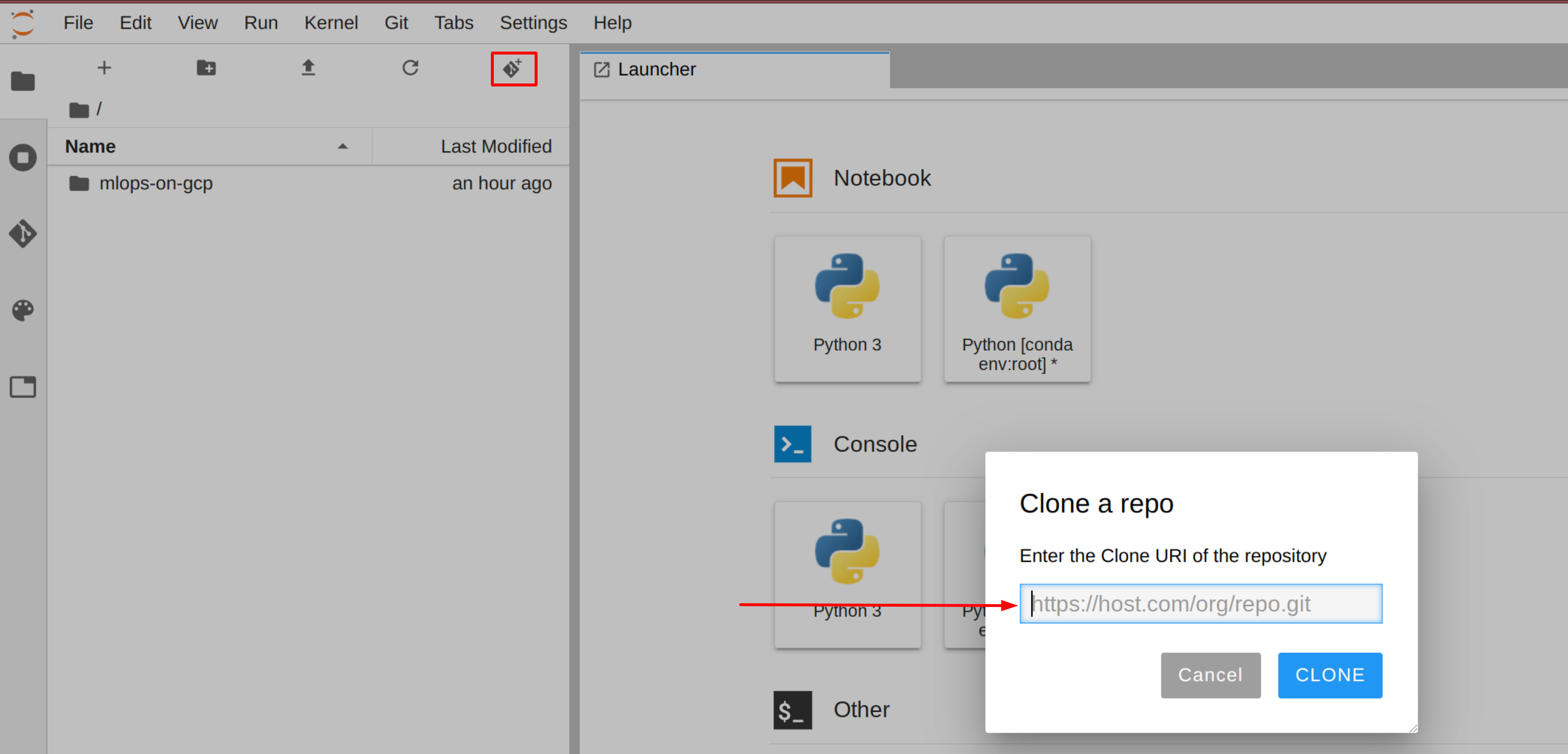
mlops-on-gcp ノートブックのクローンを JupyterLab インスタンス内に作成するには、次の手順を行います。
JupyterLab で、[Terminal] アイコンをクリックして新しいターミナルを開きます。
コマンドライン プロンプトで、次のコマンドを入力して Enter キーを押します。
リポジトリのクローンが作成されたことを確認するには、mlops-on-gcp ディレクトリをダブルクリックし、リポジトリのコンテンツが表示されることを確認します。このディレクトリには、本コースのすべての Jupyter ノートブック ラボで使用するファイルが含まれています。
[進行状況を確認] をクリックして、目標に沿って進んでいることを確認します。
ノートブック インターフェースで、[mlops-on-gcp] > [on_demand] > [kfp-caip-sklearn] > [lab-01-caip-containers] > [exercises] に移動して、lab-01.ipynb を開きます。
ノートブック インターフェースで、[編集] > [出力をすべて消去] をクリックします。
ノートブックの手順をよく読み、「#TODO」のマークが付いた行に必要な内容を入力してコードを完成させます。
パイプラインは BigQuery からデータを取り込みます。ノートブックでのセルの実行中に、BigQuery パラメータを設定し、BigQuery データセットを作成して、Covertype CSV データをテーブルにアップロードしました。
[進行状況を確認] をクリックして、目標に沿って進んでいることを確認します。
[進行状況を確認] をクリックして、目標に沿って進んでいることを確認します。
[進行状況を確認] をクリックして、目標に沿って進んでいることを確認します。
[進行状況を確認] をクリックして、目標に沿って進んでいることを確認します。
[進行状況を確認] をクリックして、目標に沿って進んでいることを確認します。
このラボでは、トレーニング アプリケーションを開発し、Docker イメージとしてパッケージ化して、AI Platform Training で実行する方法を学習しました。
ラボでの学習が完了したら、[ラボを終了] をクリックします。ラボで使用したリソースが Qwiklabs から削除され、アカウントの情報も消去されます。
ラボの評価を求めるダイアログが表示されたら、星の数を選択してコメントを入力し、[送信] をクリックします。
星の数は、それぞれ次の評価を表します。
フィードバックを送信しない場合は、ダイアログ ボックスを閉じてください。
フィードバック、ご提案、修正が必要な箇所については、[サポート] タブからお知らせください。
Copyright 2026 Google LLC All rights reserved. Google および Google のロゴは、Google LLC の商標です。その他すべての社名および製品名は、それぞれ該当する企業の商標である可能性があります。



このコンテンツは現在ご利用いただけません
利用可能になりましたら、メールでお知らせいたします

ありがとうございます。
利用可能になりましたら、メールでご連絡いたします


1 回に 1 つのラボ
既存のラボをすべて終了して、このラボを開始することを確認してください