Mettez en pratique vos compétences dans la console Google Cloud
Points de contrôle
Add the Editor permission for Cloud Build service account
Vérifier ma progression
/ 10
Creating an instance of AI Platform Pipelines
Vérifier ma progression
/ 10
Build the image and push it to your project's Container Registry
Vérifier ma progression
/ 10
Create an instance of Vertex AI Platform Notebooks
Vérifier ma progression
/ 10
Clone the mlops-on-gcp repo within your Vertex AI Platform Notebooks instance
Vérifier ma progression
/ 10
Preparing the lab dataset
Vérifier ma progression
/ 10
Create training and validation splits
Vérifier ma progression
/ 10
Develop a training application
Vérifier ma progression
/ 10
Submit an AI Platform hyperparameter tuning job
Vérifier ma progression
/ 10
Deploy the model to AI Platform Prediction
Vérifier ma progression
/ 10
Instructions et exigences de configuration de l'atelier
Protégez votre compte et votre progression. Utilisez toujours une fenêtre de navigation privée et les identifiants de l'atelier pour exécuter cet atelier.
Utiliser des conteneurs personnalisés avec AI Platform Training
Ce contenu n'est pas encore optimisé pour les appareils mobiles.
Pour une expérience optimale, veuillez accéder à notre site sur un ordinateur de bureau en utilisant un lien envoyé par e-mail.
Présentation
Dans cet atelier, vous allez développer un modèle de classification à classes multiples, l'empaqueter en tant qu'image Docker et l'exécuter sur AI Platform Training en tant qu'application d'entraînement. Cette application entraîne un modèle de classification à classes multiples qui prédit le type de couverture forestière à partir de données cartographiques. L'ensemble de données que vous allez utiliser a été créé à partir d'un ensemble de données de l'UCI Machine Learning Repository (dépôt de machine learning de l'Université de Californie à Irvine) intitulé "Covertype".
La bibliothèque scikit-learn est l'une des plus utiles pour le machine learning en Python. Le code d'entraînement l'utilise pour prétraiter et modéliser les données.
Le code a été instrumenté à l'aide du package "hypertune". Par conséquent, il peut être exécuté avec un job de réglage des hyperparamètres AI Platform pour rechercher la meilleure combinaison de valeurs d'hyperparamètres en optimisant les métriques que vous spécifiez.
Objectifs
Créer des divisions pour l'entraînement et la validation avec BigQuery
Encapsuler un modèle de machine learning dans un conteneur Docker et l'entraîner sur AI Platform
Utiliser le moteur de réglage des hyperparamètres de Google Cloud pour identifier les meilleurs hyperparamètres
Déployer un modèle de machine learning entraîné sur Google Cloud en tant qu'API REST et l'interroger
Préparation
Pour chaque atelier, nous vous attribuons un nouveau projet Google Cloud et un nouvel ensemble de ressources pour une durée déterminée, sans frais.
Connectez-vous à Google Skills dans une fenêtre de navigation privée.
Vérifiez le temps imparti pour l'atelier (par exemple : 01:15:00) : vous devez pouvoir le terminer dans ce délai.
Une fois l'atelier lancé, vous ne pouvez pas le mettre en pause. Si nécessaire, vous pourrez le redémarrer, mais vous devrez tout reprendre depuis le début.
Lorsque vous êtes prêt, cliquez sur Démarrer l'atelier.
Notez vos identifiants pour l'atelier (Nom d'utilisateur et Mot de passe). Ils vous serviront à vous connecter à la console Google Cloud.
Cliquez sur Ouvrir la console Google.
Cliquez sur Utiliser un autre compte, puis copiez-collez les identifiants de cet atelier lorsque vous y êtes invité.
Si vous utilisez d'autres identifiants, des messages d'erreur s'afficheront ou des frais seront appliqués.
Acceptez les conditions d'utilisation et ignorez la page concernant les ressources de récupération des données.
Activer Cloud Shell
Cloud Shell est une machine virtuelle qui contient des outils pour les développeurs. Elle comprend un répertoire d'accueil persistant de 5 Go et s'exécute sur Google Cloud. Google Cloud Shell vous permet d'accéder via une ligne de commande à vos ressources Google Cloud. gcloud est l'outil de ligne de commande associé à Google Cloud. Il est préinstallé sur Cloud Shell et permet la saisie semi-automatique via la touche Tabulation.
Dans Google Cloud Console, dans le volet de navigation, cliquez sur Activer Cloud Shell ().
Cliquez sur Continuer.
Le provisionnement et la connexion à l'environnement prennent quelques instants. Une fois connecté, vous êtes en principe authentifié, et le projet est défini sur votre ID_PROJET. Exemple :
Cliquez sur Vérifier ma progression pour valider l'objectif.
Ajouter l'autorisation "Éditeur" à un compte de service Cloud Build
Tâche 2 : Créer une instance AI Platform Pipelines
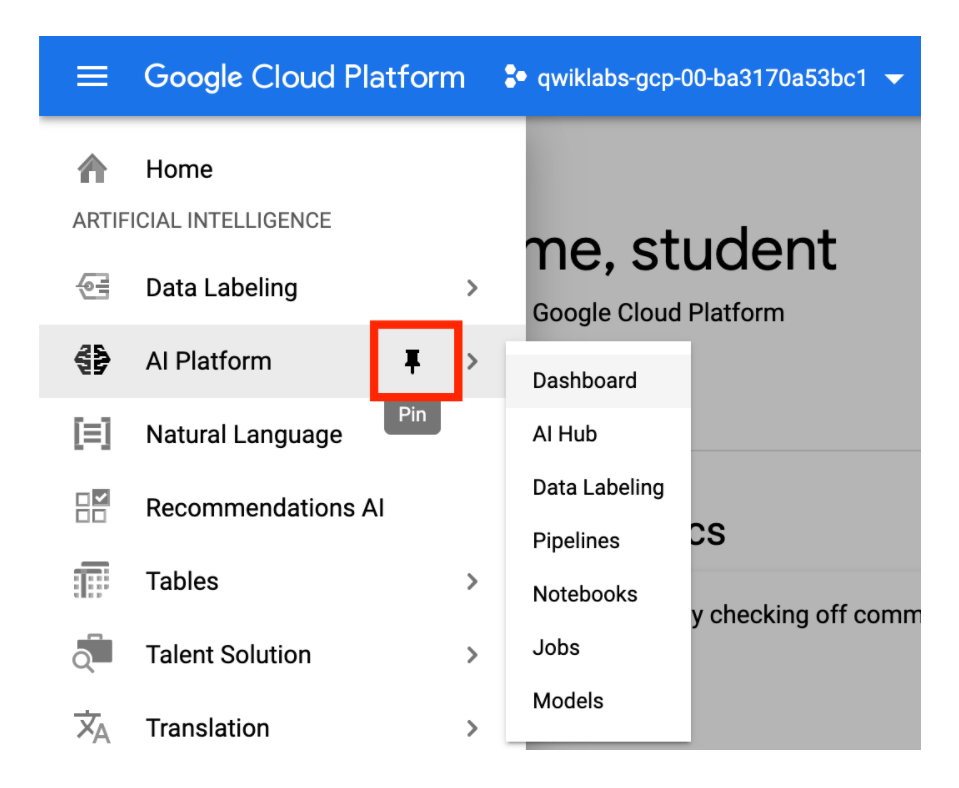
Dans la console Google Cloud, faites défiler le menu de navigation jusqu'à AI Platform, puis épinglez la section pour pouvoir y accéder facilement plus tard dans l'atelier.
Dans Cloud Shell, saisissez la commande suivante pour créer le cluster GKE requis :
Cela devrait prendre deux à trois minutes. Attendez que le cluster soit créé avant de passer à l'étape suivante.
Pendant ce temps, effectuez l'une des opérations suivantes :
Dans le menu de navigation, cliquez sur Kubernetes Engine pour afficher le cluster en cours de création.
Dans le menu de navigation, cliquez sur Compute Engine pour voir les VM individuelles en cours de lancement.
Une fois le cluster créé, Cloud Shell affiche un état semblable à celui illustré dans l'image ci-dessous.
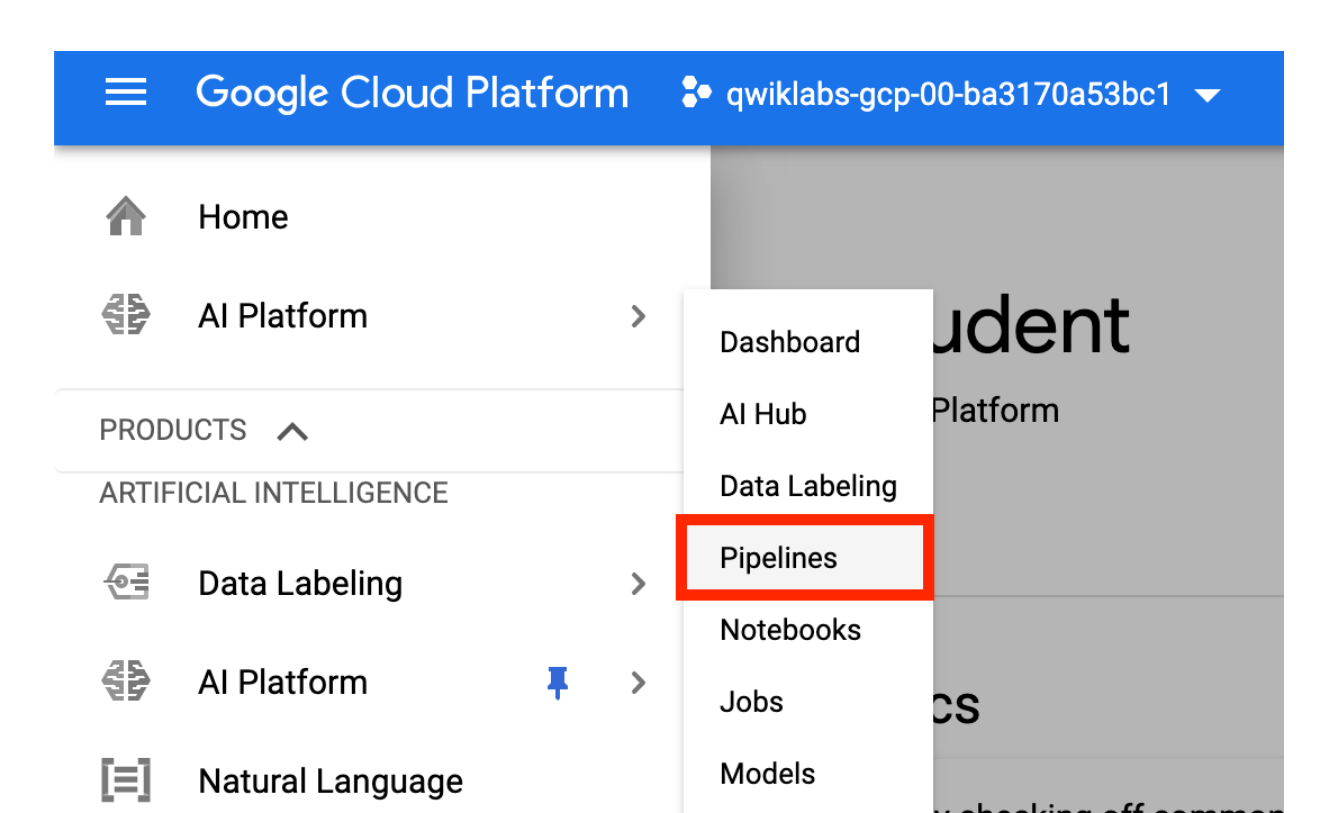
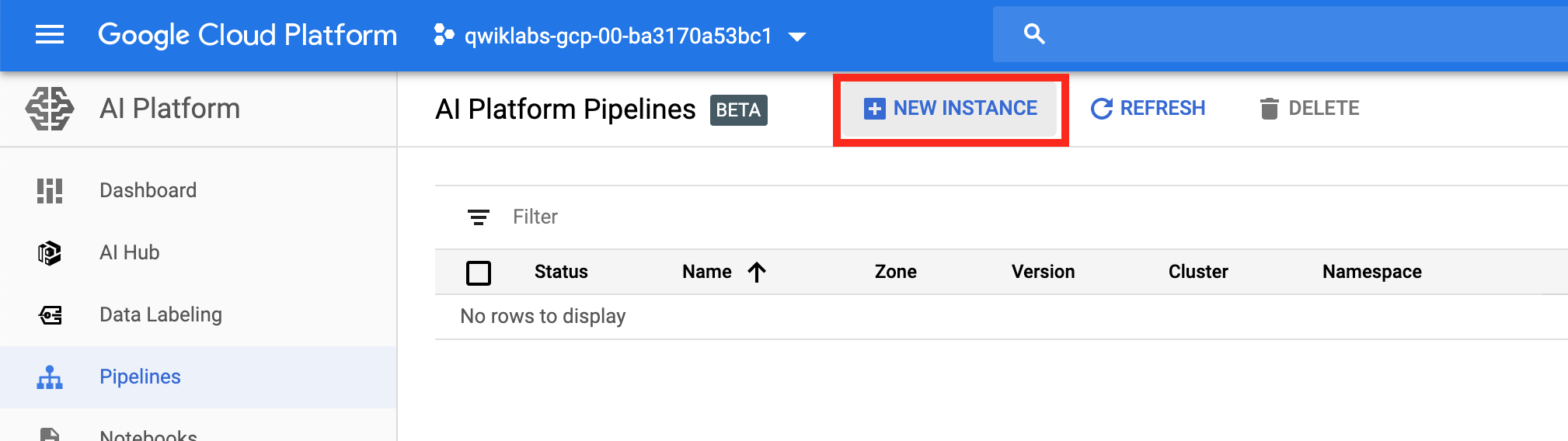
Revenez à la section AI Platform, puis cliquez sur Pipelines.
Cliquez sur Nouvelle instance.
Sur la page "Kubeflow Pipelines", cliquez sur Configurer.
Le cluster que vous avez créé à l'étape 2 s'affiche par défaut dans la fenêtre de sélection.
Faites défiler la page jusqu'en bas, acceptez les conditions d'utilisation de Marketplace, puis cliquez sur Déployer.
Vous verrez chaque service de KFP déployé sur votre cluster GKE. Attendez la fin du déploiement avant de passer à la tâche suivante.
Cliquez sur Vérifier ma progression pour valider l'objectif.
Créer une instance AI Platform Pipelines
Tâche 3 : Créer une instance Vertex AI Platform Notebooks
Une instance Vertex AI Platform Notebooks sert d'environnement de test/développement principal. Elle est configurée à l'aide d'une image de conteneur personnalisé incluant tous les packages Python requis pour cet atelier.
Dans Cloud Shell, créez un dossier dans votre répertoire d'accueil :
cd
mkdir tmp-workspace
cd tmp-workspace
Créez un fichier d'exigences à l'aide des packages Python afin de l'installer dans l'image de conteneur personnalisé :
Cliquez sur Vérifier ma progression pour valider l'objectif.
Créer l'image et la transférer vers le registre Container Registry de votre projet
Créez une instance Vertex AI Platform Notebooks :
ZONE=us-central1-a
INSTANCE_NAME=ai-notebook
Si vous voulez modifier la zone (ZONE) et le nom de l'instance (INSTANCE_NAME), remplacez us-central1-a par la zone de votre choix, et ai-notebook par le nom d'instance de votre choix :
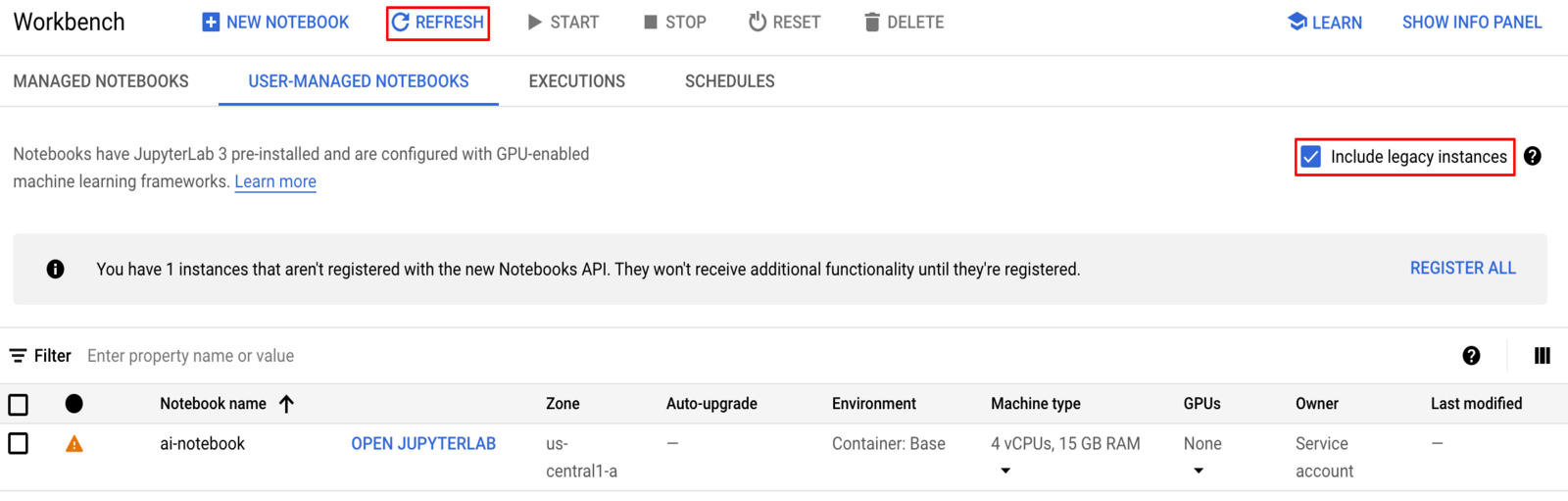
Une fois ce délai passé, accédez au menu de navigation de la console Cloud, puis cliquez sur Vertex AI > Workbench.
La prise en compte de l'instance Vertex AI Platform Workbench prend deux à trois minutes.
Veuillez actualiser la page. Une fois que vous voyez la case Inclure les anciennes instances, cochez-la pour afficher votre instance.
Cliquez sur le lien Ouvrir JupyterLab.
Cliquez sur Vérifier ma progression pour valider l'objectif.
Créer une instance de Vertex AI Platform Notebooks
Tâche 4 : Cloner le dépôt mlops-on-gcp dans votre instance Vertex AI Platform Notebooks
Pour cloner le notebook mlops-on-gcp dans votre instance JupyterLab :
Dans JupyterLab, cliquez sur l'icône Terminal pour ouvrir un nouveau terminal.
À l'invite, saisissez la commande suivante, puis appuyez sur Entrée :
git clone https://github.com/GoogleCloudPlatform/mlops-on-gcp
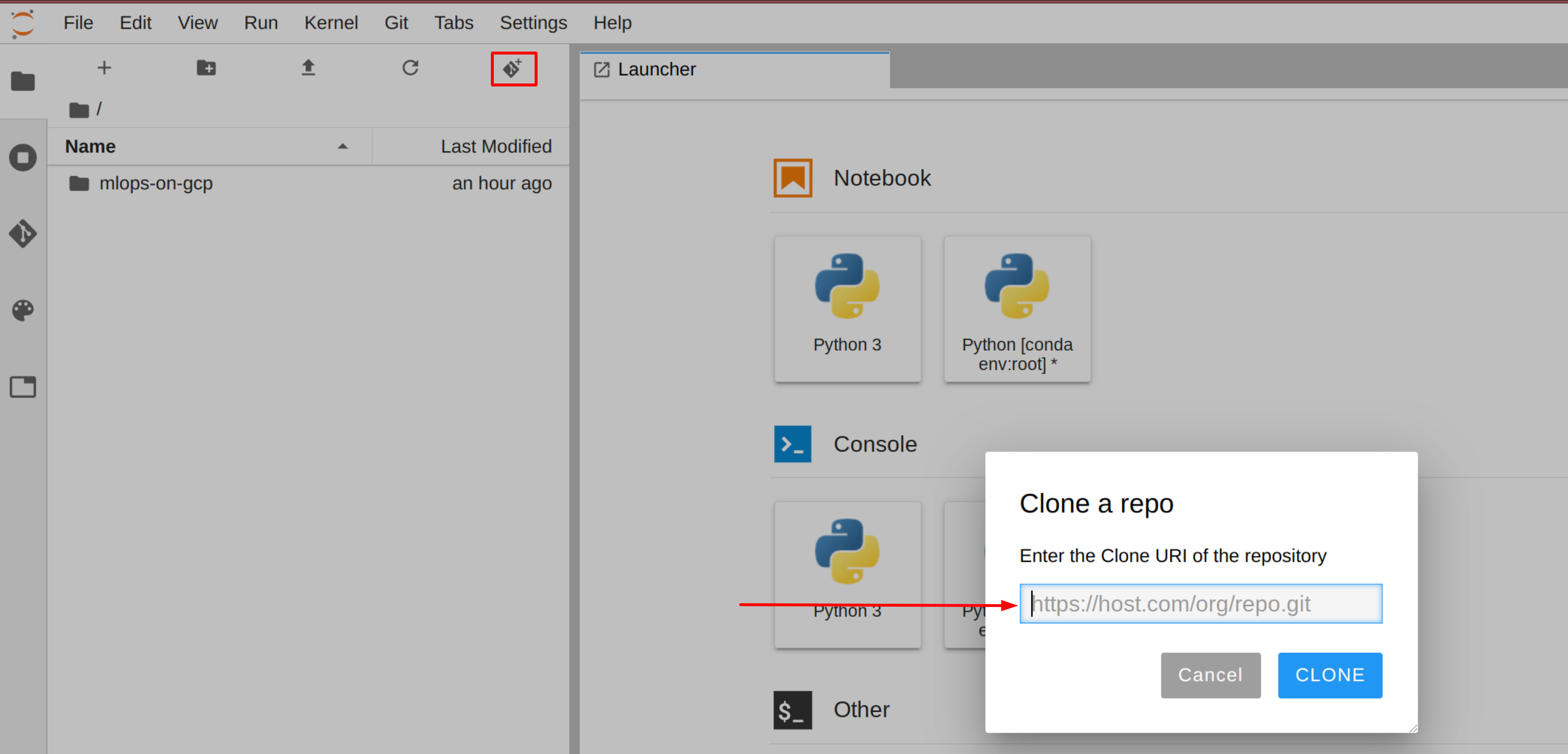
Remarque : Si le dépôt cloné n'apparaît pas dans l'UI JupyterLab, sélectionnez Git > Clone a repository (Cloner un dépôt) dans le menu principal pour cloner le dépôt à l'aide de l'UI (https://github.com/GoogleCloudPlatform/mlops-on-gcp).
Vérifiez que vous avez bien cloné le dépôt en double-cliquant sur le répertoire mlops-on-gcp. Assurez-vous de pouvoir en lire le contenu. Vous y trouverez les fichiers de tous les ateliers de ce cours basés sur des notebooks Jupyter.
Cliquez sur Vérifier ma progression pour valider l'objectif.
Cloner le dépôt mlops-on-gcp dans votre instance Vertex AI Platform Notebooks
Tâche 5 : Accéder au notebook mlops-on-gcp
Remarque : Pour pouvoir effectuer toutes les tâches, vous devez lire toutes les explications attentivement et suivre les instructions à la lettre avant d'exécuter chaque cellule. Certaines tâches vous prendront entre 5 et 10 minutes. Attendez d'avoir terminé une tâche avant d'en commencer une autre.
Dans l'interface du notebook, accédez à mlops-on-gcp> on_demand > kfp-caip-sklearn > lab-01-caip-containers > exercises, puis ouvrez le fichier lab-01.ipynb.
Dans l'interface du notebook, cliquez sur Modifier > Supprimer tous les éléments de sortie.
Lisez attentivement les instructions du notebook et complétez le code sur les lignes contenant la mention #TODO.
Remarque : Pour exécuter la cellule actuellement sélectionnée, cliquez dessus et appuyez sur MAJ+ENTRÉE. Vous trouverez les autres commandes de cellule dans l'interface du notebook, sous Exécuter.
Des conseils ont parfois été ajoutés pour vous aider à effectuer des tâches. Mettez le texte en surbrillance pour lire les conseils (texte en blanc).
Si vous rencontrez des difficultés, accédez à mlops-on-gcp > on_demand > kfp-caip-sklearn > lab-01-caip-containers, puis ouvrez le fichier lab-01.ipynb pour afficher la solution en entier.
Préparer l'ensemble de données de l'atelier
Le pipeline ingère les données depuis BigQuery. En exécutant les cellules du notebook, vous avez défini les paramètres BigQuery, créé un ensemble de données BigQuery et importé les données CSV de "Covertype" dans une table.
Cliquez sur Vérifier ma progression pour valider l'objectif.
Préparer l'ensemble de données de l'atelier
Cliquez sur Vérifier ma progression pour valider l'objectif.
Créer des divisions pour l'entraînement et la validation
Cliquez sur Vérifier ma progression pour valider l'objectif.
Développer une application d'entraînement
Cliquez sur Vérifier ma progression pour valider l'objectif.
Envoyer un job de réglage des hyperparamètres AI Platform
Cliquez sur Vérifier ma progression pour valider l'objectif.
Déployer le modèle sur AI Platform Prediction
Félicitations !
Dans cet atelier, vous avez appris à développer une application d'entraînement, à l'empaqueter en tant qu'image Docker et à l'exécuter sur AI Platform Training.
Terminer l'atelier
Une fois l'atelier terminé, cliquez sur End Lab (Terminer l'atelier). Qwiklabs supprime les ressources que vous avez utilisées, puis efface le compte.
Si vous le souhaitez, vous pouvez noter l'atelier. Sélectionnez le nombre d'étoiles correspondant à votre note, saisissez un commentaire, puis cliquez sur Submit (Envoyer).
Le nombre d'étoiles que vous pouvez attribuer à un atelier correspond à votre degré de satisfaction :
1 étoile = très mécontent(e)
2 étoiles = insatisfait(e)
3 étoiles = ni insatisfait(e), ni satisfait(e)
4 étoiles = satisfait(e)
5 étoiles = très satisfait(e)
Si vous ne souhaitez pas donner votre avis, vous pouvez fermer la boîte de dialogue.
Pour soumettre des commentaires, suggestions ou corrections, veuillez utiliser l'onglet Support (Assistance).
Copyright 2026 Google LLC Tous droits réservés. Google et le logo Google sont des marques de Google LLC. Tous les autres noms de société et de produit peuvent être des marques des sociétés auxquelles ils sont associés.
Les ateliers créent un projet Google Cloud et des ressources pour une durée déterminée.
Les ateliers doivent être effectués dans le délai imparti et ne peuvent pas être mis en pause. Si vous quittez l'atelier, vous devrez le recommencer depuis le début.
En haut à gauche de l'écran, cliquez sur Démarrer l'atelier pour commencer.
Utilisez la navigation privée
Copiez le nom d'utilisateur et le mot de passe fournis pour l'atelier
Cliquez sur Ouvrir la console en navigation privée
Connectez-vous à la console
Connectez-vous à l'aide des identifiants qui vous ont été attribués pour l'atelier. L'utilisation d'autres identifiants peut entraîner des erreurs ou des frais.
Acceptez les conditions d'utilisation et ignorez la page concernant les ressources de récupération des données.
Ne cliquez pas sur Terminer l'atelier, à moins que vous n'ayez terminé l'atelier ou que vous ne vouliez le recommencer, car cela effacera votre travail et supprimera le projet.
Ce contenu n'est pas disponible pour le moment
Nous vous préviendrons par e-mail lorsqu'il sera disponible
Parfait !
Nous vous contacterons par e-mail s'il devient disponible
Un atelier à la fois
Confirmez pour mettre fin à tous les ateliers existants et démarrer celui-ci
Utilisez la navigation privée pour effectuer l'atelier
Le meilleur moyen d'exécuter cet atelier consiste à utiliser une fenêtre de navigation privée. Vous éviterez ainsi les conflits entre votre compte personnel et le compte temporaire de participant, qui pourraient entraîner des frais supplémentaires facturés sur votre compte personnel.
Dans cet atelier, vous allez développer une application d'entraînement pour un modèle de classification à classes multiples qui prédit la couverture forestière d'une zone à partir de données cartographiques. Ensuite, vous allez empaqueter cette application en tant qu'image Docker, avant de l'exécuter sur AI Platform Training. L'ensemble de données que vous allez utiliser a été créé à partir d'un ensemble de données de l'UCI Machine Learning Repository (dépôt de machine learning de l'Université de Californie à Irvine) intitulé "Covertype". Le code d'entraînement s'appuie sur scikit-learn pour prétraiter et modéliser les données. Il a été instrumenté à l'aide du package "hypertune" de sorte qu'il puisse être exécuté avec le réglage des hyperparamètres AI Platform.
Durée :
1 min de configuration
·
Accessible pendant 120 min
·
Terminé après 120 min


 ).
).

![Page "Déployer Kubeflow Pipelines" sur laquelle le champ "Cluster" est mis en évidence ; cluster-1 [us-central1-a]](https://cdn.qwiklabs.com/7hNGiVqhlzq%2B93cIHQbdOP4vkCShEStbKbJFvGAfKAA%3D)