Este contenido aún no está optimizado para dispositivos móviles.
Para obtener la mejor experiencia, visítanos en una computadora de escritorio con un vínculo que te enviaremos por correo electrónico.
Descripción general
En este lab, desarrollarás un modelo de clasificación de clases múltiples, lo empaquetarás como una imagen de Docker y lo ejecutarás en AI Platform Training como una aplicación de entrenamiento. Esta entrena un modelo de clasificación de clases múltiples capaz de predecir el tipo de cubierta forestal a partir de datos cartográficos. El conjunto de datos que se usa en el lab se basa en el conjunto de datos Covertype del UCI Machine Learning Repository.
El código de entrenamiento utiliza scikit‑learn, una de las bibliotecas más útiles para el aprendizaje automático en Python, para procesar previamente los datos y modelarlos.
El código se instrumenta con el paquete hypertune, por lo que se puede usar con un trabajo de ajuste de hiperparámetros de AI Platform para buscar la mejor combinación de valores de hiperparámetros optimizando las métricas que especifiques.
Objetivos
Crear una división de entrenamiento y validación con BigQuery
Alojar un modelo de aprendizaje automático en un contenedor de Docker y entrenarlo en AI Platform
Usar el motor de ajuste de hiperparámetros de Google Cloud para encontrar los mejores hiperparámetros
Implementar un modelo de aprendizaje automático entrenado en Google Cloud como una API de REST y enviarle consultas
Configuración
En cada lab, recibirás un proyecto de Google Cloud y un conjunto de recursos nuevos por tiempo limitado y sin costo adicional.
Accede a Google Skills en una ventana de incógnito.
Ten en cuenta el tiempo de acceso del lab (por ejemplo, 1:15:00) y asegúrate de finalizarlo en el plazo asignado.
No existe una función de pausa. Si lo necesitas, puedes reiniciar el lab, pero deberás hacerlo desde el comienzo.
Cuando esté listo, haga clic en Comenzar lab.
Anote las credenciales del lab (el nombre de usuario y la contraseña). Las usarás para acceder a la consola de Google Cloud.
Haga clic en Abrir Google Console.
Haga clic en Usar otra cuenta, copie las credenciales para este lab y péguelas en el mensaje emergente que aparece.
Si usas otras credenciales, se generarán errores o incurrirás en cargos.
Acepta las condiciones y omite la página de recursos de recuperación.
Active Cloud Shell
Cloud Shell es una máquina virtual que contiene herramientas de desarrollo y un directorio principal persistente de 5 GB. Se ejecuta en Google Cloud. Cloud Shell proporciona acceso de línea de comandos a sus recursos de Google Cloud. gcloud es la herramienta de línea de comandos de Google Cloud, la cual está preinstalada en Cloud Shell y es compatible con la función de autocompletado con tabulador.
En el panel de navegación de Google Cloud Console, haga clic en Activar Cloud Shell ().
Haga clic en Continuar.
El aprovisionamiento y la conexión al entorno tardan solo unos momentos. Una vez que se conecte, también estará autenticado, y el proyecto estará configurado con su PROJECT_ID. Por ejemplo:
Comandos de muestra
Si desea ver el nombre de cuenta activa, use este comando:
Haga clic en Revisar mi progreso para verificar el objetivo.
Agregue el permiso Editor a una cuenta de servicio de Cloud Build.
Tarea 2: Cree una instancia de AI Platform Pipelines
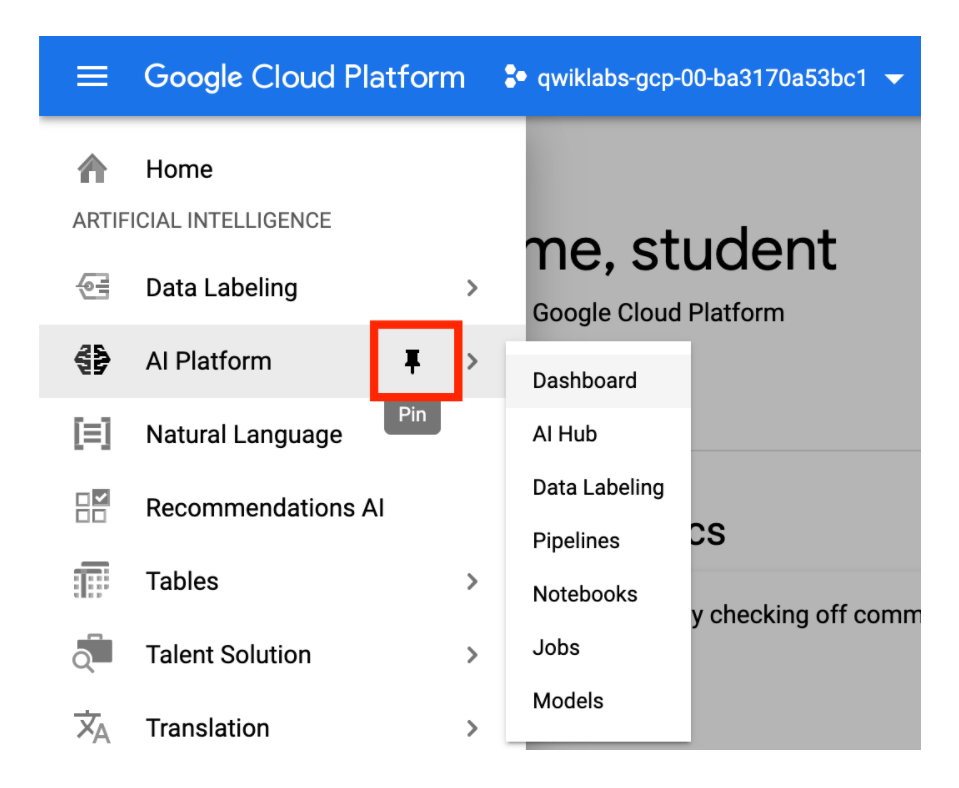
En el Menú de navegación de la consola de Google Cloud, desplázate hasta AI Platform y fija la sección para acceder a ella con más facilidad en etapas posteriores del lab.
En Cloud Shell, ingresa el siguiente comando para crear el clúster de GKE necesario:
El proceso debería tardar entre 2 y 3 minutos en completarse. Espera a que finalice el clúster para continuar con el siguiente paso.
Mientras esperas a que se cree el clúster, realiza una de las siguientes acciones:
En el Menú de navegación, haz clic en Kubernetes Engine para ver el clúster que se crea.
En el Menú de navegación, haz clic en Compute Engine para ver las VMs individuales que se están inicializando.
Cuando el clúster esté completo, Cloud Shell mostrará un estado similar al de la imagen de abajo.
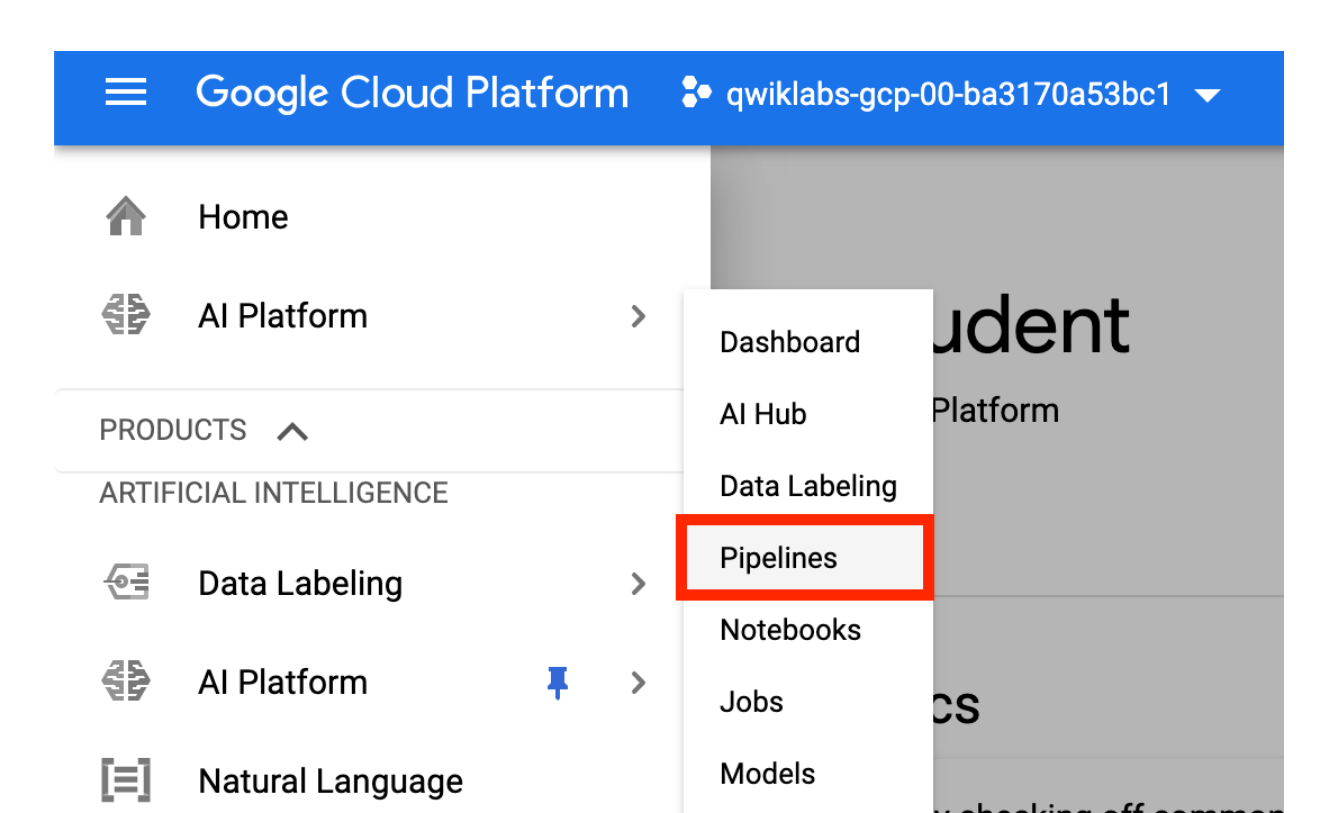
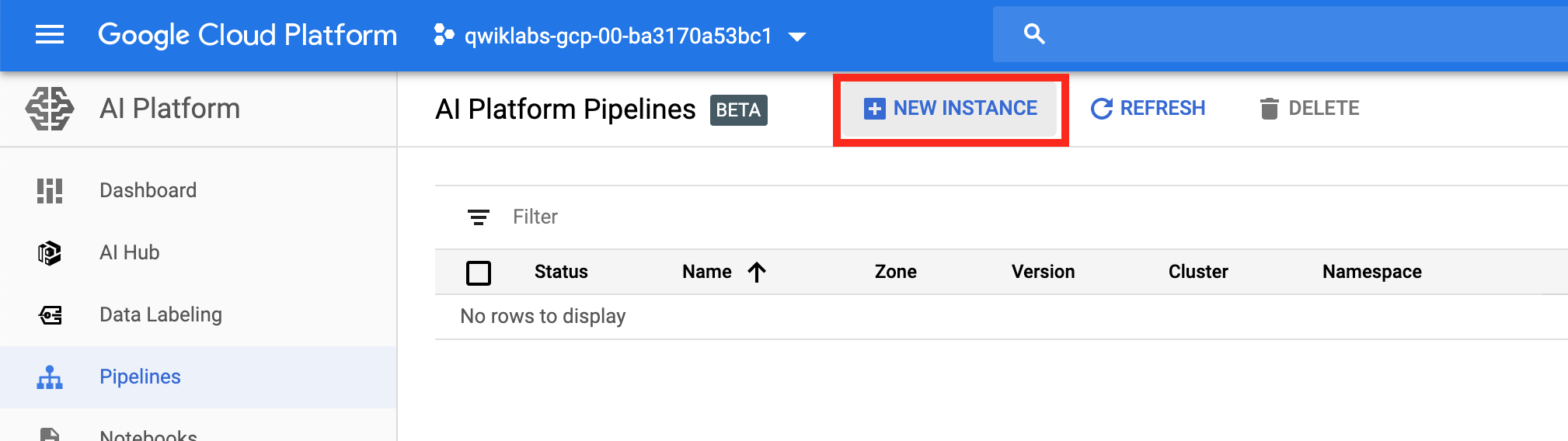
Vuelve a la agrupación de AI Platform y haz clic en Canalizaciones.
Haz clic en Instancia nueva.
En la página de Kubeflow Pipelines, haz clic en Configurar.
El clúster que creaste en el paso 2 aparecerá de forma predeterminada en la ventana de selección.
Desplázate hasta el final de la página, acepta las condiciones del mercado y haz clic en Implementar.
Verá los servicios individuales de KFP implementados en su clúster de GKE. Espere a que finalice la implementación antes de continuar con la siguiente tarea.
Haz clic en Revisar mi progreso para verificar el objetivo.
Cree una instancia de AI Platform Pipelines.
Tarea 3: Cree una instancia de Vertex AI Platform Notebooks
Una instancia de Vertex AI Platform Notebooks se usa como espacio de trabajo principal de experimentación o desarrollo. Esta instancia se configura con una imagen de contenedor personalizada que incluye todos los paquetes Python necesarios para este lab.
En Cloud Shell, cree una carpeta en su directorio principal:
cd
mkdir tmp-workspace
cd tmp-workspace
Cree un archivo de requisitos con los paquetes de Python que se deben instalar en la imagen personalizada:
Haga clic en Revisar mi progreso para verificar el objetivo.
Compile la imagen y envíela al registro de contenedores de su proyecto.
Cree una instancia de Vertex AI Platform Notebooks:
ZONE=us-central1-a
INSTANCE_NAME=ai-notebook
Si quieres usar valores distintos para INSTANCE_NAME y ZONE, reemplaza us-central1-a por la zona de tu elección como [YOUR_ZONE] y reemplaza ai-notebook por un nombre de instancia de tu elección como [YOUR_INSTANCE_NAME]:
Este proceso puede tardar hasta 5 minutos en completarse.
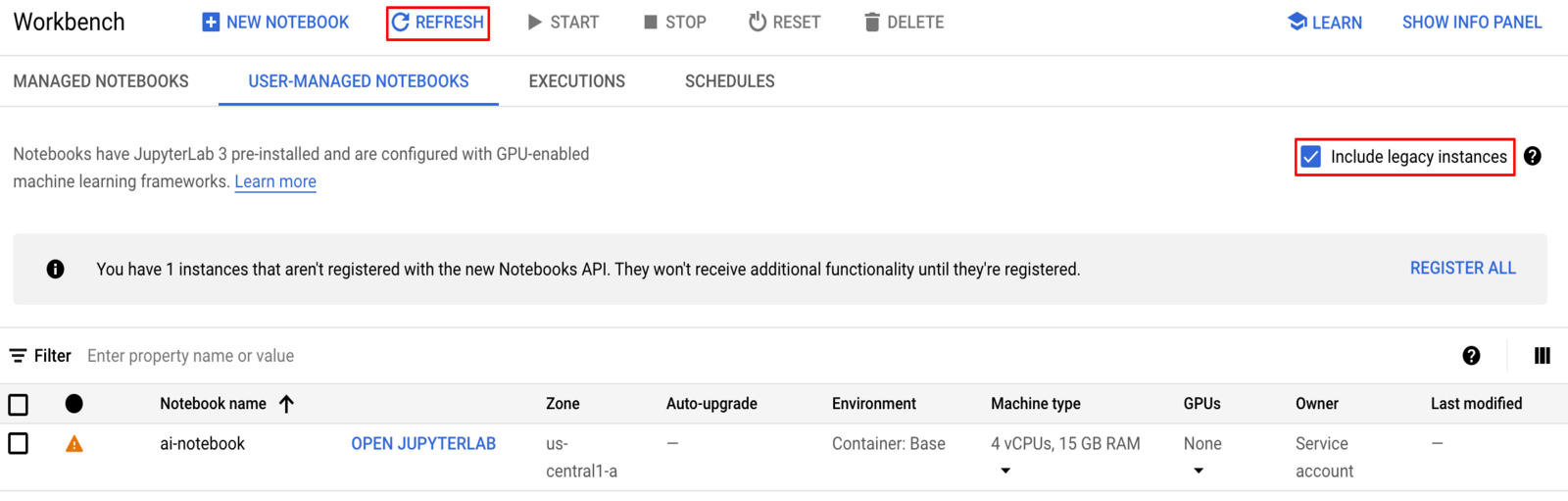
Después de cinco minutos, en el Menú de navegación de la consola de Cloud, haz clic en Vertex AI > Workbench.
La instancia de Vertex AI Platform Workbench tarda entre 2 y 3 minutos en reflejar los cambios.
Actualiza la página. Una vez que veas la casilla de verificación Incluir instancias heredadas, habilítala para visualizar tu instancia.
Haz clic en el vínculo Abrir JupyterLab.
Haz clic en Revisar mi progreso para verificar el objetivo.
Cree una instancia de Vertex AI Platform Notebooks.
Tarea 4: Clona el repo mlops-on-gcp en tu instancia de Vertex AI Platform Notebooks
Sigue estos pasos para clonar el notebook mlops-on-gcp en tu instancia de JupyterLab:
En JupyterLab, haz clic en el ícono de terminal para abrir una terminal nueva.
En la ventana de línea de comandos, ingresa el siguiente comando y presiona Intro:
git clone https://github.com/GoogleCloudPlatform/mlops-on-gcp
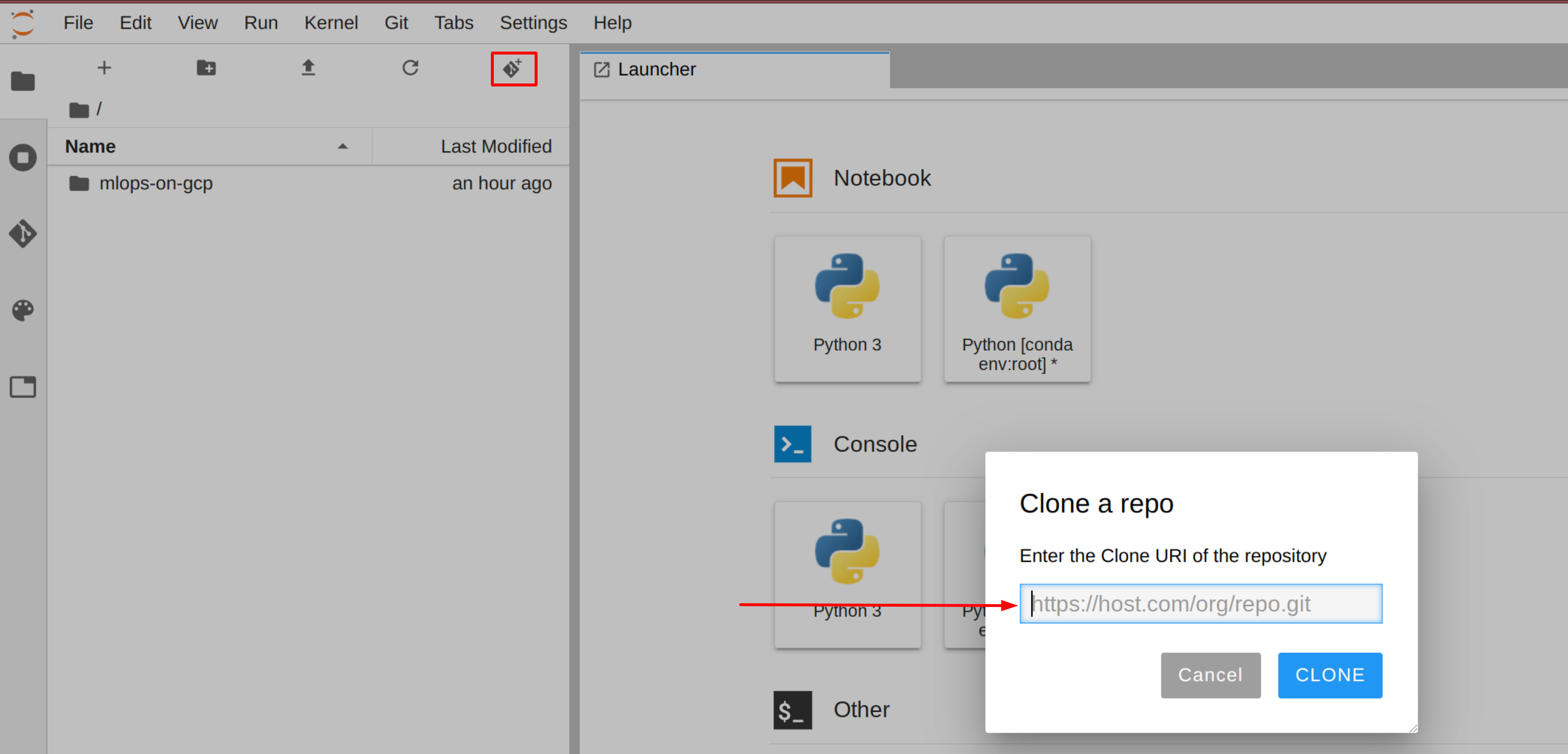
Nota: Si el repo clonado no aparece en la IU de JupyterLab, puedes usar el menú de la línea superior, y en Git > Clone a repository, clona el repo (https://github.com/GoogleCloudPlatform/mlops-on-gcp) usando la IU.
Para verificar que se haya clonado el repositorio, haz doble clic en el directorio mlops-on-gcp y confirma que puedes ver su contenido. Los archivos de los labs de Jupyter basados en notebooks de este curso se encuentran en este directorio.
Haz clic en Revisar mi progreso para verificar el objetivo.
Clone el repositorio mlops-on-gcp en su instancia de Vertex AI Platform Notebooks.
Tarea 5: Navega al notebook mlops-on-gcp
Nota: Para realizar todas las tareas, deberás leer todas las explicaciones y seguir las instrucciones detalladamente antes de ejecutar cada celda. Algunas tareas pueden tardar entre 5 y 10 minutos en completarse. Espera a que la tarea se complete antes de continuar con la siguiente.
En la interfaz del notebook, navega a mlops-on-gcp > on_demand > kfp-caip-sklearn > lab-01-caip-containers > exercises y abre lab-01.ipynb.
En la interfaz del notebook, haz clic en Editar > Borrar todos los resultados.
Lee con atención las instrucciones del notebook y completa con el código correspondiente las líneas que están marcadas con #TODO.
Nota: Para ejecutar la celda actual, haz clic en ella y presiona MAYÚSCULAS + INTRO. Podrás encontrar detallados otros comandos de la celda en la IU del notebook, en Ejecutar.
Las tareas también pueden incluir sugerencias que te orientarán. Destaque el texto para leer las sugerencias (texto en blanco).
Si necesitas más ayuda, navega a mlops-on-gcp > on_demand > kfp-caip-sklearn > lab-01-caip-containers y abre lab-01.ipynb para mostrar la solución completa.
Prepare el conjunto de datos del lab
La canalización transfiere datos de BigQuery. Mientras se ejecutan las celdas en el notebook, establece los parámetros de BigQuery, crea un conjunto de datos de BigQuery y sube los datos de CSV de Covertype a una tabla.
Haga clic en Revisar mi progreso para verificar el objetivo.
Prepare el conjunto de datos.
Haga clic en Revisar mi progreso para verificar el objetivo.
Cree divisiones de entrenamiento y validación.
Haga clic en Revisar mi progreso para verificar el objetivo.
Desarrolle una aplicación de entrenamiento.
Haga clic en Revisar mi progreso para verificar el objetivo.
Envíe un trabajo de ajuste de hiperparámetros de AI Platform.
Haga clic en Revisar mi progreso para verificar el objetivo.
Implementar el modelo en AI Platform Prediction
¡Felicitaciones!
En este lab, aprendiste a desarrollar una aplicación de entrenamiento, empaquetarla como una imagen de Docker y ejecutarla en AI Platform Training.
Finalice su lab
Cuando haya completado su lab, haga clic en Finalizar lab. Qwiklabs quitará los recursos que usó y limpiará la cuenta por usted.
Tendrá la oportunidad de calificar su experiencia en el lab. Seleccione la cantidad de estrellas que corresponda, ingrese un comentario y haga clic en Enviar.
La cantidad de estrellas indica lo siguiente:
1 estrella = Muy insatisfecho
2 estrellas = Insatisfecho
3 estrellas = Neutral
4 estrellas = Satisfecho
5 estrellas = Muy satisfecho
Puede cerrar el cuadro de diálogo si no desea proporcionar comentarios.
Para enviar comentarios, sugerencias o correcciones, use la pestaña Asistencia.
Copyright 2026 Google LLC. Todos los derechos reservados. Google y el logotipo de Google son marcas de Google LLC. El resto de los nombres de productos y empresas pueden ser marcas de las respectivas empresas a las que están asociados.
Los labs crean un proyecto de Google Cloud y recursos por un tiempo determinado
.
Los labs tienen un límite de tiempo y no tienen la función de pausa. Si finalizas el lab, deberás reiniciarlo desde el principio.
En la parte superior izquierda de la pantalla, haz clic en Comenzar lab para empezar
Usa la navegación privada
Copia el nombre de usuario y la contraseña proporcionados para el lab
Haz clic en Abrir la consola en modo privado
Accede a la consola
Accede con tus credenciales del lab. Si usas otras credenciales, se generarán errores o se incurrirá en cargos.
Acepta las condiciones y omite la página de recursos de recuperación
No hagas clic en Finalizar lab, a menos que lo hayas terminado o quieras reiniciarlo, ya que se borrará tu trabajo y se quitará el proyecto
Este contenido no está disponible en este momento
Te enviaremos una notificación por correo electrónico cuando esté disponible
¡Genial!
Nos comunicaremos contigo por correo electrónico si está disponible
Un lab a la vez
Confirma para finalizar todos los labs existentes y comenzar este
Usa la navegación privada para ejecutar el lab
Usar una ventana de incógnito o de navegación privada es la mejor forma de ejecutar
este lab. Así evitarás cualquier conflicto entre tu cuenta personal
y la cuenta de estudiante, lo que podría generar cargos adicionales en
tu cuenta personal.
En este lab, desarrollarás, empaquetarás como imagen de Docker y ejecutarás en AI Platform Training una aplicación que entrena un modelo de clasificación de clases múltiples capaz de predecir el tipo de cobertura forestal a partir de datos cartográficos. El conjunto de datos que se usa en el lab se basa en el conjunto de datos Covertype del UCI Machine Learning Repository. El código de entrenamiento usa scikit‑learn para procesar previamente los datos y modelarlos. El código se instrumentó con el paquete hypertune, de modo que puede usarse con el ajuste de hiperparámetros de AI Platform.
Duración:
1 min de configuración
·
Acceso por 120 min
·
120 min para completar


 ).
).

![La página Implementa Kubeflow Pipelines, en la que está destacado el campo Clúster; clúster-1 [us-central1-a]](https://cdn.qwiklabs.com/7hNGiVqhlzq%2B93cIHQbdOP4vkCShEStbKbJFvGAfKAA%3D)