![開いたナビゲーション メニューの [AI] セクションに固定された [AI Platform] オプション](https://cdn.qwiklabs.com/Fg8%2FeMr%2FyFLm0G3LgjsuRuGyzNE3XO92swp6Gh6HTLI%3D)
![[AI Platform] サブメニューでハイライト表示された [パイプライン] オプション](https://cdn.qwiklabs.com/%2BGdM4TO8fdwon1uZ7WuuZuGxuk%2FRJfym6GaJQowqmoM%3D)
![[AI Platform Pipelines] ページでハイライト表示されている [新しいインスタンス] ボタン](https://cdn.qwiklabs.com/tADefcYXM7Ior2LE7eUJruvfmJ3o4neoU8XjihwoImg%3D)
![[Kubeflow Pipelines] ダイアログ ボックスでハイライト表示された [構成] ボタン](https://cdn.qwiklabs.com/H7Pki6b4LX2leNKFfMjsRwt6zMG3FSxJm68SVP%2BkrBc%3D)

始める前に
- ラボでは、Google Cloud プロジェクトとリソースを一定の時間利用します
- ラボには時間制限があり、一時停止機能はありません。ラボを終了した場合は、最初からやり直す必要があります。
- 画面左上の [ラボを開始] をクリックして開始します

Creating an instance of AI Platform Pipelines
/ 10
Build the image and push it to your project's Container Registry
/ 10
Manually trigger CI/CD pipeline run with Cloud Build
/ 20
Create a Cloud Build trigger
/ 10
Trigger the build
/ 20

このラボでは、同じ TFX パイプラインの構築とデプロイを lab-02.ipynb から自動的に行う Cloud Build CI / CD ワークフローの作成について手順を追って紹介します。また、パイプラインのコードをホストする GitHub リポジトリに新しいタグが適用されるとワークフローを開始するトリガーを設定することで、ワークフローと GitHub の統合も行います。
各ラボでは、新しい Google Cloud プロジェクトとリソースセットを一定時間無料で利用できます。
シークレット ウィンドウを使用して Google Skills にログインします。
ラボのアクセス時間(例: 1:15:00)に注意し、時間内に完了できるようにしてください。
一時停止機能はありません。必要な場合はやり直せますが、最初からになります。
準備ができたら、[ラボを開始] をクリックします。
ラボの認証情報(ユーザー名とパスワード)をメモしておきます。この情報は、Google Cloud Console にログインする際に使用します。
[Google Console を開く] をクリックします。
[別のアカウントを使用] をクリックし、このラボの認証情報をコピーしてプロンプトに貼り付けます。
他の認証情報を使用すると、エラーが発生したり、料金の請求が発生したりします。
利用規約に同意し、再設定用のリソースページをスキップします。
このタスクでは、Kubeflow Pipelines を Kubernetes アプリとしてデプロイします。Kubeflow Pipelines は、シンプルなクリック操作で Google Kubernetes Engine にデプロイできるソリューションです。オンプレミスまたはサードパーティ クラウド内の Kubernetes クラスタにデプロイできる柔軟性も備えています。この Kubeflow Pipelines が AI Platform Pipelines として Google Cloud 環境に統合されます。興味があれば、インストールの間にこちらの概要ドキュメントで Kubeflow Pipelines の詳細を確認できます。
ページの一番下までスクロールして Marketplace の利用規約に同意し、[デプロイ] をクリックします。KubeFlow パイプラインの個々のサービスが GKE クラスタにデプロイされます。デプロイが完了するまで次のタスクに進まないでください。
Cloud Shell で次のコマンドを実行して、kubectl コマンドライン アクセスを構成します。
[進行状況を確認] をクリックして、目標に沿って進んでいることを確認します。
AI Platform Notebooks を起動するには:
ナビゲーション メニューをクリックして、[AI Platform]、[ワークベンチ] の順に移動します。
あらかじめプロビジョニングされているノートブック tfx-on-googlecloud が表示されます。表示されない場合、数分待ってからページを更新します。
[JupyterLab を開く] をクリックします。JupyterLab ウィンドウが新しいタブで開きます。
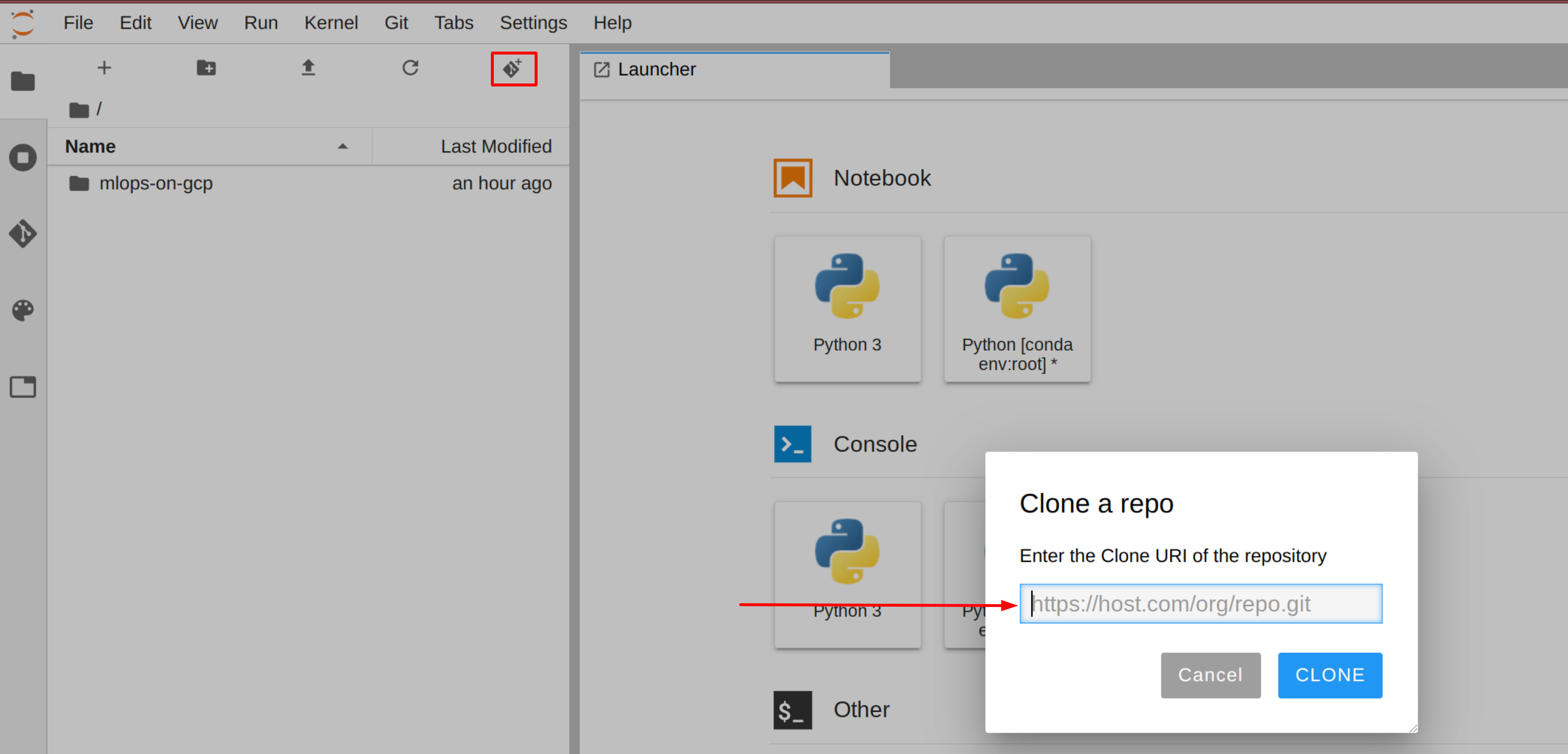
mlops-on-gcp ノートブックのクローンを JupyterLab インスタンス内に作成するには、次の手順を行います。
JupyterLab で、[Terminal] アイコンをクリックして新しいターミナルを開きます。
コマンドライン プロンプトで、次のコマンドを入力して Enter キーを押します。
リポジトリのクローンが作成されたことを確認するには、mlops-on-gcp ディレクトリをダブルクリックし、リポジトリのコンテンツが表示されることを確認します。このディレクトリには、本コースのすべての Jupyter ノートブック ラボで使用するファイルが含まれています。
次に AI Platform Notebooks で mlops-on-gcp/workshops/tfx-caip-tf23/lab-03-tfx-cicd/labs に移動し、lab-03.ipynb を開きます。
ノートブックのすべてのセルをクリア(ノートブックのツールバーの [クリア] ボタンを使用)したうえで、セルを 1 つずつ実行します。
メッセージが表示されたら、以下の手順に沿って進行状況を確認します。
さらに情報が必要な場合は、mlops-on-gcp/workshops/tfx-caip-tf23/lab-03-tfx-cicd/solutions に移動して lab-03.ipynb を開くことで、ソリューションの全体を見ることもできます。
[進行状況を確認] をクリックして、目標に沿って進んでいることを確認します。
[進行状況を確認] をクリックして、目標に沿って進んでいることを確認します。
[進行状況を確認] をクリックして、目標に沿って進んでいることを確認します。
[進行状況を確認] をクリックして、目標に沿って進んでいることを確認します。
このラボでは、TFX パイプラインのビルドとデプロイを自動的に行う Cloud Build CI / CD ワークフローを作成しました。また、Cloud Build トリガーの設定による TFX ワークフローと GitHub との統合も行いました。次のラボでは、TFX メタデータと TFX パイプラインの実行時に作られるパイプライン アーティファクトの検査手順を紹介します。
ラボでの学習が完了したら、[ラボを終了] をクリックします。ラボで使用したリソースが Qwiklabs から削除され、アカウントの情報も消去されます。
ラボの評価を求めるダイアログが表示されたら、星の数を選択してコメントを入力し、[送信] をクリックします。
星の数は、それぞれ次の評価を表します。
フィードバックを送信しない場合は、ダイアログ ボックスを閉じてください。
フィードバック、ご提案、修正が必要な箇所については、[サポート] タブからお知らせください。
Copyright 2026 Google LLC All rights reserved. Google および Google のロゴは、Google LLC の商標です。その他すべての社名および製品名は、それぞれ該当する企業の商標である可能性があります。



このコンテンツは現在ご利用いただけません
利用可能になりましたら、メールでお知らせいたします

ありがとうございます。
利用可能になりましたら、メールでご連絡いたします


1 回に 1 つのラボ
既存のラボをすべて終了して、このラボを開始することを確認してください