Mettez en pratique vos compétences dans la console Google Cloud
Points de contrôle
Creating an instance of AI Platform Pipelines
Vérifier ma progression
/ 10
Build the image and push it to your project's Container Registry
Vérifier ma progression
/ 10
Manually trigger CI/CD pipeline run with Cloud Build
Vérifier ma progression
/ 20
Create a Cloud Build trigger
Vérifier ma progression
/ 10
Trigger the build
Vérifier ma progression
/ 20
Instructions et exigences de configuration de l'atelier
Protégez votre compte et votre progression. Utilisez toujours une fenêtre de navigation privée et les identifiants de l'atelier pour exécuter cet atelier.
Ce contenu n'est pas encore optimisé pour les appareils mobiles.
Pour une expérience optimale, veuillez accéder à notre site sur un ordinateur de bureau en utilisant un lien envoyé par e-mail.
Présentation
Dans cet atelier, vous allez apprendre à créer un workflow de CI/CD Cloud Build qui génère et déploie automatiquement le pipeline TFX que vous avez créé dans l'atelier lab-02.ipynb. Vous allez également intégrer votre workflow à GitHub en configurant un déclencheur qui le lancera chaque fois qu'un nouveau tag sera appliqué au dépôt GitHub hébergeant le code du pipeline.
Objectifs
Développer un workflow de CI/CD avec Cloud Build pour créer et déployer un pipeline de machine learning
Procéder à l'intégration avec GitHub pour déclencher des workflows via des modifications du dépôt source du pipeline
Préparation
Pour chaque atelier, nous vous attribuons un nouveau projet Google Cloud et un nouvel ensemble de ressources pour une durée déterminée, sans frais.
Connectez-vous à Google Skills dans une fenêtre de navigation privée.
Vérifiez le temps imparti pour l'atelier (par exemple : 01:15:00) : vous devez pouvoir le terminer dans ce délai.
Une fois l'atelier lancé, vous ne pouvez pas le mettre en pause. Si nécessaire, vous pourrez le redémarrer, mais vous devrez tout reprendre depuis le début.
Lorsque vous êtes prêt, cliquez sur Démarrer l'atelier.
Notez vos identifiants pour l'atelier (Nom d'utilisateur et Mot de passe). Ils vous serviront à vous connecter à la console Google Cloud.
Cliquez sur Ouvrir la console Google.
Cliquez sur Utiliser un autre compte, puis copiez-collez les identifiants de cet atelier lorsque vous y êtes invité.
Si vous utilisez d'autres identifiants, des messages d'erreur s'afficheront ou des frais seront appliqués.
Acceptez les conditions d'utilisation et ignorez la page concernant les ressources de récupération des données.
Tâche 1 : Créez une instance AI Platform Pipelines
Dans cette tâche, vous allez déployer des pipelines Kubeflow en tant qu'application Kubernetes. Il s'agit de solutions de déploiement par clic sur Google Kubernetes Engine dans des clusters Kubernetes sur site ou dans des clouds tiers. Les pipelines Kubeflow sont intégrés dans votre environnement Google Cloud en tant qu'AI Platform Pipelines. Pour en savoir plus sur Kubeflow Pipelines, consultez la documentation de présentation pendant les étapes d'installation.
Exécutez les commandes ci-dessous pour initialiser les ressources de l'atelier :
gsutil cp gs://cloud-training/TFX-Script/tfx-init.sh .
sh tfx-init.sh
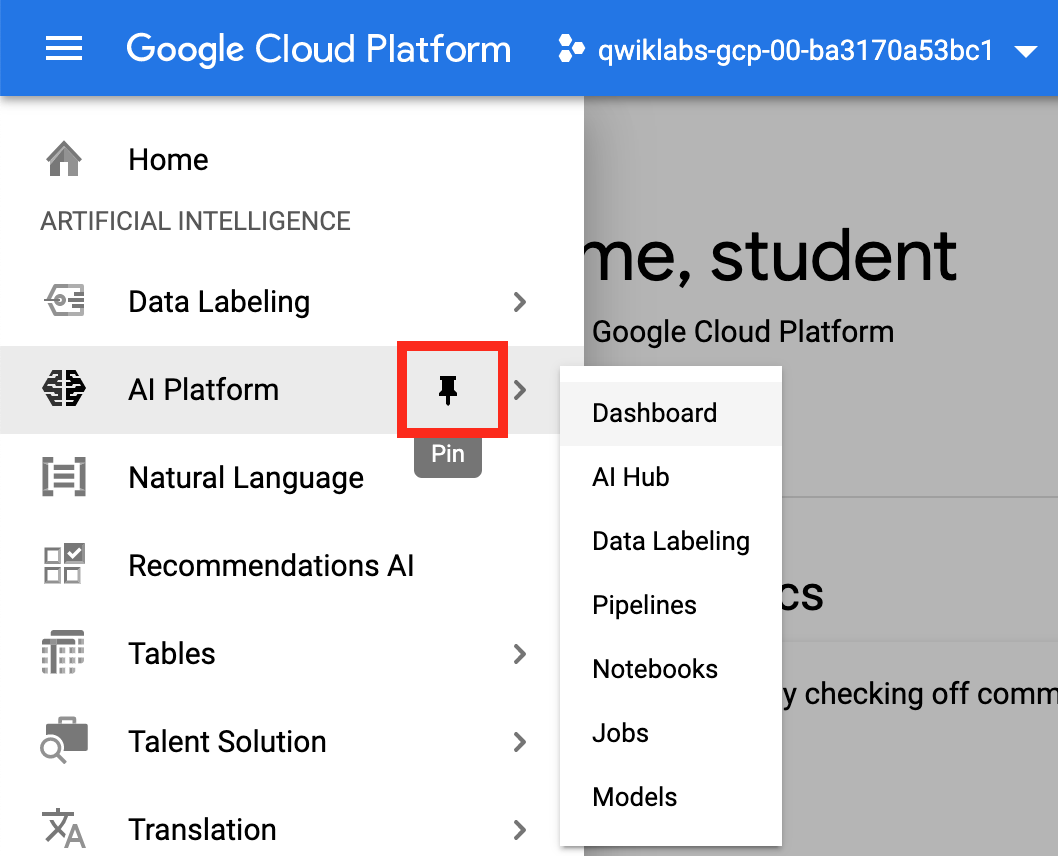
Dans la console Google Cloud, faites défiler le menu de navigation jusqu'à AI Platform, puis épinglez la section pour pouvoir y accéder facilement plus tard dans l'atelier.
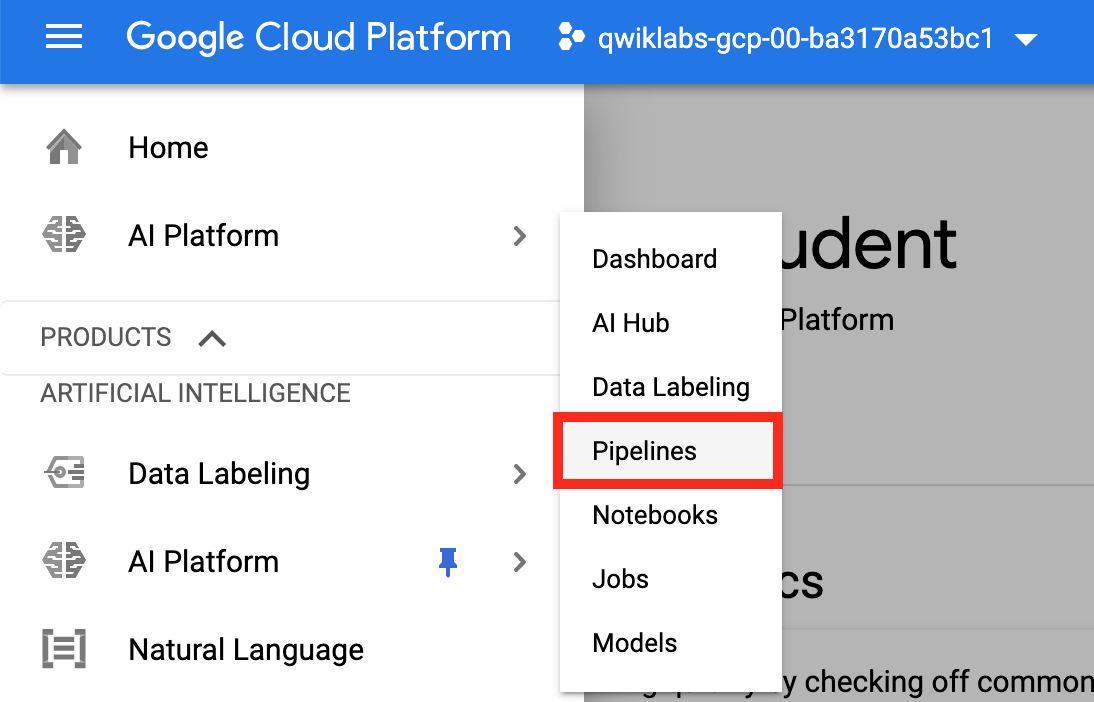
Accédez à AI Platform > Pipelines.
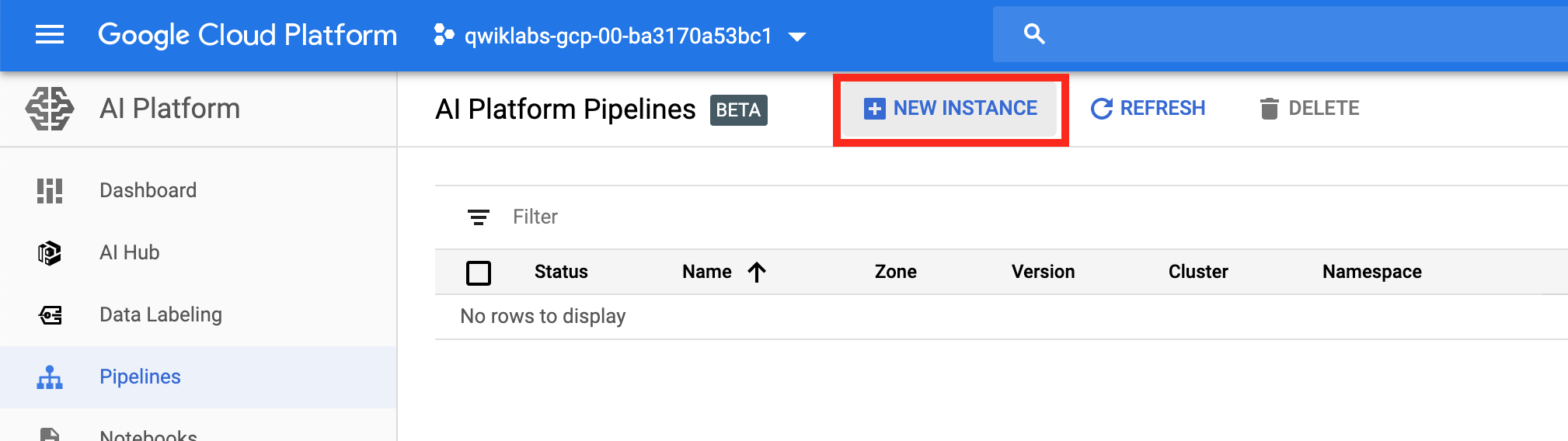
Ensuite, cliquez sur Nouvelle instance.
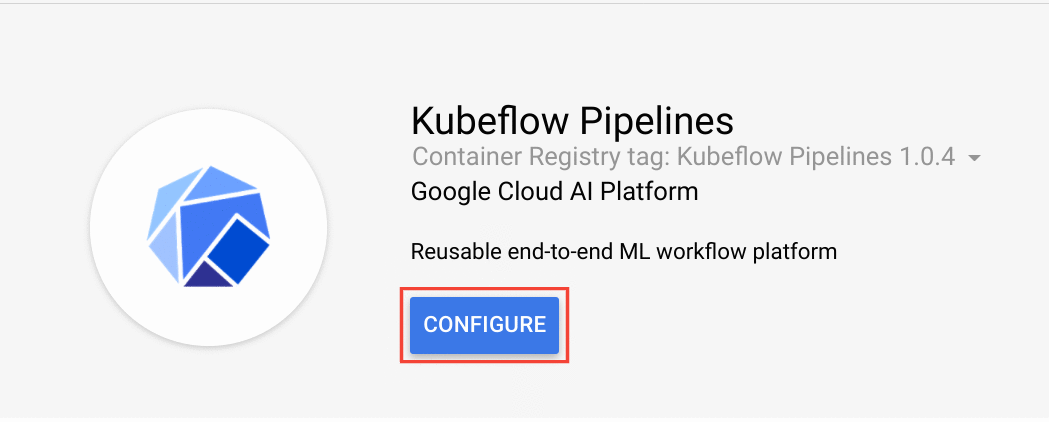
Cliquez sur Configurer.
Pour créer un cluster, sélectionnez Zone en tant que , puis cochez Autoriser l'accès aux APIs Cloud suivantes. Laissez le nom tel quel, puis cliquez sur Créer un cluster.
Remarque : La création du cluster prend entre trois et cinq minutes. Vous devez attendre qu'elle soit terminée pour passer à l'étape suivante.
Faites défiler la page jusqu'en bas, acceptez les conditions d'utilisation de Marketplace, puis cliquez sur Déployer. Vous verrez chaque service de KFP déployé sur votre cluster GKE. Attendez la fin du déploiement avant de passer à la tâche suivante.
Dans Cloud Shell, exécutez la commande suivante pour configurer l'accès à la ligne de commande kubectl.
Dans Cloud Shell, exécutez la commande suivante pour obtenir le POINT DE TERMINAISON de votre déploiement KFP.
kubectl describe configmap inverse-proxy-config | grep googleusercontent.com
Important : Dans une tâche ultérieure, vous devrez définir le point de terminaison de votre déploiement KFP dans l'une des cellules de votre notebook. N'oubliez pas d'utiliser la sortie ci-dessus comme POINT DE TERMINAISON.
Cliquez sur Vérifier ma progression pour valider l'objectif.
Créer une instance AI Platform Pipelines
Tâche 2 : Accéder à AI Platform Notebooks
Pour lancer AI Platform Notebooks :
Cliquez sur le menu de navigation et accédez à AI Platform, puis à Notebooks.
Le notebook tfx-on-googlecloud préprovisionné pour vous doit apparaître. Si ce n'est pas le cas, attendez quelques minutes avant d'actualiser la page.
Cliquez sur Ouvrir JupyterLab. Une fenêtre JupyterLab s'ouvre dans un nouvel onglet.
Tâche 3 : Cloner l'exemple de dépôt dans votre instance AI Platform Notebooks
Pour cloner le notebook mlops-on-gcp dans votre instance JupyterLab :
Dans JupyterLab, cliquez sur l'icône Terminal pour ouvrir un nouveau terminal.
À l'invite, saisissez la commande suivante, puis appuyez sur Entrée :
git clone https://github.com/GoogleCloudPlatform/mlops-on-gcp
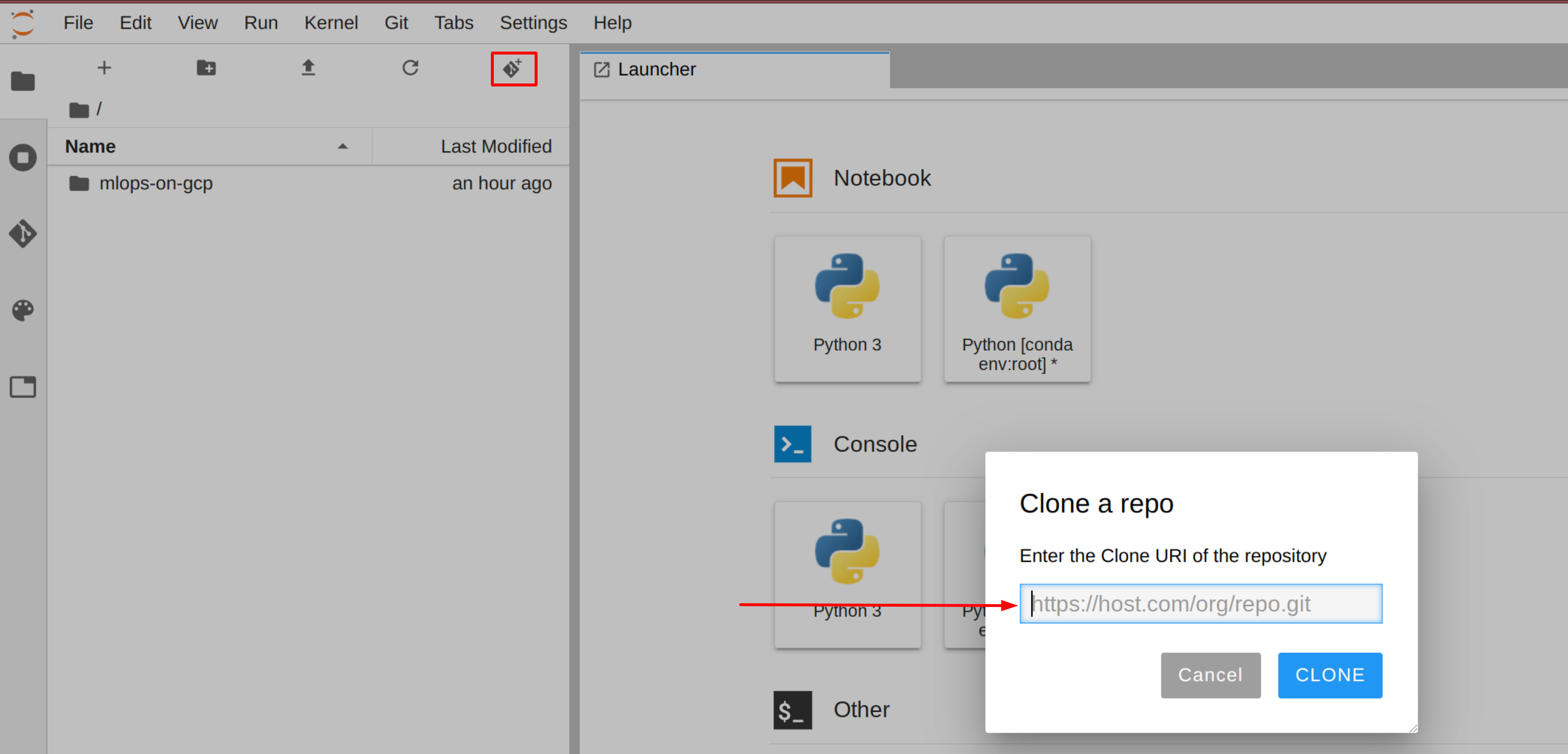
Remarque : Si le dépôt cloné n'apparaît pas dans l'UI JupyterLab, sélectionnez Git > Clone a repository (Cloner un dépôt) dans le menu principal pour cloner le dépôt à l'aide de l'UI (https://github.com/GoogleCloudPlatform/mlops-on-gcp).
Vérifiez que vous avez bien cloné le dépôt en double-cliquant sur le répertoire mlops-on-gcp. Assurez-vous de pouvoir en lire le contenu. Vous y trouverez les fichiers de tous les ateliers de ce cours basés sur des notebooks Jupyter.
Accéder à l'exemple de notebook
Dans JupyterLab, ouvrez un terminal et exécutez la commande suivante :
cd mlops-on-gcp/workshops/tfx-caip-tf23
./install.sh
Ensuite, dans AI Platform Notebooks, accédez à mlops-on-gcp/workshops/tfx-caip-tf23/lab-03-tfx-cicd/labs et ouvrez lab-03.ipynb.
Dans la barre d'outils du notebook, utilisez le bouton "Effacer" pour effacer toutes les cellules, puis exécutez les cellules une par une.
Lorsque vous y êtes invité, revenez à ces instructions pour vérifier votre progression.
Si vous avez besoin d'aide, accédez à mlops-on-gcp/workshops/tfx-caip-tf23/lab-03-tfx-cicd/solutions, puis ouvrez lab-03.ipynb pour afficher la solution en entier.
Tâche 4 : Exécuter le job d'entraînement dans le cloud
Tester les tâches terminées
Cliquez sur Vérifier ma progression pour valider l'objectif.
Créer l'image et la transférer vers le registre Container Registry de votre projet
Tester la tâche terminée
Cliquez sur Vérifier ma progression pour valider l'objectif.
Déclencher manuellement des exécutions en CI/CD
Tester les tâches terminées
Cliquez sur Vérifier ma progression pour valider l'objectif.
Créer un déclencheur Cloud Build
Tester les tâches terminées
Cliquez sur Vérifier ma progression pour valider l'objectif.
Déclencher la compilation
Félicitations !
Dans cet atelier, vous avez appris à créer un workflow de CI/CD Cloud Build qui génère et déploie automatiquement un pipeline TFX. Vous avez également intégré votre workflow TFX à GitHub en configurant un déclencheur Cloud Build. Dans le prochain atelier, vous inspecterez les métadonnées et les artefacts du pipeline TFX créés pendant son exécution.
Terminer l'atelier
Une fois l'atelier terminé, cliquez sur End Lab (Terminer l'atelier). Qwiklabs supprime les ressources que vous avez utilisées, puis efface le compte.
Si vous le souhaitez, vous pouvez noter l'atelier. Sélectionnez le nombre d'étoiles correspondant à votre note, saisissez un commentaire, puis cliquez sur Submit (Envoyer).
Le nombre d'étoiles que vous pouvez attribuer à un atelier correspond à votre degré de satisfaction :
1 étoile = très mécontent(e)
2 étoiles = insatisfait(e)
3 étoiles = ni insatisfait(e), ni satisfait(e)
4 étoiles = satisfait(e)
5 étoiles = très satisfait(e)
Si vous ne souhaitez pas donner votre avis, vous pouvez fermer la boîte de dialogue.
Pour soumettre des commentaires, suggestions ou corrections, veuillez utiliser l'onglet Support (Assistance).
Copyright 2026 Google LLC Tous droits réservés. Google et le logo Google sont des marques de Google LLC. Tous les autres noms de société et de produit peuvent être des marques des sociétés auxquelles ils sont associés.
Les ateliers créent un projet Google Cloud et des ressources pour une durée déterminée.
Les ateliers doivent être effectués dans le délai imparti et ne peuvent pas être mis en pause. Si vous quittez l'atelier, vous devrez le recommencer depuis le début.
En haut à gauche de l'écran, cliquez sur Démarrer l'atelier pour commencer.
Utilisez la navigation privée
Copiez le nom d'utilisateur et le mot de passe fournis pour l'atelier
Cliquez sur Ouvrir la console en navigation privée
Connectez-vous à la console
Connectez-vous à l'aide des identifiants qui vous ont été attribués pour l'atelier. L'utilisation d'autres identifiants peut entraîner des erreurs ou des frais.
Acceptez les conditions d'utilisation et ignorez la page concernant les ressources de récupération des données.
Ne cliquez pas sur Terminer l'atelier, à moins que vous n'ayez terminé l'atelier ou que vous ne vouliez le recommencer, car cela effacera votre travail et supprimera le projet.
Ce contenu n'est pas disponible pour le moment
Nous vous préviendrons par e-mail lorsqu'il sera disponible
Parfait !
Nous vous contacterons par e-mail s'il devient disponible
Un atelier à la fois
Confirmez pour mettre fin à tous les ateliers existants et démarrer celui-ci
Utilisez la navigation privée pour effectuer l'atelier
Le meilleur moyen d'exécuter cet atelier consiste à utiliser une fenêtre de navigation privée. Vous éviterez ainsi les conflits entre votre compte personnel et le compte temporaire de participant, qui pourraient entraîner des frais supplémentaires facturés sur votre compte personnel.
Dans cet atelier, vous allez déployer un pipeline TFX à l'aide de Cloud Build, déployer une action GitHub sur Google Cloud AI Platform Pipelines et déclencher l'exécution d'un pipeline.
Durée :
1 min de configuration
·
Accessible pendant 120 min
·
Terminé après 120 min