Clone a course repo within your JupyterLab interface
Revisar mi progreso
/ 10
Keras Sequential API
Revisar mi progreso
/ 80
Launch Agent Platform Workbench instance
Revisar mi progreso
/ 10
Clone a course repo within your JupyterLab interface
Revisar mi progreso
/ 10
Keras Sequential API
Revisar mi progreso
/ 80
Es posible que este lab incorpore herramientas de IA para facilitar tu aprendizaje.
Este contenido aún no está optimizado para dispositivos móviles.
Para obtener la mejor experiencia, visítanos en una computadora de escritorio con un vínculo que te enviaremos por correo electrónico.
Descripción general
Duración: 1 min
En este lab, aprenderás a compilar un modelo simple de red neuronal profunda con la API secuencial de Keras y las columnas de atributos.
Después de entrenar tu modelo, lo implementarás con Agent Platform y aprenderás a llamarlo para realizar predicciones en línea.
Qué aprenderás
En este lab, aprenderás a hacer lo siguiente:
Crear un notebook de la instancia de Workbench
Crear un modelo de DNN con la API secuencial de Keras
Usar columnas de atributos en un modelo de Keras
Entrenar un modelo con Keras
Guardar, cargar y, luego, implementar un modelo de Keras en Google Cloud
Implementar un modelo de Keras y hacer predicciones con él
Agent Platform ofrece dos soluciones de notebook, Workbench y Colab Enterprise.
Workbench
Agent Platform Workbench es una buena opción para los proyectos que priorizan el control y la personalización. Es excelente para proyectos complejos que abarcan múltiples archivos, con dependencias complejas. También es una buena opción para científicos de datos que están haciendo la transición a la nube desde una estación de trabajo o laptop.
Las instancias de Agent Platform Workbench tienen un conjunto previamente instalado de paquetes de aprendizaje profundo, lo que incluye la compatibilidad con los frameworks de TensorFlow y PyTorch.
Configuración y requisitos
En cada lab, recibirás un proyecto de Google Cloud y un conjunto de recursos nuevos por tiempo limitado y sin costo adicional.
Accede a Google Skills en una ventana de incógnito.
Ten en cuenta el tiempo de acceso del lab (por ejemplo, 1:15:00) y asegúrate de finalizarlo en el plazo asignado.
No existe una función de pausa. Si lo necesitas, puedes reiniciar el lab, pero deberás hacerlo desde el comienzo.
Cuando esté listo, haga clic en Comenzar lab.
Anote las credenciales del lab (el nombre de usuario y la contraseña). Las usarás para acceder a la consola de Google Cloud.
Haga clic en Abrir Google Console.
Haga clic en Usar otra cuenta, copie las credenciales para este lab y péguelas en el mensaje emergente que aparece.
Si usas otras credenciales, se generarán errores o incurrirás en cargos.
Acepta las condiciones y omite la página de recursos de recuperación.
Tarea 1: Inicia la instancia de Agent Platform Workbench
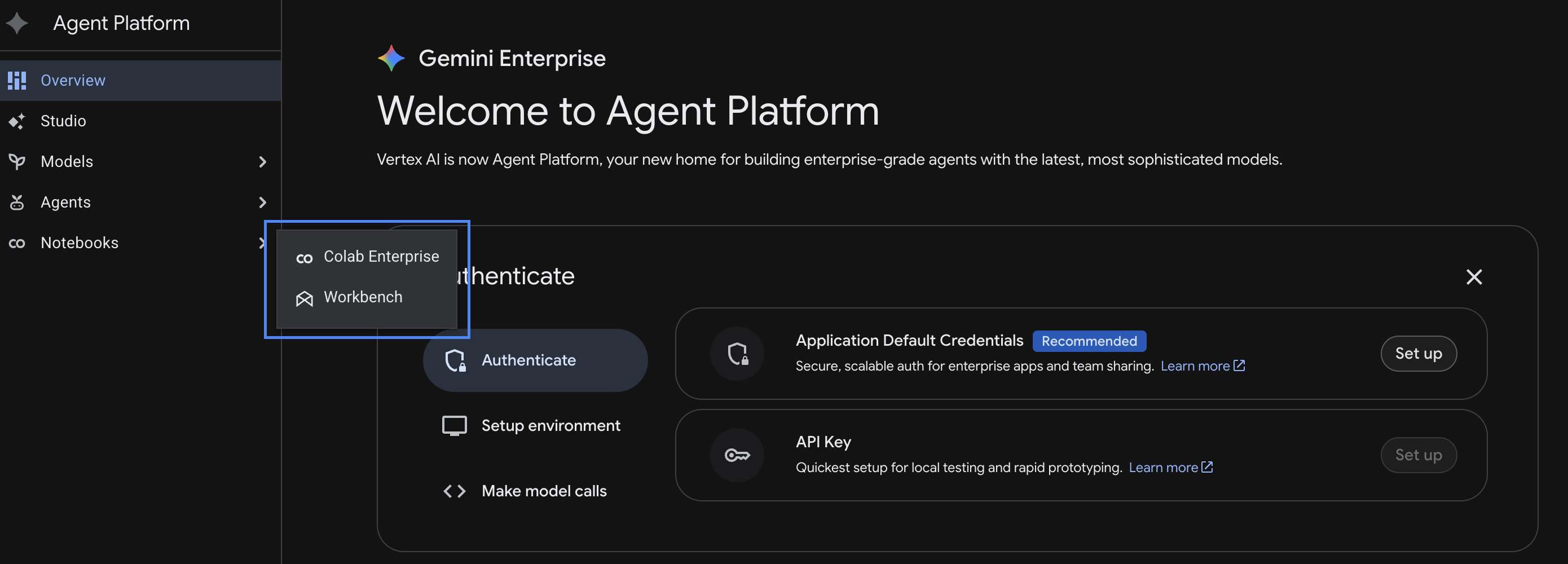
En el menú de navegación () de la consola de Google Cloud, selecciona Vertex AI > Panel.
Haz clic en Habilitar todas las APIs recomendadas.
En el menú de navegación, haz clic en Workbench.
En la parte superior de la página de Workbench, asegúrate de estar en la vista Instancias.
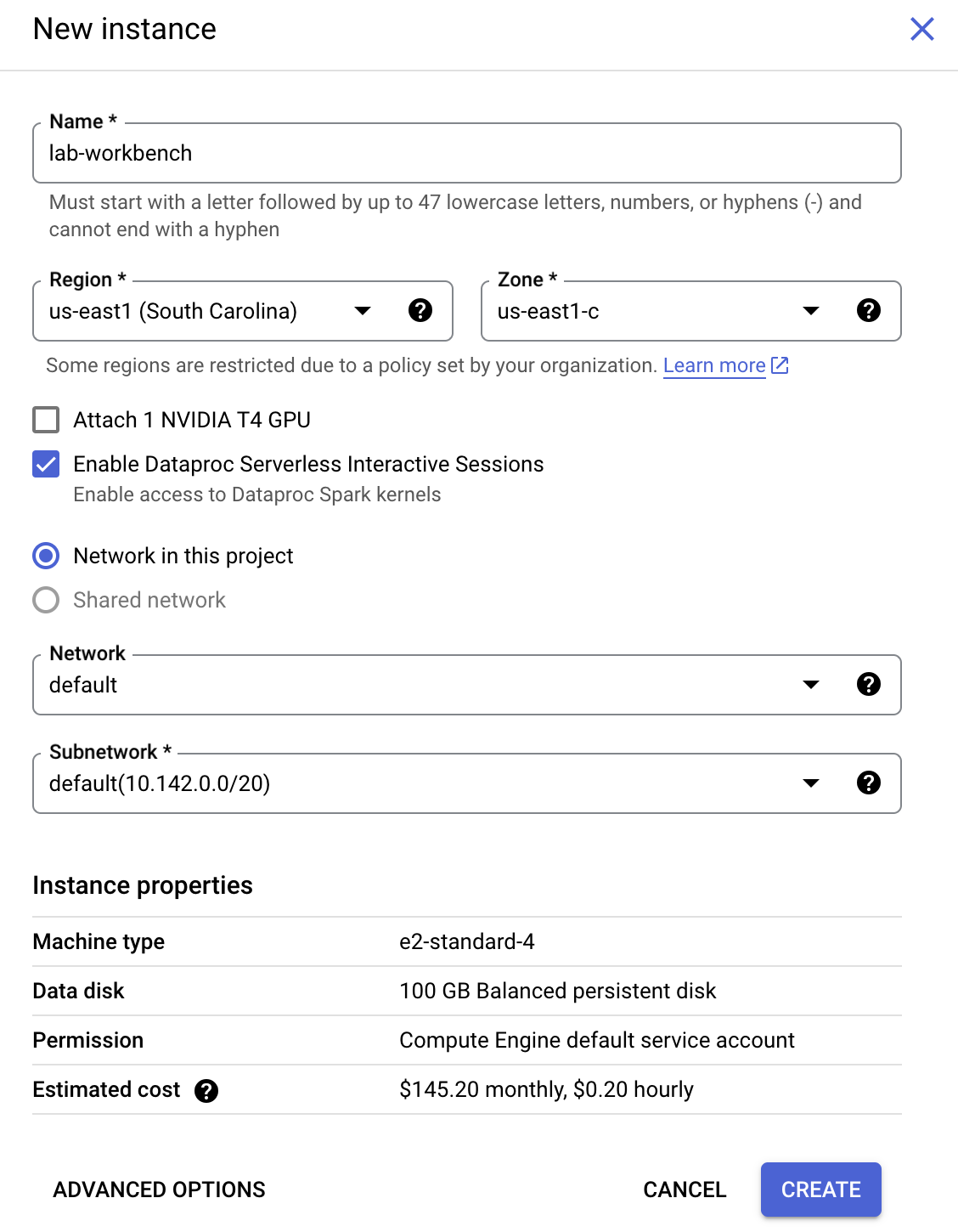
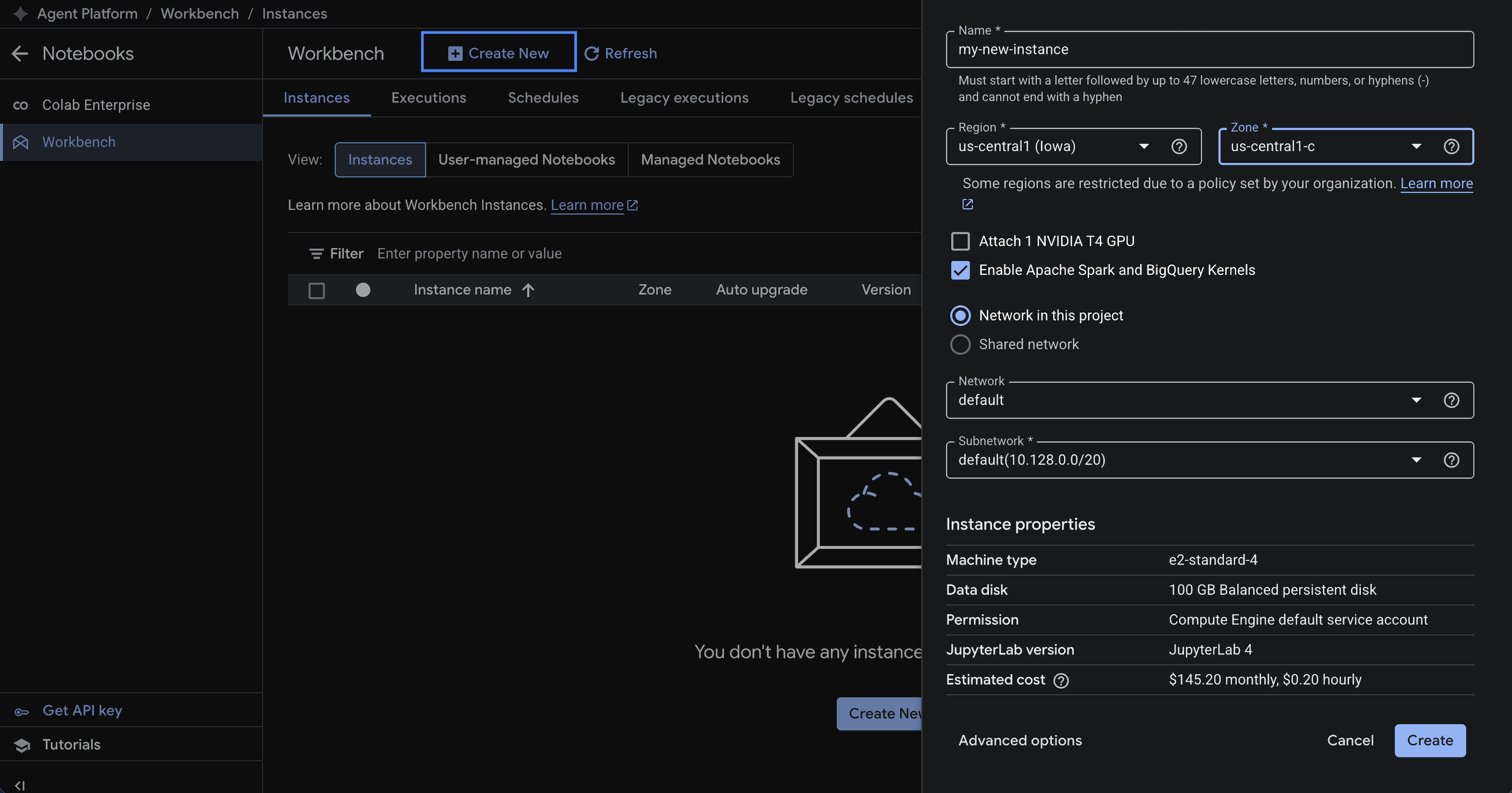
Haz clic en Crear nueva.
Configura la instancia:
Nombre: lab-workbench
Región: Define la región como
Zona: Establece la zona en .
Opciones avanzadas (opcional): Si es necesario, haz clic en "Opciones avanzadas" para realizar personalizaciones adicionales, como tipo de máquina o tamaño del disco.
Haz clic en Crear.
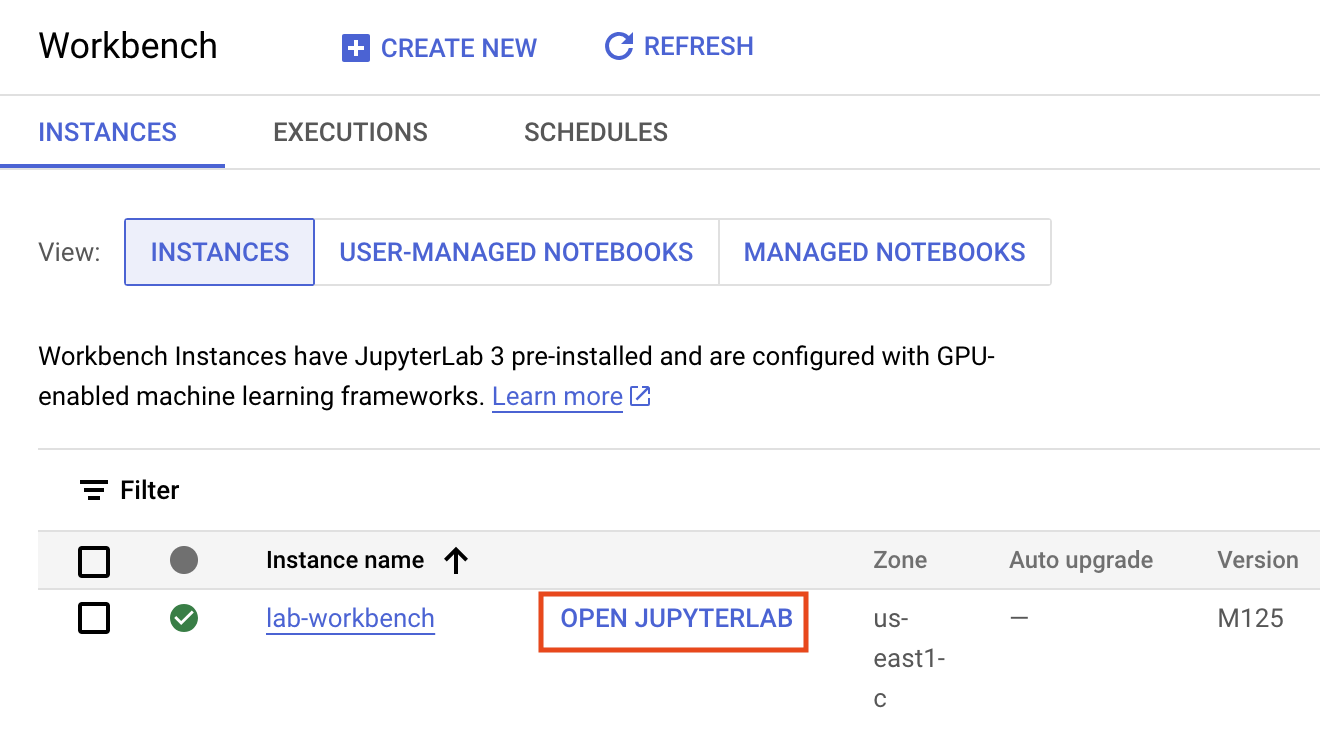
La instancia tardará unos minutos en crearse. Se mostrará una marca de verificación verde junto a su nombre cuando esté lista.
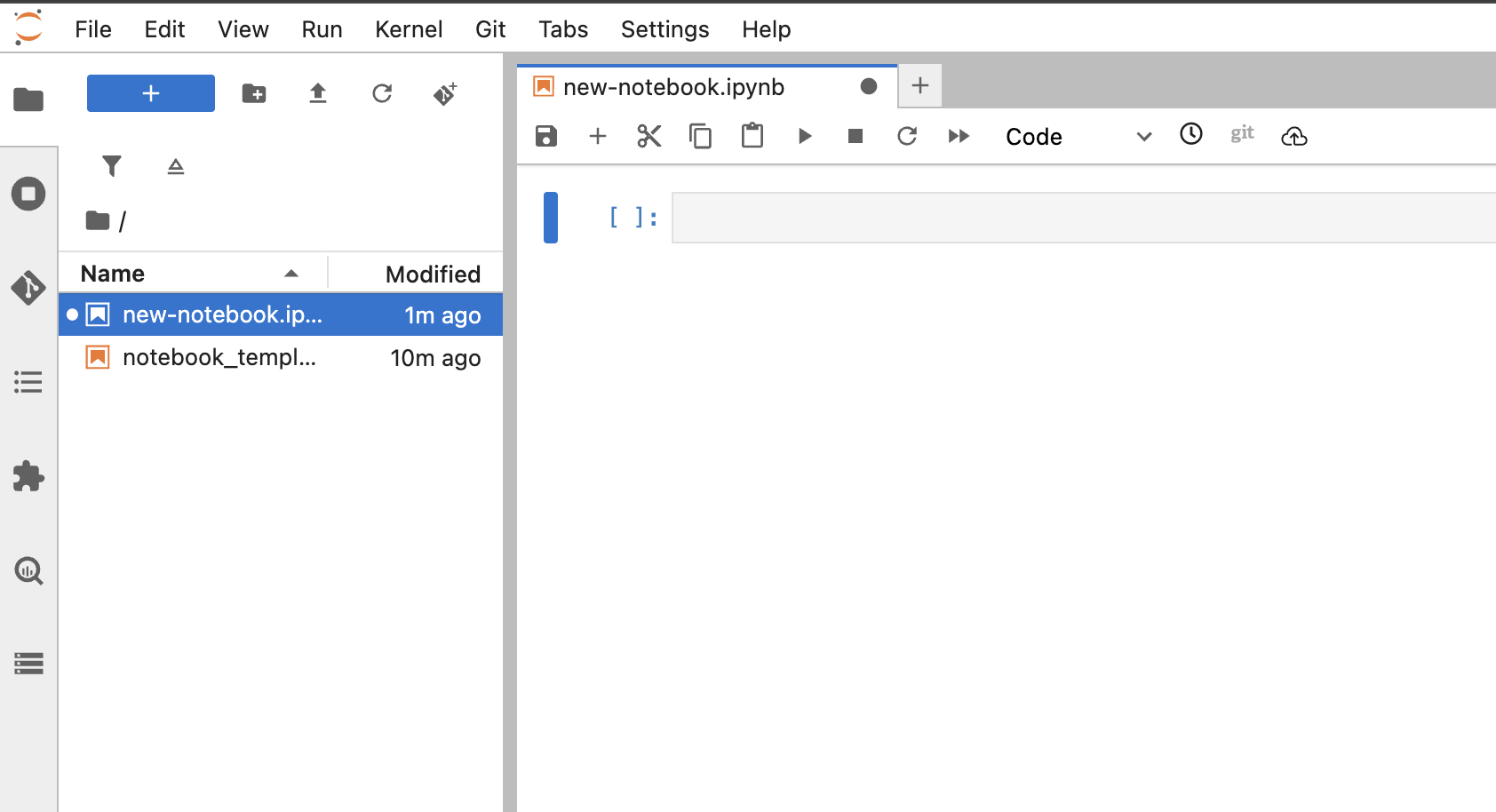
Haz clic en ABRIR JUPYTERLAB junto al nombre de la instancia para iniciar la interfaz de JupyterLab. Se abrirá una pestaña nueva en el navegador.
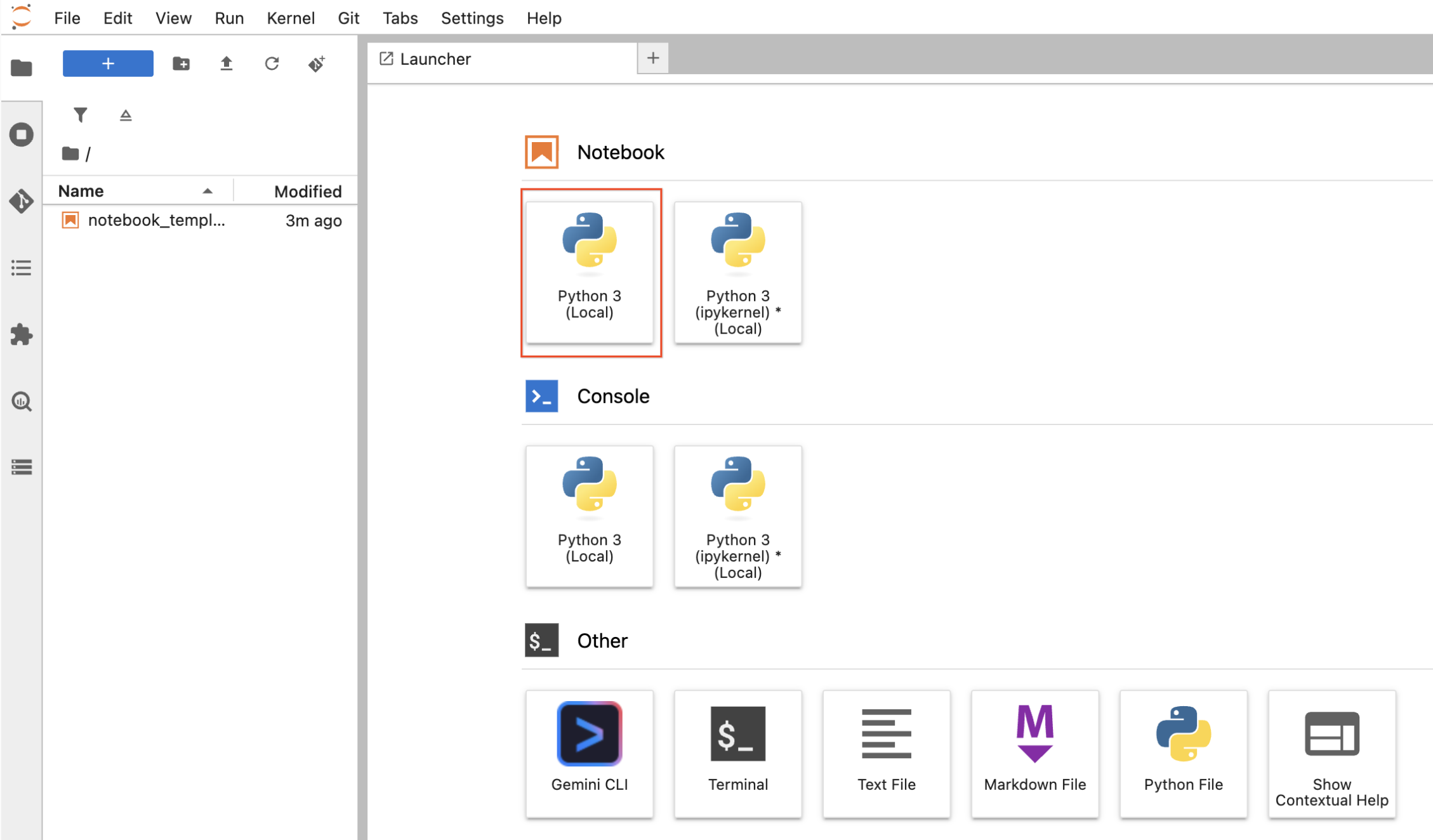
Haz clic en el ícono de Python 3 para iniciar un nuevo notebook de Python.
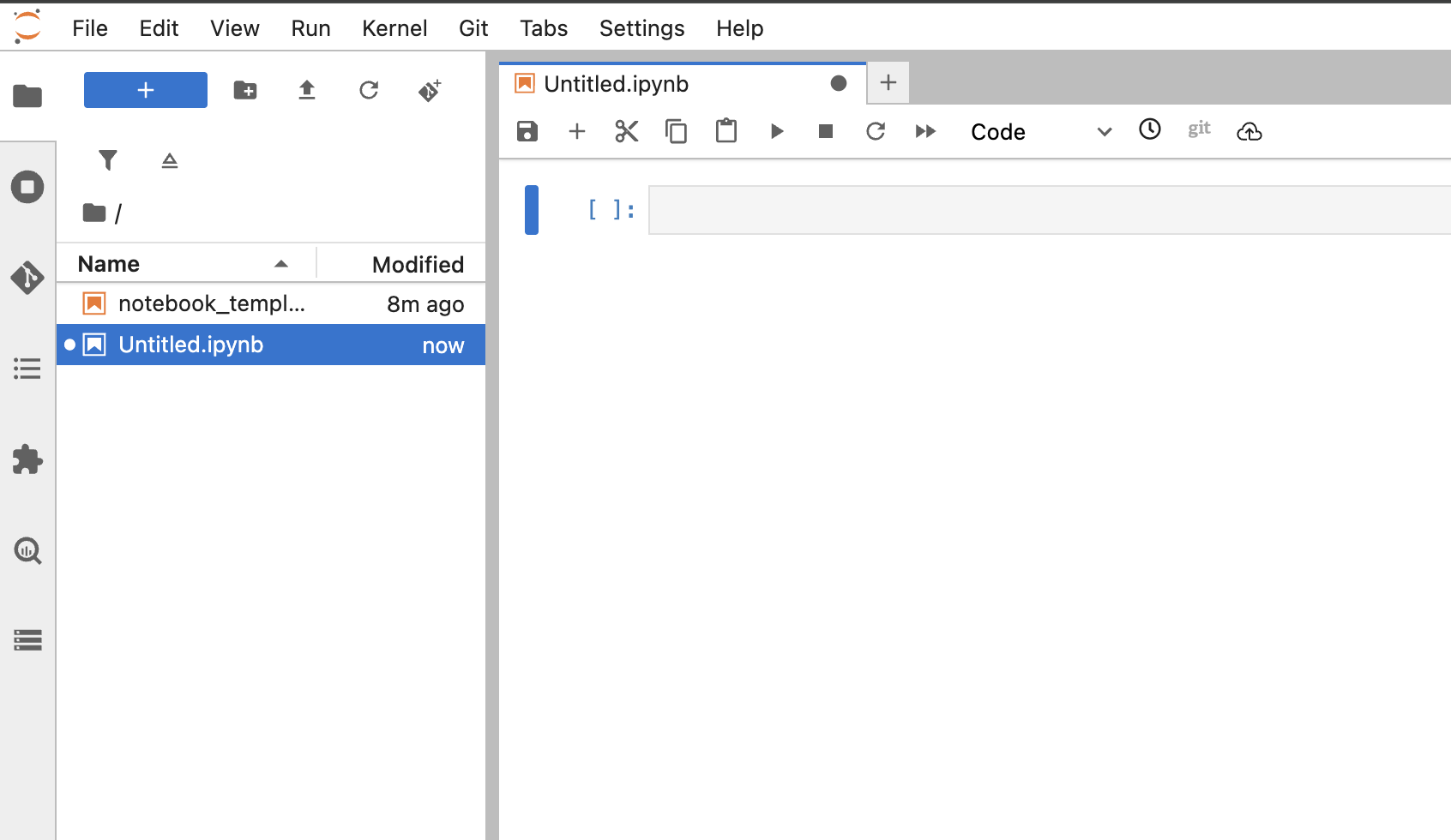
Haz clic con el botón derecho en el archivo Untitled.ipynb en la barra de menú y selecciona Cambiar el nombre del notebook para asignarle un nombre significativo.
Acabas de configurar el entorno. Ya está todo listo para que comiences a trabajar con tu notebook de Vertex AI Workbench.
Haz clic en Revisar mi progreso para verificar el objetivo.
Iniciar la instancia de Agent Platform Workbench
Tarea 2. Clona un repo de un curso en tu interfaz de JupyterLab
El repo de GitHub contiene el archivo del lab y los archivos de soluciones del curso.
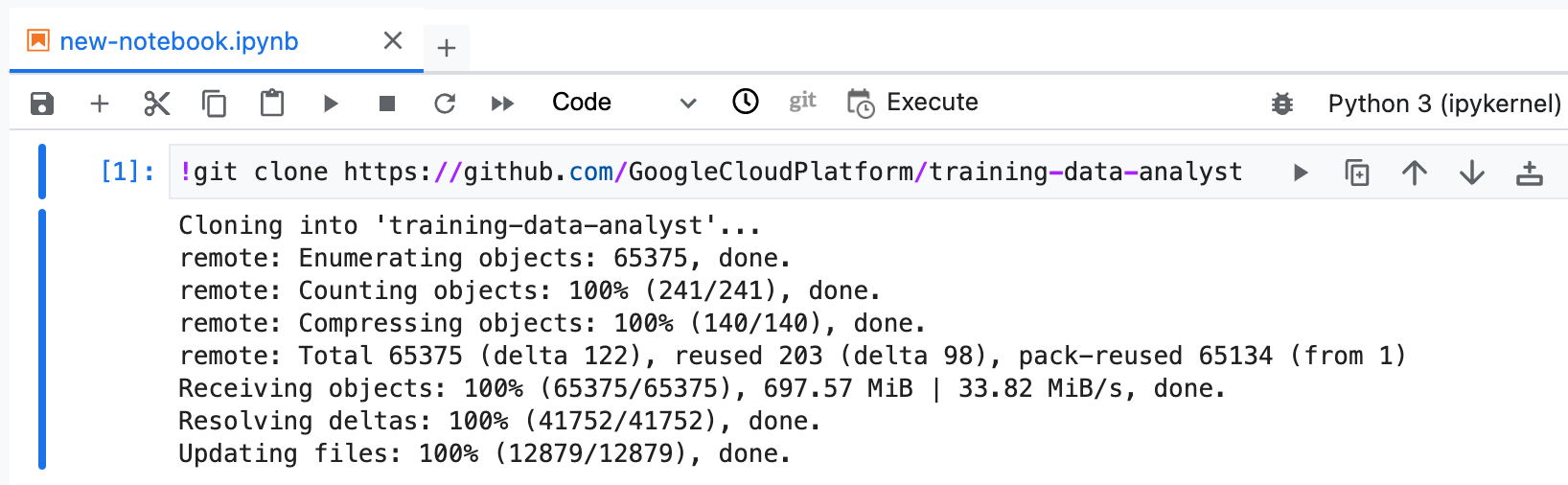
Copia y ejecuta el siguiente código en la primera celda de tu notebook para clonar el repositorio training-data-analyst.
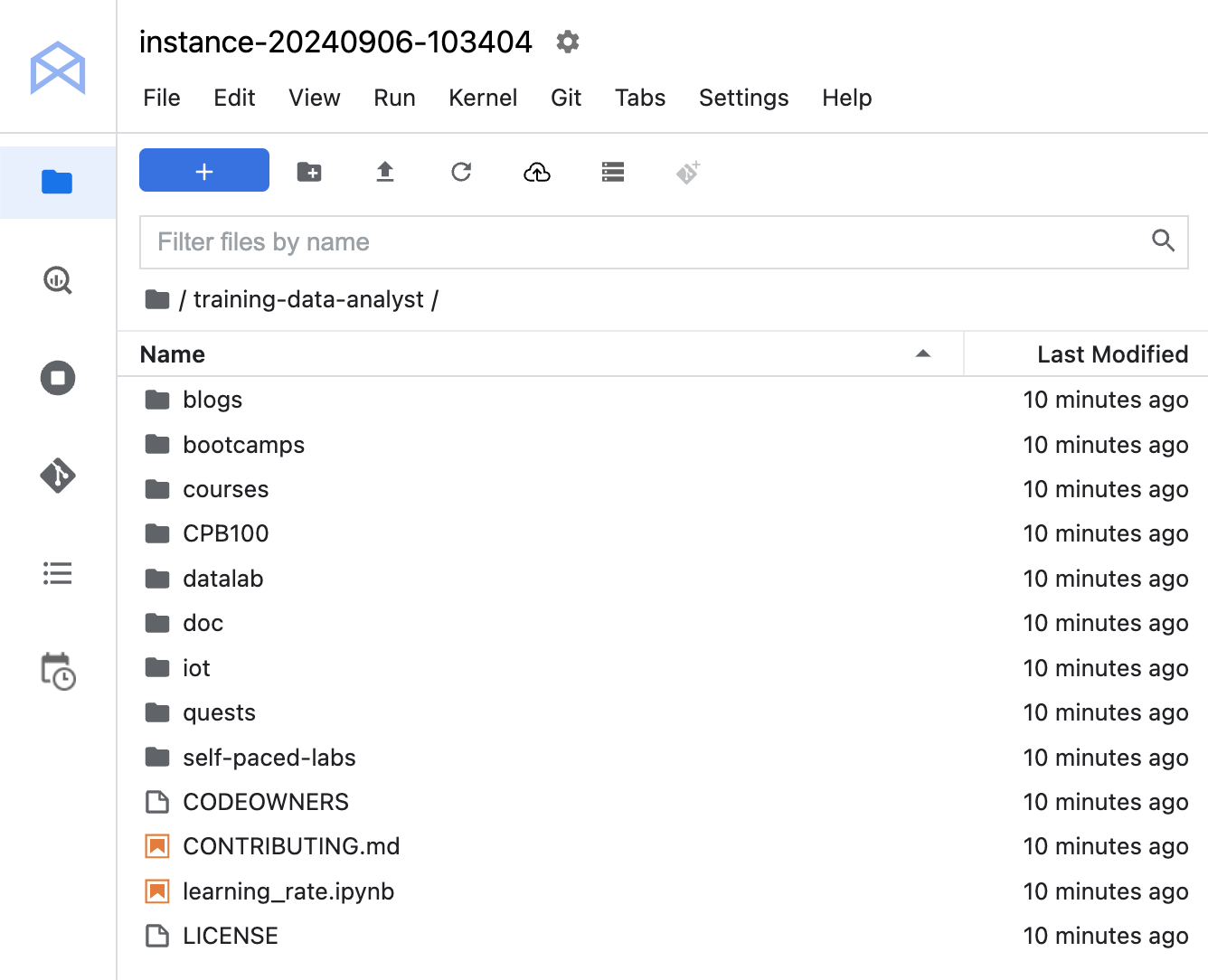
Para confirmar que se haya clonado el repositorio, haz doble clic en el directorio training-data-analyst y confirma que puedes ver el contenido.
Haz clic en Revisar mi progreso para verificar el objetivo.
Clonar un repo de un curso en tu interfaz de JupyterLab
Tarea 3. API secuencial de Keras
Duración: 45 min
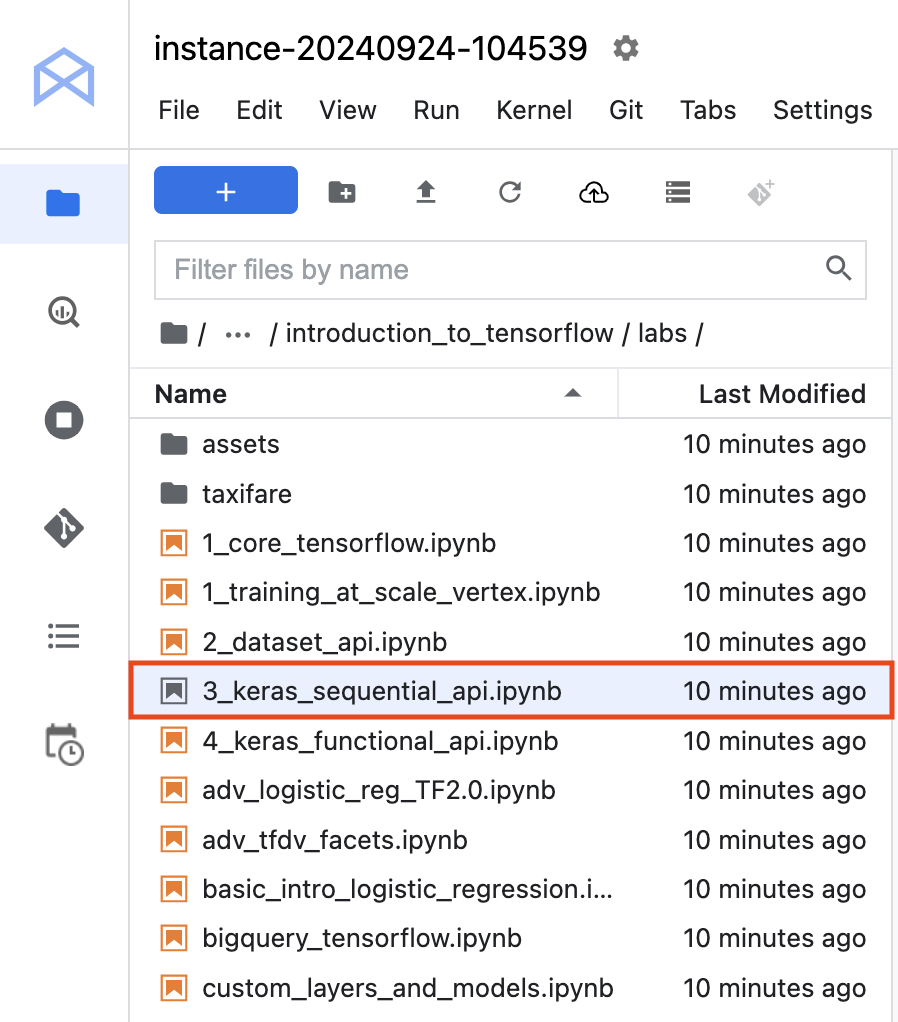
En la interfaz del notebook, navega a training-data-analyst > courses > machine_learning > deepdive2 > introduction_to_tensorflow > labs y abre 3_keras_functional_api.ipynb.
Aparecerá una ventana emergente en la que deberás seleccionar un kernel. Entre las opciones, elige el kernel TensorFlow 2.11 (Local).
En la interfaz del notebook, haz clic en Editar > Borrar todos los resultados (haz clic en Editar y, luego, selecciona Borrar todos los resultados en el menú desplegable).
Lee con atención las instrucciones del notebook y completa con el código correspondiente las líneas que están marcadas con #TODO según sea necesario.
Haz clic en Revisar mi progreso para verificar el objetivo.
API secuencial de Keras
Finaliza el lab
Cuando hayas completado el lab, haz clic en Finalizar lab. Google Skills quitará los recursos que usaste y limpiará la cuenta.
Tendrás la oportunidad de calificar tu experiencia en el lab. Selecciona la cantidad de estrellas que corresponda, ingresa un comentario y haz clic en Enviar.
La cantidad de estrellas indica lo siguiente:
1 estrella = Muy insatisfecho
2 estrellas = Insatisfecho
3 estrellas = Ni satisfecho ni insatisfecho
4 estrellas = Satisfecho
5 estrellas = Muy satisfecho
Puedes cerrar el cuadro de diálogo si no deseas proporcionar comentarios.
Para enviar comentarios, sugerencias o correcciones, usa la pestaña Asistencia.
Copyright 2026 Google LLC. Todos los derechos reservados. Google y el logotipo de Google son marcas de Google LLC. El resto de los nombres de productos y empresas pueden ser marcas de las respectivas empresas a las que están asociados.
Antes de comenzar
Los labs crean un proyecto de Google Cloud y recursos por un tiempo determinado
.
Los labs tienen un límite de tiempo y no tienen la función de pausa. Si finalizas el lab, deberás reiniciarlo desde el principio.
En la parte superior izquierda de la pantalla, haz clic en Comenzar lab para empezar
Usa la navegación privada
Copia el nombre de usuario y la contraseña proporcionados para el lab
Haz clic en Abrir la consola en modo privado
Accede a la consola
Accede con tus credenciales del lab. Si usas otras credenciales, se generarán errores o se incurrirá en cargos.
Acepta las condiciones y omite la página de recursos de recuperación
No hagas clic en Finalizar lab, a menos que lo hayas terminado o quieras reiniciarlo, ya que se borrará tu trabajo y se quitará el proyecto
Este contenido no está disponible en este momento
Podemos enviarte una notificación por correo electrónico cuando esté disponible
¡Genial!
Podemos comunicarnos contigo por correo electrónico si está disponible
Un lab a la vez
Confirma para finalizar todos los labs existentes y comenzar este
Usa la navegación privada para ejecutar el lab
Usar una ventana de incógnito o de navegación privada es la mejor forma de ejecutar
este lab. Así evitarás cualquier conflicto entre tu cuenta personal
y la cuenta de estudiante, lo que podría generar cargos adicionales en
tu cuenta personal.
En este lab, aprenderás a compilar un modelo simple de red neuronal profunda con la API secuencial de Keras y las columnas de atributos. Después de entrenar tu modelo, lo implementarás con AI Platform y aprenderás a llamarlo para realizar predicciones en línea.
Duración:
0 min de configuración
·
Acceso por 60 min
·
45 min para completar


 ) de la consola de Google Cloud, selecciona Vertex AI > Panel.
 Crear nueva.