Vertex AI is now Gemini Enterprise Agent Platform! We are currently updating our content to reflect this change. Please bear with us if you encounter naming inconsistencies during this transition.
Mettez en pratique vos compétences dans la console Google Cloud
Instructions et exigences de configuration de l'atelier
Protégez votre compte et votre progression. Utilisez toujours une fenêtre de navigation privée et les identifiants de l'atelier pour exécuter cet atelier.
Data to Insights : unions et jointures d'ensembles de données v1.1
Ce contenu n'est pas encore optimisé pour les appareils mobiles.
Pour une expérience optimale, veuillez accéder à notre site sur un ordinateur de bureau en utilisant un lien envoyé par e-mail.
Présentation
Avec les JOINTURES, vous pouvez enrichir vos ensembles de données en y ajoutant des champs lorsque cela est possible (horizontalement).
Les UNIONS vous permettent d'ajouter des données à votre table (verticalement). Une fois que vous aurez compris les relations entre vos tables, utilisez des UNIONS pour ajouter des enregistrements à une table consolidée, et des JOINTURES pour enrichir vos résultats avec des données de plusieurs sources.
Cet atelier va vous apprendre à créer des tables de rapports à l'aide des opérateurs SQL JOIN et UNION.
Objectifs
Dans cet atelier, vous allez apprendre à effectuer les tâches suivantes :
Décrire les unions et jointures d'ensembles de données
Décrire les jointures de tables
Décrire l'utilisation des valeurs NULL
Avant de commencer l'atelier
Pour chaque atelier, nous vous attribuons un nouveau projet Google Cloud et un nouvel ensemble de ressources pour une durée déterminée, sans frais.
Connectez-vous à Qwiklabs dans une fenêtre de navigation privée.
Vérifiez le temps imparti pour l'atelier (par exemple : 01:15:00) : vous devez pouvoir le terminer dans ce délai.
Une fois l'atelier lancé, vous ne pouvez pas le mettre en pause. Si nécessaire, vous pourrez le redémarrer, mais vous devrez tout reprendre depuis le début.
Lorsque vous êtes prêt, cliquez sur Démarrer l'atelier.
Notez vos identifiants pour l'atelier (Nom d'utilisateur et Mot de passe). Ils vous serviront à vous connecter à Google Cloud Console.
Cliquez sur Ouvrir la console Google.
Cliquez sur Utiliser un autre compte, puis copiez-collez les identifiants de cet atelier lorsque vous y êtes invité.
Si vous utilisez d'autres identifiants, des messages d'erreur s'afficheront ou des frais seront appliqués.
Acceptez les conditions d'utilisation et ignorez la page concernant les ressources de récupération des données.
Tâche 1 : S'exercer aux unions et jointures d'ensembles de données
Ouvrir la console BigQuery
Dans la console Google Cloud, sélectionnez le menu de navigation > BigQuery.
Le message Bienvenue sur BigQuery dans la console Cloud s'affiche. Il contient un lien vers le guide de démarrage rapide et liste les mises à jour de l'interface utilisateur.
Cliquez sur Done (OK).
Saisissez la requête dans l'ÉDITEUR BigQuery.
Assurez-vous que #standardSQL est défini en première ligne du code.
Rédigez une requête qui comptera le nombre de déclarations fiscales par année civile (toutes les déclarations liées au formulaire 990 de l'IRS).
Utilisez la requête partiellement rédigée ci-dessous pour vous guider.
Remarque : Vous allez devoir utiliser des caractères génériques de table * avec _TABLE_SUFFIX.
#standardSQL
# UNION Wildcard and returning a table suffix
SELECT
COUNT(*) as number_of_filings,
AS year_filed
FROM `bigquery-public-data.irs_990.irs_990`
GROUP BY year_filed
ORDER BY year_filed DESC
Comparez avec la solution ci-dessous :
#standardSQL
# UNION Wildcard and returning a table suffix
SELECT
COUNT(*) as number_of_filings,
_TABLE_SUFFIX AS year_filed
FROM `bigquery-public-data.irs_990.irs_990_*`
GROUP BY year_filed
ORDER BY year_filed DESC
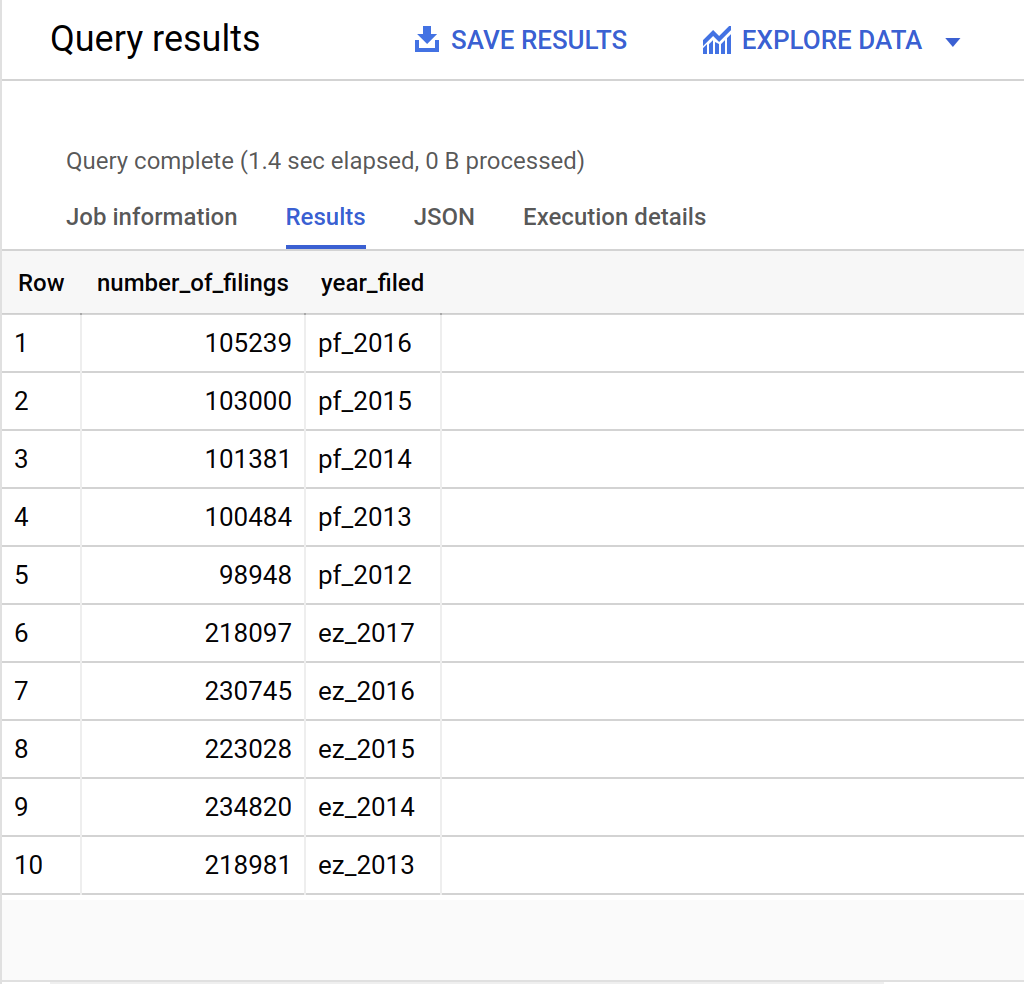
Exécutez la requête et vérifiez que vos résultats correspondent à ceux présentés ci-dessous.
Résultat :
Modifiez la requête que vous venez de rédiger pour n'inclure que les tables IRS ayant le format suivant : irs_990_YYYY (filtrez en excluant pf, ez, ein). Commencez par la requête partiellement complétée ci-dessous :
#standardSQL
# UNION Wildcard and returning a table suffix
SELECT
COUNT(*) as number_of_filings,
CONCAT(,_TABLE_SUFFIX) AS year_filed
FROM `bigquery-public-data.irs_990.irs_990_*`
GROUP BY year_filed
ORDER BY year_filed DESC
Comparez avec la solution ci-dessous :
#standardSQL
# UNION Wildcard and returning a table suffix
SELECT
COUNT(*) as number_of_filings,
CONCAT("2",_TABLE_SUFFIX) AS year_filed
FROM `bigquery-public-data.irs_990.irs_990_2*`
GROUP BY year_filed
ORDER BY year_filed DESC
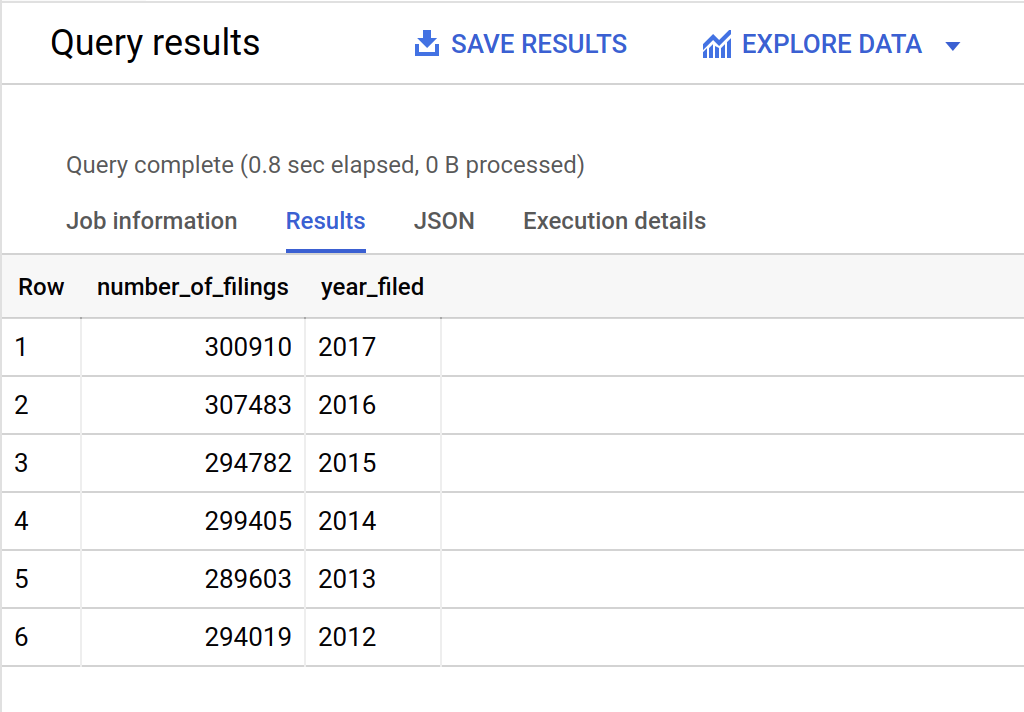
Exécutez la requête et confirmez le résultat :
Pour terminer, modifiez votre requête pour n'inclure que les déclarations fiscales des tables concernant 2013 et les années ultérieures. Incluez également la moyenne des revenus totaux totrevenue et la moyenne des dépenses totales totfuncexpns en tant que métriques additionnelles.
Remarque : Envisagez d'utiliser _TABLE_SUFFIX dans un filtre.
Comparez avec la solution ci-dessous :
#standardSQL
# count of filings, revenue, expenses since 2013
SELECT
CONCAT("20",_TABLE_SUFFIX) AS year_filed,
COUNT(ein) AS nonprofit_count,
AVG(totrevenue) AS avg_revenue,
AVG(totfuncexpns) AS avg_expenses
FROM `bigquery-public-data.irs_990.irs_990_20*`
WHERE _TABLE_SUFFIX >= '13'
GROUP BY year_filed
ORDER BY year_filed DESC
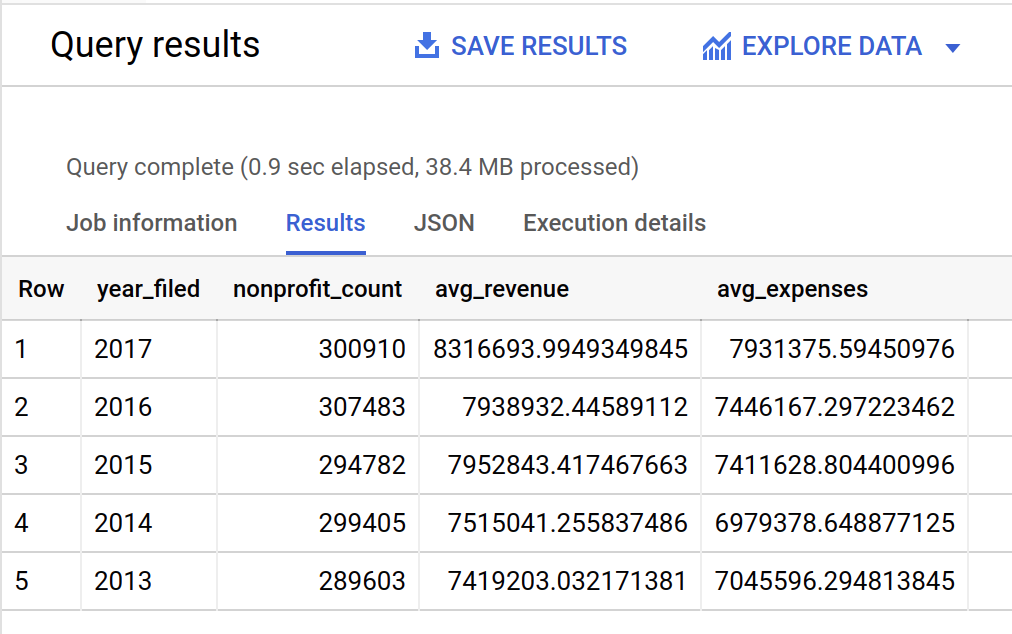
Exécutez la requête et confirmez le résultat :
Tâche 2 : S'exercer aux jointures de tables
Trouvez les noms d'organisation de tous les EIN présentant des revenus ou des dépenses pour 2015. Vous devez joindre les données de la table des déclarations fiscales à la table des détails des organisations.
Pour commencer, utilisez la requête ci-dessous et spécifiez les tables, la condition de jointure et les filtres dont vous avez besoin :
#standard SQL
# Find the Org Names of all EINs for 2015 with some revenue or expenses, limit 100
SELECT
tax.ein AS tax_ein,
org.ein AS org_ein,
org.name,
tax.totrevenue,
tax.totfuncexpns
FROM
AS tax
JOIN
AS org
ON
tax.ein =
WHERE
> 0
LIMIT
100;
Comparez votre requête à la solution ci-dessous :
#standardSQL
# Find the Org Names of all EINs for 2015 with some revenue or expenses, limit 100
SELECT
tax.ein AS tax_ein,
org.ein AS org_ein,
org.name,
tax.totrevenue,
tax.totfuncexpns
FROM
`bigquery-public-data.irs_990.irs_990_2015` AS tax
JOIN
`bigquery-public-data.irs_990.irs_990_ein` AS org
ON
tax.ein = org.ein
WHERE
tax.totrevenue + tax.totfuncexpns > 0
LIMIT
100;
Exécutez la requête.
Vérifiez que les résultats affichent 100 enregistrements, les noms des organisations et au moins certaines dépenses et/ou certains revenus.
Effacez le contenu de l'ÉDITEUR BigQuery.
Tâche 3 : S'exercer à l'utilisation de valeurs NULL
Rédigez une requête pour déterminer s'il existe des enregistrements fiscaux pour 2015 qui ne sont associés à aucun nom d'organisation.
Complétez la requête de départ partiellement rédigée ci-dessous :
#standardSQL
# Find where tax records exist for 2015 but no corresponding Org Name
SELECT
tax.ein AS tax_ein,
org.ein AS org_ein,
org.name,
tax.totrevenue,
tax.totfuncexpns
FROM
`bigquery-public-data.irs_990.irs_990_2015` tax
FULL # Complete the JOIN
`bigquery-public-data.irs_990.irs_990_ein` org
ON
WHERE
IS NULL # put tax.ein or org.ein to check here (one is correct)
Comparez votre solution à celle présentée ci-dessous :
#standardSQL
# Find where tax records exist for 2015 but no corresponding Org Name
SELECT
tax.ein AS tax_ein,
org.ein AS org_ein,
org.name,
tax.totrevenue,
tax.totfuncexpns
FROM
`bigquery-public-data.irs_990.irs_990_2015` tax
FULL JOIN
`bigquery-public-data.irs_990.irs_990_ein` org
ON
tax.ein = org.ein
WHERE
org.ein IS NULL
Exécutez la requête.
Question : Combien de déclarations fiscales effectuées en 2015 n'ont pas d'enregistrement correspondant dans la table des détails de l'organisation ?
Réponse : 14 123 (la valeur de votre réponse peut être supérieure dans la mesure où de nouveaux numéros EIN ont pu être ajoutés à la table de la base publique).
Félicitations !
Vous avez terminé l'atelier UNIONS et JOINTURES d'ensembles de données.
Récapitulatif de l'atelier
Utilisez les caractères génériques d'union pour traiter plusieurs tables comme un seul groupe.
Utilisez _TABLE_SUFFIX pour filtrer les tables génériques et créer des champs calculés avec le nom de la table.
Les jointures complètes FULL JOIN (également appelées jointures externes complètes FULL OUTER JOIN) incluent tous les enregistrements de chaque table jointe, qu'il y ait ou non des correspondances sur la clé de jointure.
Le fait d'avoir des clés de jointure non uniques peut entraîner une JOINTURE CROISÉE involontaire (plus de lignes en sortie qu'en entrée), ce qui doit être évité.
Utilisez COUNT() et GROUP BY pour déterminer si un champ de clé est effectivement unique.
Terminer l'atelier
Une fois l'atelier terminé, cliquez sur Terminer l'atelier. Google Cloud Skills Boost supprime les ressources que vous avez utilisées, puis efface le compte.
Si vous le souhaitez, vous pouvez noter l'atelier. Sélectionnez un nombre d'étoiles, saisissez un commentaire, puis cliquez sur Envoyer.
Le nombre d'étoiles correspond à votre degré de satisfaction :
1 étoile = très insatisfait(e)
2 étoiles = insatisfait(e)
3 étoiles = ni insatisfait(e), ni satisfait(e)
4 étoiles = satisfait(e)
5 étoiles = très satisfait(e)
Si vous ne souhaitez pas donner votre avis, vous pouvez fermer la boîte de dialogue.
Pour soumettre des commentaires, suggestions ou corrections, veuillez accéder à l'onglet Assistance.
Copyright 2026 Google LLC Tous droits réservés. Google et le logo Google sont des marques de Google LLC. Tous les autres noms de société et de produit peuvent être des marques des sociétés auxquelles ils sont associés.
Les ateliers créent un projet Google Cloud et des ressources pour une durée déterminée.
Les ateliers doivent être effectués dans le délai imparti et ne peuvent pas être mis en pause. Si vous quittez l'atelier, vous devrez le recommencer depuis le début.
En haut à gauche de l'écran, cliquez sur Démarrer l'atelier pour commencer.
Utilisez la navigation privée
Copiez le nom d'utilisateur et le mot de passe fournis pour l'atelier
Cliquez sur Ouvrir la console en navigation privée
Connectez-vous à la console
Connectez-vous à l'aide des identifiants qui vous ont été attribués pour l'atelier. L'utilisation d'autres identifiants peut entraîner des erreurs ou des frais.
Acceptez les conditions d'utilisation et ignorez la page concernant les ressources de récupération des données.
Ne cliquez pas sur Terminer l'atelier, à moins que vous n'ayez terminé l'atelier ou que vous ne vouliez le recommencer, car cela effacera votre travail et supprimera le projet.
Ce contenu n'est pas disponible pour le moment
Nous vous préviendrons par e-mail lorsqu'il sera disponible
Parfait !
Nous vous contacterons par e-mail s'il devient disponible
Un atelier à la fois
Confirmez pour mettre fin à tous les ateliers existants et démarrer celui-ci
Utilisez la navigation privée pour effectuer l'atelier
Le meilleur moyen d'exécuter cet atelier consiste à utiliser une fenêtre de navigation privée. Vous éviterez ainsi les conflits entre votre compte personnel et le compte temporaire de participant, qui pourraient entraîner des frais supplémentaires facturés sur votre compte personnel.
UNIONS et JOINTURES d'ensembles de données
Durée :
0 min de configuration
·
Accessible pendant 60 min
·
Terminé après 60 min