概要
このラボでは、ケーススタディ用のアプリケーションであるオンライン クイズ アプリケーションについて確認し、そのデータを Cloud Datastore に保存します。
クイズ アプリケーションのスケルトンはあらかじめ用意されています。まず、Google Cloud Shell を使用してこのスケルトンを含むリポジトリのクローンを作成し、Cloud Shell コードエディタでコードを確認します。次に、Cloud Shell のウェブ プレビュー機能を使用してアプリケーションを表示します。
その後、Cloud Datastore を使用してデータを保存するようにコードを変更します。
目標
このラボでは、次のタスクの実行方法について学びます。
設定と要件
各ラボでは、新しい Google Cloud プロジェクトとリソースセットを一定時間無料で利用できます。
-
Qwiklabs にシークレット ウィンドウでログインします。
-
ラボのアクセス時間(例: 1:15:00)に注意し、時間内に完了できるようにしてください。
一時停止機能はありません。必要な場合はやり直せますが、最初からになります。
-
準備ができたら、[ラボを開始] をクリックします。
-
ラボの認証情報(ユーザー名とパスワード)をメモしておきます。この情報は、Google Cloud Console にログインする際に使用します。
-
[Google Console を開く] をクリックします。
-
[別のアカウントを使用] をクリックし、このラボの認証情報をコピーしてプロンプトに貼り付けます。
他の認証情報を使用すると、エラーが発生したり、料金の請求が発生したりします。
-
利用規約に同意し、再設定用のリソースページをスキップします。
Google Cloud Shell の有効化
Google Cloud Shell は、開発ツールと一緒に読み込まれる仮想マシンです。5 GB の永続ホーム ディレクトリが用意されており、Google Cloud で稼働します。
Google Cloud Shell を使用すると、コマンドラインで Google Cloud リソースにアクセスできます。
-
Google Cloud コンソールで、右上のツールバーにある [Cloud Shell をアクティブにする] ボタンをクリックします。

-
[続行] をクリックします。
環境がプロビジョニングされ、接続されるまでしばらく待ちます。接続した時点で認証が完了しており、プロジェクトに各自のプロジェクト ID が設定されます。次に例を示します。

gcloud は Google Cloud のコマンドライン ツールです。このツールは、Cloud Shell にプリインストールされており、タブ補完がサポートされています。
- 次のコマンドを使用すると、有効なアカウント名を一覧表示できます。
gcloud auth list
出力:
Credentialed accounts:
- @.com (active)
出力例:
Credentialed accounts:
- google1623327_student@qwiklabs.net
- 次のコマンドを使用すると、プロジェクト ID を一覧表示できます。
gcloud config list project
出力:
[core]
project =
出力例:
[core]
project = qwiklabs-gcp-44776a13dea667a6
注:
gcloud ドキュメントの全文については、
gcloud CLI の概要ガイド
をご覧ください。
ケーススタディ用アプリケーションをプレビューする
このセクションでは、Cloud Shell にアクセスしてクイズ アプリケーションを含む Git リポジトリのクローンを作成し、アプリケーションを実行します。
Cloud Shell でソースコードのクローンを作成する
Cloud Shell で次のコマンドを実行して、クラスのリポジトリのクローンを作成します。
git clone --depth=1 https://github.com/GoogleCloudPlatform/training-data-analyst
ケーススタディ用アプリケーションを構成、実行する
-
作業ディレクトリへのショートカットとしてソフトリンクを作成します。
ln -s ~/training-data-analyst/courses/developingapps/v1.3/nodejs/datastore ~/datastore
-
作業ファイルが格納されているディレクトリに移動します。
cd ~/datastore/start
-
GCP プロジェクト ID を参照する環境変数 GCLOUD_PROJECT をエクスポートします。
export GCLOUD_PROJECT=$DEVSHELL_PROJECT_ID
-
アプリケーションの依存関係をインストールします。
npm install
-
次のコマンドを実行して、アプリケーションを実行します。
npm start
ケーススタディ用アプリケーションを確認する
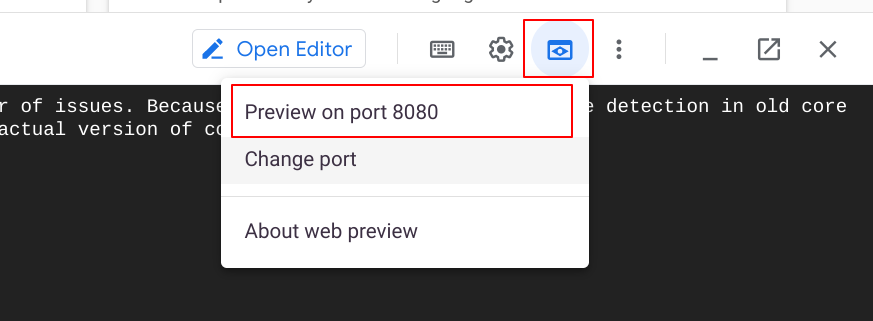
- Cloud Shell でウェブでプレビュー > [ポート 8080 でプレビュー] をクリックして、クイズ アプリケーションをプレビューします。
- ナビゲーション バーで、[Create Question] をクリックします。
- ナビゲーション バーで、[Take Test] をクリックします。
- ナビゲーション バーで [GCP] をクリックします。
-
サーバー側アプリケーションに戻るには、ナビゲーション バーで [Quite Interesting Quiz] をクリックします。
ケーススタディ用アプリケーションのコードを確認する
このセクションでは、Cloud Shell テキスト エディタを使用して、このケーススタディ用アプリケーションのコードを確認します。
Cloud Shell コードエディタを使用する
- Cloud Shell で [エディタを開く] をクリックします。

- エディタの左側にあるファイル ブラウザ パネルを使用して、datastore/start/server フォルダに移動します。
Express ウェブ アプリケーションを確認する
-
datastore/start/server/app.js ファイルを選択します。
-
datastore/start/server/web-app フォルダを選択します。
-
datastore/start/server/web-app/questions.js ファイルを選択します。
-
questions.js ファイルで、
/questions/add ルートに対する HTTP POST リクエストに応答するハンドラを見つけます。
-
datastore/start/server/web-app/views フォルダを選択します。
-
datastore/start/server/web-app/views/questions/add.pug ファイルを表示します。
-
datastore/start/server/api/index.js ファイルを選択します。
-
datastore/start/server/gcp/datastore.js ファイルを選択します。
Cloud Datastore にエンティティを追加する
このセクションでは、フォームデータを Cloud Datastore に保存するためのコードを記述します。
App Engine アプリケーションを作成して Cloud Datastore をプロビジョニングする
-
Cloud Shell に戻り、Ctrl+C キーを押してアプリケーションを停止します。
-
次のコマンドを実行して、プロジェクトに App Engine アプリケーションを作成します。
gcloud app create --region "us-central"
NodeJS の Datastore モジュールをインポートして使用する
-
Cloud Shell コードエディタで ...gcp/datastore.js ファイルを開きます。
-
親フォルダから config モジュールを読み込みます。
-
@google-cloud/datastore モジュールを読み込みます。
-
ds という名前の Datastore クライアント オブジェクトを宣言します。
datastore.js
'use strict';
// TODO: ../config モジュールを読み込む
const config = require('../config');
// END TODO
// TODO: @google-cloud/datastore モジュールを読み込む
const {Datastore} = require('@google-cloud/datastore');
// END TODO
// TODO: Datastore クライアント オブジェクト ds を作成する
// Datastore(...) ファクトリ関数はオプション オブジェクトを受け取ります。
// このオブジェクトを使用して、どのプロジェクトの Datastore
// が使用される必要があるのかを projectId プロパティを介して指定します。
// projectId は構成モジュールから取得されます。// このモジュールは GCLOUD_PROJECT 環境変数
// からプロジェクト ID を取得します。
const ds = new Datastore({
projectId: config.get('GCLOUD_PROJECT')
});
// END TODO
Cloud Datastore エンティティを作成するコードを記述する
-
kind という名前の定数を宣言し、「Question」という値で初期化します。
datastore.js
// TODO: kind という名前の定数を宣言する
// Datastore のキーはリレーショナル データベースの
// 主キーに相当します。
// キーを記述する方法は主に 2 つあります。
// 1. kind を指定し、Datastore で一意の数値 ID を
// 生成する
// 2. kind と一意の文字列 ID を指定する
const kind = 'Question';
// END TODO
-
create(...)関数で、既存の Promise.resolve({})プレースホルダー ステートメントをcreate(...)関数から削除します。
-
key という名前の定数を宣言して、このエンティティのキーを保存します。
-
entity という名前の定数を宣言して、key と、フォームデータから抽出したクイズの問題のプロパティで初期化します。
-
Datastore クライアント オブジェクト(ds)を使用して、save(entity) メソッドを呼び出してエンティティを保存します。
datastore.js
// create({quiz, author, title, answer1, answer2,
// answer3, answer4, correctAnswer}) 関数では
// ECMAScript 2015 の分割代入を使用して、この関数に
// 渡されたフォームデータからプロパティを抽出します。
function create({ quiz, author, title, answer1, answer2, answer3, answer4, correctAnswer }) {
// TODO: プレースホルダ ステートメントを削除する
// return Promise.resolve({});
// END TODO
// TODO: Datastore が生成した ID を使用して
// エンティティ キーを宣言する
const key = ds.key(kind);
// END TODO
// TODO: key と data を使用して、エンティティ オブジェクトを宣言する
const entity = {
key,
// エンティティのメンバーは data プロパティ内で表されます。
// これは配列であり、各要素がエンティティに
// 含まれる 1 つのメンバーを表します。各要素は name と value からなる
// オブジェクトです。
data: [
{ name: 'quiz', value: quiz },
{ name: 'author', value: author },
{ name: 'title', value: title },
{ name: 'answer1', value: answer1 },
{ name: 'answer2', value: answer2 },
{ name: 'answer3', value: answer3 },
{ name: 'answer4', value: answer4 },
{ name: 'correctAnswer', value: correctAnswer },
]
};
// END TODO
// TODO: エンティティを保存し、Promise を返す
// ds.save(...) メソッドは非同期で実行され、
// Promise を呼び出し元に返します。
return ds.save(entity);
// END TODO
}
アプリケーションを実行して Cloud Datastore エンティティを作成する
-
...gcp/datastore.js ファイルを保存し、Cloud Shell コマンド プロンプトに戻ります。
-
次のコマンドを実行して、アプリケーションを開始します。
npm start
- Cloud Shell でウェブでプレビュー > [ポート 8080 でプレビュー] をクリックして、クイズ アプリケーションをプレビューします。
- [Create Question] をクリックします。
- フォームに次の値を入力して、[Save] をクリックします。
|
フォームの項目
|
値
|
|
Author
|
[自分の名前]
|
|
Quiz
|
Google Cloud Platform
|
|
Title
|
Which company owns GCP?
|
|
Answer 1
|
Amazon
|
|
Answer 2
|
Google([Answer 2] のラジオボタンを選択します)
|
|
Answer 3
|
IBM
|
|
Answer 4
|
Microsoft
|
- Cloud Platform Console に移動して、ナビゲーション メニュー で [Datastore] をクリックします。
[進行状況を確認] をクリックして、目標に沿って進んでいることを確認します。
App Engine アプリケーションを作成して、Cloud Datastore にエンティティを追加する
参考: Cloud Datastore に対してクエリを実行する
このセクションでは、Cloud Datastore からエンティティ データを取得するためのコードを記述します。
Cloud Datastore エンティティを取得するためのコードを記述する
-
コードエディタに戻ります。
-
...gcp/datastore.js ファイルで、list(quiz) メソッドからコードを削除します。
-
list(...) メソッドに、Cloud Datastore から特定のクイズの Question エンティティを取得するクエリを追加します。
-
Datastore クライアントを使用してクエリを実行し、返された promise オブジェクトを定数に割り当てます。
-
promise を返すステートメントを記述します。
-
メソッド チェーンで promise に then(...) メソッドを追加します。
-
then(...) メソッドに arrow 関数を記述して、Cloud Datastore からレスポンスを取得します。
-
arrow 関数で、レスポンスから結果を抽出します。
-
各エンティティ ID を追加し、Cloud Datastore から返されたデータから正解を削除することで、データを再形成します。
-
arrow 関数の本文のコードを完成させて、エンティティの 1 ページを返すか、結果の最後のページであることを示すオブジェクトを返します。
アプリケーションを実行し、Cloud Datastore に対するクエリをテストする
-
...gcp/datastore.js ファイルを保存し、Cloud Shell コマンドに戻ります。
-
Ctrl+C キーを押してアプリケーションを停止します。
- アプリケーションを開始します。
- Cloud Shell でウェブでプレビュー > [ポート 8080 でプレビュー ] をクリックして、クイズ アプリケーションをプレビューします。
- アプリケーションの URL の末尾のクエリ文字列を
/api/quizzes/gcp に置き換えます。
- アプリケーションのホームページに戻り、[Take Test] をクリックします。
- [GCP] をクリックします。
参考セクションの解答は、ラボの bonus フォルダで確認できます。
ラボを終了する
ラボが完了したら、[ラボを終了] をクリックします。ラボで使用したリソースが Google Cloud Skills Boost から削除され、アカウントの情報も消去されます。
ラボの評価を求めるダイアログが表示されたら、星の数を選択してコメントを入力し、[送信] をクリックします。
星の数は、それぞれ次の評価を表します。
- 星 1 つ = 非常に不満
- 星 2 つ = 不満
- 星 3 つ = どちらともいえない
- 星 4 つ = 満足
- 星 5 つ = 非常に満足
フィードバックを送信しない場合は、ダイアログ ボックスを閉じてください。
フィードバックやご提案の送信、修正が必要な箇所をご報告いただく際は、[サポート] タブをご利用ください。
Copyright 2026 Google LLC All rights reserved. Google および Google のロゴは、Google LLC の商標です。その他すべての社名および製品名は、それぞれ該当する企業の商標である可能性があります。








