Mettez en pratique vos compétences dans la console Google Cloud
Instructions et exigences de configuration de l'atelier
Protégez votre compte et votre progression. Utilisez toujours une fenêtre de navigation privée et les identifiants de l'atelier pour exécuter cet atelier.
Développement d'applications – Stocker des données d'application dans Cloud Datastore : Java
Ce contenu n'est pas encore optimisé pour les appareils mobiles.
Pour une expérience optimale, veuillez accéder à notre site sur un ordinateur de bureau en utilisant un lien envoyé par e-mail.
Présentation
Conçue pour le scaling automatique et les hautes performances, Google Cloud Datastore est une base de données de documents NoSQL qui simplifie le développement d'applications. Dans cet atelier, vous allez stocker des données d'une application Quiz en ligne à l'aide de Datastore. Vous allez également configurer l'application pour récupérer des données à partir de Datastore et les afficher dans le quiz.
Le squelette de l'application Quiz a déjà été codé. Vous allez cloner le dépôt contenant le squelette à l'aide de Google Cloud Shell, examiner le code dans l'éditeur Cloud Shell, puis l'afficher à l'aide de la fonction d'aperçu sur le Web de Cloud Shell. Vous modifierez ensuite le code de façon à stocker les données dans Cloud Datastore.
Objectifs
Dans cet atelier, vous allez réaliser les tâches suivantes :
Exploiter Cloud Shell en tant qu'environnement de développement
Prévisualiser l'application
Modifier le code de l'application pour intégrer Cloud Datastore
Prérequis
Prérequis de l'atelier
Pour chaque atelier, nous vous attribuons un nouveau projet Google Cloud et un nouvel ensemble de ressources pour une durée déterminée, sans frais.
Connectez-vous à Qwiklabs dans une fenêtre de navigation privée.
Vérifiez le temps imparti pour l'atelier (par exemple : 01:15:00) : vous devez pouvoir le terminer dans ce délai.
Une fois l'atelier lancé, vous ne pouvez pas le mettre en pause. Si nécessaire, vous pourrez le redémarrer, mais vous devrez tout reprendre depuis le début.
Lorsque vous êtes prêt, cliquez sur Démarrer l'atelier.
Notez vos identifiants pour l'atelier (Nom d'utilisateur et Mot de passe). Ils vous serviront à vous connecter à Google Cloud Console.
Cliquez sur Ouvrir la console Google.
Cliquez sur Utiliser un autre compte, puis copiez-collez les identifiants de cet atelier lorsque vous y êtes invité.
Si vous utilisez d'autres identifiants, des messages d'erreur s'afficheront ou des frais seront appliqués.
Acceptez les conditions d'utilisation et ignorez la page concernant les ressources de récupération des données.
Activer Google Cloud Shell
Google Cloud Shell est une machine virtuelle qui contient de nombreux outils pour les développeurs. Elle comprend un répertoire d'accueil persistant de 5 Go et s'exécute sur Google Cloud.
Google Cloud Shell vous permet d'accéder à vos ressources Google Cloud grâce à une ligne de commande.
Dans la barre d'outils située en haut à droite dans la console Cloud, cliquez sur le bouton "Ouvrir Cloud Shell".
Cliquez sur Continuer.
Le provisionnement et la connexion à l'environnement prennent quelques instants. Une fois connecté, vous êtes en principe authentifié et le projet est défini sur votre ID_PROJET. Par exemple :
gcloud est l'outil de ligne de commande pour Google Cloud. Il est préinstallé sur Cloud Shell et permet la complétion par tabulation.
Vous pouvez lister les noms des comptes actifs à l'aide de cette commande :
Vous pouvez lister les ID de projet à l'aide de cette commande :
gcloud config list project
Résultat :
[core]
project =
Exemple de résultat :
[core]
project = qwiklabs-gcp-44776a13dea667a6
Remarque : Pour consulter la documentation complète sur gcloud, accédez au guide de présentation de la gcloud CLI.
Préparer l'application Quiz
Dans cette section, vous allez accéder à Cloud Shell, cloner le dépôt Git qui contient l'application Quiz, puis exécuter l'application.
Cloner le code source dans Cloud Shell
Dans Cloud Shell, exécutez la commande suivante pour cloner le dépôt pour la classe :
Accédez au répertoire qui contient les exemples de fichiers de l'atelier :
cd ~/datastore/start
Créez la variable d'environnement GCLOUD_PROJECT qui référence l'ID du projet GCP :
export GCLOUD_PROJECT=$DEVSHELL_PROJECT_ID
Installez les dépendances de l'application :
mvn clean install
L'installation peut prendre quelques minutes. Lorsqu'elle est terminée, un résultat semblable aux lignes suivantes doit s'afficher :
Exemple de résultat :
[INFO] ------------------------------------------------------------------------
[INFO] BUILD SUCCESS
[INFO] ------------------------------------------------------------------------
[INFO] Total time: 38.805 s
[INFO] Finished at: 2018-05-27T22:40:49-04:00
[INFO] Final Memory: 35M/84M
[INFO] ------------------------------------------------------------------------
Exécutez l'application :
mvn spring-boot:run
L'application s'exécute lorsque le dernier résultat qui s'affiche est semblable à ce qui suit.
01:39:26.404 [restartedMain] INFO c.g.training.appdev.QuizApplication - Started QuizApplication in 12.628 seconds (JVM running for 14.1
57)
Examiner l'application Quiz
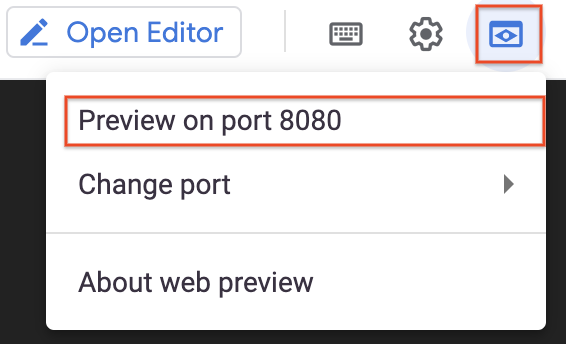
Dans Cloud Shell, cliquez sur Web preview > Preview on port 8080 (Aperçu sur le Web > Prévisualiser sur le port 8080) pour prévisualiser l'application Quiz.
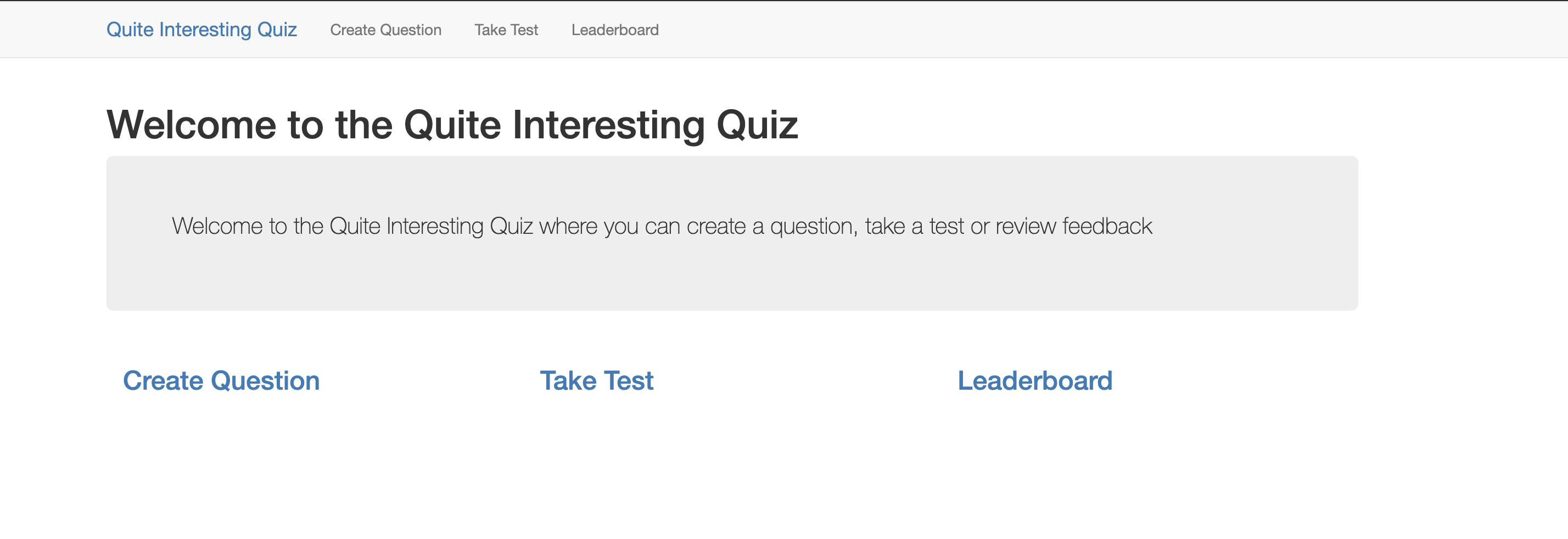
L'interface utilisateur de l'application Web s'ouvre. Elle se compose des trois parties principales suivantes : Create Question (Créer une question), Take Test (Faire le test) et Leaderboard (Classement). Les liens correspondants sont affichés dans la barre de navigation supérieure, ainsi que dans la page.
Cliquez sur Create Question (Créer une question).
Un formulaire simple contenant des zones de texte pour la question et les réponses doit s'afficher. Des cases d'option permettent de sélectionner la bonne réponse.
Les auteurs du quiz peuvent ajouter des questions dans cette partie de l'application.
Cette partie de l'application est codée sous la forme d'une application Web côté serveur à l'aide de Spring Boot, un des frameworks d'applications Web Java les plus utilisés.
Cliquez sur Take Test (Faire le test).
Une application cliente s'ouvre. L'application Quite Interesting Quiz est vide, car vous n'avez pas encore créé de question.
Dans la barre de navigation supérieure, cliquez sur GCP.
Vous devez voir un titre et des réponses factices. Le titre est un exemple de question.
C'est ici que les participants au quiz répondront aux questions.
Cette partie de l'application est codée sous la forme d'une application Web côté client à l'aide d'AngularJS, un des frameworks JavaScript les plus utilisés. Elle reçoit des données JSON du serveur et utilise JavaScript dans le navigateur pour afficher les questions et recueillir les réponses.
Pour revenir à l'application côté serveur, cliquez sur Quite Interesting Quiz (Quiz très intéressant) dans la barre de navigation.
Examiner le code de l'application Quiz
Dans cette section et tout au long de l'atelier, vous allez examiner le code de l'application Quiz dans un éditeur de code. Vous pouvez utiliser les éditeurs de script shell installés sur Cloud Shell, tels que nano ou vim, ou encore l'éditeur de code intégré de Cloud Shell. Cet atelier utilise ce dernier.
Lancer l'éditeur de texte Cloud Shell
Dans Cloud Shell, cliquez sur l'icône Open Editor (Ouvrir l'éditeur).
Examiner le code
L'application est une application Java standard codée à l'aide de Spring Boot, un des frameworks d'applications les plus utilisés.
Accédez au dossier /training-data-analyst/courses/developingapps/v1.3/java/datastore/start à l'aide du panneau de l'explorateur de fichiers situé dans la partie gauche de l'éditeur.
Il s'agit du dossier racine de l'application.
Dans le dossier datastore, notez le dossier end. Il contient les mêmes fichiers que le dossier start, mais chaque fichier du dossier end contient le code complet requis pour réaliser cet atelier.
À partir du dossier start, accédez au dossier src/main/java/com/google/training/appdev à l'aide du panneau de l'explorateur de fichiers situé dans la partie gauche de l'éditeur.
Les chemins d'accès des fichiers de code source Java sont relatifs au dossier appdev.
Examiner l'application Web Spring Boot
Sélectionnez le fichier .../QuizApplication.java.
Dans ce fichier, la classe contient le point d'entrée de l'application Spring Boot.
Sélectionnez le fichier .../services/gcp/domain/Question.java.
Dans ce fichier, la classe de domaine représente les données des questions transmises au formulaire et les questions affichées lorsque le quiz est lancé.
Sélectionnez le fichier .../web/QuestionsController.java.
Ce fichier contient les gestionnaires qui affichent le formulaire et collectent les données publiées dans ce dernier par les auteurs du quiz via l'application Web.
Dans le fichier QuestionsController.java, localisez le gestionnaire qui répond aux requêtes HTTP POST pour la route /questions/add.
Notez que le contrôleur délègue l'intégration du gestionnaire à un service, questionService.
Accédez au dossier /training-data-analyst/courses/developingapps/v1.3/java/datastore/start/src/main/resources à l'aide du panneau de l'explorateur de fichiers situé dans la partie gauche de l'éditeur.
Ce dossier contient des modèles pour l'interface utilisateur de l'application Web et le contenu statique affiché dans l'application Web côté client.
Sélectionnez le dossier templates.
Ce dossier contient le modèle de l'interface utilisateur de l'application Web, créé à l'aide du moteur de création de modèles Thyme.
Sélectionnez le fichier .../templates/new_question.html.
Ce fichier contient le modèle du formulaire "Create Question" (Créer une question).
Notez qu'il existe une liste permettant de choisir un quiz, les zones de texte dans lesquelles l'auteur peut saisir des questions et des réponses, ainsi que les cases d'option permettant de sélectionner la réponse correcte.
Revenez au dossier contenant le code source Java à l'aide du panneau de l'explorateur de fichiers situé dans la partie gauche de l'éditeur. (Pour rappel, il s'agit de start/src/main/java/com/google/training/appdev.)
Sélectionnez le fichier .../api/QuizEndpoint.java.
Ce fichier contient le gestionnaire qui envoie des données JSON aux élèves qui font un test.
Notez que les gestionnaires peuvent également utiliser l'objet questionService.
Sélectionnez le fichier .../services/gcp/datastore/QuestionService.java.
Il s'agit du fichier dans lequel vous rédigerez le code Datastore permettant d'enregistrer et de charger les questions du quiz vers et depuis Cloud Datastore.
L'application Web et l'API utilisent cette classe.
Ajouter des entités à Cloud Datastore
Dans cette section, vous allez écrire le code permettant d'enregistrer les données du formulaire dans Cloud Datastore.
Important : Mettez à jour le code de la section délimitée par les lignes de commentaires `// TODO` et `// END`.
Pour parfaire votre apprentissage, examinez le code, les commentaires intégrés et la documentation sur les API concernées.
Pour en savoir plus, consultez la documentation sur Firestore en mode Datastore.
Créer une application App Engine pour provisionner Cloud Datastore
Dans Cloud Shell, cliquez sur l'icône Open Terminal (Ouvrir le terminal), puis arrêtez l'application en appuyant sur les touches Ctrl+C.
Pour créer une application App Engine dans votre projet, exécutez la commande suivante dans Cloud Shell :
gcloud app create --region "us-central"
Remarque : Bien que vous n'ayez pas commencé à utiliser App Engine pour votre application Web, Cloud Datastore vous invite à créer une application App Engine dans votre projet.
Importer et utiliser le package Java Datastore
Ouvrez le fichier .../services/gcp/datastore/QuestionService.java dans l'éditeur Cloud Shell.
Codez une importation générique pour le package com.google.cloud.datastore.*.
// TODO: Import the com.google.cloud.datastore.* package
import com.google.cloud.datastore.*;
// END TODO
Déclarez un objet client Datastore nommé datastore et initialisez-le.
// TODO: Create a Datastore client object, datastore
// The DatastoreOptions class has a getDefaultInstance()
// static method.
// Use the getService() method of the DatastoreOptions
// object to get the Datastore client
private Datastore datastore =
DatastoreOptions.getDefaultInstance().getService();
// END TODO
Après ces modifications, la première partie de QuestionService.java se compose des lignes suivantes :
package com.google.training.appdev.services.gcp.datastore;
// TODO: Import the com.google.cloud.datastore.* package
import com.google.cloud.datastore.*;
// END TODO
import com.google.training.appdev.services.gcp.domain.Question;
import java.util.ArrayList;
import java.util.Iterator;
import java.util.List;
import org.springframework.stereotype.Service;
@Service
public class QuestionService {
// TODO: Create a Datastore client object, datastore
// The DatastoreOptions class has a getDefaultInstance()
// static method.
// Use the getService() method of the DatastoreOptions
// object to get the Datastore client
private Datastore datastore =
DatastoreOptions.getDefaultInstance().getService();
// END TODO
Écrire le code permettant de créer une entité Cloud Datastore
Déclarez une chaîne finale statique nommée ENTITY_KIND, initialisée par la valeur "Question".
// TODO: Declare a static final String named kind
//The Datastore key is the equivalent of a primary key in a // relational database.
// There are two main ways of writing a key:
// 1. Specify the kind, and let Datastore generate a unique // numeric id
// 2. Specify the kind and a unique string id
private static final String ENTITY_KIND = "Question";
// END TODO
Créez une classe KeyFactory pour les entités Question.
Déclarez une entité nommée questionEntity, puis initialisez-la à l'aide d'un générateur d'entités.
// TODO: Declare the entity object, with the key and data
// The entity's members are set using the Entity.Builder.
// This has a set method for property names and values
// Values are retrieved from the Domain object
Entity questionEntity = Entity.newBuilder(key)
.set(Question.QUIZ, question.getQuiz())
.set(Question.AUTHOR, question.getAuthor())
.set(Question.TITLE, question.getTitle())
.set(Question.ANSWER_ONE,question.getAnswerOne())
.set(Question.ANSWER_TWO, question.getAnswerTwo())
.set(Question.ANSWER_THREE,question.getAnswerThree())
.set(Question.ANSWER_FOUR, question.getAnswerFour())
.set(Question.CORRECT_ANSWER,
question.getCorrectAnswer())
.build();
// END TODO
Utilisez l'objet client Datastore (datastore) pour enregistrer l'entité en appelant sa méthode put(questionEntity).
// TODO: Save the entity
datastore.put(questionEntity);
// END TODO
Modifiez l'instruction return pour qu'elle renvoie la clé associée à l'entité.
// TODO: Return the key
return key;
// END TODO
Enregistrez le fichier.
Les lignes suivantes représentent le contenu QuestionService.java avec toutes les modifications apportées à ce stade.
// The createQuestion(Question question) method
// is passed a Question object using data from the form
// Extract the form data and add it to Datastore
// TODO: Modify return type to Key
public Key createQuestion(Question question) {
// END TODO
// TODO: Declare the entity key,
// with a Datastore allocated id
Key key = datastore.allocateId(keyFactory.newKey());
// END TODO
// TODO: Declare the entity object, with the key and data
// The entity's members are set using the Entity.Builder.
// This has a set method for property names and values
// Values are retrieved from the Domain object
Entity questionEntity = Entity.newBuilder(key)
.set(Question.QUIZ, question.getQuiz())
.set(Question.AUTHOR, question.getAuthor())
.set(Question.TITLE, question.getTitle())
.set(Question.ANSWER_ONE,question.getAnswerOne())
.set(Question.ANSWER_TWO, question.getAnswerTwo())
.set(Question.ANSWER_THREE,question.getAnswerThree())
.set(Question.ANSWER_FOUR, question.getAnswerFour())
.set(Question.CORRECT_ANSWER,
question.getCorrectAnswer())
.build();
// END TODO
// TODO: Save the entity
datastore.put(questionEntity);
// END TODO
// TODO: Return the key
return key;
// END TODO
Exécuter l'application et créer une entité Cloud Datastore
Dans Cloud Shell, cliquez sur l'icône Open Terminal (Ouvrir le terminal), puis exécutez l'application :
mvn spring-boot:run
L'application s'exécute lorsque le dernier résultat qui s'affiche est semblable à ce qui suit :
08:11:19.014 [restartedMain] INFO c.g.training.appdev.QuizApplication - Started QuizApplication in 10.401 seconds (JVM running for 11.28)
Dans Cloud Shell, cliquez sur Web preview > Preview on port 8080 (Aperçu sur le Web > Prévisualiser sur le port 8080) pour prévisualiser l'application Quiz.
Cliquez sur Create Question (Créer une question), remplissez le formulaire à l'aide des valeurs suivantes, puis cliquez sur Save (Enregistrer).
Champ du formulaire
Valeur
Author (Auteur)
Votre nom
Quiz
Google Cloud Platform
Title (Titre)
Which company owns GCP?
Answer 1 (Réponse 1)
Amazon
Answer 2 (Réponse 2)
Google [sélectionnez la case d'option "Answer 2" (Réponse 2)]
Answer 3 (Réponse 3)
IBM
Answer 4 (Réponse 4)
Microsoft
Vous êtes redirigé vers la page d'accueil de l'application.
La question que vous venez de créer est maintenant dans DataReturn. Dans la console, cliquez sur le menu de navigation > Datastore > Entities (Entités) pour afficher la nouvelle question.
Interroger Cloud Datastore
Dans cette section, vous allez écrire du code permettant de récupérer des données d'entité de Cloud Datastore.
Écrire le code permettant de récupérer des entités Cloud Datastore
Dans Cloud Shell, cliquez sur l'icône Open Editor (Ouvrir l'éditeur). Dans le fichier .../services/gcp/datastore/QuestionService.java, accédez à la méthode getAllQuestions(String quiz), puis supprimez le code correspondant aux questions "Dummy".
// TODO: Remove this code
List<Question> questions = new ArrayList<>();
Question dummy = new Question.Builder()
.withQuiz("gcp")
.withAuthor("Dummy Author")
.withTitle("Dummy Title")
.withAnswerOne("Dummy Answer One")
.withAnswerTwo("Dummy Answer Two")
.withAnswerThree("Dummy Answer Three")
.withAnswerFour("Dummy Answer Four")
.withCorrectAnswer(1)
.withId(-1)
.build();
questions.add(dummy);
return questions;
// END TODO
Toujours dans la méthode getAllQuestions(String quiz), créez un objet de requête et initialisez-le à l'aide d'une requête qui récupère des entités Question pour un quiz spécifique à partir de Cloud Datastore.
// TODO: Create the query
// The Query class has a static newEntityQueryBuilder()
// method that allows you to specify the kind(s) of
// entities to be retrieved.
// The query can be customized to filter the Question
// entities for one quiz.
Query<Entity> query = Query.newEntityQueryBuilder()
.setKind(ENTITY_KIND)
.setFilter(StructuredQuery.PropertyFilter.eq(
Question.QUIZ, quiz))
.build();
// END TODO
Appelez la méthode datastore.run(query) de l'objet client Datastore, puis attribuez le résultat à l'itérateur d'entité nommé entities.
// TODO: Execute the query
// The datastore.run(query) method returns an iterator
// for entities
Iterator<Entity> entities = datastore.run(query);
// END TODO
Renvoyez les résultats transformés, en utilisant la méthode buildQuestions(entities) pour convertir les entités Datastore en objets de domaine.
// TODO: Return the transformed results
// Use the buildQuestions(entities) method to convert
// from Datastore entities to domain objects
return buildQuestions(entities);
// END TODO
Annulez la mise en commentaire des méthodes d'assistance buildQuestions(...) et entityToQuestion(...) fournies dans la classe QuestionService et utilisez-les pour mettre en correspondance l'itérateur avec une liste d'objets domaine de question.
Les lignes suivantes constituent le fichier QuestionService.java actualisé :
public List<Question> getAllQuestions(String quiz){
// TODO: Create the query
// The Query class has a static newEntityQueryBuilder()
// method that allows you to specify the kind(s) of
// entities to be retrieved.
// The query can be customized to filter the Question
// entities for one quiz.
Query<Entity> query = Query.newEntityQueryBuilder()
.setKind(ENTITY_KIND)
.setFilter(StructuredQuery.PropertyFilter.eq(
Question.QUIZ, quiz))
.build();
// END TODO
// TODO: Execute the query
// The datastore.run(query) method returns an iterator
// for entities
Iterator<Entity> entities = datastore.run(query);
// END TODO
// TODO: Return the transformed results
// Use the buildQuestions(entities) method to convert
// from Datastore entities to domain objects
return buildQuestions(entities);
// END TODO
}
private List<Question> buildQuestions(Iterator<Entity> entities){
List<Question> questions = new ArrayList<>();
entities.forEachRemaining(entity-> questions.add(entityToQuestion(entity)));
return questions;
}
private Question entityToQuestion(Entity entity){
return new Question.Builder()
.withQuiz(entity.getString(Question.QUIZ))
.withAuthor(entity.getString(Question.AUTHOR))
.withTitle(entity.getString(Question.TITLE))
.withAnswerOne(entity.getString(Question.ANSWER_ONE))
.withAnswerTwo(entity.getString(Question.ANSWER_TWO))
.withAnswerThree(entity.getString(Question.ANSWER_THREE))
.withAnswerFour(entity.getString(Question.ANSWER_FOUR))
.withCorrectAnswer(entity.getLong(Question.CORRECT_ANSWER))
.withId(entity.getKey().getId())
.build();
}
}
Exécuter l'application et tester la requête Cloud Datastore
Enregistrez le fichier .../services/gcp/datastore/QuestionService.java, puis revenez à la commande Cloud Shell.
Dans Cloud Shell, cliquez sur Open Terminal (Ouvrir le terminal). Arrêtez l'application en appuyant sur les touches Ctrl+C.
Démarrez l'application.
Dans Cloud Shell, cliquez sur Web preview > Preview on port 8080 (Aperçu sur le Web > Prévisualiser sur le port 8080) pour prévisualiser l'application Quiz.
Remplacez la chaîne de requête à la fin de l'URL de l'application par /api/quizzes/gcp.
L'URL se présente au format suivant : https://8080-####-####.cloudshell.dev/api/quizzes/gcp
Les données JSON ont normalement été renvoyées au client correspondant à la question que vous avez ajoutée dans l'application Web.
Revenez à la page d'accueil de l'application et cliquez sur Take Test (Faire le test), puis sur GCP.
La question de quiz devrait avoir été mise en forme dans l'application Web côté client.
Pouvez-vous répondre correctement ?
Terminer l'atelier
Une fois l'atelier terminé, cliquez sur Terminer l'atelier. Google Cloud Skills Boost supprime les ressources que vous avez utilisées, puis efface le compte.
Si vous le souhaitez, vous pouvez noter l'atelier. Sélectionnez un nombre d'étoiles, saisissez un commentaire, puis cliquez sur Envoyer.
Le nombre d'étoiles correspond à votre degré de satisfaction :
1 étoile = très insatisfait(e)
2 étoiles = insatisfait(e)
3 étoiles = ni insatisfait(e), ni satisfait(e)
4 étoiles = satisfait(e)
5 étoiles = très satisfait(e)
Si vous ne souhaitez pas donner votre avis, vous pouvez fermer la boîte de dialogue.
Pour soumettre des commentaires, suggestions ou corrections, veuillez accéder à l'onglet Assistance.
Copyright 2026 Google LLC Tous droits réservés. Google et le logo Google sont des marques de Google LLC. Tous les autres noms de société et de produit peuvent être des marques des sociétés auxquelles ils sont associés.
Les ateliers créent un projet Google Cloud et des ressources pour une durée déterminée.
Les ateliers doivent être effectués dans le délai imparti et ne peuvent pas être mis en pause. Si vous quittez l'atelier, vous devrez le recommencer depuis le début.
En haut à gauche de l'écran, cliquez sur Démarrer l'atelier pour commencer.
Utilisez la navigation privée
Copiez le nom d'utilisateur et le mot de passe fournis pour l'atelier
Cliquez sur Ouvrir la console en navigation privée
Connectez-vous à la console
Connectez-vous à l'aide des identifiants qui vous ont été attribués pour l'atelier. L'utilisation d'autres identifiants peut entraîner des erreurs ou des frais.
Acceptez les conditions d'utilisation et ignorez la page concernant les ressources de récupération des données.
Ne cliquez pas sur Terminer l'atelier, à moins que vous n'ayez terminé l'atelier ou que vous ne vouliez le recommencer, car cela effacera votre travail et supprimera le projet.
Ce contenu n'est pas disponible pour le moment
Nous vous préviendrons par e-mail lorsqu'il sera disponible
Parfait !
Nous vous contacterons par e-mail s'il devient disponible
Un atelier à la fois
Confirmez pour mettre fin à tous les ateliers existants et démarrer celui-ci
Utilisez la navigation privée pour effectuer l'atelier
Le meilleur moyen d'exécuter cet atelier consiste à utiliser une fenêtre de navigation privée. Vous éviterez ainsi les conflits entre votre compte personnel et le compte temporaire de participant, qui pourraient entraîner des frais supplémentaires facturés sur votre compte personnel.
Dans cet atelier, vous allez examiner l'application de l'étude de cas : un quiz en ligne. Vous allez également stocker les données de l'application Quiz dans Cloud Datastore.
Durée :
0 min de configuration
·
Accessible pendant 120 min
·
Terminé après 120 min