


Creating and Managing Service Account

내 진행 상황 확인하기

/ 50

Use the Client Libraries to Access BigQuery from a Service Account

내 진행 상황 확인하기

/ 50

이 실습에는 학습을 지원하는 AI 도구가 통합되어 있을 수 있습니다.
이 콘텐츠는 아직 휴대기기에 최적화되지 않음
최상의 경험을 위해 데스크톱 컴퓨터에서 이메일로 전송된 링크를 사용하여 방문하세요.

개요

서비스 계정은 최종 사용자가 아닌 가상 머신에 권한을 부여하는 특수한 Google 계정 유형입니다. 서비스 계정은 주로 API 및 Google Cloud 서비스에 대한 안전한 관리형 연결을 설정하는 데 사용됩니다. 신뢰할 수 있는 연결에 접근 권한을 부여하고 악의적인 연결을 거부하는 것은 모든 Google Cloud 프로젝트의 필수적인 보안 기능입니다.

목표

이 실습에서는 다음 작업을 수행하는 방법을 배웁니다.

  • 서비스 계정 생성 및 관리
  • 가상 머신을 만들고 서비스 계정에 연결하기
  • 클라이언트 라이브러리를 사용하여 서비스 계정에서 BigQuery에 액세스
  • Compute Engine 인스턴스에서 BigQuery 공개 데이터 세트에 대한 쿼리 실행

설정 및 요건

각 실습에서는 정해진 기간 동안 새 Google Cloud 프로젝트와 리소스 집합이 무료로 제공됩니다.

  1. 시크릿 창을 사용하여 Google Skills에 로그인합니다.

  2. 실습 사용 가능 시간(예: 1:15:00)을 참고하여 해당 시간 내에 완료합니다. 일시중지 기능은 없습니다. 필요한 경우 다시 시작할 수 있지만 처음부터 시작해야 합니다.

  3. 준비가 되면 실습 시작을 클릭합니다.

  4. 실습 사용자 인증 정보(사용자 이름비밀번호)를 기록해 두세요. Google Cloud Console에 로그인합니다.

  5. Google Console 열기를 클릭합니다.

  6. 다른 계정 사용을 클릭한 다음, 안내 메시지에 실습에 대한 사용자 인증 정보를 복사하여 붙여넣습니다. 다른 사용자 인증 정보를 사용하는 경우 오류가 발생하거나 요금이 부과됩니다.

  7. 약관에 동의하고 리소스 복구 페이지를 건너뜁니다.

Google Cloud Shell 활성화하기

Google Cloud Shell은 다양한 개발 도구가 탑재된 가상 머신으로, 5GB의 영구 홈 디렉터리를 제공하며 Google Cloud에서 실행됩니다.

Google Cloud Shell을 사용하면 명령줄을 통해 Google Cloud 리소스에 액세스할 수 있습니다.

  1. Cloud 콘솔의 오른쪽 상단 툴바에서 'Cloud Shell 열기' 버튼을 클릭합니다.

    강조 표시된 Cloud Shell 아이콘

  2. 계속을 클릭합니다.

환경을 프로비저닝하고 연결하는 데 몇 분 정도 소요됩니다. 연결되면 사용자가 미리 인증되어 프로젝트가 PROJECT_ID로 설정됩니다. 예:

Cloud Shell 터미널에 강조 표시된 프로젝트 ID

gcloud는 Google Cloud의 명령줄 도구입니다. Cloud Shell에 사전 설치되어 있으며 명령줄 자동 완성을 지원합니다.

  • 다음 명령어를 사용하여 사용 중인 계정 이름을 나열할 수 있습니다.
gcloud auth list

출력:

Credentialed accounts: - @.com (active)

출력 예시:

Credentialed accounts: - google1623327_student@qwiklabs.net
  • 다음 명령어를 사용하여 프로젝트 ID를 나열할 수 있습니다.
gcloud config list project

출력:

[core] project =

출력 예시:

[core] project = qwiklabs-gcp-44776a13dea667a6 참고: gcloud 전체 문서는 gcloud CLI 개요 가이드를 참조하세요.

서비스 계정이란 무엇인가요?

서비스 계정은 개별 최종 사용자가 아니라 애플리케이션 또는 가상 머신(VM)에 속한 특수한 Google 계정입니다. 애플리케이션은 서비스 계정을 사용하여 서비스의 Google API를 호출하므로 사용자가 직접 관여하지 않습니다.

예를 들어 Compute Engine VM을 서비스 계정으로 실행할 수 있으며, 해당 계정에는 필요한 리소스에 액세스할 수 있는 권한이 부여될 수 있습니다. 이렇게 하면 서비스 계정이 서비스의 ID가 되며, 서비스 계정의 권한으로 서비스가 액세스할 수 있는 리소스를 제어할 수 있습니다.

서비스 계정은 계정 고유의 이메일 주소로 식별됩니다.

서비스 계정 유형

사용자 관리형 서비스 계정

Cloud 콘솔을 사용하여 새 Cloud 프로젝트를 만들 때 프로젝트에 Compute Engine API가 사용 설정되어 있으면 기본적으로 Compute Engine 서비스 계정이 만들어집니다. 이 서비스 계정은 다음 이메일을 사용하여 식별할 수 있습니다. PROJECT_NUMBER-compute@developer.gserviceaccount.com

프로젝트에 App Engine 애플리케이션이 포함되어 있으면 프로젝트에 기본 App Engine 서비스 계정이 기본적으로 생성됩니다. 이 서비스 계정은 다음 이메일을 사용하여 식별할 수 있습니다. PROJECT_ID@appspot.gserviceaccount.com

Google 관리형 서비스 계정

사용자 관리 서비스 계정 외에도 프로젝트의 IAM 정책 또는 Cloud 콘솔에 추가 서비스 계정이 표시될 수 있습니다. 이러한 서비스 계정은 Google에서 만들고 소유합니다. 이러한 계정은 여러 Google 서비스를 나타내며 각 계정에는 Google Cloud 프로젝트에 액세스할 수 있도록 자동으로 IAM 역할이 부여됩니다.

Google API 서비스 계정

Google 관리형 서비스 계정의 예로는 다음 이메일을 사용하여 식별할 수 있는 Google API 서비스 계정이 있습니다. PROJECT_NUMBER@cloudservices.gserviceaccount.com.

Google API 서비스 계정은 특히 내부 Google 프로세스를 자동으로 실행하도록 설계되었으며 Cloud Console의 서비스 계정 섹션에 나열되지 않습니다. 기본적으로 이 계정에는 프로젝트에 대한 프로젝트 편집자 역할이 자동으로 부여되며 계정은 Cloud Console의 IAM 섹션에 나열됩니다.

이 서비스 계정은 프로젝트가 삭제될 때만 삭제됩니다. Google 서비스는 프로젝트에 액세스할 수 있는 계정을 사용하므로 프로젝트에 대한 서비스 계정의 역할을 삭제하거나 변경해서는 안 됩니다.

작업 1. 서비스 계정 생성 및 관리

이 작업에서는 서비스 계정을 만들고 관리합니다.

기본적으로 사용자 관리형 서비스 계정은 프로젝트당 100개까지 만들 수 있습니다 이 할당량이 요구사항을 충족하기에 부족하다면 Cloud 콘솔을 사용하여 할당량 증가를 요청할 수 있습니다.

참고: 이 페이지에 설명된 기본 서비스 계정은 이 할당량에 포함되지 않습니다.

서비스 계정 만들기

서비스 계정 만들기는 프로젝트에 구성원을 추가하는 것과 비슷하지만 서비스 계정은 개별 최종 사용자가 아닌 애플리케이션에 속합니다.

  • Cloud Shell에서 다음 명령어를 실행하여 서비스 계정을 만듭니다.
gcloud iam service-accounts create my-sa-123 --display-name "my service account"

이 명령어의 출력은 다음과 유사한 서비스 계정입니다.

출력:

Created service account [my-sa-123]

서비스 계정에 역할 부여

IAM 역할을 부여할 때 서비스 계정을 리소스 또는 ID로 취급할 수도 있습니다.

애플리케이션에서는 서비스 계정을 ID로 사용하여 Google Cloud 서비스에 인증합니다. 예를 들어, 서비스 계정으로 Compute Engine 가상 머신(VM)을 실행하는 경우 해당 서비스 계정(ID)에 프로젝트(리소스)에 대한 편집자 역할을 부여할 수 있습니다.

이와 동시에 VM을 시작할 수 있는 사용자를 지정할 수도 있습니다. 사용자(ID)에게 서비스 계정(리소스)에 대한 serviceAccountUser 역할을 부여하면 됩니다.

서비스 계정에 특정 리소스에 대한 역할 부여

Google Cloud 프로젝트에 속한 리소스에 대해 특정 작업을 수행할 수 있는 권한이 있는 역할을 서비스 계정에 부여할 수 있습니다. 예를 들어 서비스 계정에 storage.admin 역할을 부여하여 Cloud Storage의 객체와 버킷을 제어하도록 허용할 수 있습니다.

  • Cloud Shell에서 다음을 실행하여 방금 만든 서비스 계정에 역할을 부여하세요.
gcloud projects add-iam-policy-binding $DEVSHELL_PROJECT_ID \ --member serviceAccount:my-sa-123@$DEVSHELL_PROJECT_ID.iam.gserviceaccount.com --role roles/editor

출력에 현재 서비스 계정에 있는 역할 목록이 표시됩니다.

출력:

bindings: - members: - user:email1@gmail.com role: roles/owner - members: - serviceAccount:our-project-123@appspot.gserviceaccount.com - serviceAccount:123456789012-compute@developer.gserviceaccount.com - serviceAccount:my-sa-123@my-project-123.iam.gserviceaccount.com - user:email3@gmail.com role: roles/editor - members: - user:email2@gmail.com role: roles/viewer etag: BwUm38GGAQk= version: 1

내 진행 상황 확인하기를 클릭하여 목표를 확인합니다. 서비스 계정 생성 및 관리

역할 이해

ID가 Google Cloud API를 호출하는 경우 Cloud Identity and Access Management(Cloud IAM)를 사용하려면 ID에 리소스를 사용할 수 있는 적절한 권한이 있어야 합니다. 권한을 부여하려면 사용자, 그룹 또는 서비스 계정에 역할을 부여하면 됩니다.

역할 유형

Cloud IAM에는 다음과 같은 세 가지 유형의 역할이 있습니다.

  • 기본 역할: Cloud IAM 도입 전에 있었던 기존의 소유자, 편집자, 뷰어 역할이 포함됩니다.
  • 사전 정의된 역할: 특정 서비스에 대한 세분화된 액세스 권한을 제공하며, Google Cloud에서 관리합니다.
  • 커스텀 역할: 사용자 지정 권한 목록에 따라 세분화된 액세스 권한을 제공합니다.

자세한 내용은 IAM 역할 참고 문서를 참조하세요.

작업 2. 클라이언트 라이브러리를 사용해 서비스 계정에서 BigQuery에 액세스

이 작업에서는 필요한 역할이 있는 서비스 계정을 사용하여 인스턴스에서 BigQuery 공개 데이터 세트를 쿼리합니다.

서비스 계정 만들기

먼저 Cloud 콘솔을 사용하여 새 서비스 계정을 만듭니다.

  1. Cloud 콘솔의 탐색 메뉴에서 IAM 및 관리자 > 서비스 계정을 클릭합니다.
  2. 서비스 계정 만들기를 클릭합니다.
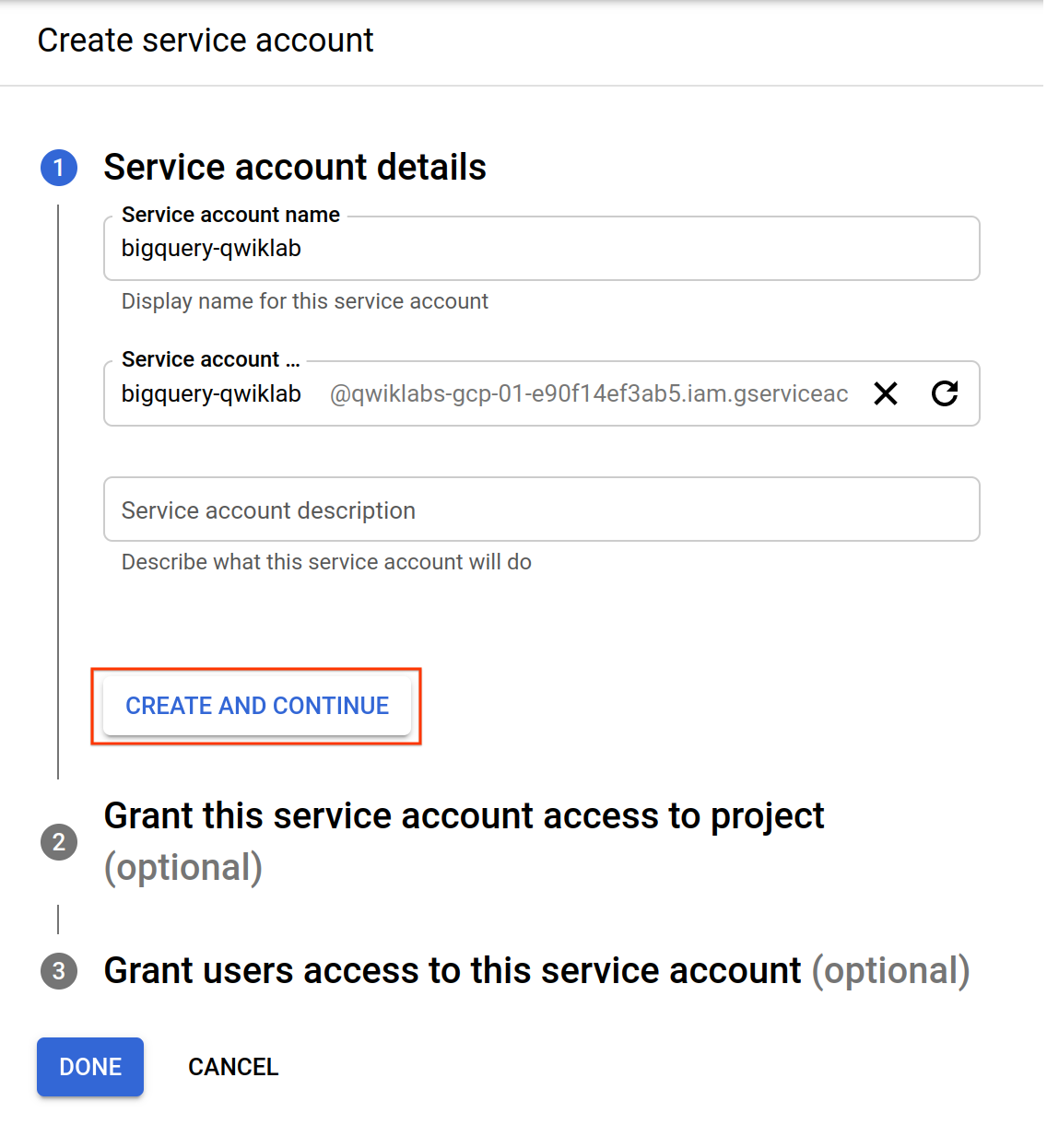
  3. 서비스 계정 이름을 bigquery-qwiklab로 지정합니다.

서비스 계정 구성 만들기 대화상자

  1. 만들고 계속하기를 클릭합니다.
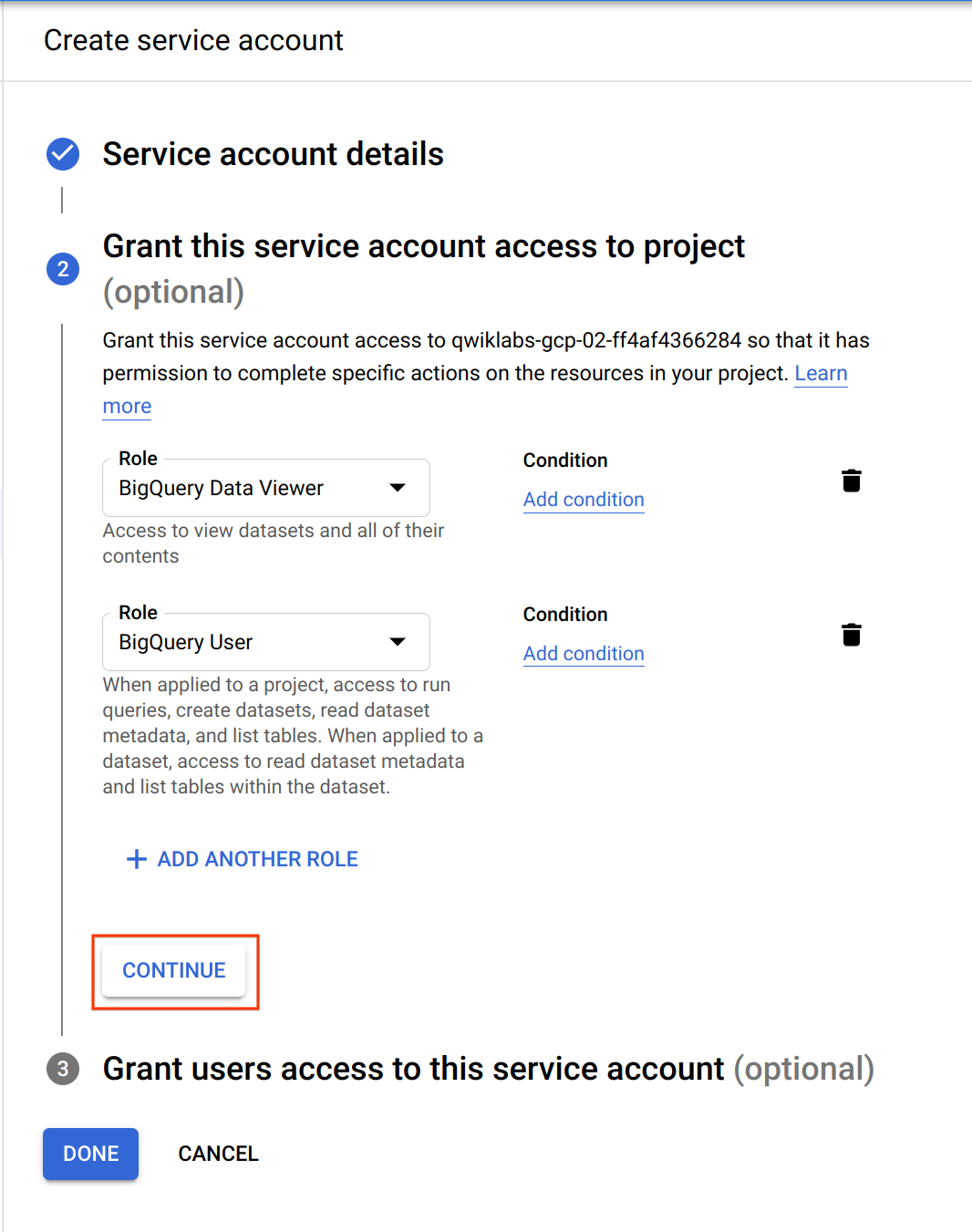
  2. 역할을 BigQuery > BigQuery 데이터 뷰어로 지정합니다.
  3. 다른 역할 추가를 클릭합니다.
  4. 다른 역할을 BigQuery > BigQuery 사용자로 지정합니다.

서비스 계정 선택적 역할 액세스 권한 만들기

  1. 계속을 클릭합니다.

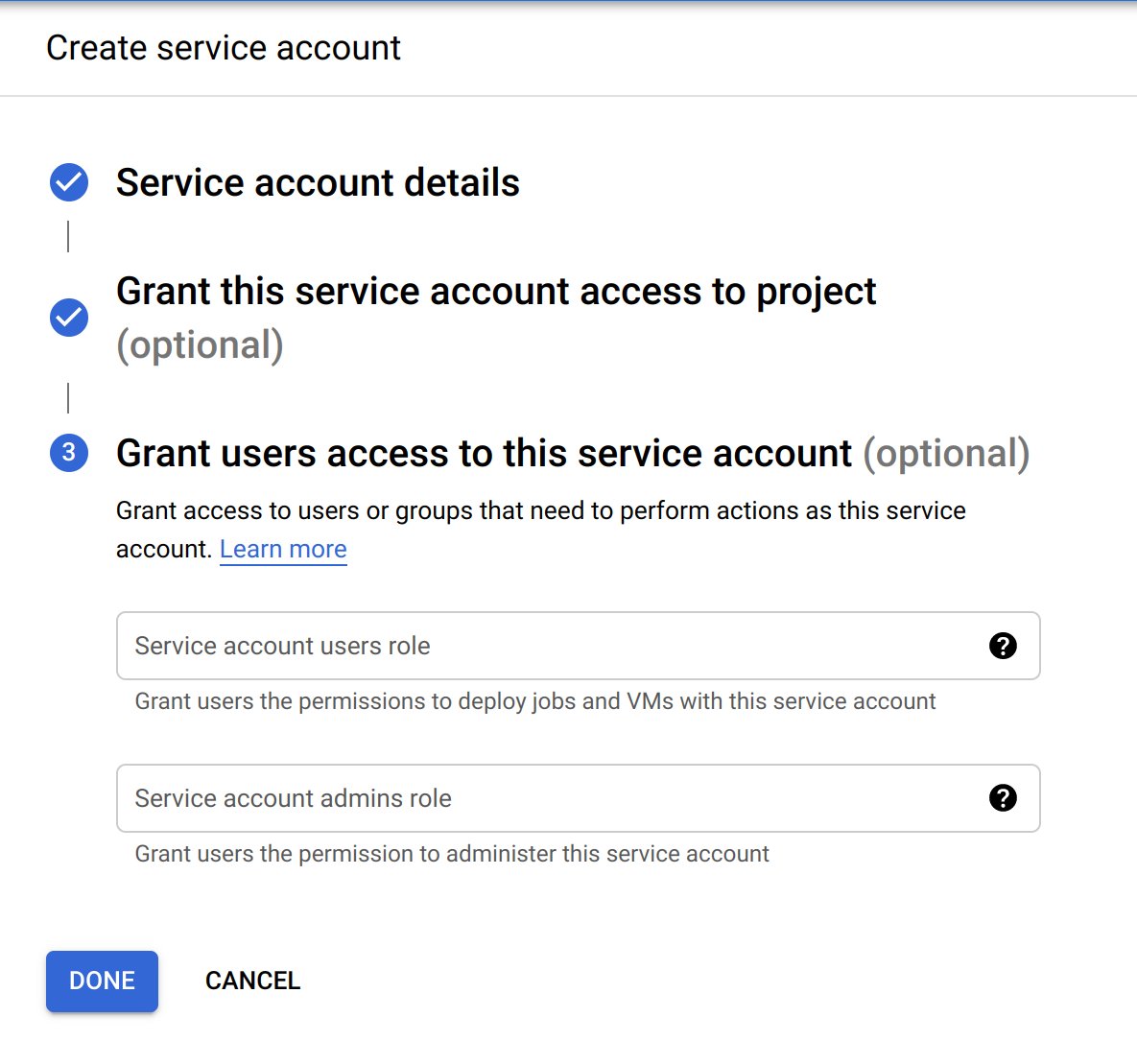
Cloud 콘솔이 다음과 유사하게 표시됩니다.

사용자에게 service_account 3단계에 대한 액세스 권한 부여

  1. 완료를 클릭합니다.

VM 인스턴스 만들기

  1. Cloud 콘솔의 탐색 메뉴에서 Compute Engine > VM 인스턴스를 클릭하고 인스턴스 만들기를 클릭합니다.
  2. 다음 정보를 사용하여 VM을 만듭니다.
참고: 왼쪽 탐색 메뉴를 사용하여 VM 세부정보 카테고리를 탐색해야 합니다.

구성

이름

bigquery-instance

리전

영역

시리즈

E2

머신 유형

e2-standard-2(vCPU 2개)

부팅 디스크

Debian GNU/Linux 12(bookworm)

서비스 계정

bigquery-qwiklab

액세스 범위

모든 Cloud API에 대한 전체 액세스 허용

참고: bigquery-qwiklab 서비스 계정이 드롭다운 목록에 표시되지 않으면 필터 섹션에 이름을 입력해 보세요.

다음으로 보안 VM을 지원하는 부팅 디스크를 선택했을 때 추가된 옵션을 살펴봅니다.

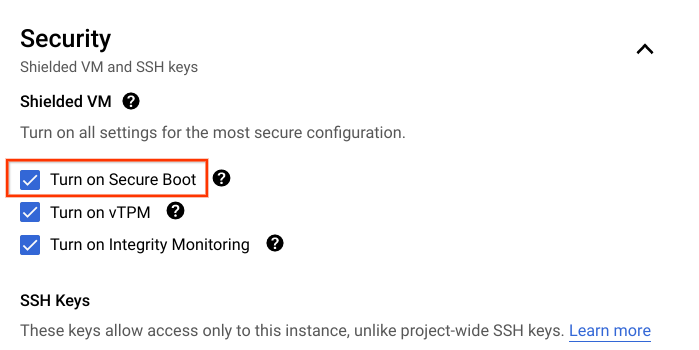
  1. 보안 탭을 클릭합니다. 탭 상단에 보안 VM 옵션이 표시됩니다. 보안 VM 기능이 있는 부팅 디스크를 선택하지 않았다면 이러한 옵션이 표시되지 않았을 것입니다. 이러한 옵션 중 일부는 기본적으로 선택되어 있습니다.

  2. 보안 부트 사용 설정 체크박스를 클릭합니다.

보안 대화상자에서 보안 부트 사용 설정됨

Compute Engine은 서명되지 않은 드라이버 및 기타 하위 수준 소프트웨어가 호환되지 않을 수 있으므로 기본적으로 보안 부트를 사용하지 않습니다. 그래도 가능하면 보안 부트를 사용하는 것이 좋습니다.

  1. 만들기를 클릭합니다.

Compute Engine 인스턴스에 예시 코드 넣기

  1. Cloud 콘솔에서 Compute Engine > VM 인스턴스로 이동합니다.
  2. SSH 버튼을 클릭하여 SSH로 bigquery-instance에 연결합니다. 연결을 클릭합니다.
  3. SSH 창에서 다음 명령어를 실행하여 필요한 종속 항목을 설치합니다.
sudo apt-get update -y sudo apt-get install -y git python3-pip sudo apt install python3.11-venv -y python3 -m venv my_venv source my_venv/bin/activate pip3 install six==1.13.0 pip3 install --upgrade pip pip3 install --upgrade google-cloud-bigquery pip3 install pandas
  1. echo 명령어를 사용하여 query.py를 만듭니다. Python으로 작성된 이 파일을 사용하여 쿼리를 실행합니다.
echo " from google.auth import compute_engine from google.cloud import bigquery credentials = compute_engine.Credentials( service_account_email='YOUR_SERVICE_ACCOUNT') query = ''' SELECT year, COUNT(1) as num_babies FROM publicdata.samples.natality WHERE year > 2000 GROUP BY year ''' client = bigquery.Client( project='YOUR_PROJECT_ID', credentials=credentials) print(client.query(query).to_dataframe()) " > query.py
  1. 다음을 사용하여 query.py에 프로젝트 ID를 추가합니다.
sed -i -e "s/YOUR_PROJECT_ID/$(gcloud config get-value project)/g" query.py
  1. 다음을 실행하여 sed 명령어가 파일의 프로젝트 ID를 성공적으로 변경했는지 확인합니다.
cat query.py

예시 출력(사용자마다 다를 수 있음):

from google.auth import compute_engine from google.cloud import bigquery credentials = compute_engine.Credentials( service_account_email='YOUR_SERVICE_ACCOUNT') query = ''' SELECT year, COUNT(1) as num_babies FROM publicdata.samples.natality WHERE year > 2000 GROUP BY year ''' client = bigquery.Client( project='qwiklabs-gcp-186de687ef87f911', credentials=credentials) print(client.query(query).to_dataframe())
  1. 다음을 사용하여 query.py에 서비스 계정 이메일을 추가합니다.
sed -i -e "s/YOUR_SERVICE_ACCOUNT/bigquery-qwiklab@$(gcloud config get-value project).iam.gserviceaccount.com/g" query.py
  1. 다음을 실행하여 sed 명령어가 파일의 서비스 계정 이메일을 성공적으로 변경했는지 확인합니다.
cat query.py

예시 출력(사용자마다 다를 수 있음):

from google.auth import compute_engine from google.cloud import bigquery credentials = compute_engine.Credentials( service_account_email='bigquery-qwiklab@qwiklabs-gcp-186de687ef87f911.iam.gserviceaccount.com') query = ''' SELECT year, COUNT(1) as num_babies FROM publicdata.samples.natality WHERE year > 2000 GROUP BY year ''' client = bigquery.Client( project='qwiklabs-gcp-186de687ef87f911', credentials=credentials) print(client.query(query).to_dataframe())

이제 애플리케이션은 이 서비스 계정과 연결된 권한을 사용합니다.

  1. 이 명령어를 사용하여 pyarrow 라이브러리와 db-dtypes를 설치합니다.
pip3 install google-cloud-bigquery pandas pyarrow==16.1.0 db-dtypes
  1. 이 명령어를 사용하여 query.py를 실행합니다.
python3 query.py

다음과 비슷한 출력이 반환됩니다.

출력:

year num_babies 0 2008 4255156 1 2002 4027376 2 2005 4145619 3 2006 4273225 4 2001 4031531 5 2007 4324008 6 2003 4096092 7 2004 4118907 참고: 행 값은 위 출력의 연도에 매핑되지 않을 수 있습니다. 그러나 연간 아기 수가 동일한지는 확인해 보세요.

bigquery-qwiklab 서비스 계정을 사용하여 BigQuery 공개 데이터 세트에 요청을 보냈습니다.

내 진행 상황 확인하기를 클릭하여 목표를 확인합니다. 클라이언트 라이브러리를 사용해 서비스 계정에서 BigQuery에 액세스

수고하셨습니다

이 실습에서는 다음 작업을 수행하는 방법을 배웠습니다.

  • 서비스 계정 생성 및 관리
  • 가상 머신을 만들고 서비스 계정에 연결하기
  • 클라이언트 라이브러리를 사용하여 서비스 계정에서 BigQuery에 액세스
  • Compute Engine 인스턴스에서 BigQuery 공개 데이터 세트에 대한 쿼리 실행

실습 종료하기

실습을 완료하면 실습 종료를 클릭합니다. Google Skills에서 사용된 리소스를 자동으로 삭제하고 계정을 지웁니다.

실습 경험을 평가할 수 있습니다. 해당하는 별표 수를 선택하고 의견을 입력한 후 제출을 클릭합니다.

별점의 의미는 다음과 같습니다.

  • 별표 1개 = 매우 불만족
  • 별표 2개 = 불만족
  • 별표 3개 = 중간
  • 별표 4개 = 만족
  • 별표 5개 = 매우 만족

의견을 제공하고 싶지 않다면 대화상자를 닫으면 됩니다.

의견이나 제안 또는 수정할 사항이 있다면 지원 탭을 사용하세요.

Copyright 2026 Google LLC All rights reserved. Google 및 Google 로고는 Google LLC의 상표입니다. 기타 모든 회사명 및 제품명은 해당 업체의 상표일 수 있습니다.

시작하기 전에

  1. 실습에서는 정해진 기간 동안 Google Cloud 프로젝트와 리소스를 만듭니다.
  2. 실습에는 시간 제한이 있으며 일시중지 기능이 없습니다. 실습을 종료하면 처음부터 다시 시작해야 합니다.
  3. 화면 왼쪽 상단에서 실습 시작을 클릭하여 시작합니다.

시크릿 브라우징 사용

  1. 실습에 입력한 사용자 이름비밀번호를 복사합니다.
  2. 비공개 모드에서 콘솔 열기를 클릭합니다.

콘솔에 로그인

    실습 사용자 인증 정보를 사용하여
  1. 로그인합니다. 다른 사용자 인증 정보를 사용하면 오류가 발생하거나 요금이 부과될 수 있습니다.
  2. 약관에 동의하고 리소스 복구 페이지를 건너뜁니다.
  3. 실습을 완료했거나 다시 시작하려고 하는 경우가 아니면 실습 종료를 클릭하지 마세요. 이 버튼을 클릭하면 작업 내용이 지워지고 프로젝트가 삭제됩니다.

현재 이 콘텐츠를 이용할 수 없습니다

이용할 수 있게 되면 이메일로 알려드리겠습니다.

감사합니다

이용할 수 있게 되면 이메일로 알려드리겠습니다.

한 번에 실습 1개만 가능

모든 기존 실습을 종료하고 이 실습을 시작할지 확인하세요.

시크릿 브라우징을 사용하여 실습 실행하기

이 실습을 실행하는 가장 좋은 방법은 시크릿 모드 또는 시크릿 브라우저 창을 사용하는 것입니다. 개인 계정과 학생 계정 간의 충돌로 개인 계정에 추가 요금이 발생하는 일을 방지해 줍니다.



