개요
이 실습에서는 Identity and Access Management(IAM)를 구성하여 역할을 부여하고 커스텀 역할을 만듭니다. IAM을 사용하면 Google Cloud 리소스에 대한 권한을 만들고 관리할 수 있습니다. IAM은 Google Cloud 서비스의 액세스 제어를 단일 시스템으로 통합하고 일관성 있는 작업 집합을 제공합니다.
목표
이 실습에서는 다음 작업을 수행하는 방법을 배웁니다.
- IAM을 사용하여 액세스 제어를 구현합니다.
- 특정 기능 또는 리소스에 대한 액세스를 제한합니다.
- 사전 정의된 역할을 사용하여 Google Cloud 액세스 권한을 제공합니다.
- 커스텀 IAM 역할을 만들어 직종에 따라 권한을 제공합니다.
- 커스텀 역할을 수정합니다.
설정 및 요건
각 실습에서는 정해진 기간 동안 새 Google Cloud 프로젝트와 리소스 집합이 무료로 제공됩니다.
-
시크릿 창을 사용하여 Google Skills에 로그인합니다.
-
실습 사용 가능 시간(예: 1:15:00)을 참고하여 해당 시간 내에 완료합니다.
일시중지 기능은 없습니다. 필요한 경우 다시 시작할 수 있지만 처음부터 시작해야 합니다.
-
준비가 되면 실습 시작을 클릭합니다.
-
실습 사용자 인증 정보(사용자 이름 및 비밀번호)를 기록해 두세요. Google Cloud Console에 로그인합니다.
-
Google Console 열기를 클릭합니다.
-
다른 계정 사용을 클릭한 다음, 안내 메시지에 이 실습에 대한 사용자 인증 정보를 복사하여 붙여넣습니다.
다른 사용자 인증 정보를 사용하는 경우 오류가 발생하거나 요금이 부과됩니다.
-
약관에 동의하고 리소스 복구 페이지를 건너뜁니다.
작업 1. 두 개의 사용자 계정으로 로그인하기
이 작업에서는 두 개의 서로 다른 사용자 계정을 사용하여 로그인합니다. 이러한 계정은 실습 후반부에서 특정 리소스에 대한 IAM 액세스를 살펴보는 데 사용됩니다.
첫 번째 사용자로 Google Cloud 콘솔에 로그인하기
이 실습을 위해 Google Skills는 연결 세부정보 대화상자에서 사용 가능한 사용자 이름 두 개를 프로비저닝했습니다.
- Chrome 시크릿 창을 사용하고 Google Skills에서 제공한 사용자 이름 1로 Cloud 콘솔에 로그인합니다. 두 사용자 이름 모두 동일한 비밀번호를 사용한다는 점에 유의합니다.
- 임시 Google 계정의 이용약관에 동의합니다.
- 임시 계정이므로 복구 옵션 데이터를 추가하거나 무료 체험판을 신청하지 마세요.
- 메시지가 표시되면 Google Cloud 이용약관에 동의합니다.
두 번째 사용자로 Cloud 콘솔에 로그인하기
- 시크릿 창에서 브라우저 탭을 하나 더 엽니다.
-
Cloud 콘솔로 이동합니다.
- 화면의 오른쪽 상단에 있는 사용자 아이콘을 클릭한 다음 계정 추가를 클릭합니다.
- Google Skills에서 제공한 사용자 이름 2로 Cloud 콘솔에 로그인합니다.
참고: 실습 중간에 사용자 이름 1 계정에서 로그아웃하는 경우 Google Skills에서 사용자 이름 2 계정을 삭제합니다. 따라서 사용자 이름 1에 로그인한 상태를 유지하세요.
작업 2. IAM 콘솔에서 현재 역할 살펴보기
이 작업에서는 사용자 이름 1과 사용자 이름 2의 현재 역할을 살펴봅니다.
IAM 콘솔로 이동하여 역할 살펴보기
사용자 이름 1 Cloud 콘솔 탭이 표시되었는지 확인합니다.
-
IAM 콘솔을 보려면 탐색 메뉴에서 IAM 및 관리자 > IAM을 클릭합니다.
- IAM 콘솔에서 사용자 이름 1의 줄을 찾습니다.
사용자 이름 1에는 프로젝트 소유자를 포함한 몇 가지 역할이 있습니다.
-
사용자 이름 2의 줄을 찾습니다.
사용자 이름 2에는 프로젝트 뷰어 역할이 있습니다.
참고: 다음 세 단계에서는 권한을 변경하지 마세요. 수정 기능은 할당된 역할을 확인하는 용도로만 사용합니다.
-
사용자 이름 2 줄에서 보안 주체 수정 버튼
 을 클릭합니다.
-
뷰어를 클릭하여 가능한 역할 목록을 펼칩니다.
사용자 이름 1이 프로젝트 소유자이므로 역할을 변경할 권한이 있지만 아직 역할은 변경하지 마세요.
- 역할 목록 바깥을 클릭하여 목록을 접은 다음, 취소를 클릭합니다.
-
사용자 이름 2의 Cloud 콘솔 탭으로 전환합니다.
-
탐색 메뉴에서 IAM 및 관리자 > IAM을 클릭합니다.
-
사용자 이름 2 줄에서 보안 주체 수정 버튼 을 클릭합니다.
이 역할을 수정할 수 없습니다. 사용자 이름 2는 현재 프로젝트를 볼 수 있는 액세스 권한(프로젝트 뷰어)이 있지만 변경할 수 있는 권한은 없습니다.
작업 3. 액세스 테스트를 위한 리소스 준비하기
이 작업에서는 Cloud Storage 버킷과 샘플 텍스트 파일을 만듭니다. 사용자 이름 2를 사용하여 샘플 파일에 대한 액세스를 테스트합니다.
버킷을 만들고 샘플 파일 업로드하기
-
사용자 이름 1 Cloud 콘솔 탭으로 전환합니다.
- Google Cloud 콘솔 제목 표시줄에서 Cloud Shell 활성화(
 )를 클릭합니다. 메시지가 표시되면 계속을 클릭합니다.
- 다음 명령어를 실행하여 에 새 스토리지 버킷을 만듭니다.
gcloud storage buckets create -l {{{project_0.default_region | Region}}} gs://$DEVSHELL_PROJECT_ID
- 다음 명령어를 실행하여 Cloud Shell에 샘플 텍스트 파일을 만듭니다.
echo "this is a sample file" > sample.txt
- 다음 명령어를 실행하여 방금 만든 버킷에 파일을 복사합니다.
gcloud storage cp sample.txt gs://$DEVSHELL_PROJECT_ID
내 진행 상황 확인하기를 클릭하여 목표를 확인합니다.
액세스 테스트를 위한 리소스 준비
프로젝트 뷰어 역할 액세스 확인하기
-
사용자 이름 2 Cloud 콘솔 탭으로 전환합니다.
-
Cloud Shell 활성화()를 클릭하여 Cloud Shell을 엽니다. 메시지가 표시되면 계속을 클릭합니다.
- 다음 명령어를 실행하여 사용자 이름 2가 버킷의 파일을 볼 수 있는지 확인합니다.
gcloud storage ls gs://$DEVSHELL_PROJECT_ID
- 다음 명령어를 실행하여 파일을 만들고 버킷에 업로드해 봅니다.
echo "this is another file" > sample2.txt
gcloud storage cp sample2.txt gs://$DEVSHELL_PROJECT_ID
사용자 이름 2는 프로젝트 뷰어 역할만 있기 때문에 Cloud Storage에 파일을 업로드할 수 없습니다.
출력:
Copying file://sample2.txt
ERROR: User xxx does not have permission to access b instance (or it may not exist): student-xx-xxxx@qwiklabs.net does not have storage.objects.create access to the Google Cloud Storage object.
작업 4. 프로젝트 액세스 권한 삭제하기
이 작업에서는 사용자 이름 2의 프로젝트 뷰어 역할을 삭제합니다. 사용자 이름 2가 Cloud Storage 버킷에 액세스할 수 없는지 확인합니다.
사용자 이름 2의 프로젝트 뷰어 역할 삭제하기
-
사용자 이름 1 Cloud 콘솔 탭으로 전환합니다.
-
탐색 메뉴에서 IAM 및 관리자 > IAM을 클릭합니다.
-
사용자 이름 2의 수정 버튼()(연필 아이콘)을 클릭합니다.
- 할당된 역할 옆에 있는 삭제 아이콘을 클릭합니다.
-
저장을 클릭합니다.
사용자 이름 2 사용자가 목록에서 사라진 것을 알 수 있습니다. 이제 이 사용자에게는 액세스 권한이 없습니다. 사용자 이름 2는 여전히 Google Cloud 계정을 가지고 있지만 프로젝트에 액세스할 수 없습니다.
사용자 이름 2의 액세스 권한 상실 확인
-
사용자 이름 2 Cloud 콘솔 탭으로 전환합니다.
- Cloud Shell에서 다음 명령어를 실행하여 사용자 이름 2가 더 이상 버킷의 파일을 볼 수 없는지 확인합니다.
gcloud storage ls gs://$DEVSHELL_PROJECT_ID
출력:
ERROR: User xxx does not have permission to access b instance (or it may not exist): student-xx-xxxx@qwiklabs.net does not have storage.objects.list access to the Google Cloud Storage bucket.
- 파일이 여전히 표시된다면 액세스 변경사항이 아직 적용되지 않은 것입니다.
Permission denied on resource 라는 메시지가 표시될 때까지 잠시 기다렸다가 명령어를 다시 시도합니다.
-
사용자 이름 2 콘솔에서 Compute Engine 서비스에 액세스해 봅니다. 탐색 메뉴에서 Compute Engine > VM 인스턴스를 클릭합니다. 이제 Compute Engine 대시보드도 볼 수 없게 됩니다.
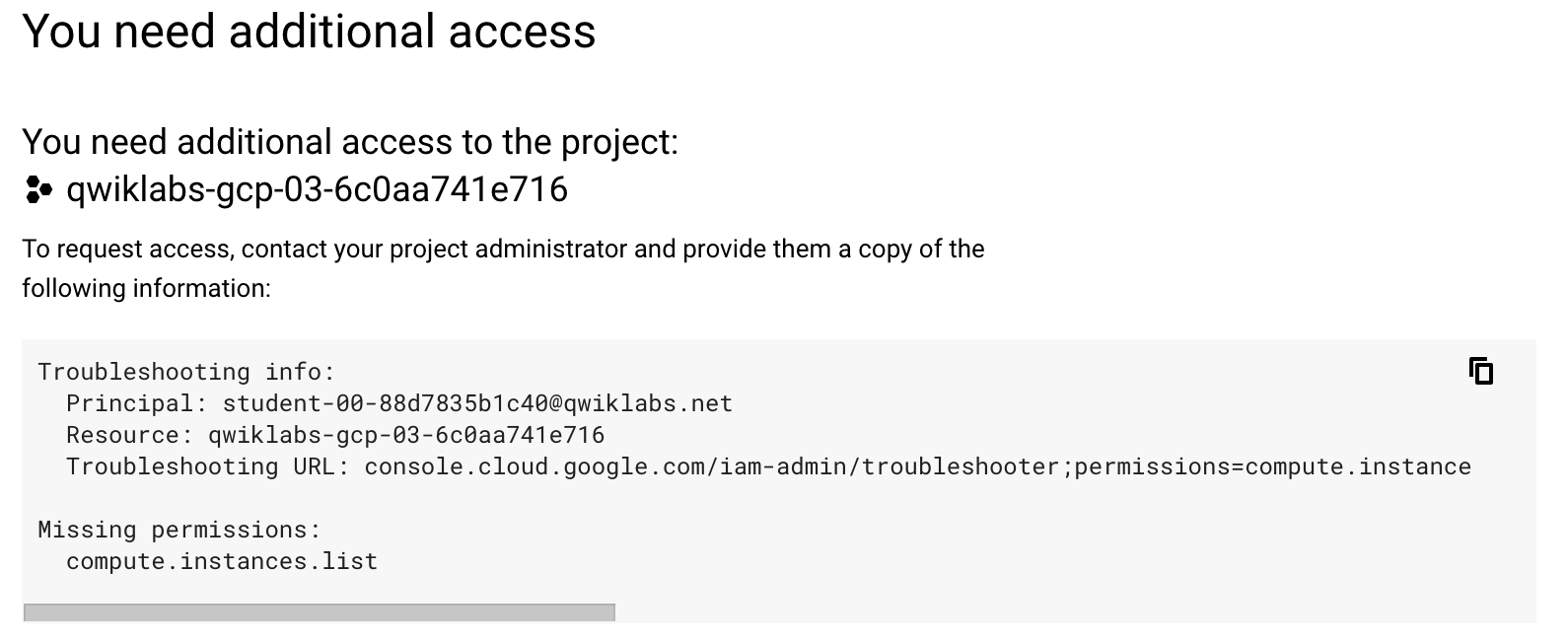
참고: 사용자 이름 2는 여전히 Google Cloud 계정을 가지고 있지만 Cloud 콘솔이나 CLI에서 프로젝트에 액세스할 수 없습니다.
작업 5. 스토리지 액세스 권한 추가하기
이 작업에서는 사용자 이름 2에 스토리지 객체 뷰어 권한을 추가하고 사용자가 Cloud Storage 버킷의 콘텐츠를 볼 수 있는지 확인합니다.
사용자 이름 2에 스토리지 객체 뷰어 전용 권한 추가하기
- Google Skills 연결 세부정보 대화상자에서 사용자 이름 2의 값을 복사합니다.
-
사용자 이름 1 Cloud 콘솔 탭으로 전환합니다.
-
탐색 메뉴에서 IAM 및 관리자 > IAM을 클릭합니다.
-
액세스 권한 부여를 클릭하여 사용자를 추가합니다.
-
새 보안 주체에 Google Skills 연결 세부정보 대화상자에서 복사한 사용자 이름 2 값을 붙여넣습니다.
다음 단계에서는 사전 정의된 역할을 사용하여 사용자 이름 2에 스토리지 객체 뷰어 권한을 부여합니다. 사용 가능한 사전 정의된 역할을 자유롭게 살펴보세요.
-
역할 선택에서 Cloud Storage > 스토리지 객체 뷰어를 선택합니다.
-
저장을 클릭합니다.
사용자 이름 2에게 스토리지 액세스 권한이 있음을 확인하기
-
사용자 이름 2 Cloud 콘솔 탭으로 전환합니다.
참고: 사용자 이름 2에는 프로젝트 뷰어 역할이 없으므로 사용자는 여전히 Cloud 콘솔에서 프로젝트 또는 프로젝트의 리소스를 볼 수 없습니다. 예를 들어 사용자 이름 2는 여전히 Compute Engine 대시보드를 볼 수 없습니다. 하지만 사용자 이름 2는 Cloud Storage를 볼 수 있는 특정 액세스 권한이 있으며 API 호출을 통해 스토리지를 볼 수 있습니다.
- Cloud Shell에서 다음 명령어를 실행하여 이전에 만든 버킷의 콘텐츠를 확인합니다.
gcloud storage ls gs://$DEVSHELL_PROJECT_ID
이제 사용자 이름 2에 Cloud Storage를 볼 수 있는 제한적 액세스 권한이 있는 것을 볼 수 있습니다.
작업 6. 커스텀 역할 만들기
이 작업에서는 개인 정보 보호 검토자 직종을 위한 커스텀 역할을 만듭니다. 이 역할은 데이터 개인 정보 보호 검토를 수행하며 Cloud Storage, Cloud Bigtable, Cloud Spanner 등 다양한 서비스에서 데이터를 볼 수 있는 권한이 필요합니다.
Google Cloud에서는 커스텀 역할을 만들 수도 있습니다. 커스텀 역할을 사용하면 조직의 특정 직종을 Google Cloud 권한에 매핑할 수 있습니다. 커스텀 역할은 여러 Google Cloud 서비스의 권한을 하나의 역할로 결합한 다음, 조직 전체에 새로운 역할을 공유할 수 있습니다.
참고: 사전 정의된 역할은 Google에서 관리하므로 일반적으로 먼저 사전 정의된 역할을 사용하는 것이 좋습니다. 커스텀 역할을 만들고 사용하면 특정 권한을 설정할 수 있지만 수동으로 관리해야 하므로 운영 오버헤드가 추가됩니다.
기존의 사전 정의된 역할을 기반으로 커스텀 역할을 만들 수도 있습니다. 그러나 커스텀 역할을 만든 후 커스텀 역할의 기반이 되는 사전 정의된 역할이 변경되면 이러한 변경사항은 커스텀 역할에 상속되지 않습니다.
커스텀 역할을 만들려면 호출자에게 iam.roles.createpermission이 있어야 합니다. 프로젝트 또는 조직의 소유자는 이 권한을 기본으로 보유하고 있기 때문에 커스텀 역할을 만들고 관리할 수 있습니다. 이 실습에서 사용자 이름 1은 프로젝트 소유자입니다.
Cloud 콘솔을 사용하여 커스텀 역할 만들기
-
사용자 이름 1 Cloud 콘솔 탭으로 전환합니다.
-
탐색 메뉴에서 IAM 및 관리자 > 역할을 클릭합니다.
이 페이지에는 현재 모든 사전 정의된 역할이 표시됩니다. 수백 페이지에 달할 정도로 사전 정의된 역할 수가 많다는 점에 유의하세요.
-
역할 만들기를 클릭합니다.
- 역할 속성에 다음 값을 사용합니다.
|
직무
|
설명
|
ID
|
역할 출시 단계
|
|
Privacy Reviewer
|
Custom role to perform data reviews
|
privacyreviewer
|
Alpha
|
다음은 각 플레이스홀더 값에 대한 설명입니다.
-
직무는 역할의 별칭(예: "Role Viewer")입니다.
-
설명은 역할에 대한 간단한 설명(예: "My custom role description")입니다.
-
ID는 고유해야 합니다.
-
역할 출시 단계는 출시 수명 주기에서 역할의 단계(예: Alpha, Beta, GA, Disabled)를 나타냅니다.
-
권한 추가를 클릭합니다.
-
필터 필드에
storage를 입력한 다음 Enter 키를 누릅니다.
-
storage.buckets.list, storage.objects.list, storage.objects.get을 선택한 다음 추가를 클릭합니다.
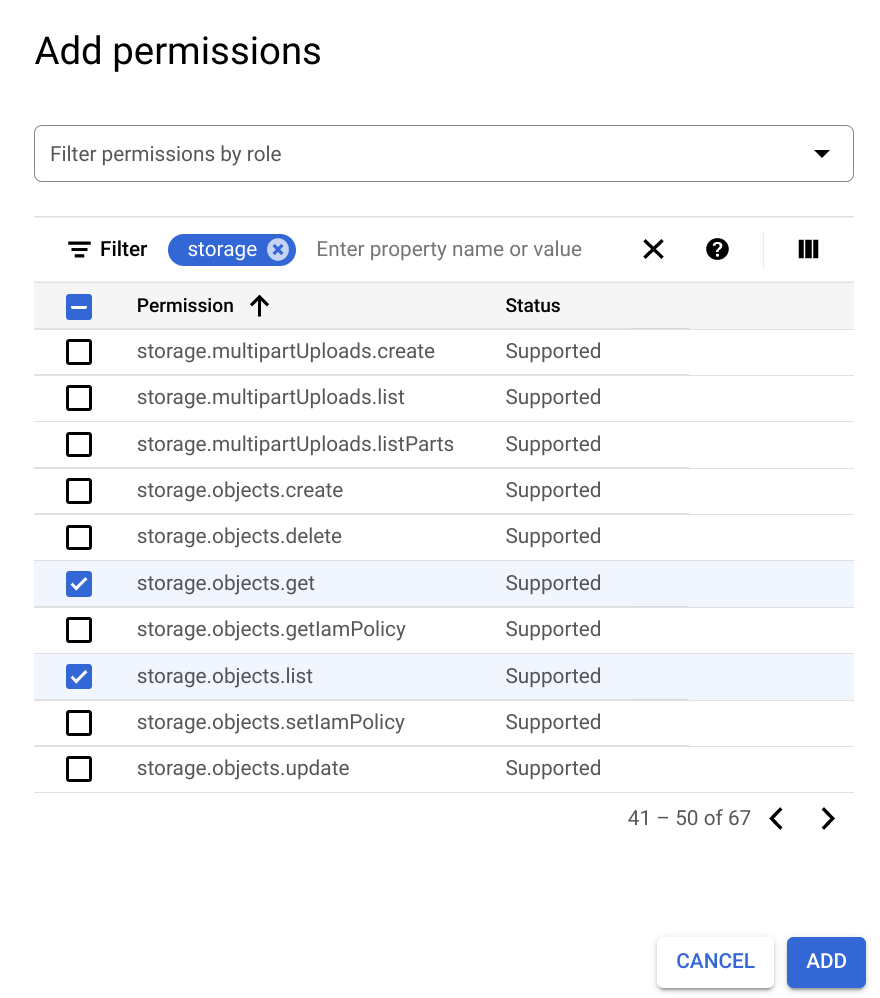
참고: 필수 권한을 추가하려면 다음 페이지를 확인해야 할 수 있습니다.
-
권한 추가를 다시 클릭합니다.
-
필터 필드에
spanner를 입력한 다음 Enter 키를 누릅니다.
-
spanner.databases.get 및 spanner.databases.list를 선택한 다음 추가를 클릭합니다.
-
권한 추가를 다시 클릭합니다.
-
필터 필드에
bigtable을 입력한 다음 Enter 키를 누릅니다.
-
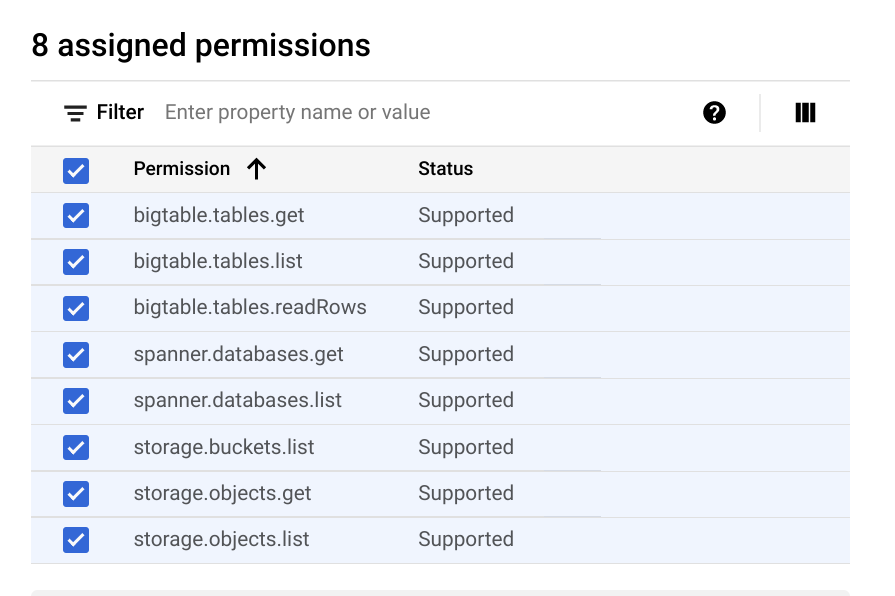
bigtable.tables.get, bigtable.tables.list, bigtable.tables.readRows를 선택한 다음, 추가를 클릭합니다.
권한은 다음과 같이 표시됩니다.
-
만들기를 클릭합니다.
이제 새 커스텀 역할이 역할 테이블의 상단에 표시됩니다.
CLI 및 YAML 파일을 사용하여 커스텀 역할 만들기
- CLI와 YAML 파일을 사용하여 역할을 만들 수도 있습니다. YAML 파일에는 역할 정의가 포함되어 있으며 형식은 다음과 같습니다.
title: [ROLE_TITLE]
description: [ROLE_DESCRIPTION]
stage: [LAUNCH_STAGE]
includedPermissions:
- [PERMISSION_1]
- [PERMISSION_2]
- 따라서 Cloud 콘솔에서 방금 만든 역할의 YAML은 다음과 같습니다.
title: Privacy Reviewer
description: Custom role to perform data reviews
stage: ALPHA
includedPermissions:
- storage.buckets.list
- storage.objects.list
- storage.objects.get
- spanner.databases.get- spanner.databases.list
- bigtable.tables.get
- bigtable.tables.list
- bigtable.tables.readRows
위의 YAML 파일을 복사하지 마세요. CLI를 사용하여 다른 역할을 만듭니다.
-
사용자 이름 1의 브라우저 탭이 여전히 열려 있는지 확인하고 Cloud Shell이 아직 열려 있지 않다면 엽니다.
-
role.yaml이라는 새 파일을 만들려면 다음 명령어를 실행합니다.
nano role.yaml
- 다음 역할 정의를 복사하여 Cloud Shell의 nano 편집기에 붙여넣습니다.
title: App Viewer
description: Custom role to view apps
stage: ALPHA
includedPermissions:
- compute.instances.get
- compute.instances.list
- appengine.versions.get
- appengine.versions.list
-
Ctrl+X 키를 누르고 Y 키를 누른 다음, Enter 키를 눌러 파일을 저장합니다.
- 다음 명령어를 실행하여 새 역할을 만듭니다.
gcloud iam roles create app_viewer --project \
$DEVSHELL_PROJECT_ID --file role.yaml
다음과 같은 출력이 표시됩니다.
출력:
Created role [app_viewer].
description: Custom role to view apps
etag: BwVshqVuvBs=
includedPermissions:
- appengine.versions.get
- appengine.versions.list
- compute.instances.get
- compute.instances.list
name: projects/xxxxxxxxxx/roles/app_viewer
stage: ALPHA
title: App Viewer
- 다음 명령어를 실행하여 프로젝트의 모든 커스텀 역할을 나열합니다.
gcloud iam roles list --project $DEVSHELL_PROJECT_ID
생성한 두 역할이 모두 표시됩니다.
내 진행 상황 확인하기를 클릭하여 목표를 확인합니다.
커스텀 역할 만들기
작업 7. 커스텀 역할 사용하기
이 작업에서는 커스텀 역할을 만들고 사용자 이름 2에 할당합니다.
-
사용자 이름 1 Cloud 콘솔 탭이 표시되었는지 확인합니다.
-
탐색 메뉴에서 IAM 및 관리자 > IAM을 클릭합니다.
- IAM 콘솔에서 사용자 이름 2의 줄을 찾고 보안 주체 수정() 버튼을 클릭합니다.
사용자 이름 2에는 현재 스토리지 객체 뷰어 역할이 있어야 합니다.
-
다른 역할 추가를 클릭한 다음, 역할 선택을 클릭합니다.
-
커스텀 카테고리에서 방금 만든 역할 중 하나를 선택합니다.
-
저장을 클릭합니다.
커스텀 역할 중 하나에 사용자 이름 2를 할당했습니다.
작업 8. 커스텀 역할 유지하기
이 작업에서는 커스텀 역할을 수정, 중지, 삭제, 삭제 취소합니다.
커스텀 역할을 사용할 때는 만든 역할과 연결된 권한을 추적하는 것이 중요합니다. Google Cloud 서비스에 사용할 수 있는 권한은 시간이 지남에 따라 발전하고 변경되기 때문입니다. Google Cloud 사전 정의된 역할과 달리 권한을 추가하거나 삭제할지 여부와 시기를 제어할 수 있습니다.
역할 권한 수정하기
기존 역할을 수정하려면 먼저 역할의 정의를 가져오고, 정의를 업데이트한 다음, 역할을 업데이트해야 합니다.
-
사용자 이름 1 Cloud 콘솔 탭이 표시되었는지 확인합니다.
- Cloud Shell에서 다음 명령어를 실행하여 app_viewer 역할의 정의를 검색합니다.
gcloud iam roles describe app_viewer --project \
$DEVSHELL_PROJECT_ID
describe 명령어는 다음과 같은 출력을 반환합니다.
출력:
description: Custom role to view apps
etag: [Etag value]
includedPermissions:
- appengine.versions.get
- appengine.versions.list
- compute.instances.get
- compute.instances.list
name: projects/[Project_ID]/roles/app_viewer
stage: DISABLED
title: App Viewer
- describe 명령어의 출력을 복사합니다.
description 줄에서 title 줄까지 복사합니다.
- 다음 명령어를 실행하여 새 YAML 파일을 만듭니다.
nano update-role.yaml
- describe 명령어의 출력을 nano 편집기에 붙여넣습니다.
-
includedPermissions: 줄 바로 아래에 다음 두 줄을 추가합니다.
- container.clusters.get
- container.clusters.list
-
Ctrl+X 키를 누르고 Y 키를 누른 다음, Enter 키를 눌러 파일을 저장합니다.
- 다음 명령어를 실행하여 app_viewer 역할을 업데이트합니다.
gcloud iam roles update app_viewer --project \
$DEVSHELL_PROJECT_ID --file update-role.yaml
app_viewer 역할이 업데이트되었으며 두 가지 권한이 추가되었습니다.
내 진행 상황 확인하기를 클릭하여 목표를 확인합니다.
역할 권한 수정
역할 중지하기
커스텀 역할을 중지할 수 있습니다. 역할을 중지하면 역할과 관련된 정책 바인딩이 비활성화됩니다. 즉, 사용자에게 역할을 부여해도 역할의 권한이 부여되지 않습니다.
-
사용자 이름 1 Cloud 콘솔 탭이 표시되었는지 확인합니다.
- Cloud Shell에서 다음 명령어를 실행하여 이 실습의 앞부분에서 만든 app_viewer 역할을 중지합니다.
gcloud iam roles update app_viewer --project \
$DEVSHELL_PROJECT_ID --stage DISABLED
역할 삭제하기
삭제된 역할은 정지되며 이 역할을 사용하여 새 IAM 정책 바인딩을 만들 수 없습니다. 역할이 삭제된 후에도 기존 바인딩은 유지되지만 비활성 상태입니다. 7일 이내에 역할을 삭제 취소할 수 있습니다. 7일이 지나면 이후로 30일 동안 역할이 영구 삭제 프로세스에 들어갑니다.
-
사용자 이름 1 Cloud 콘솔 탭이 표시되었는지 확인합니다.
- Cloud Shell에서 다음 명령어를 실행하여 이 실습의 앞부분에서 만든 app_viewer 역할을 삭제합니다.
gcloud iam roles delete app_viewer --project \
$DEVSHELL_PROJECT_ID
- 다음 명령어를 실행하여 프로젝트의 모든 역할을 나열합니다.
gcloud iam roles list --project $DEVSHELL_PROJECT_ID
삭제된 app_viewer 역할이 더 이상 나열되지 않습니다.
- 다음 명령어를 실행하여 삭제된 역할을 포함하여 프로젝트의 모든 역할을 나열합니다.
gcloud iam roles list --project $DEVSHELL_PROJECT_ID \
--show-deleted
역할 삭제 취소하기
역할은 삭제 후 7일 이내에 삭제 취소할 수 있습니다.
- Cloud Shell에서 다음 명령어를 실행하여 app_viewer 역할을 삭제 취소합니다.
gcloud iam roles undelete app_viewer --project \
$DEVSHELL_PROJECT_ID
- 다음 명령어를 실행하여 프로젝트의 모든 역할을 나열합니다.
gcloud iam roles list --project $DEVSHELL_PROJECT_ID
app_viewer 역할이 다시 나열된 것을 확인할 수 있습니다.
검토
이 실습에서는 다음 작업을 수행했습니다.
-
IAM을 사용하여 액세스 제어를 구현했습니다.
-
특정 기능 또는 리소스에 대한 액세스를 제한했습니다.
-
사전 정의된 역할을 사용하여 Google Cloud 액세스 권한을 제공했습니다.
-
커스텀 IAM 역할을 만들어 직종에 따라 권한을 제공했습니다.
-
커스텀 역할을 수정했습니다.
실습 종료하기
실습을 완료하면 실습 종료를 클릭합니다. Google Skills에서 사용된 리소스를 자동으로 삭제하고 계정을 지웁니다.
실습 경험을 평가할 수 있습니다. 해당하는 별표 수를 선택하고 의견을 입력한 후 제출을 클릭합니다.
별점의 의미는 다음과 같습니다.
- 별표 1개 = 매우 불만족
- 별표 2개 = 불만족
- 별표 3개 = 중간
- 별표 4개 = 만족
- 별표 5개 = 매우 만족
의견을 제공하고 싶지 않다면 대화상자를 닫으면 됩니다.
의견이나 제안 또는 수정할 사항이 있다면 지원 탭을 사용하세요.
Copyright 2026 Google LLC All rights reserved. Google 및 Google 로고는 Google LLC의 상표입니다. 기타 모든 회사명 및 제품명은 해당 업체의 상표일 수 있습니다.








