


실습 설정 안내 및 요구사항
계정과 진행 상황을 보호하세요. 이 실습을 실행하려면 항상 시크릿 브라우저 창과 실습 사용자 인증 정보를 사용하세요.

Cloud Logging 내 VPC 흐름 로그 구성 및 사용

실습 1시간 30분 universal_currency_alt 크레딧 5개 show_chart 입문
info 이 실습에는 학습을 지원하는 AI 도구가 통합되어 있을 수 있습니다.
이 콘텐츠는 아직 휴대기기에 최적화되지 않음
최상의 경험을 위해 데스크톱 컴퓨터에서 이메일로 전송된 링크를 사용하여 방문하세요.

개요

이 실습에서는 VPC 흐름 로그에 대해 살펴봅니다. VPC 흐름 로그는 VM 인스턴스에서 주고받는 네트워크 흐름을 기록합니다. 이러한 로그를 네트워크 모니터링, 포렌식, 실시간 보안 분석, 비용 최적화에 사용할 수 있습니다.

이 실습에서는 VPC 흐름 로깅을 사용 설정하고 Cloud Logging을 사용하여 로그를 살펴봅니다. 그 다음 네트워크 모니터링, 포렌식, 실시간 보안 분석을 수행하고, 마지막으로 VPC 흐름 로깅을 사용 중지합니다.

목표

이 실습에서는 다음을 수행하는 방법에 대해 알아봅니다.

  • 서브넷에 대한 VPC 흐름 로깅을 사용 설정합니다.
  • Cloud Logging을 통해 로그에 액세스합니다.
  • 특정 서브넷, VM, 포트 또는 프로토콜의 로그를 필터링합니다.
  • 네트워크 모니터링, 포렌식, 실시간 보안 분석을 수행합니다.
  • VPC 흐름 로깅을 사용 중지합니다.

설정 및 요건

각 실습에서는 정해진 기간 동안 새 Google Cloud 프로젝트와 리소스 집합이 무료로 제공됩니다.

  1. 시크릿 창을 사용하여 Google Skills에 로그인합니다.

  2. 실습 사용 가능 시간(예: 1:15:00)을 참고하여 해당 시간 내에 완료합니다. 일시중지 기능은 없습니다. 필요한 경우 다시 시작할 수 있지만 처음부터 시작해야 합니다.

  3. 준비가 되면 실습 시작을 클릭합니다.

  4. 실습 사용자 인증 정보(사용자 이름비밀번호)를 기록해 두세요. Google Cloud Console에 로그인합니다.

  5. Google Console 열기를 클릭합니다.

  6. 다른 계정 사용을 클릭한 다음, 안내 메시지에 실습에 대한 사용자 인증 정보를 복사하여 붙여넣습니다. 다른 사용자 인증 정보를 사용하는 경우 오류가 발생하거나 요금이 부과됩니다.

  7. 약관에 동의하고 리소스 복구 페이지를 건너뜁니다.

Google Cloud Shell 활성화하기

Google Cloud Shell은 다양한 개발 도구가 탑재된 가상 머신으로, 5GB의 영구 홈 디렉터리를 제공하며 Google Cloud에서 실행됩니다.

Google Cloud Shell을 사용하면 명령줄을 통해 Google Cloud 리소스에 액세스할 수 있습니다.

  1. Cloud 콘솔의 오른쪽 상단 툴바에서 'Cloud Shell 열기' 버튼을 클릭합니다.

    강조 표시된 Cloud Shell 아이콘

  2. 계속을 클릭합니다.

환경을 프로비저닝하고 연결하는 데 몇 분 정도 소요됩니다. 연결되면 사용자가 미리 인증되어 프로젝트가 PROJECT_ID로 설정됩니다. 예:

Cloud Shell 터미널에 강조 표시된 프로젝트 ID

gcloud는 Google Cloud의 명령줄 도구입니다. Cloud Shell에 사전 설치되어 있으며 명령줄 자동 완성을 지원합니다.

  • 다음 명령어를 사용하여 사용 중인 계정 이름을 나열할 수 있습니다.
gcloud auth list

출력:

Credentialed accounts: - @.com (active)

출력 예시:

Credentialed accounts: - google1623327_student@qwiklabs.net
  • 다음 명령어를 사용하여 프로젝트 ID를 나열할 수 있습니다.
gcloud config list project

출력:

[core] project =

출력 예시:

[core] project = qwiklabs-gcp-44776a13dea667a6 참고: gcloud 전체 문서는 gcloud CLI 개요 가이드를 참조하세요.

작업 1. VPC 흐름 로깅 사용 설정

이 작업에서는 두 개의 서브넷에 대해 흐름 로깅을 사용 설정합니다. 커스텀 사용자 정의 네트워크에서도 동일한 방식으로 흐름 로깅을 사용 설정할 수 있습니다. 서브넷을 만들 때 한 단계로 흐름 로깅을 사용 설정할 수도 있습니다.

Cloud Shell에서 gcloud를 사용하여 두 서브넷에 대해 VPC 흐름 로깅 사용 설정

  1. 두 서브넷에서 흐름 로깅을 사용 설정하려면 Cloud Shell에서 다음 명령어를 실행합니다.
gcloud compute networks subnets update default \ --region {{{project_0.default_region |Region1}}} --enable-flow-logs \ --logging-metadata=include-all gcloud compute networks subnets update default \ --region {{{project_0.default_region_2 |Region2}}} --enable-flow-logs \ --logging-metadata=include-all

의 서브넷에 대해 VPC 흐름 로깅을 사용 설정했습니다. 다른 서브넷에는 흐름 로깅이 사용 설정되지 않습니다.

  1. 나중에 테스트에 사용할 서로 다른 서브넷에 3개의 인스턴스를 만들려면 다음 명령어를 실행합니다.
gcloud compute instances create default-us-vm \ --machine-type e2-micro \ --zone={{{project_0.default_zone |Zone1}}} --network=default gcloud compute instances create default-eu-vm \ --machine-type e2-micro \ --zone={{{project_0.default_zone_2 |Zone2}}} --network=default gcloud compute instances create default-ap-vm \ --machine-type e2-micro \ --zone={{{project_0.default_zone_3 |Zone3}}} --network=default 참고: ZONE_RESOURCE_POOL_EXHAUSTED 오류가 발생하면 gcloud 명령어에서 영역을 업데이트하고 다시 실행해 보세요. 예를 들어 us-central1-a가 실패하면 us-central1-b를 대신 사용해 보세요.

내 진행 상황 확인하기를 클릭하여 목표를 확인합니다. 서브넷에서 VPC 흐름 로깅을 사용 설정하고 인스턴스 만들기

작업 2. 테스트를 위한 네트워크 트래픽 생성

이 작업에서는 인스턴스 간의 연결을 테스트하기 위한 네트워크 트래픽을 생성합니다.

  1. Google Cloud 콘솔의 탐색 메뉴에서 Compute Engine > VM 인스턴스를 클릭하여 VM 인스턴스 목록을 표시합니다.
  2. 각 인스턴스의 내부 및 외부 IP 주소를 모두 기록합니다. 이 실습의 뒷부분에서 해당 IP가 필요합니다.
인스턴스 내부 IP 외부 IP
default-ap-vm ***** *****
default-eu-vm ***** *****
default-us-vm ***** *****
  1. default-us-vm 인스턴스 행에서 SSH를 클릭합니다.
  2. SSH를 통해 연결되면 다음 명령어를 실행합니다.
sudo apt-get install -y host host www.wikipedia.org 8.8.8.8 ping -c 5 default-eu-vm.{{{project_0.default_zone_2 |Zone2}}} ping -c 5 www.google.com curl http://www.google.com

이러한 명령어가 수행한 작업은 다음과 같습니다.

  • 호스트 DNS 변환 유틸리티를 설치했습니다.
  • 8.8.8.8 DNS 서버를 사용하여 www.wikipedia.org의 DNS 조회를 수행했습니다.
  • default-eu-vm 인스턴스와 www.google.com을 핑했습니다.
  • curl을 사용하여 www.google.com에 대한 HTTP 연결을 만들었습니다.

다음으로, 위와 동일한 명령어를 실행하되 default-us-vm에서 default-eu-vm으로 핑하는 대신 default-eu-vm에서 default-us-vm으로 핑합니다.

  1. Cloud 콘솔로 돌아가서 default-eu-vm 인스턴스 행에서 SSH를 클릭합니다.
  2. SSH를 통해 연결되면 다음 명령어를 실행합니다.
sudo apt-get install -y host host www.wikipedia.org 8.8.8.8 ping -c 5 default-us-vm.{{{project_0.default_zone |Zone1}}} ping -c 5 cloud.google.com curl http://www.google.com
  1. Cloud 콘솔로 돌아가서 default-ap-vm 인스턴스 행에서 SSH를 클릭합니다.

  2. SSH를 통해 연결되면 다음 명령어를 실행합니다.

sudo apt-get install -y host host www.bitnami.com 8.8.8.8 curl http://www.bitnami.com

작업 3. Cloud Logging에서 흐름 로그 보기

이 작업에서는 Cloud Logging에서 모든 프로젝트의 VPC 흐름 로그를 봅니다.

모든 흐름 로그 액세스

  1. Cloud 콘솔에서 탐색 메뉴 > 모든 제품 보기를 클릭합니다. 관측 가능성 섹션에서 로깅 > 로그 탐색기를 클릭합니다.

  2. 쿼리 패널의 모든 리소스 아래에서 서브네트워크를 클릭한 다음 적용을 클릭합니다.

  3. 모든 로그 이름에서 compute.googleapis.com/vpc_flows를 클릭한 다음 적용을 클릭합니다.

참고: 위에 나열된 로그 이름이 표시되지 않으면 compute.googleapis.com%2Fvpc_flows를 대신 붙여넣어 보세요.
  1. 쿼리 실행을 클릭합니다.

  2. 쿼리 결과 패널에 VPC 흐름 로그의 항목이 표시됩니다. compute.googleapis.com/vpc_flows가 표시되지 않으면 이 로그 유형이 표시될 때까지 몇 분 정도 기다립니다.

참고: 프로젝트의 모든 VPC 흐름 로그가 표시됩니다. 서브넷 두 개에 대해서만 흐름 로그가 사용 설정되었다는 점을 기억하세요.
  1. 로그 항목 중 하나를 펼칩니다.

  2. 해당 로그 항목 내에서 jsonPayload를 펼친 다음 connection을 펼칩니다.

참고: 일부 항목에는 jsonPayload 필드가 없습니다. 다른 항목을 열어가면서 필드가 있는 항목을 찾아야 할 수 있습니다.
  1. 연결에 대한 정보를 조사합니다. 특히 소스와 대상의 포트와 IP 주소가 모두 기록되었는지 확인합니다.

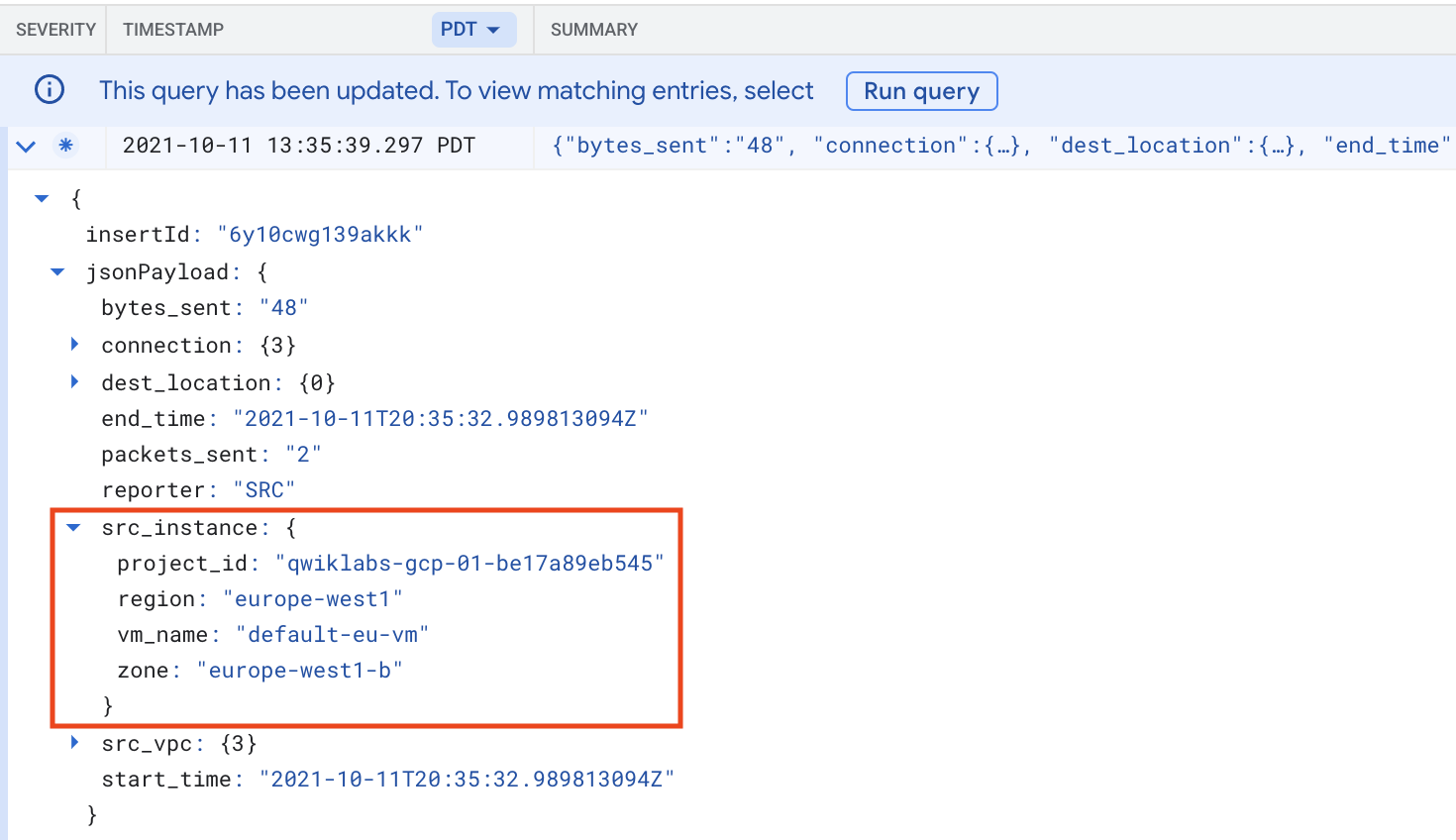
  2. jsonPayloadsrc_instance가 있는 로그를 찾습니다. 이 src 인스턴스에 대한 정보를 조사합니다.

src_instance는 인스턴스 중 하나이거나, 트래픽이 VPC 네트워크 외부에서 온 경우 외부 IP 주소일 수 있습니다.

VM 인스턴스 필드가 있는 소스 위치 로그

  1. 이 로그 항목이나 다른 로그 항목의 기타 정보를 조사합니다.

작업 4. 고급 필터링 수행

이 작업에서는 쿼리 빌더를 사용하여 고급 필터링을 수행합니다. 또한 특정 소스 또는 대상 IP, 특정 포트 및 프로토콜에 대한 액세스 로그를 살펴봅니다.

고급 로그 필터는 프로젝트의 모든 로그 항목 하위 집합을 지정하는 불리언 표현식입니다. 다음과 같은 용도로 사용할 수 있습니다.

  • 특정 VM의 로그 항목 선택.
  • 특정 소스 또는 대상 포트에 대한 로그 항목 선택.
  • 특정 소스 또는 대상 IP 주소에 대한 로그 항목 선택.
  • 특정 프로토콜에 대한 로그 항목 선택.
  1. 쿼리 상자 안쪽을 클릭합니다.

  2. 현재 쿼리를 삭제하고 다음을 붙여넣습니다. 이때 <INSERT_PROJECT_ID>는 자신의 Google Skills 프로젝트 ID로 바꿉니다.

resource.type="gce_subnetwork" log_name="projects/<INSERT_PROJECT_ID>/logs/compute.googleapis.com%2Fvpc_flows"
  1. 쿼리 실행을 클릭합니다.
참고: 이 실습의 나머지 부분에서는 필터의 시작 부분에 이 두 줄을 항상 남겨두어야 합니다. 이 두 줄 뒤에 다른 줄을 추가합니다. 이 두 줄을 실수로 삭제하거나 수정한 경우 위에서 복사하세요(프로젝트 ID를 변경해야 한다는 점에 유의).

특정 소스 또는 대상 IP 주소 로그 액세스

  1. 파일 끝에 다음 줄을 추가합니다. Internal_IP_Of_default_us_vmdefault_us_vm 인스턴스의 내부 IP 주소(앞서 기록한 주소)로 바꿉니다.
jsonPayload.connection.src_ip="Internal_IP_Of_default_us_vm"
  1. 쿼리 실행을 클릭합니다.

이제 소스 IP 주소가 default-us-vm 인스턴스의 내부 IP 주소인 모든 로그 항목이 표시됩니다. default-us-vm의 소스 인스턴스를 보여ㅈ분 이전 필터의 항목과 동일할 것입니다.

특정 포트 및 프로토콜 로그 액세스

  1. 필터의 마지막 줄(src_ip와 일치하는 줄)을 삭제하고 다음 줄로 바꿉니다. 그러면 목적지 포트가 22(SSH)인 항목만 표시됩니다.
jsonPayload.connection.dest_port=22
  1. 쿼리 실행을 클릭하고 결과를 관찰합니다. VM에 세 번 SSH로 연결했으므로 로그가 3개 표시될 것입니다.

  2. 필터의 마지막 줄을 수정하여 목적지 포트가 80(HTTP)인 트래픽만 표시합니다.

jsonPayload.connection.dest_port=80
  1. 쿼리 실행을 클릭하고 결과를 관찰합니다.

  2. 마지막 줄을 바꾸고 이 문을 추가하여(포트 필터 끝에 OR 사용) 여러 포트를 일치시킵니다.

jsonPayload.connection.dest_port=(80 OR 22)
  1. 필터의 마지막 줄을 변경하여 UDP 프로토콜(프로토콜 #17)을 사용하는 항목만 표시합니다.
jsonPayload.connection.protocol=17
  1. 쿼리 실행을 클릭하고 결과를 관찰합니다.

로그에 몇 개의 항목이 표시될 수 있습니다. 이러한 항목은 호스트 유틸리티로 수행한 DNS 호출에 해당합니다.

  1. 로그 항목 중 하나를 조사하고 DNS가 사용하는 목적지 포트 번호를 찾습니다.
참고: DNS는 포트 53을 사용합니다.
  1. 프로토콜이 17이고 목적지 포트가 53인 모든 항목을 표시하도록 다음과 같이 필터를 수정합니다.
jsonPayload.connection.protocol=17 jsonPayload.connection.dest_port=53
  1. 쿼리 실행을 클릭하고 결과를 관찰합니다.
참고: 현재 흐름 로그는 UDP(프로토콜 #17)와 TCP(프로토콜 #6)만 모니터링합니다. 앞서 ping을 사용하여 인스턴스에서 ICMP 트래픽을 생성했습니다. ICMP는 프로토콜 #1입니다. 프로토콜 #1을 표시하는 필터를 만들면 어떠한 항목도 표시되지 않습니다. 원한다면 시도해 보세요.

작업 5. 네트워크 모니터링을 수행하고 실시간 보안 분석 지원

이 작업에서는 필터를 만들고 이를 사용하여 RDP 트래픽이 VPC에 액세스하려고 시도하는지 확인합니다.

예상치 못한 포트 및 프로토콜 검색

VPC 네트워크 내에서 Linux 인스턴스를 실행하고 있으므로 RDP 트래픽이 표시되지 않아야 합니다. 그러나 기본 설정 내에 어디서 오는 RDP 트래픽이든 허용하는 방화벽 규칙이 있으며, 이는 인터넷의 누군가 또는 무언가가 RDP 프로토콜을 사용하여 서버에 연결을 시도할 수 있음을 의미합니다.

  1. 흐름 로그 필터를 수정하여 목적지 포트가 3389(RDP)인 모든 트래픽을 표시합니다. 기존 필터의 처음 두 줄은 그대로 두고, 나머지 줄은 삭제한 후 다음으로 대체하고 쿼리 실행을 클릭합니다.
jsonPayload.connection.dest_port=3389
  1. RDP 트래픽이 보이면 트래픽이 어디서 오는 것인지 조사합니다. RDP 트래픽을 볼 수 없는 경우도 있지만, 일반적으로는 적어도 일부는 표시됩니다. 트래픽이 보이지 않으면 몇 분 정도 기다린 후 다시 확인하세요.

RDP 트래픽이 보인다면(많은 경우) 인터넷에 원치 않는 트래픽이 얼마나 만연한지 알 수 있습니다. 또한 이를 통해 VPC 네트워크와 방화벽 규칙을 올바르게 설정하는 것이 왜 중요한지도 알 수 있습니다.

이 실습에서는 모든 기본 방화벽 규칙이 포함된 기본 VPC를 사용하면서 이러한 규칙을 세부 조정해야만 원치 않는 트래픽을 차단할 수 있다는 결과를 확인했습니다.

참고: 프로덕션 시스템에서는 매우 구체적인 방화벽 규칙이 있는 커스텀 VPC를 사용하고 기본 VPC를 삭제하는 것이 좋습니다. 참고: 원치 않는 트래픽 제한과 같은 문제를 해결하는 데 도움이 되는 또 다른 서비스로는 Google Cloud Armor가 있습니다. Google Cloud Armor는 Google의 글로벌 인프라 및 보안 시스템을 사용하여 인프라 및 애플리케이션에 대한 모든 규모의 DDoS 공격을 막는 방어 체계입니다.

실시간 보안 분석을 지원하는 내보내기 생성

흐름 로그는 Cloud Logging 내보내기가 지원하는 모든 대상(Pub/Sub, BigQuery 등)으로 내보낼 수 있습니다. 내보내기를 생성하면 향후 일치하는 로그가 선택된 대상으로 내보내지며, 기존 로그는 내보내지지 않습니다.

로그를 BigQuery로 내보내면 로그에 BigQuery 분석 도구를 사용하여 분석을 수행할 수 있습니다. 로그를 Pub/Sub로 내보내면 로그를 다른 애플리케이션, 다른 저장소 또는 서드 파티로 스트리밍할 수 있습니다.

Cloud 내보내기를 만들 때 현재 필터가 내보내기에 적용됩니다. 즉, 필터와 일치하는 이벤트만 내보내집니다. 예를 들어 목적지 포트가 3389인 트래픽만 표시하는 필터가 있는 경우 해당 필터와 일치하는 트래픽만 내보내집니다.

이를 통해 내보내는 데이터의 양을 줄여 비용을 절감하거나, 데이터에 포함된 내용에 따라 다양한 내보내기를 허용할 수 있습니다. 이 실습에서는 트래픽이 많지 않으므로 필터를 지우고 모든 로그를 내보냅니다.

  1. 쿼리 편집기에서 모든 텍스트를 지우고 쿼리 실행을 클릭합니다.
  2. 작업 > 싱크 만들기를 클릭합니다.
  3. '싱크 이름'에 FlowLogBQExport를 입력하고 다음을 클릭합니다.
  4. '싱크 서비스 선택'에서 BigQuery 데이터 세트를 선택합니다.
  5. 'BigQuery 데이터 세트 선택'에서 새 BigQuery 데이터 세트 만들기를 선택합니다.
  6. '데이터 세트 ID'에 flowlogs_dataset을 입력한 다음 데이터 세트 만들기를 클릭합니다.
  7. 싱크 만들기를 클릭합니다. 로그 라우터 싱크 페이지가 나타납니다.

방금 만든 싱크(FlowLogBQExport)를 확인할 수 있습니다. 해당 싱크를 찾을 수 없는 경우 로그 라우터를 클릭하세요.

  1. 오른쪽에서 내보내기의 추가 작업 메뉴(more_menu.png)를 클릭하고 싱크 세부정보 보기를 선택합니다.
  2. 취소를 클릭합니다.
참고: 향후 모든 로그가 BigQuery로 내보내기됩니다. 이제 BigQuery 도구를 사용하여 흐름 로그 데이터에 대한 분석을 수행할 수 있습니다. 실습 뒷부분에서 BigQuery에서 간단한 쿼리를 수행해 보겠습니다. 참고: 로그 항목을 Pub/Sub 또는 Cloud Storage로 내보낼 수도 있습니다. 데이터베이스에 저장하기 전에 ETL 프로세스를 거치고 싶다면 Pub/Sub로 내보내는 것이 유용할 수 있습니다(작업 > Pub/Sub > Dataflow > BigQuery/Cloud Bigtable). Cloud Storage로 내보내면 항목이 일괄 처리되어 약 1시간마다 Cloud Storage 객체에 기록됩니다.

이제 Pub/Sub로 내보내기를 만듭니다.

  1. 로그 라우터 페이지에서 싱크 만들기를 클릭합니다.
  2. '싱크 이름'에 FlowLogPubSubExport를 입력하고 다음을 클릭합니다.
  3. Cloud Pub/Sub 주제로 '싱크 서비스 선택'을 선택합니다.
  4. 'Cloud Pub/Sub 주제 선택'에서 주제 만들기를 선택합니다.
  5. 주제 ID에 FlowLogsTopic을 입력한 다음 만들기를 클릭합니다.
  6. 싱크 만들기를 클릭합니다.

로그 라우터 싱크 페이지가 나타납니다. 방금 만든 싱크(FlowLogsTopic)를 확인할 수 있습니다. 해당 싱크를 찾을 수 없는 경우 로그 라우터를 클릭하세요.

  1. 오른쪽에서 내보내기의 추가 작업 메뉴를 클릭하고 싱크 세부정보 보기를 선택합니다.

내보내기가 생성될 때 적용된 필터가 표시됩니다.

  1. 취소를 클릭합니다.

이제 새로운 Pub/Sub 주제를 구독하고 새 로그를 사용할 수 있을 때 알림을 받을 수 있습니다. 이를 통해 로그를 SIEM(보안 정보 및 이벤트 관리) 도구로 스트리밍하고 통합할 수 있습니다.

SIEM 도구는 강력한 시각화 기능을 통해 실시간 운영 인사이트를 얻고 감사 보고서를 작성하는 데 사용됩니다.

작업 6. BigQuery에서 흐름 로그 분석하기

이 작업에서는 BigQuery에서 흐름 로그를 분석합니다.

참고: 로그를 BigQuery 데이터세트로 내보내면 Cloud Logging은 내보낸 로그 항목을 저장하기 위해 날짜가 표시된 테이블을 만듭니다. 로그 항목은 항목의 로그 이름과 일치하는 테이블에 배치됩니다.
  1. Cloud 콘솔의 탐색 메뉴에서 BigQuery를 클릭합니다.
  2. 탐색기 아래의 탐색창에서 프로젝트 이름을 펼쳐 flowlogs_dataset 데이터 세트를 확인합니다.
  3. 데이터 세트를 펼쳐 내보낸 흐름 로그가 포함된 테이블을 확인합니다.
  4. compute_googleapis_com_vpc_flows_로 시작하는 테이블 이름을 클릭하고 사용 중인 테이블의 스키마와 세부정보를 검토합니다.
참고: 데이터 세트에 해당 테이블이 표시되지 않으면 탐색 메뉴를 열고 'Cloud 개요' 또는 다른 서비스를 클릭합니다. 그런 다음 탐색 메뉴를 열고 BigQuery를 선택한 후 테이블을 다시 찾아봅니다(테이블이 데이터 세트에 표시되는 데 1~2분 정도 걸릴 수 있음).
  1. 쿼리를 클릭합니다.
  2. 새 쿼리 창에 제공된 텍스트를 삭제하고 아래 쿼리를 붙여넣습니다.
#standardSQL SELECT jsonPayload.connection.dest_ip, resource FROM `flowlogs_dataset.compute_googleapis_com_vpc_flows*` WHERE jsonPayload.connection.dest_port = 22 LIMIT 1000
  1. 실행을 클릭합니다.

이 쿼리는 포트 22에 연결되는 트래픽에 대한 정보를 반환합니다.

몇 초 후 결과가 표시됩니다. 이 실습에서 생성한 활동 항목이 하나 또는 두 개 표시됩니다. BigQuery에는 내보내기가 생성된 이후의 활동만 표시된다는 점을 기억하세요.

참고: 결과가 표시되지 않는다면 인스턴스에 얼마간의 트래픽을 생성해야 할 수 있습니다. 트래픽을 생성하려면 탐색 메뉴 > Compute Engine으로 이동하여 각 인스턴스에 대해 SSH를 클릭합니다. 그런 다음 쿼리를 다시 시도해 보세요.

내 진행 상황 확인하기를 클릭하여 목표를 확인합니다. BigQuery에서 내보내기를 생성하고 흐름 로그 분석

작업 7. 흐름 로깅 사용 중지

이 작업에서는 VPC 흐름 로깅을 사용 중지합니다. VPC 흐름 로깅은 --no-enable-flow-logs 옵션을 사용하여 사용 중지할 수 있습니다.

  1. Cloud Shell 터미널에서 다음 명령어를 실행하여 서브넷 중 하나에서 직접 사용 중지해 보세요.
gcloud compute networks subnets update default \ --region {{{project_0.default_region_2|Region2}}} --no-enable-flow-logs
  1. Cloud 콘솔에서 VPC를 보면 사용 중지되었는지 확인할 수 있습니다. 탐색 메뉴에서 VPC 네트워크 > VPC 네트워크를 클릭합니다. 메시지가 표시되면 나가기를 클릭합니다.

작업 8. 검토

이 실습에서는 서브넷에 대한 VPC 흐름 로깅을 사용 설정했습니다. Cloud Logging을 통해 로그에 액세스했습니다. 또한 특정 서브넷, VM, 포트, 프로토콜에 대한 로그를 필터링했습니다. 그 다음 네트워크 모니터링, 포렌식, 실시간 보안 분석을 수행했습니다. 마지막으로 VPC 흐름 로깅을 사용 중지했습니다.

실습 종료하기

실습을 완료하면 실습 종료를 클릭합니다. Google Skills에서 사용된 리소스를 자동으로 삭제하고 계정을 지웁니다.

실습 경험을 평가할 수 있습니다. 해당하는 별표 수를 선택하고 의견을 입력한 후 제출을 클릭합니다.

별점의 의미는 다음과 같습니다.

  • 별표 1개 = 매우 불만족
  • 별표 2개 = 불만족
  • 별표 3개 = 중간
  • 별표 4개 = 만족
  • 별표 5개 = 매우 만족

의견을 제공하고 싶지 않다면 대화상자를 닫으면 됩니다.

의견이나 제안 또는 수정할 사항이 있다면 지원 탭을 사용하세요.

Copyright 2026 Google LLC All rights reserved. Google 및 Google 로고는 Google LLC의 상표입니다. 기타 모든 회사명 및 제품명은 해당 업체의 상표일 수 있습니다.

시작하기 전에

  1. 실습에서는 정해진 기간 동안 Google Cloud 프로젝트와 리소스를 만듭니다.
  2. 실습에는 시간 제한이 있으며 일시중지 기능이 없습니다. 실습을 종료하면 처음부터 다시 시작해야 합니다.
  3. 화면 왼쪽 상단에서 실습 시작을 클릭하여 시작합니다.

시크릿 브라우징 사용

  1. 실습에 입력한 사용자 이름비밀번호를 복사합니다.
  2. 비공개 모드에서 콘솔 열기를 클릭합니다.

콘솔에 로그인

    실습 사용자 인증 정보를 사용하여
  1. 로그인합니다. 다른 사용자 인증 정보를 사용하면 오류가 발생하거나 요금이 부과될 수 있습니다.
  2. 약관에 동의하고 리소스 복구 페이지를 건너뜁니다.
  3. 실습을 완료했거나 다시 시작하려고 하는 경우가 아니면 실습 종료를 클릭하지 마세요. 이 버튼을 클릭하면 작업 내용이 지워지고 프로젝트가 삭제됩니다.

현재 이 콘텐츠를 이용할 수 없습니다

이용할 수 있게 되면 이메일로 알려드리겠습니다.

감사합니다

이용할 수 있게 되면 이메일로 알려드리겠습니다.

한 번에 실습 1개만 가능

모든 기존 실습을 종료하고 이 실습을 시작할지 확인하세요.

시크릿 브라우징을 사용하여 실습 실행하기

이 실습을 실행하는 가장 좋은 방법은 시크릿 모드 또는 시크릿 브라우저 창을 사용하는 것입니다. 개인 계정과 학생 계정 간의 충돌로 개인 계정에 추가 요금이 발생하는 일을 방지해 줍니다.



