Vertex AI is now Gemini Enterprise Agent Platform! We are currently updating our content to reflect this change. Please bear with us if you encounter naming inconsistencies during this transition.
Aplica tus habilidades en la consola de Google Cloud
Puntos de control
Configure a health check firewall rule
Revisar mi progreso
/ 10
Create two NAT configurations using Cloud Router
Revisar mi progreso
/ 10
Configure an instance template and create instance groups
Revisar mi progreso
/ 10
Configure the HTTP Load Balancer
Revisar mi progreso
/ 10
Deny the siege-vm
Revisar mi progreso
/ 10
Instrucciones y requisitos de configuración del lab
Protege tu cuenta y tu progreso. Usa siempre una ventana de navegador privada y las credenciales del lab para ejecutarlo.
Configura un balanceador de cargas HTTP con Google Cloud Armor
Este contenido aún no está optimizado para dispositivos móviles.
Para obtener la mejor experiencia, visítanos en una computadora de escritorio con un vínculo que te enviaremos por correo electrónico.
Descripción general
El balanceo de cargas HTTP(S) de Google Cloud se implementa en el perímetro de la red de Google, en los puntos de presencia (POP) de Google de todo el mundo. El tráfico de usuario dirigido a un balanceador de cargas HTTP(S) ingresa al POP que se encuentra más cerca del usuario. Luego, su carga se balancea a través de la red global de Google al backend más cercano que cuente con suficiente capacidad disponible.
Las reglas de Google Cloud Armor que aceptan o rechazan direcciones IP le permiten restringir o permitir el acceso a tu balanceador de cargas HTTP(S) en el perímetro de Google Cloud, lo más cerca que se pueda del usuario y del tráfico malicioso. Esto evita que los usuarios o el tráfico maliciosos consuman recursos o ingresen a tus redes de nube privada virtual (VPC).
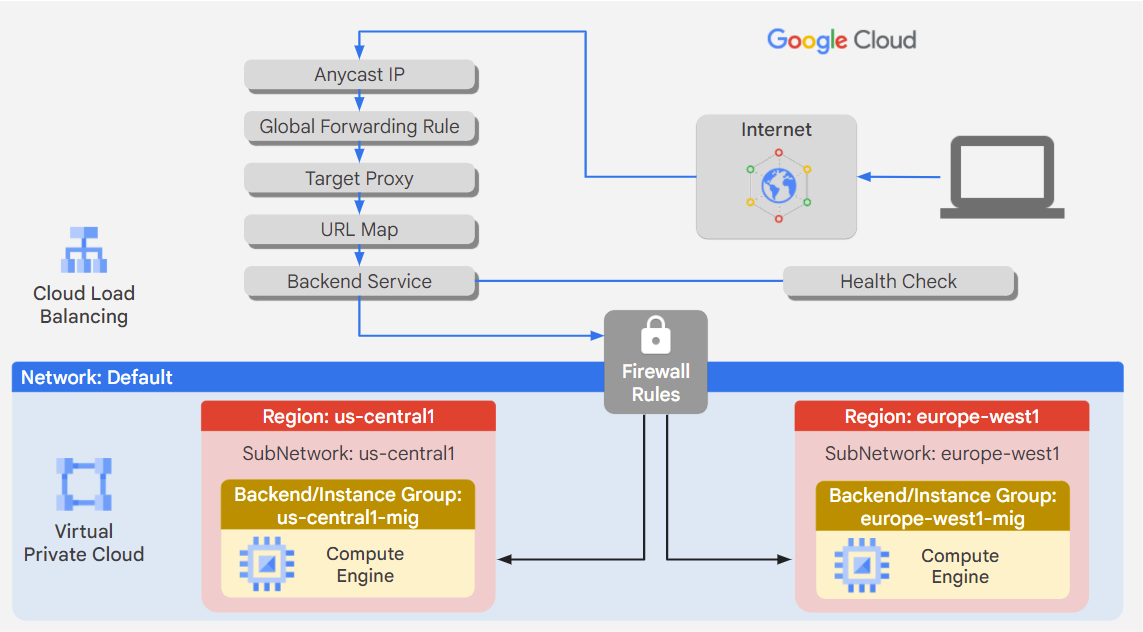
En este lab, configurarás un balanceador de cargas HTTP con backends globales, como se muestra en el siguiente diagrama. Luego, realizarás una prueba de esfuerzo con el balanceador de cargas y denegarás la dirección IP de la prueba con Google Cloud Armor.
Objetivos
En este lab, aprenderás a realizar las siguientes tareas:
Crear una regla de firewall de verificación de estado
Crear dos configuraciones de NAT regional con Cloud Router
Configurar dos plantillas de instancias
Crear dos grupos de instancias administrados
Configurar un balanceador de cargas HTTP con IPv4 y con IPv6
Someter un balanceador de cargas HTTP a una prueba de esfuerzo
Rechazar una dirección IP para restringir el acceso a un balanceador de cargas HTTP
Configuración y requisitos
En cada lab, recibirás un proyecto de Google Cloud y un conjunto de recursos nuevos por tiempo limitado y sin costo adicional.
Accede a Google Skills en una ventana de incógnito.
Ten en cuenta el tiempo de acceso del lab (por ejemplo, 1:15:00) y asegúrate de finalizarlo en el plazo asignado.
No existe una función de pausa. Si lo necesitas, puedes reiniciar el lab, pero deberás hacerlo desde el comienzo.
Cuando tengas todo listo, haz clic en Comenzar lab.
Anota las credenciales del lab (el nombre de usuario y la contraseña). Las usarás para acceder a la consola de Google Cloud.
Haz clic en Abrir la consola de Google.
Haz clic en Usar otra cuenta, copia las credenciales para este lab y pégalas en el mensaje emergente que aparece.
Si usas otras credenciales, se generarán errores o incurrirás en cargos.
Acepta las condiciones y omite la página de recursos de recuperación.
Activa Google Cloud Shell
Google Cloud Shell es una máquina virtual que cuenta con herramientas para desarrolladores. Ofrece un directorio principal persistente de 5 GB y se ejecuta en Google Cloud.
Google Cloud Shell proporciona acceso de línea de comandos a tus recursos de Google Cloud.
En la consola de Cloud, en la barra de herramientas superior derecha, haz clic en el botón Abrir Cloud Shell.
Haz clic en Continuar.
El aprovisionamiento y la conexión al entorno demorarán unos minutos. Cuando te conectes, habrás completado la autenticación, y el proyecto estará configurado con tu PROJECT_ID. Por ejemplo:
gcloud es la herramienta de línea de comandos de Google Cloud. Viene preinstalada en Cloud Shell y es compatible con el completado de línea de comando.
Puedes solicitar el nombre de la cuenta activa con este comando:
Tarea 1: Configura una regla de firewall de verificación de estado
Las verificaciones de estado determinan qué instancias de un balanceador de cargas pueden recibir conexiones nuevas. En el balanceo de cargas HTTP, los sondeos de verificación de estado de tus instancias de balanceo de cargas provienen de las direcciones dentro de los rangos 130.211.0.0/22 y 35.191.0.0/16. Tus reglas de firewall deben permitir estas conexiones.
Crea la regla de verificación de estado
Crea una regla de firewall para permitir las verificaciones de estado.
Ve al menú de navegación () de la consola de Cloud y selecciona Red de VPC > Firewall.
Observa las reglas de firewall existentes de ICMP, internas, RDP y SSH.
Cada proyecto de Google Cloud comienza con la red predeterminada y estas reglas de firewall.
Haz clic en Crear regla de firewall.
Especifica lo siguiente y deja los parámetros de configuración restantes con sus valores predeterminados:
Propiedad
Valor (escribe el valor o selecciona la opción como se especifica)
Nombre
fw-allow-health-checks
Red
predeterminado
Destinos
Etiquetas de destino especificadas
Etiquetas de destino
allow-health-checks
Filtro de origen
Rangos de IPV4
Rangos de IPV4 de origen
130.211.0.0/22 y 35.191.0.0/16
Protocolos y puertos
Protocolos y puertos especificados
Nota: Asegúrate de incluir los valores /22 y /16 en el campo Rangos de IP de origen.
Selecciona tcp y, luego, especifica el puerto 80.
Haz clic en Crear.
Haz clic en Revisar mi progreso para verificar el objetivo.
Configurar regla de firewall de verificación de estado
Tarea 2: Crea dos configuraciones de NAT con Cloud Router
Las instancias de backend de VM de Google Cloud que configures en la Tarea 3 no se configurarán con direcciones IP externas.
En su lugar, configurarás el servicio de Cloud NAT para permitir que estas instancias de VM realicen solicitudes salientes para instalar Apache Web Server y PHP cuando se inicien. Crearás un Cloud Router para cada grupo de instancias administrado (uno en la región us-central1 y otro en europe-west1) y deberás configurarlos en la próxima tarea.
Crea la instancia de Cloud Router
En la consola de Cloud, ve al Menú de navegación () y selecciona Servicios de red > Cloud NAT.
Haz clic en Comenzar.
Especifica lo siguiente y deja los parámetros de configuración restantes con sus valores predeterminados:
Propiedad
Valor (escribe el valor o selecciona la opción como se especifica)
Nombre de la puerta de enlace
nat-usa
Red
default
Región
us-central1
Haz clic en Cloud Router y selecciona Crear router nuevo.
En el campo Nombre, ingresa nat-router-us-central1.
Haz clic en Crear.
En Crear puerta de enlace de Cloud NAT, haz clic en Crear.
Nota: Espera hasta que el estado de la puerta de enlace NAT cambie a Activo antes de continuar con la siguiente tarea.
Repite el mismo procedimiento para nat-europe.
Haz clic en Crear puerta de enlace de Cloud NAT.
Especifica lo siguiente y deja los parámetros de configuración restantes con sus valores predeterminados:
Propiedad
Valor (escribe el valor o selecciona la opción como se especifica)
Nombre de la puerta de enlace
nat-europe
Red
default
Región
europe-west1
Cloud Router > Crear router nuevo
Ingresa el nombre nat-router-europe-west1
Haz clic en Crear.
En Crear una puerta de enlace NAT, haz clic en Crear.
Haz clic en Revisar mi progreso para verificar el objetivo.
Crear dos configuraciones de NAT con Cloud Router
Tarea 3: Configura una plantilla de instancias y crea grupos de instancias
Un grupo de instancias administrado utiliza una plantilla de instancias para crear un grupo de instancias idénticas, que usarás para crear los backends del balanceador de cargas HTTP.
Configura la plantilla de instancias
Una plantilla de instancias es un recurso de API que puedes usar para crear instancias de VM y grupos de instancias administrados. Las plantillas de instancias definen el tipo de máquina, la imagen de disco de arranque, la subred, las etiquetas y otras propiedades de las instancias.
En la consola de Cloud, ve al Menú de navegación () y selecciona Compute Engine > Plantillas de instancia.
Haz clic en Crear plantilla de instancias.
En Nombre, escribe us-central1-template.
En Región, elige us-central1.
Haz clic en Opciones avanzadas.
Haz clic en Administración.
En Metadatos, haz clic en + AGREGAR ELEMENTO y especifica lo siguiente:
Clave
Valor
startup-script-url
gs://cloud-training/gcpnet/httplb/startup.sh
Nota: La clave startup-script-url especifica una secuencia de comandos que se ejecutará cuando se inicien las instancias. Esta secuencia de comandos instala Apache y cambia la página de bienvenida para incluir la IP de cliente y el nombre, la región y la zona de la instancia de VM. Puedes obtener más información sobre esta secuencia de comandos consultando la guía de referencia de secuencia de comandos.
Haz clic en Herramientas de redes.
Especifica lo siguiente y deja los parámetros de configuración restantes con sus valores predeterminados:
Propiedad
Valor (escribe el valor o selecciona la opción como se especifica)
Etiquetas de red
allow-health-checks
Interfaz de red > Red
default
Subred
default (us-central1)
IP externa
Ninguna
Haz clic en LISTO.
Nota: La etiqueta de red allow-health-checks garantiza que la regla de firewall Verificación de estado se aplique a esas instancias.
Haz clic en Crear. Espera a que se cree la plantilla de instancias.
A continuación, copia us-central1-template para prepararte para crear otra plantilla de instancias. Haz clic en us-central1-template. Aparecerá la información de us-central1-template.
Cerca de la parte superior de la página, haz clic en CREAR UNA SIMILAR.
En Nombre, escribe europe-west1-template.
En Región, elige europe-west1.
Haz clic en Opciones avanzadas.
Haz clic en Herramientas de redes > Interfaz de red.
Selecciona default (europe-west1) como subred, y haz clic en LISTO.
Haz clic en Crear.
Crea los grupos de instancias administrados
Crea un grupo de instancias administrado en us-central1 y otro en europe-west1.
En el Menú de navegación, selecciona Compute Engine > Grupos de instancias.
Haz clic en Crear grupo de instancias.
Especifica lo siguiente y deja los parámetros de configuración restantes con sus valores predeterminados:
Propiedad
Valor (escribe el valor o selecciona la opción como se especifica)
Nombre
us-central1-mig
Ubicación
Varias zonas
Región
us-central1
Plantilla de instancias
us-central1-template
Ajuste de escala automático > Indicadores de ajuste de escala automático
Haz clic en Uso de CPU y establece 80 en Uso de CPU objetivo.
Período de inicialización
45
Número mínimo de instancias
1
Número máximo de instancias
5
Nota: Los grupos de instancias administrados ofrecen funciones de ajuste de escala automático que te permiten agregar o quitar automáticamente instancias de dichos grupos, según los aumentos o las disminuciones de la carga. El ajuste de escala automático ayuda a tus aplicaciones a manejar correctamente los aumentos en el tráfico y a reducir los costos cuando hay menos demanda de recursos. Tú simplemente defines la política de ajuste de escala automático, y el escalador automático realiza el ajuste correspondiente según la carga medida.
Haz clic en Crear.
Repite el mismo procedimiento para europe-west1-mig en europe-west1:
Haz clic en Crear grupo de instancias.
Especifica lo siguiente y deja los parámetros de configuración restantes con sus valores predeterminados:
Propiedad
Valor (escribe el valor o selecciona la opción como se especifica)
Nombre
europe-west1-mig
Ubicación
Varias zonas
Región
europe-west1
Plantilla de instancias
europe-west1-template
Ajuste de escala automático > Indicadores de ajuste de escala automático
Haz clic en Uso de CPU y establece 80 en Uso de CPU objetivo.
Período de inicialización
45
Número mínimo de instancias
1
Número máximo de instancias
5
Haz clic en Crear.
Haz clic en Revisar mi progreso para verificar el objetivo.
Configurar las plantillas de instancias y crear los grupos de instancias
Verifica los backends
Verifica que las instancias de VM se creen en ambas regiones y accede a sus sitios HTTP.
En el Menú de navegación, haz clic en Compute Engine > Instancias de VM.
Toma nota de las instancias que comienzan con us-central1-mig y europe-west1-mig.
Forman parte de los grupos de instancias administrados.
En la consola de Cloud, toma nota del nombre y la zona de la instancia de VM ubicada en Europa (necesitarás estos valores muy pronto).
En el menú de Google Cloud Platform, haz clic en Activar Cloud Shell () para abrir Cloud Shell. Si se te solicita, haz clic en Continuar.
En Cloud Shell, ejecuta el siguiente comando para iniciar los comandos SSH en la instancia de VM ubicada en Europa:
gcloud compute ssh <INSTANCE_NAME> --zone <ZONE>
Si se te solicita, haz clic en Autorizar.
Cuando se te pregunte si quieres continuar, ingresa Y.
Cuando se te solicite una frase de contraseña, presiona Intro o Retorno. Esto generará una frase de contraseña vacía.
Para confirmarla, vuelve a presionar Intro o Retorno. Luego de unos momentos, Cloud Shell utilizará túneles IAP para crear una conexión SSH a la instancia de VM ubicada en Europa. La línea de comandos de Cloud Shell puede usarse en la instancia.
En la línea de comandos, ingresa lo siguiente:
curl localhost
Deberías ver la página de bienvenida de Apache que se instaló como parte de startup-script-url, la secuencia de comandos que modifica esta página para incluir la dirección IP de cliente y el nombre, la región y la zona de la instancia de VM.
Copia la dirección IP interna de una instancia ubicada en la región us-central.
Ejecuta el siguiente comando para probar la conexión:
curl $IP_Address
Nota: Reemplaza el valor $IP_Address por la dirección IP interna de la instancia us-central1.
Ingresa exit para cerrar la sesión de SSH.
Tarea 4: Configura el balanceador de cargas HTTP
Luego, configurarás el balanceador de cargas HTTP para balancear la carga del tráfico entre los dos backends (us-central1-mig en us-central1 y europe-west1-mig en europe-west1), como se ilustra en el diagrama de red:
Inicia la configuración
En el Menú de navegación, selecciona Servicios de red > Balanceo de cargas.
Haz clic en Crear balanceador de cargas.
En Tipo de balanceador de cargas, selecciona Balanceador de cargas de aplicaciones (HTTP/HTTPS) y haz clic en Siguiente.
En Orientado al público o para uso interno, selecciona Orientado al público (externo) y haz clic en Siguiente.
En Implementación global o de una sola región, selecciona Ideal para cargas de trabajo globales y haz clic en Siguiente.
En Generación del balanceador de cargas, selecciona Balanceador de cargas de aplicaciones clásico y haz clic en Siguiente.
Haz clic en Configurar.
En Nombre del balanceador de cargas, ingresa http-lb.
Configura el backend
Los servicios de backend dirigen el tráfico entrante a uno o más backends adjuntos. Cada backend está compuesto por un grupo de instancias y metadatos con capacidad de entrega adicional.
Haz clic en Configuración de backend.
En Servicios y buckets de backend, haz clic en Crear un servicio de backend.
Especifica lo siguiente y deja los parámetros de configuración restantes con sus valores predeterminados:
Propiedad
Valor (selecciona la opción como se especifica)
Nombre
http-backend
Tipo de backend
Grupo de instancias
Grupo de instancias
us-central1-mig
Números de puerto
80
Modo de balanceo
Tasa
Máximo de RPS
50
Capacidad
100
Nota: Esta configuración significa que el balanceador de cargas intentará mantener cada instancia de us-central1-mig con 50 solicitudes por segundo (RPS) o menos.
Haz clic en Listo.
Haz clic en Agregar backend.
Especifica lo siguiente y deja los parámetros de configuración restantes con sus valores predeterminados:
Propiedad
Valor (selecciona la opción como se especifica)
Grupo de instancias
europe-west1-mig
Números de puerto
80
Modo de balanceo
Utilización
Utilización máxima del backend
80
Capacidad
100
Nota: Esta configuración significa que el balanceador de cargas intentará mantener cada instancia de europe-west1-mig con un uso de CPU del 80% o menos.
Haz clic en Listo.
En Verificación de estado, selecciona Crear una verificación de estado.
Especifica lo siguiente y deja los parámetros de configuración restantes con sus valores predeterminados:
Propiedad
Valor (selecciona la opción como se especifica)
Nombre
http-health-check
Protocolo
TCP
Puerto
80
Nota: Las verificaciones de estado determinan qué instancias pueden recibir nuevas conexiones. Esta verificación de estado HTTP sondea las instancias cada 10 segundos, espera hasta 5 segundos para recibir una respuesta y considera que 2 intentos exitosos o 3 intentos con errores indican que están en buen estado o en mal estado, respectivamente.
Haz clic en Guardar.
Marca la casilla Habilitar registro.
Configura la Tasa de muestreo como 1.
Haz clic en Crear.
Configura el frontend
Las reglas de host y ruta de acceso determinan cómo se dirigirá el tráfico. Por ejemplo, puedes dirigir el tráfico de video a un backend y el tráfico estático a otro backend. Sin embargo, no configurarás esas reglas en este lab.
Haz clic en Configuración de frontend.
Especifica lo siguiente y deja los parámetros de configuración restantes con sus valores predeterminados:
Propiedad
Valor (escribe el valor o selecciona la opción como se especifica)
Protocolo
HTTP
Versión de IP
IPv4
Dirección IP
Efímera
Puerto
80
Haz clic en Listo.
Haz clic en Agregar IP y puerto de frontend.
Especifica lo siguiente y deja los parámetros de configuración restantes con sus valores predeterminados:
Propiedad
Valor (escribe el valor o selecciona la opción como se especifica)
Protocolo
HTTP
Versión de IP
IPv6
Dirección IP
Asignación automática
Puerto
80
Haz clic en Listo.
Nota: El balanceo de cargas HTTP(S) admite tanto direcciones IPv4 como IPv6 para el tráfico de clientes. Las solicitudes de clientes IPv6 terminan en la capa de balanceo de cargas global y, luego, son dirigidas mediante proxies IPv4 a tus backends.
Revisa y crea el balanceador de cargas HTTP
Haz clic en Revisar y finalizar.
Revisa los Servicios de backend y el Frontend.
Haz clic en Crear.
Espera hasta que se cree el balanceador de cargas.
Haz clic en el nombre del balanceador de cargas (http-lb).
Toma nota de las direcciones IPv4 e IPv6 del balanceador de cargas para la siguiente tarea. Se llamarán [LB_IP_v4] y [LB_IP_v6], respectivamente.
Nota: La dirección IPv6 es la que está en formato hexadecimal.
Haz clic en Revisar mi progreso para verificar el objetivo.
Configurar el balanceador de cargas HTTP
Tarea 5: Prueba el balanceador de cargas HTTP
Ahora que creaste el balanceador de cargas HTTP para tus backends, verifica que el tráfico se desvíe al servicio de backend.
Accede al balanceador de cargas HTTP
Abre una pestaña nueva en tu navegador y navega a http://[LB_IP_v4]. Asegúrate de reemplazar [LB_IP_v4] por la dirección IPv4 del balanceador de cargas.
Nota: Es posible que tardes unos minutos en acceder al balanceador de cargas HTTP. Mientras tanto, es probable que recibas errores 404 o 502. Sigue intentando hasta que veas la página de uno de los backends.Nota: Según tu proximidad a us-central1 y europe-west1, el tráfico se desviará a una instancia us-central1-mig o europe-west1-mig.
Si tienes una dirección IPv6 local, prueba la dirección IPv6 del balanceador de cargas HTTP. Para ello, navega a http://[LB_IP_v6]. Asegúrate de reemplazar [LB_IP_v6] por la dirección IPv6 del balanceador de cargas.
Somete el balanceador de cargas HTTP a una prueba de esfuerzo
A continuación, crearás una VM nueva para simular una carga en el balanceador de cargas HTTP. Luego, determina si se balancea el tráfico entre ambos backends cuando la carga es alta.
En la consola de Cloud, ve al Menú de navegación () y selecciona Compute Engine > Instancias de VM.
Haz clic en Crear instancia.
Especifica lo siguiente y deja los parámetros de configuración restantes con sus valores predeterminados:
Propiedad
Valor (escribe el valor o selecciona la opción como se especifica)
Nombre
siege-vm
Región
us-west1
Zona
us-west1-c
Nota: Dado que us-west1 está más cerca de us-central1 que de europe-west1, el tráfico solo se debería desviar a us-central1-mig (a menos que la carga sea muy alta).
Haz clic en Crear.
Espera a que se cree la instancia siege-vm.
En el símbolo del sistema de Cloud Shell, ingresa el siguiente comando para crear una conexión SSH a siege-vm:
gcloud compute ssh siege-vm --zone us-west1-c
Ejecuta el siguiente comando para instalar siege:
sudo apt-get -y install siege
Para almacenar la dirección IPv4 del balanceador de cargas HTTP en una variable de entorno, ejecuta el siguiente comando y reemplaza [LB_IP_v4] por la dirección IPv4:
export LB_IP=[LB_IP_v4]
Verifícalo con echo:
echo $LB_IP
Para simular una carga, ejecuta el siguiente comando:
siege -c 250 http://$LB_IP
El resultado debería verse así:
Resultado:
New configuration template added to /home/cloudcurriculumdeveloper/.siege
Run siege -C to view the current settings in that file
[alert] Zip encoding disabled; siege requires zlib support to enable it: No such file or directory
** SIEGE 4.0.2
** Preparing 250 concurrent users for battle.
The server is now under siege…
En la consola de Cloud, ve al Menú de navegación () y selecciona Servicios de red > Balanceo de cargas.
Haz clic en http-lb.
Haz clic en Monitoring.
Supervisa el valor de Ubicación de frontend (tráfico total entrante) entre Norteamérica y los dos backends durante 2 o 3 minutos.
Regresa a la terminal SSH de siege-vm.
Presiona Ctrl + C para detener siege.
Tarea 6: Deniega siege-vm
Usarás Google Cloud Armor para denegar siege-vm y evitar que acceda al balanceador de cargas HTTP.
Crea la política de seguridad
Crea una política de seguridad de Google Cloud Armor con una regla para denegar siege-vm.
Ve al menú de navegación de la consola de Cloud y selecciona Compute Engine > Instancias de VM.
Toma nota de la IP externa de siege-vm. Se llamará [SIEGE_IP].
Nota: Existen maneras de identificar la dirección IP externa de un cliente que intenta acceder a tu balanceador de cargas HTTP. Por ejemplo, puedes examinar el tráfico capturado por los registros de flujo de VPC en BigQuery para determinar un alto volumen de solicitudes entrantes.
En el menú de navegación, selecciona Seguridad de red > Cloud Armor > Políticas de Cloud Armor.
Haz clic en Crear política.
Especifica lo siguiente y deja los parámetros de configuración restantes con sus valores predeterminados:
Propiedad
Valor (escribe el valor o selecciona la opción como se especifica)
Nombre
deny-siege
Acción de la regla predeterminada
Permitir
Haz clic en Siguiente paso.
Haz clic en Agregar regla.
Especifica lo siguiente y deja los parámetros de configuración restantes con sus valores predeterminados:
Propiedad
Valor (escribe el valor o selecciona la opción como se especifica)
Condición > Coincidencia
Ingresa la SIEGE_IP.
Acción
Rechazar
Código de denegación
403 (Prohibido)
Prioridad
1,000
Haz clic en Listo.
Haz clic en Próximo paso.
Haz clic en Agregar destino.
En Tipo, selecciona Servicio de backend del balanceador de cargas.
En Destino, selecciona http-backend.
Haz clic en Crear política.
Espera a que se cree la política antes de continuar con el siguiente paso.
Nota: De manera alternativa, puedes configurar la regla predeterminada como Denegar y solo permitir tráfico proveniente de las direcciones IP o los usuarios autorizados.
Haz clic en Revisar mi progreso para verificar el objetivo.
Rechazar siege-vm
Verifica la política de seguridad
A continuación, verificarás que siege-vm no pueda acceder al balanceador de cargas HTTP.
Regresa a la terminal SSH de siege-vm.
Para acceder al balanceador de cargas, ejecuta el siguiente comando:
curl http://$LB_IP
El resultado debería verse así:
Resultado:
<!doctype html><meta charset="utf-8"><meta name=viewport content="width=device-width, initial-scale=1"><title>403</
title>403 Forbidden
Nota: Es posible que la política de seguridad tarde unos minutos en aplicarse. Si puedes acceder a los backends, sigue intentando hasta que aparezca el error 403 (Forbidden).
Abre una pestaña nueva en tu navegador y ve a http://[LB_IP_v4]. Asegúrate de reemplazar [LB_IP_v4] por la dirección IPv4 del balanceador de cargas.
Nota: Puedes acceder al balanceador de cargas HTTP desde tu navegador debido a la regla predeterminada que permite el tráfico. Sin embargo, no puedes acceder desde siege-vm a causa de la regla Rechazar que implementaste.
Para simular una carga, ejecuta el siguiente comando:
siege -c 250 http://$LB_IP
El resultado debería verse así:
Resultado:
[alert] Zip encoding disabled; siege requires zlib support to enable it
** SIEGE 4.0.2
** Preparing 250 concurrent users for battle.
The server is now under siege…
Explora los registros de la política de seguridad para determinar si también se bloquea el tráfico.
En el Menú de navegación de la consola de Cloud, selecciona Seguridad de red > Cloud Armor > Políticas de Cloud Armor.
Haz clic en deny-siege.
Haz clic en Registros.
Haz clic en Ver registros de políticas. Se iniciará el Explorador de registros Verás los registros del balanceador de cargas http-lb.
Expande una entrada de registro en Resultados de la consulta.
Expande httpRequest.
La solicitud debería ser de la dirección IP de siege-vm. Si no es así, expande otra entrada de registro.
Expande jsonPayload.
Expande enforcedSecurityPolicy.
Ten en cuenta que configuredAction se configuró como DENY para el nombredeny-siege.
Nota: Las políticas de seguridad de Google Cloud Armor crean registros que se pueden explorar para determinar cuándo se rechaza o permite el tráfico, además de conocer su origen.
¡Felicitaciones!
En este lab, configuraste un balanceador de cargas HTTP con backends en us-central1 y europe-west1. Después, realizaste una prueba de esfuerzo del balanceador de cargas con una VM y rechazaste su dirección IP con Google Cloud Armor. Además, pudiste explorar los registros de políticas de seguridad para identificar por qué se bloqueaba el tráfico.
Finaliza el lab
Cuando hayas completado el lab, haz clic en Finalizar lab. Google Skills quitará los recursos que usaste y limpiará la cuenta.
Tendrás la oportunidad de calificar tu experiencia en el lab. Selecciona la cantidad de estrellas que corresponda, ingresa un comentario y haz clic en Enviar.
La cantidad de estrellas indica lo siguiente:
1 estrella = Muy insatisfecho
2 estrellas = Insatisfecho
3 estrellas = Ni satisfecho ni insatisfecho
4 estrellas = Satisfecho
5 estrellas = Muy satisfecho
Puedes cerrar el cuadro de diálogo si no deseas proporcionar comentarios.
Para enviar comentarios, sugerencias o correcciones, usa la pestaña Asistencia.
Copyright 2026 Google LLC. Todos los derechos reservados. Google y el logotipo de Google son marcas de Google LLC. El resto de los nombres de productos y empresas pueden ser marcas de las respectivas empresas a las que están asociados.
Los labs crean un proyecto de Google Cloud y recursos por un tiempo determinado
.
Los labs tienen un límite de tiempo y no tienen la función de pausa. Si finalizas el lab, deberás reiniciarlo desde el principio.
En la parte superior izquierda de la pantalla, haz clic en Comenzar lab para empezar
Usa la navegación privada
Copia el nombre de usuario y la contraseña proporcionados para el lab
Haz clic en Abrir la consola en modo privado
Accede a la consola
Accede con tus credenciales del lab. Si usas otras credenciales, se generarán errores o se incurrirá en cargos.
Acepta las condiciones y omite la página de recursos de recuperación
No hagas clic en Finalizar lab, a menos que lo hayas terminado o quieras reiniciarlo, ya que se borrará tu trabajo y se quitará el proyecto
Este contenido no está disponible en este momento
Te enviaremos una notificación por correo electrónico cuando esté disponible
¡Genial!
Nos comunicaremos contigo por correo electrónico si está disponible
Un lab a la vez
Confirma para finalizar todos los labs existentes y comenzar este
Usa la navegación privada para ejecutar el lab
Usar una ventana de incógnito o de navegación privada es la mejor forma de ejecutar
este lab. Así evitarás cualquier conflicto entre tu cuenta personal
y la cuenta de estudiante, lo que podría generar cargos adicionales en
tu cuenta personal.
En este lab, configurarás un balanceador de cargas HTTP con backends globales. Luego, lo someterás a una prueba de esfuerzo y, a continuación, incluirás la IP de la prueba en una lista de entidades bloqueadas con Cloud Armor.
Duración:
0 min de configuración
·
Acceso por 120 min
·
120 min para completar




 ) de la consola de Cloud y selecciona Red de VPC > Firewall.
 ) para abrir Cloud Shell. Si se te solicita, haz clic en Continuar.





