Este contenido aún no está optimizado para dispositivos móviles.
Para obtener la mejor experiencia, visítanos en una computadora de escritorio con un vínculo que te enviaremos por correo electrónico.
Descripción general
Una malla de servicios de Cloud es una arquitectura que permite una comunicación administrada, observable y segura
entre tus servicios, lo que facilita la creación de aplicaciones empresariales
sólidas conformadas por muchos microservicios en la infraestructura seleccionada.
Administra los requisitos comunes de la ejecución de un servicio, como la supervisión, las redes
y la seguridad, con herramientas coherentes y potentes, lo que permite que los desarrolladores
y operadores de servicios se concentren en crear y administrar aplicaciones excelentes para sus usuarios.
El modelo de administración de tráfico de Cloud Service Mesh se basa en los siguientes dos
componentes:
Plano de control: administra y configura los proxies de Envoy para enrutar el tráfico y
aplicar políticas.
Plano de datos: abarca toda la comunicación de red entre microservicios,
que realizan los proxies de Envoy durante el tiempo de ejecución.
Estos componentes habilitan las funciones de administración de tráfico de malla, incluidas las siguientes:
Descubrimiento de servicios
Balanceo de cargas
Control y enrutamiento de tráfico
Objetivos
En este lab, aprenderás a realizar las siguientes tareas:
Configurar y usar puertas de enlace de Istio
Aplicar reglas de destino predeterminadas para todas las versiones disponibles
Aplicar servicios virtuales para enrutar el tráfico a una sola versión de forma predeterminada
Enrutar el tráfico a una versión específica de un servicio según la identidad del usuario
Cambiar gradualmente el tráfico de una versión de un microservicio a otra
Usar el panel de Cloud Service Mesh para ver el enrutamiento a varias versiones
Configurar las prácticas recomendadas de redes, como reintentos, disyuntores y tiempos de espera
Configuración y requisitos
En esta tarea, realizarás los pasos de inicialización para tu lab.
En cada lab, recibirás un proyecto de Google Cloud y un conjunto de recursos nuevos por tiempo limitado y sin costo adicional.
Accede a Google Skills en una ventana de incógnito.
Ten en cuenta el tiempo de acceso del lab (por ejemplo, 1:15:00) y asegúrate de finalizarlo en el plazo asignado.
No existe una función de pausa. Si lo necesitas, puedes reiniciar el lab, pero deberás hacerlo desde el comienzo.
Cuando tengas todo listo, haz clic en Comenzar lab.
Anota las credenciales del lab (el nombre de usuario y la contraseña). Las usarás para acceder a la consola de Google Cloud.
Haz clic en Abrir la consola de Google.
Haz clic en Usar otra cuenta, copia las credenciales para este lab y pégalas en el mensaje emergente que aparece.
Si usas otras credenciales, se generarán errores o incurrirás en cargos.
Acepta las condiciones y omite la página de recursos de recuperación.
Después de completar los pasos iniciales de acceso, aparecerá el panel del proyecto.
Haz clic en Seleccionar un proyecto, destaca tu ID del proyecto de Google Cloud y haz clic en
ABRIR para seleccionar tu proyecto.
Activa Google Cloud Shell
Google Cloud Shell es una máquina virtual que cuenta con herramientas para desarrolladores. Ofrece un directorio principal persistente de 5 GB y se ejecuta en Google Cloud.
Google Cloud Shell proporciona acceso de línea de comandos a tus recursos de Google Cloud.
En la consola de Cloud, en la barra de herramientas superior derecha, haz clic en el botón Abrir Cloud Shell.
Haz clic en Continuar.
El aprovisionamiento y la conexión al entorno demorarán unos minutos. Cuando te conectes, habrás completado la autenticación, y el proyecto estará configurado con tu PROJECT_ID. Por ejemplo:
gcloud es la herramienta de línea de comandos de Google Cloud. Viene preinstalada en Cloud Shell y es compatible con el completado de línea de comando.
Puedes solicitar el nombre de la cuenta activa con este comando:
Tarea 1: Revisar los casos de uso de administración del tráfico
El uso de distintas opciones de configuración habilita las diferentes capacidades de
administración de tráfico.
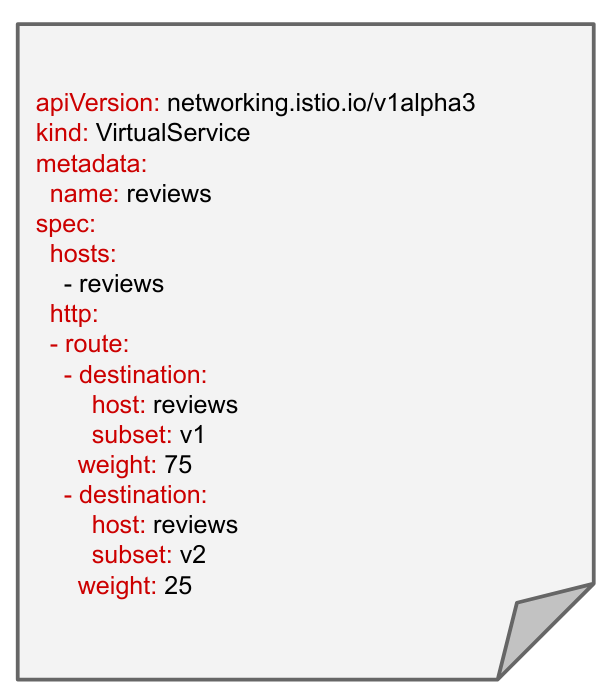
Ejemplo: División del tráfico
Enruta el tráfico a distintas versiones de un servicio.
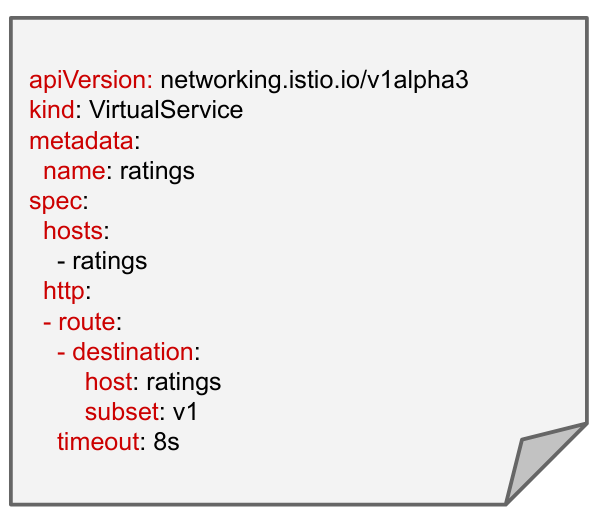
Ejemplo: Tiempos de espera
Establece un tiempo de espera; es decir, la cantidad de tiempo que Istio esperará para recibir una respuesta a una solicitud.
El tiempo de espera para solicitudes HTTP es de 15 segundos, pero se puede anular.
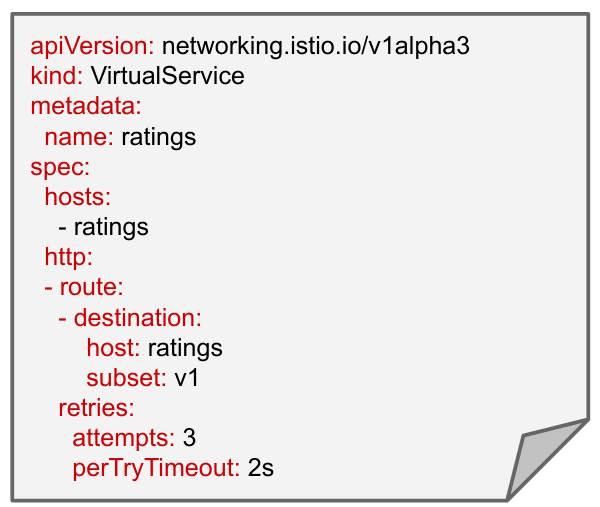
Ejemplo: Reintentos
Un reintento ocurre cuando se trata de completar una operación más de una vez a causa de un error.
Ajusta la cantidad máxima de reintentos o de intentos posibles dentro del plazo de espera predeterminado o anulado.
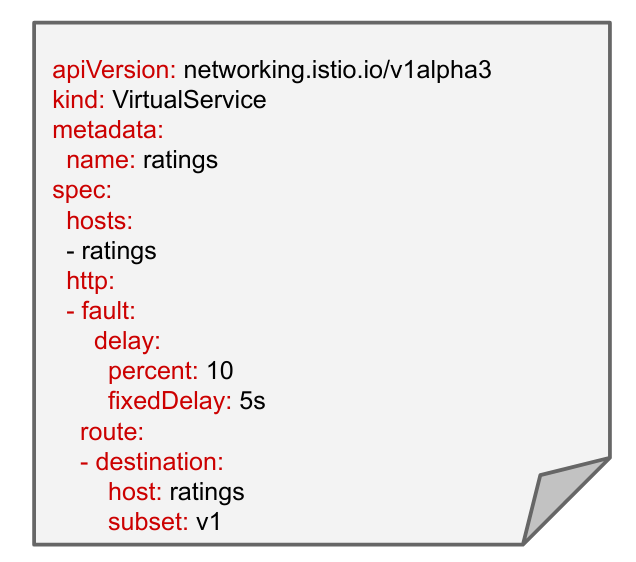
Ejemplo: Inyección de errores mediante inserción de retrasos
La inyección de errores es un método de prueba que introduce errores en un sistema para garantizar que pueda soportar las condiciones de error y recuperarse de ellas.
En este ejemplo, se incluye un retraso de 5 segundos en el 10% de las solicitudes realizadas a la versión "v1" del microservicio ratings.
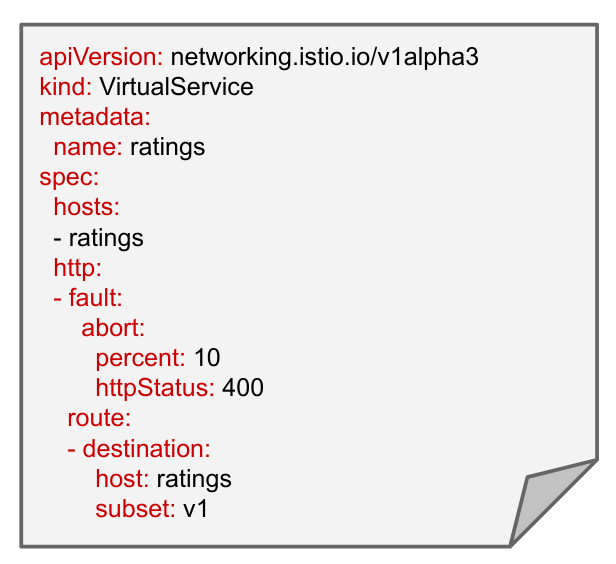
Ejemplo: Inyección de errores mediante inserción de anulaciones
En el ejemplo anterior, se muestra un código de error HTTP 400 para el 10% de las solicitudes realizadas a la versión "v1" del servicio ratings.
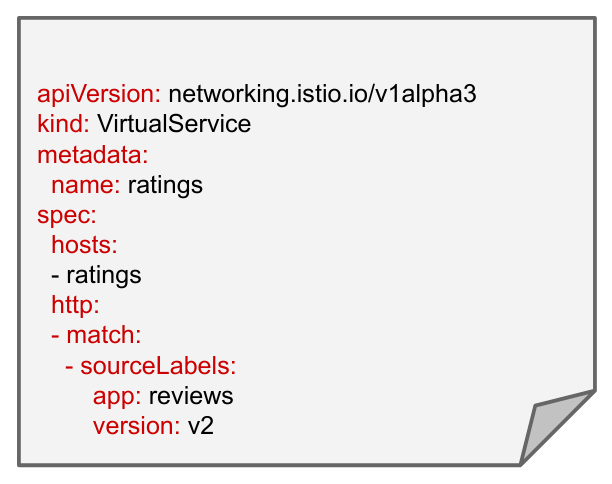
Ejemplo: Enrutamiento condicional basado en etiquetas de origen
Una regla puede indicar que solo se aplica a las llamadas realizadas desde cargas de trabajo (Pods) que implementan la versión "v2" del servicio reviews.
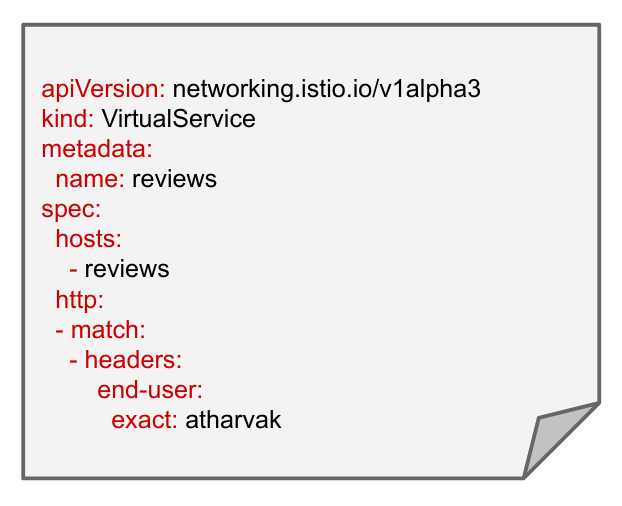
Ejemplo: Enrutamiento condicional (basado en encabezados de solicitud)
La regla anterior solo se aplicará a una solicitud entrante si incluye un encabezado
"end-user" personalizado con la cadena "atharvak".
Tarea 2: Completar la configuración del lab
El entorno de este lab ya se configuró de forma parcial.
Se creó un clúster de GKE llamado gke.
Se instaló Cloud Service Mesh.
Se implementó Bookinfo (la aplicación de muestra de varios servicios).
Configura el acceso de kubectl al clúster
Establece la variable de entorno de la zona:
CLUSTER_ZONE={{{ project_0.default_zone| "Zone added at lab start" }}}
En Cloud Shell, configura las variables de entorno del nombre del clúster:
export CLUSTER_NAME=gke
Ejecuta el siguiente comando para configurar el acceso a la línea de comandos de kubectl:
Asegúrate de que los Pods de Kubernetes para el plano de control de Cloud Service Mesh estén
implementados:
kubectl get pods -n asm-ingress
Resultado:
NAME READY STATUS RESTARTS AGE
istio-ingressgateway-69fc5475fd-4wglw 1/1 Running 0 22m
istio-ingressgateway-69fc5475fd-stb7x 1/1 Running 0 22m
istio-ingressgateway-69fc5475fd-vkxp4 1/1 Running 0 22m
El estado del Pod debería ser Running o Completed.
Asegúrate de que los servicios de Kubernetes correspondientes al plano de control de Cloud Service Mesh
estén implementados:
kubectl get service -n asm-ingress
Resultado:
NAME TYPE CLUSTER-IP EXTERNAL-IP PORT(S) AGE
istio-ingressgateway LoadBalancer 34.118.232.124 34.75.207.190 15021:32645/TCP,80:31091/TCP,443:32092/TCP 30m
Verifica la implementación de Bookinfo
Confirma que la aplicación se haya implementado correctamente con este comando:
kubectl get pods
Resultado:
NAME READY STATUS
details-v1-1520924117-48z17 2/2 Running
productpage-v1-560495357-jk1lz 2/2 Running
ratings-v1-734492171-rnr5l 2/2 Running
reviews-v1-874083890-f0qf0 2/2 Running
reviews-v2-1343845940-b34q5 2/2 Running
reviews-v3-1813607990-8ch52 2/2 Running
Nota: Como puedes ver, cada Pod tiene dos contenedores:
el contenedor de la aplicación y el proxy sidecar de Istio.
Revisa los servicios de la aplicación en ejecución:
kubectl get services
Resultado:
NAME TYPE CLUSTER-IP EXTERNAL-IP ...
details ClusterIP 10.7.248.49
kubernetes ClusterIP 10.7.240.1
productpage ClusterIP 10.7.248.22
ratings ClusterIP 10.7.247.26
reviews ClusterIP 10.7.246.22
Tarea 3: Instalar puertas de enlace para habilitar la entrada
En un entorno de Kubernetes, se usa el recurso Ingress correspondiente para especificar qué servicios se deben exponer fuera del clúster. En Cloud Service Mesh, se usa un recurso Gateway, un mejor enfoque (que también funciona en Kubernetes y otros entornos). Un recurso Gateway permite que las funciones de la malla, como la supervisión,
el mTLS y las reglas de capacidades de enrutamiento avanzadas, se apliquen al tráfico
que ingresa al clúster.
Las puertas de enlace superan las limitaciones de Ingress de Kubernetes porque separan la capa 7 de la especificación de las capas 4-6. El recurso Gateway configura las funciones de las capas 4 a 6 como los puertos que se
expondrán o el protocolo que se usará. Luego, los propietarios del servicio vinculan VirtualService para
configurar opciones de enrutamiento de tráfico L7, como el enrutamiento basado en rutas, encabezados,
pesos, etcétera.
Existen dos opciones para implementar puertas de enlace: compartidas o dedicadas.
Las puertas de enlace compartidas usan una sola puerta de enlace centralizada que utilizan muchas
aplicaciones, posiblemente en varios espacios de nombres. En el siguiente ejemplo,
el recurso Gateway en el espacio de nombres de entrada delega la propiedad de las rutas a los espacios de nombres
de la aplicación, pero conserva el control sobre la configuración de TLS. Esto funciona bien cuando
se usan certificados TLS compartidos o infraestructura compartida. En este lab, usaremos
esta opción.
Las puertas de enlace dedicadas ofrecen control y propiedad total a un solo espacio de nombres, ya que
un espacio de nombres de la aplicación tiene su propia puerta de enlace dedicada. Esto funciona bien para
las aplicaciones que requieren aislamiento por motivos de seguridad o rendimiento.
Instala una puerta de enlace de entrada en tu clúster
Crea un espacio de nombres para la puerta de enlace:
kubectl create namespace ingress
Etiqueta el espacio de nombres de la puerta de enlace con una etiqueta de revisión para la inserción automática:
El webhook de inserción de sidecar usa la etiqueta de revisión para asociar los proxies insertados con una revisión de plano de control en particular.
Puedes ignorar el mensaje "istio-injection not found" en el resultado. Esto
significa que el espacio de nombres no tenía la etiqueta istio-injection,
que debería aparecer en las nuevas instalaciones de Service Mesh o en implementaciones
nuevas.
Debido a que la inserción automática falla si un espacio de nombres tiene tanto la
etiqueta istio-injection como la de revisión, todos los comandos kubectl label de la
documentación de Service Mesh incluyen la acción de quitar la etiqueta istio-injection.
Descarga y aplica los archivos de configuración de la puerta de enlace. Estos incluyen los Pods
y los servicios que primero recibirán las solicitudes entrantes desde fuera del clúster:
cat <<'EOF' > ingress.yaml
apiVersion: v1
kind: ServiceAccount
metadata:
name: istio-ingressgateway
namespace: ingress
---
apiVersion: v1
kind: Service
metadata:
name: istio-ingressgateway
namespace: ingress
labels:
app: istio-ingressgateway
istio: ingressgateway
spec:
ports:
# El puerto de estado expone un extremo /healthz/ready que se puede usar con las verificaciones de estado del Ingress de GKE
- name: status-port
port: 15021
protocol: TCP
targetPort: 15021
# Cualquier puerto que se exponga en los recursos de la puerta de enlace se deben exponer aquí.
- name: http2
port: 80
- name: https
port: 443
selector:
istio: ingressgateway
app: istio-ingressgateway
type: LoadBalancer
---
apiVersion: rbac.authorization.k8s.io/v1
kind: Role
metadata:
name: istio-ingressgateway
namespace: ingress
rules:
- apiGroups:
- ""
resources:
- secrets
verbs:
- get
- watch
- list
---
apiVersion: rbac.authorization.k8s.io/v1
kind: RoleBinding
metadata:
name: istio-ingressgateway
namespace: ingress
roleRef:
apiGroup: rbac.authorization.k8s.io
kind: Role
name: istio-ingressgateway
subjects:
- kind: ServiceAccount
name: istio-ingressgateway
---
apiVersion: policy/v1
kind: PodDisruptionBudget
metadata:
name: istio-ingressgateway
namespace: ingress
spec:
maxUnavailable: 1
selector:
matchLabels:
istio: ingressgateway
app: istio-ingressgateway
---
apiVersion: apps/v1
kind: Deployment
metadata:
name: istio-ingressgateway
namespace: ingress
spec:
replicas: 1
selector:
matchLabels:
app: istio-ingressgateway
istio: ingressgateway
template:
metadata:
annotations:
# Esto es necesario para insertar la puerta de enlace con la
# configuración obligatoria.
inject.istio.io/templates: gateway
labels:
app: istio-ingressgateway
istio: ingressgateway
spec:
containers:
- name: istio-proxy
image: auto # La imagen se actualizará automáticamente cada vez que se inicie el Pod.
serviceAccountName: istio-ingressgateway
---
apiVersion: autoscaling/v2
kind: HorizontalPodAutoscaler
metadata:
name: istio-ingressgateway
namespace: ingress
spec:
maxReplicas: 5
metrics:
- type: Resource
resource:
name: cpu
target:
type: Utilization
averageUtilization: 80
minReplicas: 3
scaleTargetRef:
apiVersion: apps/v1
kind: Deployment
name: istio-ingressgateway
EOF
kubectl apply -n ingress -f ingress.yaml
Después de crear la implementación, verifica que los servicios nuevos funcionen:
kubectl get pod,service -n ingress
Observa que el recurso es un LoadBalancer. Esta puerta de enlace de entrada utiliza un
balanceador de cargas TCP externo en GCP.
Implementa el recurso Gateway para especificar el puerto y el protocolo que se usarán. En este
caso, la puerta de enlace habilita el tráfico HTTP a través del puerto 80:
El recurso Gateway debe estar ubicado en el mismo espacio de nombres que la implementación
de la puerta de enlace.
Implementa el recurso VirtualService para enrutar el tráfico desde los Pods
y el servicio de la puerta de enlace que acabas de crear a la aplicación BookInfo:
El recurso VirtualService debe estar ubicado en el mismo espacio de nombres que la
aplicación. Observa que establece el servicio productpage como el
destino predeterminado.
Verifica que se hayan creado los recursos Gateway y VirtualService, y observa que
el VirtualService apunte al Gateway:
kubectl get gateway,virtualservice
Guarda esta IP externa en tu entorno de Cloud Shell:
export GATEWAY_URL=$(kubectl get svc -n ingress istio-ingressgateway \
-o=jsonpath='{.status.loadBalancer.ingress[0].ip}')
echo The gateway address is $GATEWAY_URL
Nota: Si la dirección de la puerta de enlace está vacía, espera entre 1 y 2 minutos y vuelve a intentar el último comando. Haz esto hasta que tengas una dirección en tu variable $GATEWAY_URL.
Genera un poco de tráfico en segundo plano
Genera un poco de tráfico en segundo plano en la aplicación para que, cuando
explores el panel de Service Mesh, haya algunos datos interesantes para
consultar.
En Cloud Shell, instala siege, una herramienta de generación de carga:
sudo apt install siege
Usa siege para crear tráfico en tus servicios.
siege http://${GATEWAY_URL}/productpage
Accede a la aplicación BookInfo
En Cloud Shell, haz clic en el ícono +, ubicado en la barra de menú, para abrir otra pestaña.
Establece la variable de entorno de la zona:
CLUSTER_ZONE={{{ project_0.default_zone| "Zone added at lab start" }}}
Confirma que la aplicación Bookinfo responda. Para ello, envíale una solicitud curl desde algún Pod que esté dentro del clúster; por ejemplo, desde ratings:
Comprueba que la aplicación Bookinfo responda a una solicitud curl enviada
desde fuera del clúster. Para ello, usa la IP externa que guardaste antes:
curl -I http://${GATEWAY_URL}/productpage
Resultado:
HTTP/1.1 200 OK
content-type: text/html; charset=utf-8
content-length: 5293
server: istio-envoy
date: Wed, 01 Feb 2023 13:28:58 GMT
x-envoy-upstream-service-time: 27
Abre la aplicación Bookinfo en tu navegador. Ejecuta este comando en Cloud Shell para obtener la URL completa:
echo http://${GATEWAY_URL}/productpage
¡Felicitaciones! Expusiste un extremo HTTP para el servicio productpage
de Bookinfo al tráfico externo. Los recursos de configuración de Gateway
permiten que el tráfico externo ingrese a la malla de servicios y hacen que las funciones
de políticas y administración del tráfico estén disponibles para los servicios perimetrales.
Haz clic en Revisar mi progreso para verificar el objetivo.
Instalar puertas de enlace para habilitar la entrada.
Tarea 4: Usar el panel de Service Mesh para ver el enrutamiento a varias versiones
Hay algunos aspectos que se deben tener en cuenta a la hora de consultar datos en el panel de Service Mesh.
La primera es que, en la mayoría de las páginas, los datos tardan entre 1 y 2 minutos en aparecer. Esto significa que, si consultas una página, es posible que no se muestren los datos esperados antes de que haya pasado este plazo. En caso de no verlos, espera aproximadamente un minuto y, luego, actualiza la página.
La página Topología también tiene una gran demora inicial antes de mostrar los datos. El conjunto inicial de datos puede tardar hasta más de 5 minutos en estar disponible. Si ves un mensaje que indica que no hay datos, espera un momento y, luego, actualiza la página y regresa a la vista de topología.
En los párrafos anteriores, se te indica que esperes Y actualices la página. Como puedes ver, no solo los datos tardan un poco en llegar, sino que muchas páginas no mostrarán los datos disponibles sin que las actualices. Por lo tanto, si esperas que los datos estén disponibles y no los ves, asegúrate de actualizar la página en el navegador.
Consulta la información de enrutamiento en la vista de tabla
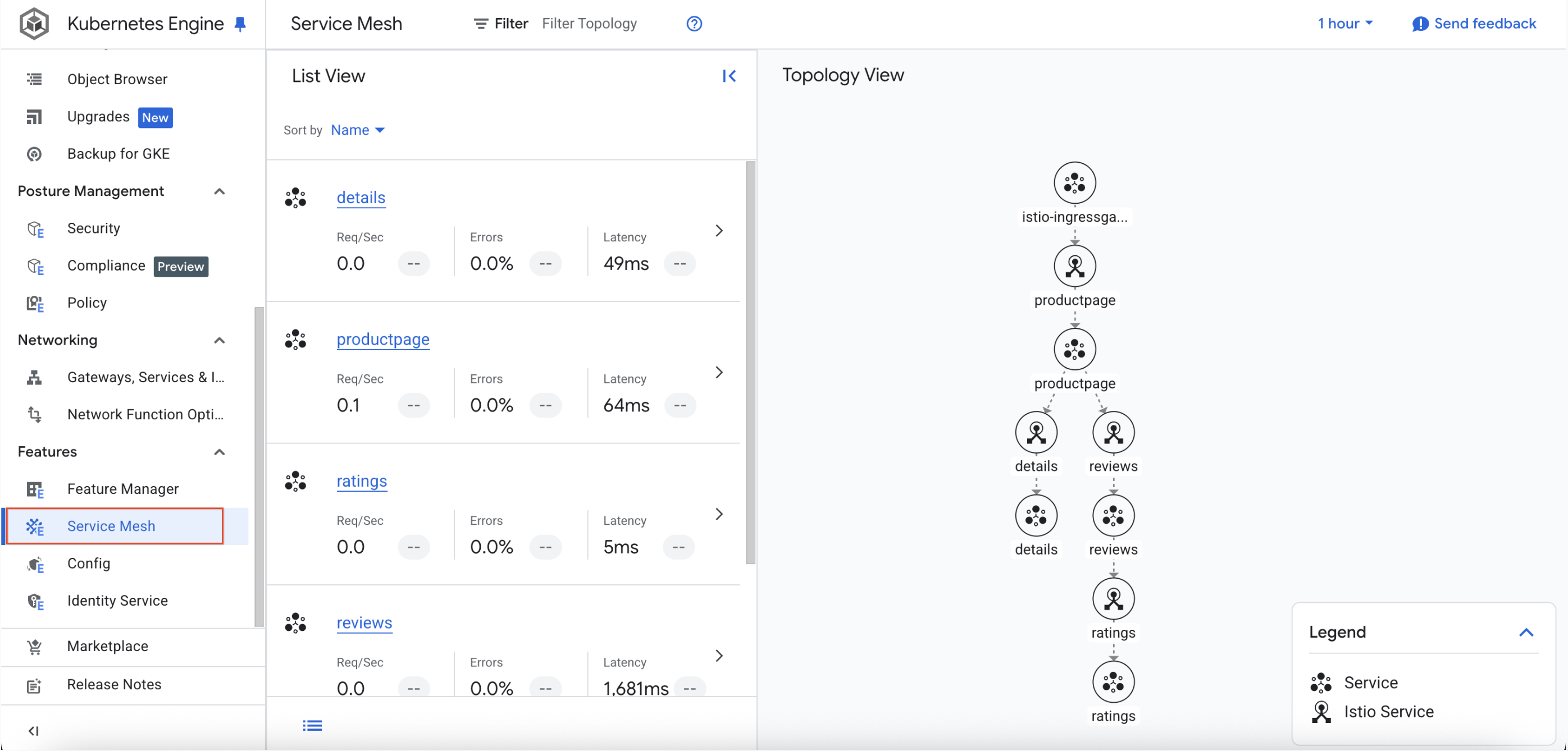
En el menú de navegación, selecciona Kubernetes Engine > Funciones > Malla de servicios.
Nota: Si no se muestra la vista de topología, actualiza la ventana del navegador.
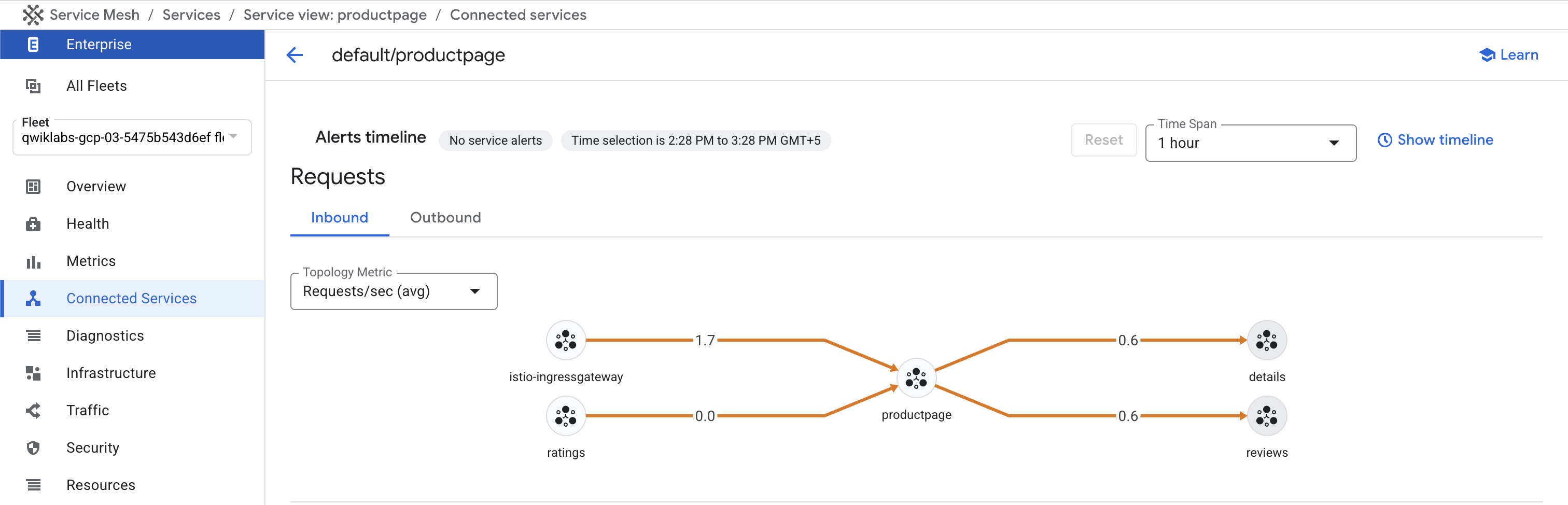
Haz clic en el servicio productpage y, luego, selecciona Servicios conectados en el menú de la izquierda.
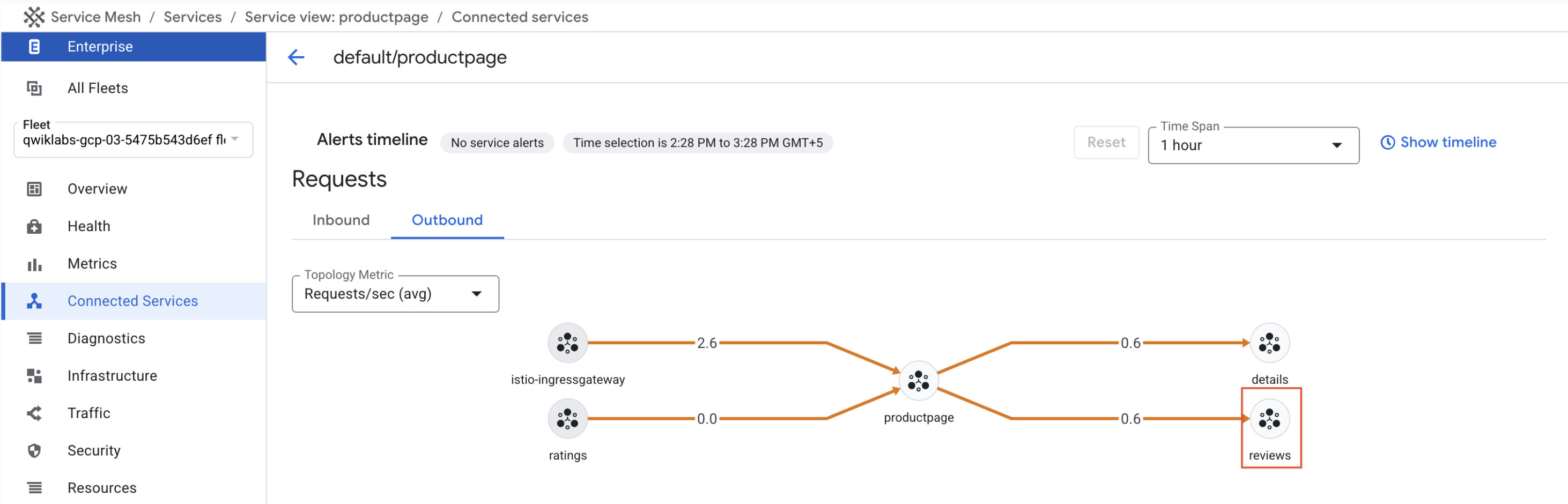
Selecciona la pestaña Saliente y observa los dos servicios que los Pods productpage llaman.
Haz clic en el servicio reviews.
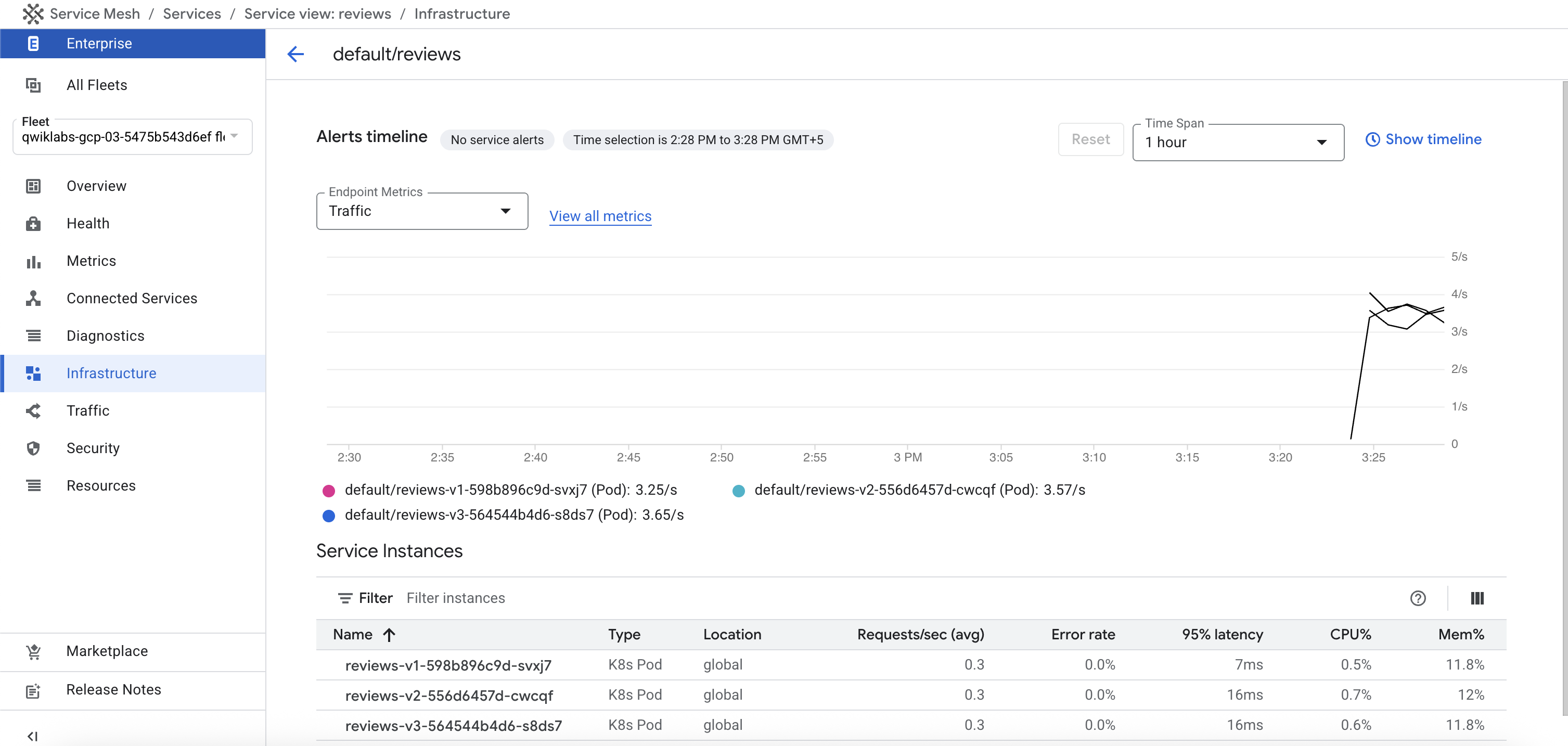
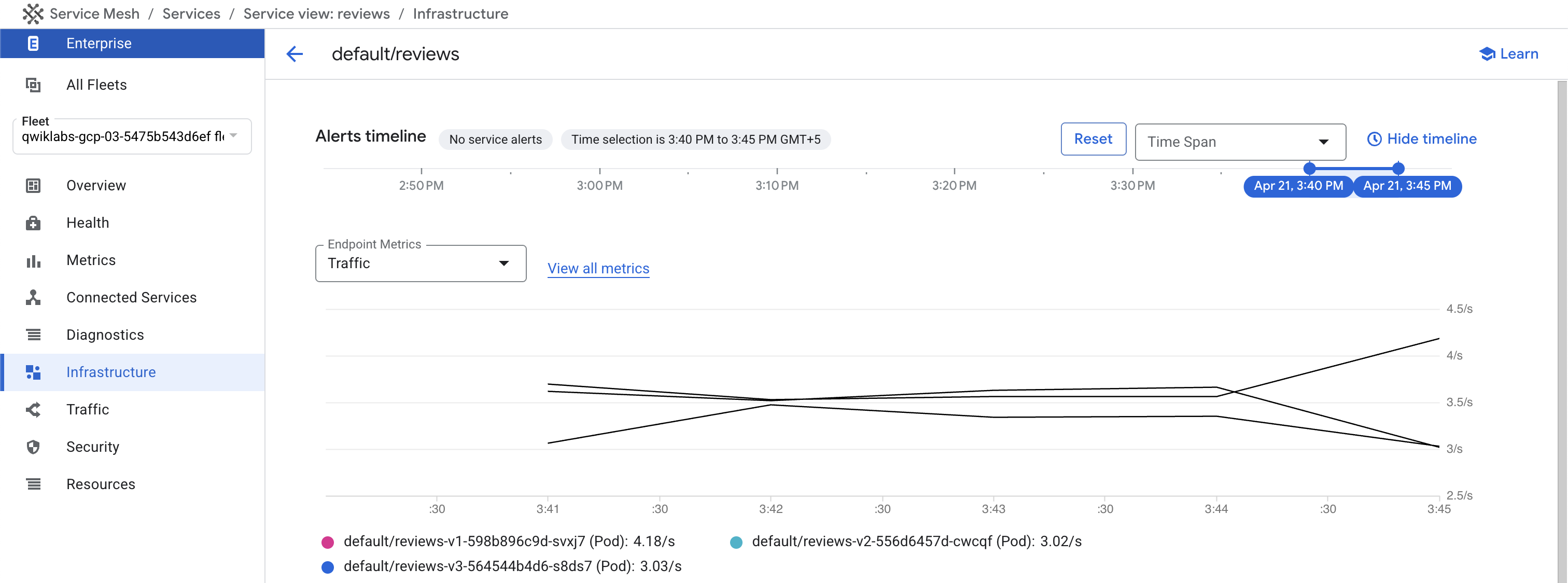
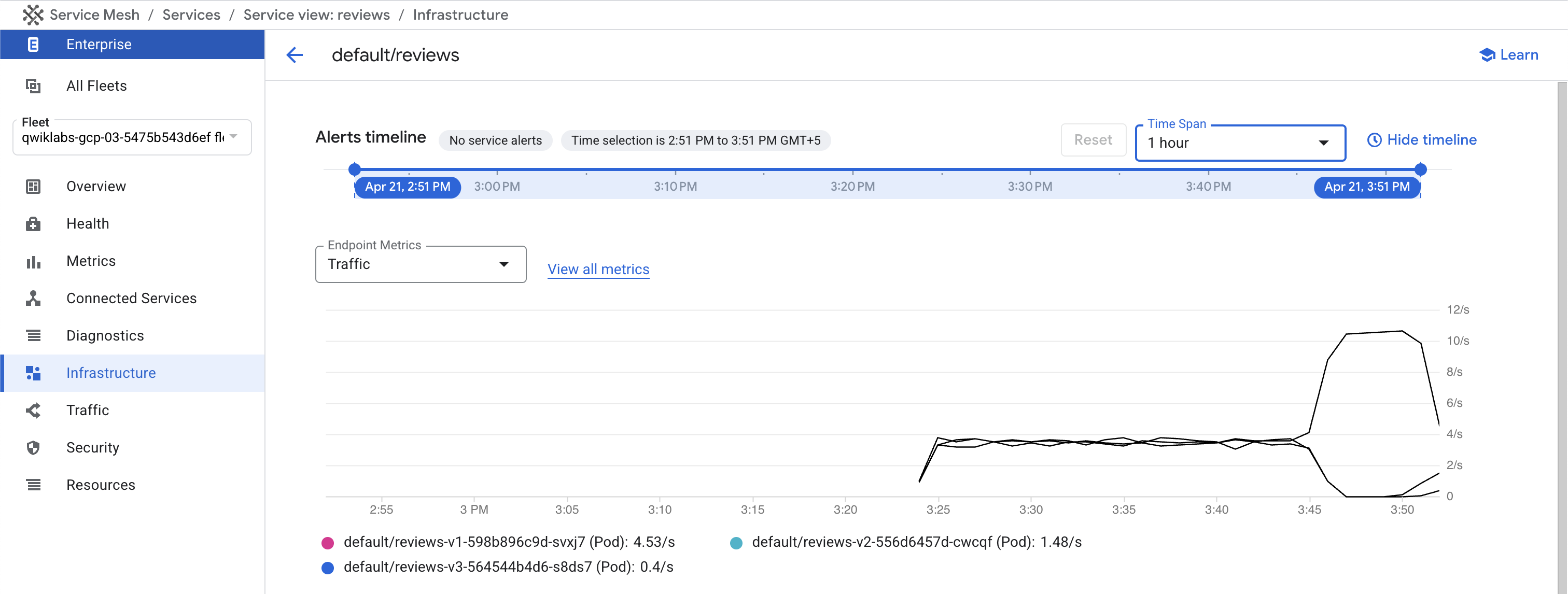
Observa las estadísticas del servicio y luego selecciona el vínculo Infraestructura en el menú de la izquierda.
Puedes observar que hay varios Pods con ejecuciones de diferentes versiones de la lógica de reviews, que reciben tráfico enviado a este servicio.
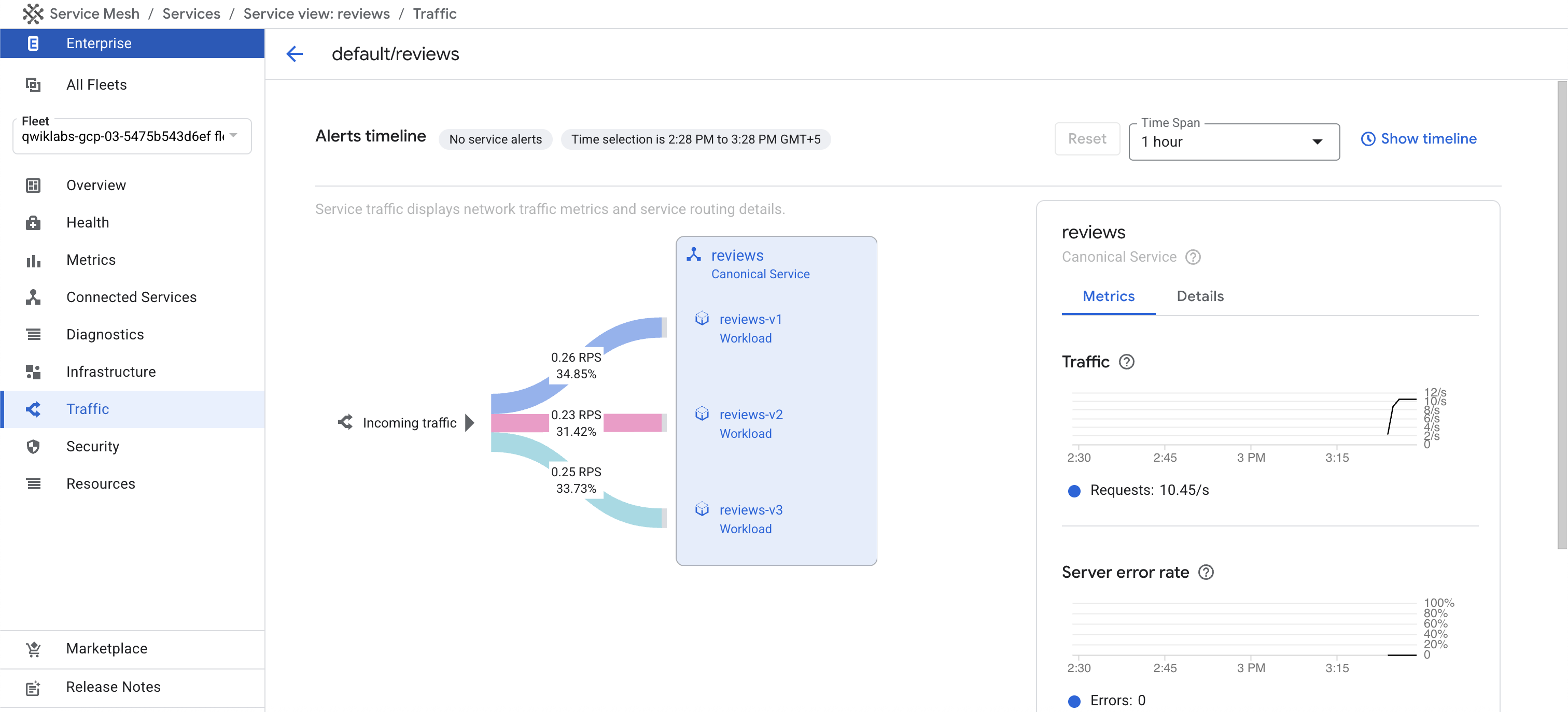
Haz clic en Tráfico, en el menú de la izquierda, para consultar otra vista de su distribución.
Puedes ver que hay una distribución relativamente uniforme del tráfico entre los tres Pods de backend que ejecutan las diferentes versiones de la lógica de la aplicación.
Consulta la información de enrutamiento en la vista de topología
Haz clic en el logotipo de Service Mesh, en la esquina superior izquierda, para volver
a la página principal del panel.
Nota: Si aparece un mensaje de error que indica que no hay datos disponibles para
usar en el gráfico o si ves un gráfico que no tiene todo el tráfico que deseas,
espera entre 1 y 2 minutos y vuelve a intentarlo.
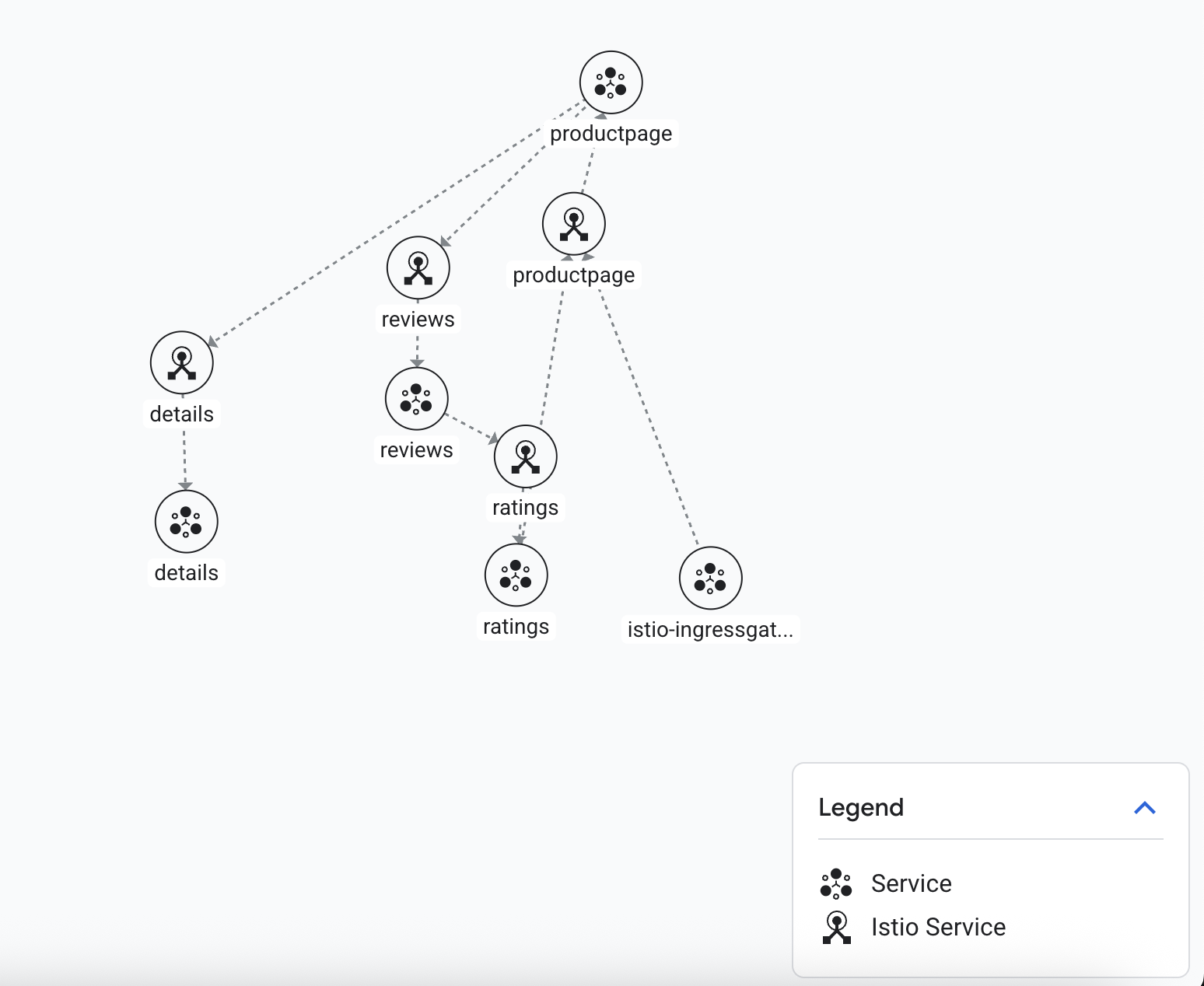
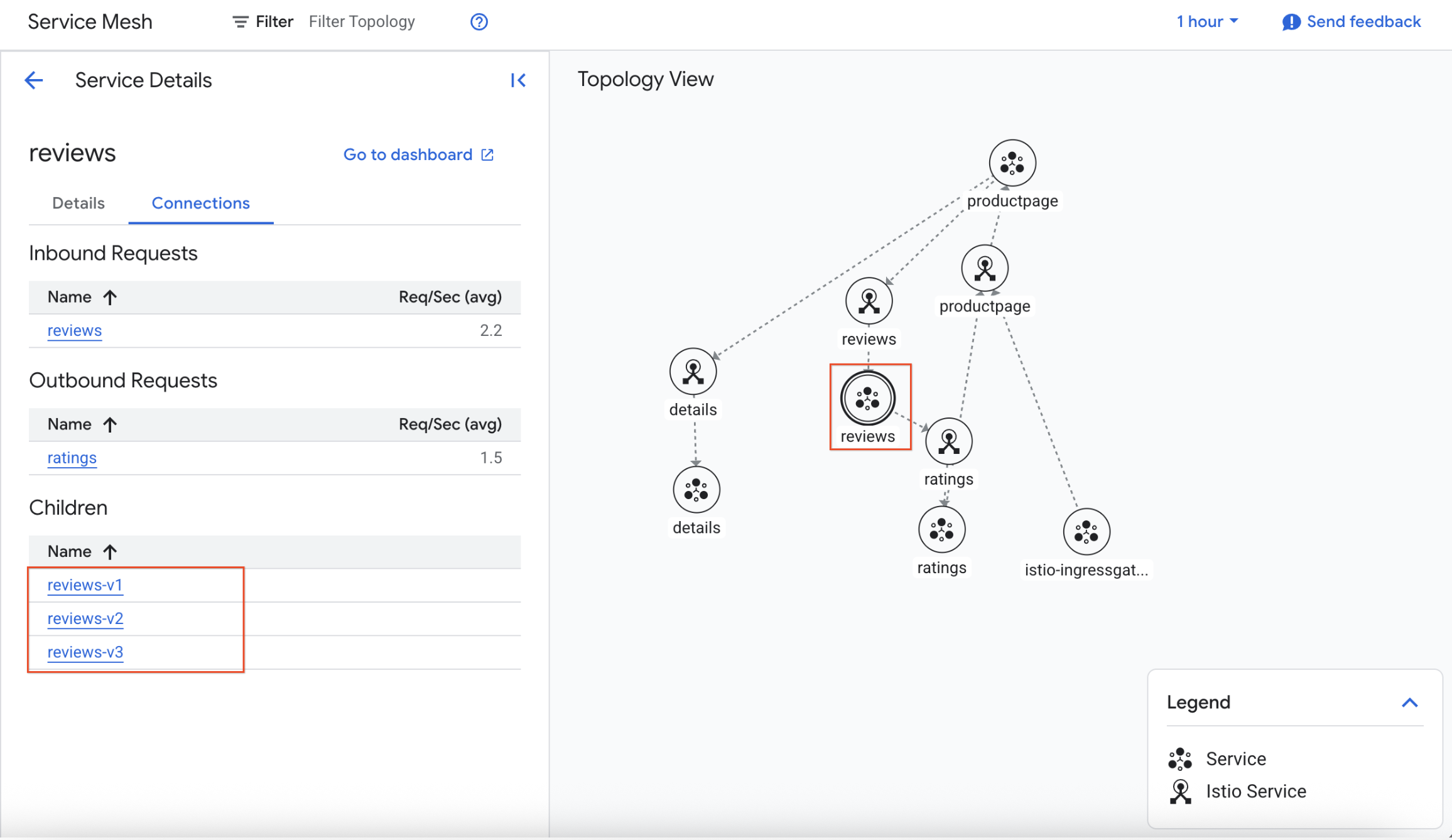
Reorganiza el gráfico de malla para que puedas ver con facilidad la siguiente información:
El servicio productpage dando lugar a la implementación productpage
La implementación productpage dando lugar al servicio reviews
El servicio reviews dando lugar a tres versiones de reviews
Haz clic en el nodo del servicio reviews y consulta los QPS relativos para cada versión de backend.
Tarea 5: Aplicar reglas de destino predeterminadas para todas las versiones disponibles
En esta tarea, definirás todas las versiones disponibles, llamadas subconjuntos, en reglas de destino.
Revisa la configuración que se encuentra en
GitHub. Esta configuración define 4 recursos DestinationRule,
1 para cada servicio.
Aplica la configuración con el siguiente comando en Cloud Shell:
wget https://raw.githubusercontent.com/istio/istio/master/samples/bookinfo/networking/destination-rule-all.yaml
sed -i 's#istio\.io/v1#istio\.io/v1alpha3#g' destination-rule-all.yaml
kubectl apply -f destination-rule-all.yaml
Resultado:
destinationrule.networking.istio.io/productpage created
destinationrule.networking.istio.io/reviews created
destinationrule.networking.istio.io/ratings created
destinationrule.networking.istio.io/details created
Comprueba que se hayan definido 4 recursos DestinationRule.
kubectl get destinationrules
Resultado:
NAME HOST AGE
details details 1m
productpage productpage 1m
ratings ratings 1m
reviews reviews 1m
Revisa los detalles de las reglas de destino:
kubectl get destinationrules -o yaml
Observa que los subconjuntos, subsets, están definidos dentro de la especificación, spec, de una DestinationRule.
Espera entre 1 y 2 minutos y, luego, vuelve al panel de Service Mesh.
Observa las vistas de tabla y topología, y confirma que el tráfico
se siga distribuyendo de manera uniforme entre las tres versiones de backend. Puedes hacer clic en MOSTRAR CRONOGRAMA para ajustar el período del gráfico. Esto te permite centrarte con más facilidad en los datos que te interesan.
Haz clic en Revisar mi progreso para verificar el objetivo.
Aplicar reglas de destino.
Tarea 6: Aplicar servicios virtuales para enrutar el tráfico a una sola versión de forma predeterminada
En esta tarea, aplicarás servicios virtuales para cada servicio que enrute
todo el tráfico a la versión "v1" de la carga de trabajo correspondiente.
Revisa la configuración que se encuentra en
GitHub. Esta configuración define 4 recursos VirtualService,
1 para cada servicio.
Aplica la configuración con el siguiente comando en Cloud Shell:
wget https://raw.githubusercontent.com/istio/istio/master/samples/bookinfo/networking/virtual-service-all-v1.yaml
sed -i 's#istio\.io/v1#istio\.io/v1alpha3#g' virtual-service-all-v1.yaml
kubectl apply -f virtual-service-all-v1.yaml
Resultado:
virtualservice.networking.istio.io/productpage created
virtualservice.networking.istio.io/reviews created
virtualservice.networking.istio.io/ratings created
virtualservice.networking.istio.io/details created
Como la propagación de la configuración tiene una coherencia eventual, espera unos
segundos hasta que los servicios virtuales tengan efecto.
Comprueba que se hayan definido las 4 rutas de los recursos VirtualService con este comando:
kubectl get virtualservices
Resultado:
NAME GATEWAYS HOSTS AGE
bookinfo ["ingress/bookinfo-gateway"] ["*"] 19m
details ["details"] 6s
productpage ["productpage"] 7s
ratings ["ratings"] 6s
reviews ["reviews"] 7s
En Cloud Shell, obtén la dirección IP externa de la
puerta de enlace de entrada:
echo $GATEWAY_URL
Usa la IU de Bookinfo para probar la nueva configuración de enrutamiento.
Abre el sitio de Bookinfo en su navegador. La URL es http://[GATEWAY_URL]/productpage, en la que GATEWAY_URL corresponde a la dirección IP externa de la entrada.
Actualiza la página un par de veces para enviar varias solicitudes.
Observa que la parte de la página sobre las opiniones de libros no muestra ninguna
estrella de calificación, sin importar cuántas veces la actualices. Esto se debe a que configuraste
la malla para enrutar todo el tráfico del servicio reviews a la versión
reviews:v1, que no accede al servicio star ratings.
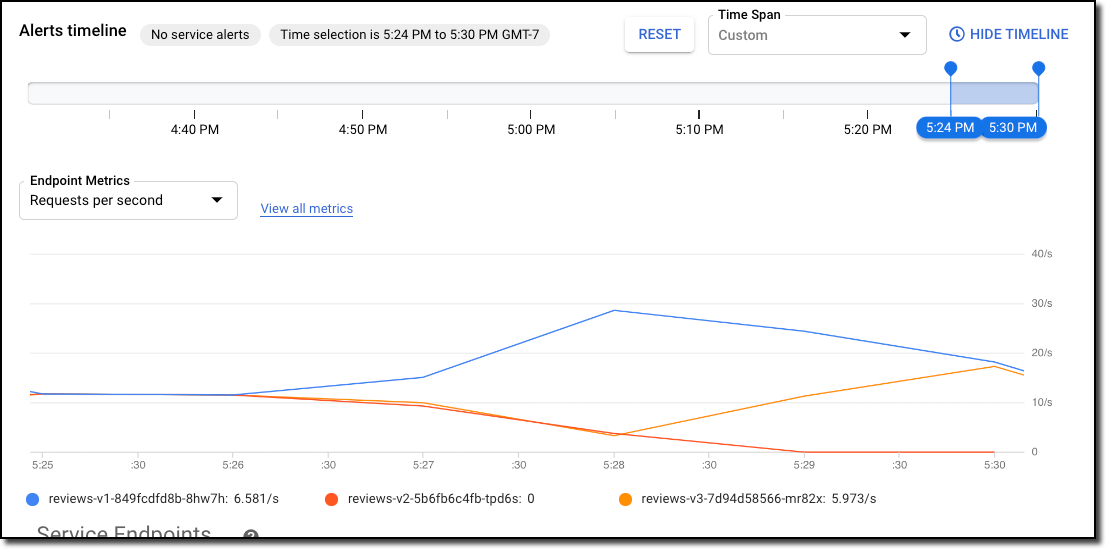
Espera entre 1 y 2 minutos y, luego, regresa al panel de Service Mesh. Para ello,
navega a Menú de navegación > Kubernetes Engine > Malla de servicios > reviews > Infraestructura.
Selecciona MOSTRAR CRONOGRAMA y enfoca el gráfico en los últimos 5 minutos de tráfico. Deberías ver que el tráfico pasa de estar distribuido de forma uniforme a enrutarse a la carga de trabajo de la versión 1 todo el tiempo.
También puedes ver la nueva distribución del tráfico en la pestaña Tráfico o la vista de topología, aunque ambas opciones tardan un par de minutos adicionales en mostrar los datos.
Haz clic en Revisar mi progreso para verificar el objetivo.
Aplicar servicios virtuales.
Tarea 7: Enrutar el tráfico a una versión específica de un servicio según la identidad del usuario
En esta tarea, cambiarás la configuración de enrutamiento para que todo el tráfico de un usuario específico se envíe a una versión determinada del servicio. En este caso, todo el tráfico
del usuario Jason se enrutará al servicio reviews:v2, la versión
que incluye la función de calificación por estrellas.
Nota: Istio no tiene información integrada
ni especial con respecto a la identidad del usuario. Este ejemplo es posible porque el
servicio productpage agrega un encabezado "end-user" personalizado a todas las solicitudes HTTP
salientes que se realizan al servicio reviews.
Revisa la configuración que se encuentra en
GitHub. Esta configuración define 1 recurso VirtualService.
Aplica la configuración con el siguiente comando en Cloud Shell:
wget https://raw.githubusercontent.com/istio/istio/master/samples/bookinfo/networking/virtual-service-reviews-test-v2.yaml
sed -i 's#istio\.io/v1#istio\.io/v1alpha3#g' virtual-service-reviews-test-v2.yaml
kubectl apply -f virtual-service-reviews-test-v2.yaml
Confirma que se haya creado la regla con este comando:
kubectl get virtualservice reviews
Resultado:
NAME GATEWAYS HOSTS AGE
reviews ["reviews"] 35m
Usa la IU de Bookinfo para probar la nueva configuración de enrutamiento:
Vuelve a /productpage de la aplicación Bookinfo.
Esta vez,
haz clic en Acceder y usa jason como nombre de usuario, con cualquier contraseña.
Observa que la IU muestra las estrellas del servicio ratings.
Puedes salir y probar acceder como otros usuarios. Dejarás de ver
estrellas con opiniones.
A fin de visualizar mejor el efecto del nuevo enrutamiento de tráfico, puedes crear una nueva carga en segundo plano de solicitudes autenticadas para el servicio.
Inicia una nueva sesión de Siege y produce solo el 20% del tráfico generado anteriormente,
pero con todas las solicitudes autenticadas como jason:
Espera entre 1 y 2 minutos, actualiza la página en la que se muestra la telemetría de infraestructura,
ajusta la línea de tiempo para que muestre la hora actual y, luego, revisa el panel de
Service Mesh. Allí, deberías ver que aproximadamente el 85% de las solicitudes de los últimos
minutos se enviaron a la versión 1 porque no están autenticadas. Alrededor del 15%
se enviaron a la versión dos porque se generaron como jason.
En Cloud Shell, presiona Ctrl + C para cancelar la sesión de Siege.
Quita los servicios virtuales de la aplicación para realizar la limpieza de este ejercicio:
Puedes esperar entre 1 y 2 minutos, actualizar el panel de Service Mesh,
ajustar la línea de tiempo para mostrar la hora actual y confirmar que el tráfico se haya balanceado de manera uniforme entre todas las versiones.
Haz clic en Revisar mi progreso para verificar el objetivo.
Configuración de enrutamiento específica del usuario.
Tarea 8: Cambiar gradualmente el tráfico de una versión de un microservicio a otra
En esta tarea, migrarás de forma gradual el tráfico de una versión de un microservicio a otra. Por ejemplo, puedes usar este enfoque para migrar tráfico de una versión anterior a una nueva.
Enviarás el 50% del tráfico a reviews:v1 y el otro 50% a reviews:v3. Luego, completarás la migración con el envío del 100% del tráfico a reviews:v3.
En Service Mesh, debes configurar una secuencia de
reglas que enruten un porcentaje del tráfico a un servicio o a otro para lograr este objetivo.
En Cloud Shell, enruta todo el tráfico a la versión "v1" de cada servicio con este comando:
kubectl apply -f virtual-service-all-v1.yaml
Resultado:
virtualservice.networking.istio.io/productpage created
virtualservice.networking.istio.io/reviews created
virtualservice.networking.istio.io/ratings created
virtualservice.networking.istio.io/details created
Vuelve a /productpage de la aplicación Bookinfo y confirma que no ves estrellas con opiniones. Todo el tráfico se enruta al backend de la "v1".
Espera 1 minuto, actualiza el panel de Service Mesh, ajusta la
línea de tiempo para que muestre la hora actual y confirma que todo el tráfico se haya
enrutado al backend de la versión "v1".
Transfiere el 50% del tráfico de reviews:v1 de opiniones a reviews:v3.
wget https://raw.githubusercontent.com/istio/istio/master/samples/bookinfo/networking/virtual-service-reviews-50-v3.yaml
sed -i 's#istio\.io/v1#istio\.io/v1alpha3#g' virtual-service-reviews-50-v3.yaml
kubectl apply -f virtual-service-reviews-50-v3.yaml
Actualiza la vista para enviar varias solicitudes.
Observa una distribución aproximadamente uniforme de opiniones sin estrellas de la versión "v1"
y opiniones con estrellas rojas de la versión "v3", la cual accede al servicio de calificaciones.
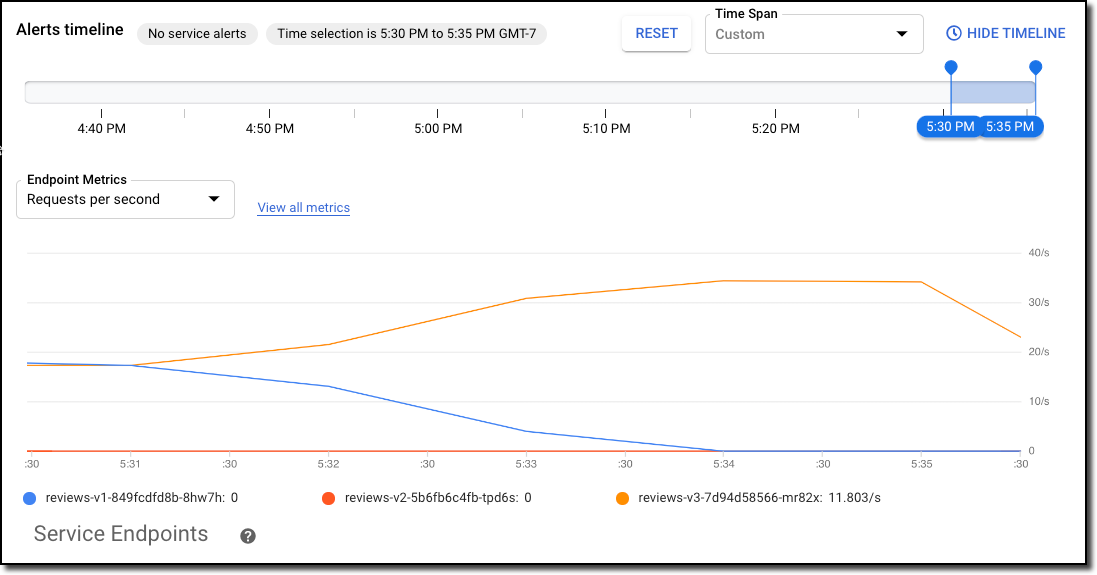
Espera 1 minuto, actualiza la página, ajusta la línea de tiempo para que muestre la
hora actual y confirma en el panel de Service Mesh que el tráfico al servicio reviews se divide en un 50/50 entre "v1" y "v3".
Transfiere el 50% restante del tráfico a reviews:v3.
Suponiendo que decides que el servicio reviews:v3 es estable, enruta el 100% del
tráfico a esa versión del servicio. Para ello, aplica este servicio virtual:
wget https://raw.githubusercontent.com/istio/istio/master/samples/bookinfo/networking//virtual-service-reviews-v3.yaml
sed -i 's#istio\.io/v1#istio\.io/v1alpha3#g' virtual-service-reviews-v3.yaml
kubectl apply -f virtual-service-reviews-v3.yaml
Usa la IU de Bookinfo para probar la nueva configuración de enrutamiento.
Vuelve a /productpage de la aplicación Bookinfo.
Actualiza /productpage. Siempre verás opiniones sobre los libros con sus correspondientes calificaciones por estrellas de color rojo.
Espera 1 minuto, actualiza la página y, luego, confirma que el panel de Service Mesh
muestre que todo el tráfico enviado al servicio reviews se haya dirigido a "v3".
Quita los servicios virtuales de la aplicación para realizar la limpieza de este ejercicio.
En esta tarea, migraste el tráfico de una versión del servicio reviews anterior a una nueva
mediante la característica de enrutamiento ponderado de Service Mesh. Esto es muy diferente de migrar las versiones con las funciones de implementación de las plataformas de organización de contenedores, que usan el escalamiento de instancias para administrar el tráfico.
Haz clic en Revisar mi progreso para verificar el objetivo.
Migrar el tráfico de la versión "v1" a la versión "v3".
Tarea 9: Agregar tiempos de espera para evitar esperar indefinidamente las respuestas del servicio
Se puede especificar un tiempo de espera para las solicitudes HTTP con el campo de tiempo de espera de la
regla de enrutamiento. De forma predeterminada, el tiempo de espera de la solicitud está inhabilitado, pero en esta tarea
anularás el tiempo de espera del servicio de opiniones a 1 segundo. Sin embargo, para ver su efecto,
también introduces un retraso artificial de 2 segundos en las llamadas al
servicio de calificaciones. Comenzaremos por incluir el retraso.
En Cloud Shell, enruta todo el tráfico a la versión "v1" de cada servicio con este comando:
kubectl apply -f virtual-service-all-v1.yaml
Resultado:
virtualservice.networking.istio.io/productpage created
virtualservice.networking.istio.io/reviews created
virtualservice.networking.istio.io/ratings created
virtualservice.networking.istio.io/details created
Enruta las solicitudes a la versión "v2" del servicio de opiniones, es decir, una versión que llama al
servicio de calificaciones:
Abre la URL de Bookinfo http://$GATEWAY_URL/productpage en tu navegador. Deberías
ver que la aplicación Bookinfo funciona con normalidad (con las estrellas
de calificación), pero hay un retraso de 2 segundos cada vez que actualizas la página. (Si la aplicación Bookinfo no funciona con normalidad, cambia el retraso a 1 segundo y vuelve a intentarlo).
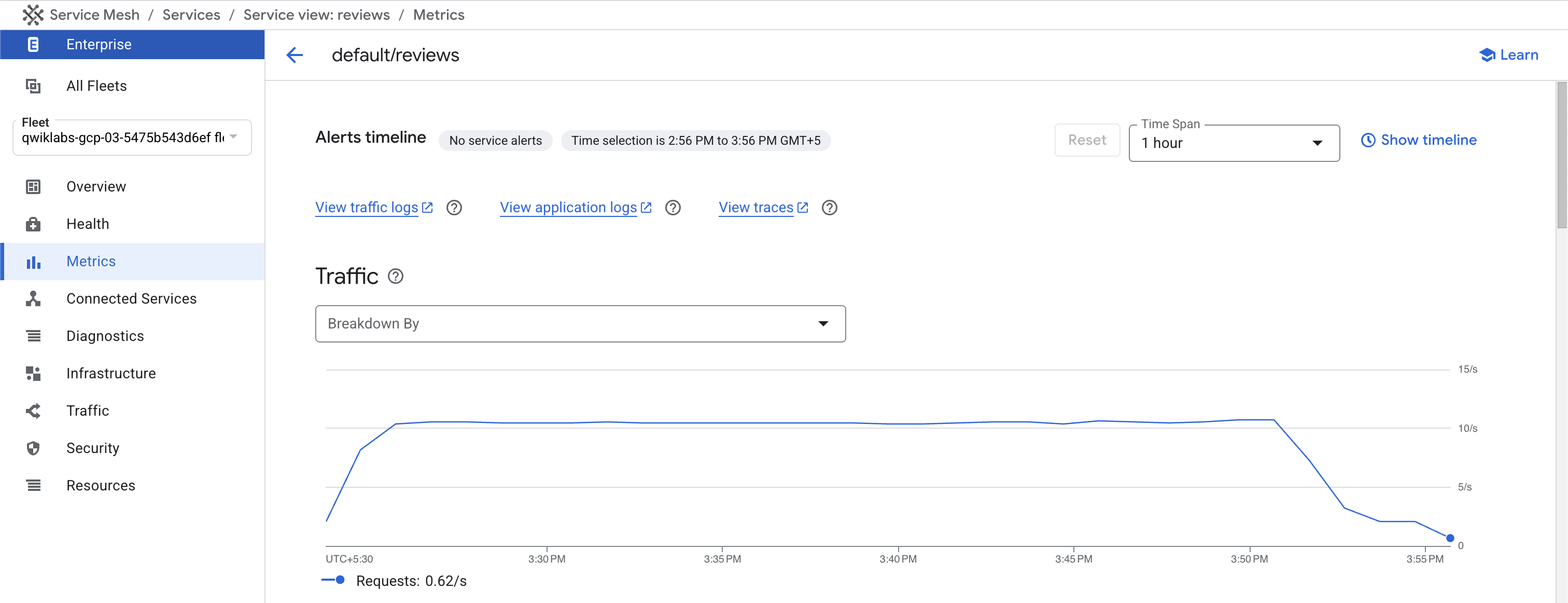
Navega a las opiniones o las métricas para ver que la latencia aumenta repentinamente a 2 segundos. (Si cambiaste el retraso a 1 segundo, la latencia debería aumentar repentinamente a 1 segundo).
Ahora, agrega un tiempo de espera de solicitud de medio segundo para las llamadas al servicio de opiniones:
Ahora deberías ver que se devuelve en aproximadamente 1 segundo, en lugar de 2, y que las
opiniones no están disponibles.
Nota: La respuesta tarda 1 segundo, aunque
el tiempo de espera se configuró en medio segundo, porque hay un reintento hard-coded
en el servicio de productpage, por lo que llama al servicio reviews con tiempo de espera
dos veces antes de devolver la respuesta. Si quieres cambiar el parámetro de configuración de reintentos, configura
el VirtualService ejecutando el comando que se muestra a continuación.
kubectl apply -f - <<EOF
apiVersion: networking.istio.io/v1alpha3
kind: VirtualService
metadata:
name: productpage
spec:
hosts:
- productpage
http:
- route:
- destination:
host: productpage
subset: v1
retries:
attempts: 1
perTryTimeout: 2s
EOF
Quita los servicios virtuales de la aplicación para realizar la limpieza de este ejercicio.
En esta tarea, usaste Istio para establecer el tiempo de espera de las solicitudes de llamadas
al microservicio de revisiones en medio segundo. De forma predeterminada, el tiempo de espera de la solicitud
está inhabilitado. Dado que el servicio reviews llama posteriormente al servicio de calificaciones cuando
controla solicitudes, usaste Istio para inyectar un retraso de 2 segundos en las llamadas a calificaciones
para que el servicio reviews tardara más de medio segundo en completarse
y, en consecuencia, pudieras ver el tiempo de espera en acción.
Observaste que, en lugar de mostrar opiniones, la página de productos de Bookinfo
(que llama al servicio reviews para propagar la página) mostraba el mensaje "Lo sentimos, las opiniones sobre productos no están disponibles para este libro en este momento". Este fue el resultado
de recibir el error de tiempo de espera del servicio reviews.
Haz clic en Revisar mi progreso para verificar el objetivo.
Agregar tiempos de espera para el servicio de calificación.
Tarea 10: Agregar disyuntores para mejorar la resiliencia de tus microservicios
En esta tarea, se muestra cómo configurar la interrupción de circuitos para las conexiones, las solicitudes y la detección de valores atípicos.
La interrupción de circuitos es un patrón importante para crear aplicaciones de microservicios
resilientes. La interrupción de circuitos te permite escribir aplicaciones que limitan el impacto
de las fallas, los aumentos repentinos de la latencia y otros efectos no deseados de las peculiaridades
de la red.
En esta tarea, configurarás reglas de interrupción de circuitos y, luego,
probarás la configuración "activando" intencionalmente el disyuntor.
En Cloud Shell, enruta todo el tráfico a la versión "v1" de cada servicio con este comando:
kubectl apply -f virtual-service-all-v1.yaml
Resultado:
virtualservice.networking.istio.io/productpage created
virtualservice.networking.istio.io/reviews created
virtualservice.networking.istio.io/ratings created
virtualservice.networking.istio.io/details created
Crea una regla de destino para aplicar la configuración de interrupción de circuitos cuando se llame
al servicio productpage:
En Cloud Shell, ve a la primera pestaña y ejecuta Ctrl+C para detener el comando siege.
Crea un cliente para enviar tráfico al servicio productpage.
El cliente
es un cliente de prueba de carga simple llamado fortio. Fortio te permite controlar la cantidad
de conexiones, la simultaneidad y los retrasos de las llamadas HTTP salientes. Usarás este cliente
para "activar" las políticas del disyuntor que estableciste en
DestinationRule:
Es interesante ver que casi todas las solicitudes se completaron. Esto
es interesante porque maxConnections: 1 y http1MaxPendingRequests: 1.
Estas reglas indican que, si superas más de una conexión
y solicitud de forma simultánea, deberías ver algunos errores cuando istio-proxy
abra el circuito para más solicitudes y conexiones.
Sin embargo, vemos que
istio-proxy permite cierta flexibilidad:
Code 200 : 17 (85.0 %)
Code 503 : 3 (15.0 %)
Aumenta la cantidad de conexiones simultáneas a 3:
Ahora comenzarás a ver el comportamiento esperado de interrupción del circuito. Solo el 36.7% de las solicitudes se completaron correctamente, y el resto se detuvieron por la interrupción del circuito:
Code 200 : 11 (36.7 %)
Code 503 : 19 (63.3 %)
Haz clic en Revisar mi progreso para verificar el objetivo.
Agregar disyuntores.
Revisión
En este lab, aprendiste distintas maneras de administrar y enrutar tráfico con diferentes objetivos. También probaste ajustar y visualizar tú mismo el cambio del tráfico, incluido el enrutamiento de la capa 7 (de aplicación), que revisa los encabezados de la solicitud.
Cuando hayas completado el lab, haz clic en Finalizar lab. Google Skills quitará los recursos que usaste y limpiará la cuenta.
Tendrás la oportunidad de calificar tu experiencia en el lab. Selecciona la cantidad de estrellas que corresponda, ingresa un comentario y haz clic en Enviar.
La cantidad de estrellas indica lo siguiente:
1 estrella = Muy insatisfecho
2 estrellas = Insatisfecho
3 estrellas = Ni satisfecho ni insatisfecho
4 estrellas = Satisfecho
5 estrellas = Muy satisfecho
Puedes cerrar el cuadro de diálogo si no deseas proporcionar comentarios.
Para enviar comentarios, sugerencias o correcciones, usa la pestaña Asistencia.
Copyright 2026 Google LLC. Todos los derechos reservados. Google y el logotipo de Google son marcas de Google LLC. El resto de los nombres de productos y empresas pueden ser marcas de las respectivas empresas a las que están asociados.
Los labs crean un proyecto de Google Cloud y recursos por un tiempo determinado
.
Los labs tienen un límite de tiempo y no tienen la función de pausa. Si finalizas el lab, deberás reiniciarlo desde el principio.
En la parte superior izquierda de la pantalla, haz clic en Comenzar lab para empezar
Usa la navegación privada
Copia el nombre de usuario y la contraseña proporcionados para el lab
Haz clic en Abrir la consola en modo privado
Accede a la consola
Accede con tus credenciales del lab. Si usas otras credenciales, se generarán errores o se incurrirá en cargos.
Acepta las condiciones y omite la página de recursos de recuperación
No hagas clic en Finalizar lab, a menos que lo hayas terminado o quieras reiniciarlo, ya que se borrará tu trabajo y se quitará el proyecto
Este contenido no está disponible en este momento
Te enviaremos una notificación por correo electrónico cuando esté disponible
¡Genial!
Nos comunicaremos contigo por correo electrónico si está disponible
Un lab a la vez
Confirma para finalizar todos los labs existentes y comenzar este
Usa la navegación privada para ejecutar el lab
Usar una ventana de incógnito o de navegación privada es la mejor forma de ejecutar
este lab. Así evitarás cualquier conflicto entre tu cuenta personal
y la cuenta de estudiante, lo que podría generar cargos adicionales en
tu cuenta personal.
Diseño de arquitecturas de infraestructura híbrida con CSM: Configura un control de tráfico detallado para el enrutamiento a los servicios.
Duración:
27 min de configuración
·
Acceso por 90 min
·
90 min para completar