Este contenido aún no está optimizado para dispositivos móviles.
Para obtener la mejor experiencia, visítanos en una computadora de escritorio con un vínculo que te enviaremos por correo electrónico.
Descripción general
En este lab, aprenderás a instalar
Cloud Service Mesh (CSM) en
Google Kubernetes Engine. Cloud Service Mesh es un servicio administrado basado en
Istio, la malla de servicios de código abierto líder.
Una malla de servicios te proporciona un framework para conectar, proteger
y administrar microservicios. Ofrece una capa de redes sobre Kubernetes
con funciones como capacidades avanzadas de balanceo de cargas, autenticación de servicio
a servicio y supervisión sin requerir ningún cambio en el código de
servicio.
Cloud Service Mesh tiene un conjunto de funciones y herramientas adicionales que te ayudan
a observar y administrar servicios confiables y seguros de forma unificada. En este lab,
también aprenderás a usar algunas de estas funciones:
Las métricas y los registros de servicio del tráfico HTTP(S) en el clúster de GKE de tu malla se transfieren automáticamente a Google Cloud.
Los paneles de servicio preconfigurados te proporcionan la información que necesitas para
comprender los servicios.
La telemetría detallada te permite profundizar en tus métricas y registros
mediante el filtrado y la división de sus datos según una gran variedad de atributos.
Las relaciones de servicio a servicio te ayudan, de un vistazo, a comprender quién
se conecta a determinado servicio y los servicios de los que depende cada uno.
Los objetivos de nivel de servicio (SLO) proporcionan estadísticas sobre el estado de
tus servicios. Puedes definir con facilidad un SLO y una alerta en función de tus propios estándares
del estado del servicio.
Cloud Service Mesh es la manera más fácil y completa de implementar una malla de servicios basada
en Istio en tus clústeres de GKE Enterprise.
Objetivos
En este lab, aprenderás a realizar las siguientes tareas:
Instalar Cloud Service Mesh con el seguimiento habilitado y configurado para usar Cloud
Trace como backend
Implementar Bookinfo, una aplicación de varios servicios habilitada para Istio
Habilitar el acceso externo usando una puerta de enlace de entrada de Istio
Usar la aplicación Bookinfo
Evaluar el rendimiento del servicio con las funciones de Cloud Trace en Google Cloud
Crear y supervisar objetivos de nivel de servicio (SLO)
Aprovechar el panel de Cloud Service Mesh para comprender el rendimiento del servicio
Configuración y requisitos
En cada lab, recibirá un proyecto de Google Cloud y un conjunto de recursos nuevos por tiempo limitado y sin costo adicional.
Accede a Qwiklabs desde una ventana de incógnito.
Ten en cuenta el tiempo de acceso del lab (por ejemplo, 1:15:00) y asegúrate de finalizarlo en el plazo asignado.
No existe una función de pausa. Si lo necesita, puede reiniciar el lab, pero deberá hacerlo desde el comienzo.
Cuando esté listo, haga clic en Comenzar lab.
Anote las credenciales del lab (el nombre de usuario y la contraseña). Las usarás para acceder a la consola de Google Cloud.
Haga clic en Abrir Google Console.
Haga clic en Usar otra cuenta, copie las credenciales para este lab y péguelas en el mensaje emergente que aparece.
Si usa otras credenciales, se generarán errores o incurrirá en cargos.
Acepta las condiciones y omite la página de recursos de recuperación.
Después de completar los pasos iniciales de acceso, aparecerá el panel del proyecto.
Haz clic en Seleccionar un proyecto, destaca tu ID del proyecto de Google Cloud y haz clic en
Abrir para seleccionar tu proyecto.
Activa Google Cloud Shell
Google Cloud Shell es una máquina virtual que cuenta con herramientas para desarrolladores. Ofrece un directorio principal persistente de 5 GB y se ejecuta en Google Cloud.
Google Cloud Shell proporciona acceso de línea de comandos a tus recursos de Google Cloud.
En la consola de Cloud, en la barra de herramientas superior derecha, haz clic en el botón Abrir Cloud Shell.
Haz clic en Continuar.
El aprovisionamiento y la conexión al entorno demorarán unos minutos. Cuando te conectes, habrás completado la autenticación, y el proyecto estará configurado con tu PROJECT_ID. Por ejemplo:
gcloud es la herramienta de línea de comandos de Google Cloud. Viene preinstalada en Cloud Shell y es compatible con el completado de línea de comando.
Puedes solicitar el nombre de la cuenta activa con este comando:
Puedes solicitar el ID del proyecto con este comando:
gcloud config list project
Resultado:
[core]
project =
Resultado de ejemplo:
[core]
project = qwiklabs-gcp-44776a13dea667a6
Nota:
La documentación completa de gcloud está disponible en la
guía de descripción general de gcloud CLI
.
Nota:
El entorno del lab ya se configuró de forma parcial. Se creó y registró un clúster de GKE llamado gke.
Tarea 1: Instala Cloud Service Mesh con el seguimiento habilitado
Ya se creó y registró un clúster de Google Kubernetes Engine (GKE)
llamado gke. Instalarás Cloud Service Mesh en este clúster y anularás la configuración estándar para habilitar los componentes de seguimiento opcionales.
Configura el acceso de kubectl al clúster y verifica el clúster
Para configurar variables de entorno para usarlas en secuencias de comandos, ejecuta los siguientes comandos en Cloud Shell:
Establece la variable de entorno del nombre.
CLUSTER_NAME=gke
Establece las variables de entorno de la zona y la región.
CLUSTER_ZONE={{{ project_0.default_zone| "Zone added at lab start" }}}
CLUSTER_REGION={{{ project_0.default_region| "Region added at lab start" }}}
Establece la variable de entorno del ID del proyecto.
PROJECT_ID={{{ project_0.project_id | "PROJECT ID added at lab start" }}}
Establece la variable de entorno del número del proyecto.
Verifica que se haya habilitado el mapa de configuración:
kubectl get configmap
Resultado:
NAME DATA AGE
kube-root-ca.crt 1 48m
¡Felicitaciones!
Ahora tienes un clúster de GKE con
Cloud Service Mesh instalado. Las métricas de Kubernetes se registran en
Cloud Monitoring y los registros en Cloud Logging, y la información de seguimiento distribuida
se envía a Cloud Trace.
Tarea 2: Instala la aplicación de demostración de microservicios en el clúster
Online Boutique es una aplicación de demostración de microservicios nativa de la nube. Se trata de una aplicación de microservicios de 10 niveles. Dado que es una
aplicación de comercio electrónico basada en la Web, los usuarios pueden explorar productos, agregarlos al carrito
y comprarlos.
Google usa esta aplicación para demostrar el uso de tecnologías como
Kubernetes/GKE, Istio/ASM, Google Cloud's operations suite, gRPC y OpenCensus. Esta
aplicación funciona en cualquier clúster de Kubernetes (como uno local) y en
Google Kubernetes Engine. Es fácil de implementar y requiere poca o ninguna configuración.
Para obtener más información sobre la aplicación, consulta el
repo de GitHub.
Regresa a Kubernetes, haz clic en Cargas de trabajo y, luego, en Redes, haz clic en la página Puertas de enlace, Ingress y Service y verifica que
se hayan creado las nuevas implementaciones y los nuevos servicios en el clúster de GKE.
Nota: Puedes filtrar estas páginas por clúster,
tipo de objeto y espacio de nombres para facilitar el análisis de la información
presentada.
Tómate unos minutos para investigar la aplicación de demostración con la consola y la IU.
Nota:
Cuando las cargas de trabajo muestren el estado OK, usa la dirección IP asociada con el servicio
frontend-external (para cualquiera de los clústeres) para realizar una de las siguientes acciones:
Busca en la página Ingress y Service de la consola.
Abre una pestaña nueva y, luego, ingresa la dirección IP del servicio frontend-external.
Haz clic en varias páginas para conocer la aplicación.
Tarea 3: Revisa la funcionalidad de Google Cloud's operations suite
Cuando instalas un clúster de GKE o Anthos, puedes habilitar la recopilación y
el reenvío de registros y métricas del clúster a Cloud Logging y Cloud Monitoring.
Esto te ofrece visibilidad sobre el clúster, los nodos, los Pods y hasta los
contenedores de ese clúster. Sin embargo, GKE y Anthos no supervisan la
comunicación entre los microservicios.
Con Cloud Service Mesh, dado que cada solicitud pasa por un proxy de Envoy,
se puede recopilar e inspeccionar la información de telemetría de los microservicios. Luego, las
extensiones del proxy de Envoy envían esa telemetría a Google Cloud, donde puedes inspeccionarla.
Usa los paneles de Cloud Trace para investigar las solicitudes y sus latencias, y
obtener un desglose de todos los servicios involucrados en una solicitud.
En el menú de navegación de la consola de Google Cloud, haz clic en Trace.
En el gráfico de seguimiento, se muestran las solicitudes de servicio realizadas dentro de la aplicación de demostración.
Haz clic en un
punto que se muestre más arriba en el gráfico (lo que representa un tiempo de solicitud general
más alto).
¿Cuánto tiempo tardó la solicitud?
¿Cuándo se produjo la solicitud?
¿A qué servicio se llamó?
¿Qué otros servicios se llamaron durante la ejecución de esta solicitud?
¿En qué parte se invirtió la mayor parte del tiempo para procesar esta solicitud?
Revisa la documentación de Cloud Trace
para obtener más detalles sobre cómo comprender la información de seguimiento.
Tarea 4: Implementa un lanzamiento Canary que tenga una latencia alta
En esta tarea, implementarás una nueva versión de un servicio con un problema
que causa una latencia alta. En tareas posteriores, usarás las herramientas de observabilidad
para diagnosticar y resolver problemas.
En Cloud Shell, clona el repositorio que tiene los archivos de configuración
que necesitas para esta parte del lab:
kubectl apply -f ~/istio-samples/istio-canary-gke/canary/vs-split-traffic.yaml
Nota: Esto es lo que vas a crear:
Una DestinationRule para establecer el enrutamiento de solicitudes entre las versiones del servicio
Una nueva implementación del servicio de catálogo de productos que tiene una latencia alta
Un VirtualService para dividir el tráfico del catálogo de productos en un 75% para la v1 y un 25% para la v2
Puedes abrir cada uno de los archivos de configuración en el editor de Cloud Shell para
comprender mejor la definición de cada recurso nuevo.
Tarea 5: Define tu objetivo de nivel de servicio
Cuando no usas Cloud Service Mesh, puedes definir los SLO con la
API de
Service Monitoring. Cuando usas Cloud Service Mesh, al igual que con el clúster gke, puedes
definir y supervisar los SLO a través del panel de Cloud Service Mesh.
En la consola de Google Cloud, en el menú de navegación, haz clic en Kubernetes Engine para abrir el panel de GKE.
Observa que hay un clúster registrado en la flota.
En el panel lateral, en Funciones, haz clic en Malla de servicios para ir al panel de Cloud Service Mesh.
Se muestra un resumen del rendimiento del servicio, incluida la información de los SLO. Definirás
un SLO nuevo para el servicio de catálogo de productos.
En la lista Servicios, haz clic en productcatalogservice.
En el panel del menú, haz clic en Estado.
Haz clic en +Crear SLO.
En el panel desplegable Establece tu SLI, para Métrica, selecciona Latencia.
Selecciona Basado en solicitudes como método de evaluación.
Haz clic en Continuar.
Establece el Umbral de latencia en 1,000 y haz clic en Continuar.
Establece Tipo de período en Calendario.
Establece la Duración del período en Día consecutivo.
Nota: La disponibilidad del 99% en un día difiere de la disponibilidad del 99% en un mes. El primer SLO no permitiría más de 14 minutos de tiempo de inactividad consecutivos (24 h × 1%) y el segundo SLO permitiría un tiempo de inactividad de hasta 7 horas consecutivas (30 días × 1%).
Establece el Objetivo de rendimiento en un 99.5%.
En el gráfico de Vista previa, se muestra cómo se refleja tu objetivo
en comparación con los datos históricos reales.
Haz clic en Continuar.
Revisa Nombre visible: 99.5% - Latencia - Día consecutivo.
Puedes ajustarlo según sea necesario.
También se muestra el documento JSON generado automáticamente. En el futuro, puedes usar las APIs
para automatizar la creación de SLO.
Para crear el SLO, haz clic en +Crear SLO.
Tarea 6: Diagnostica el problema
Usa las métricas de servicio para ver dónde está el problema
Haz clic en la entrada de tu SLO en la lista de SLO.
Se mostrará una vista expandida.
Es probable que tu SLO muestre que ya te quedaste sin porcentaje de error aceptable. Si no es así,
espera de 3 a 5 minutos y actualiza la página. Con el tiempo, agotarás
tu porcentaje de error aceptable, ya que demasiadas solicitudes a
este servicio llegarán al nuevo backend, que tiene una latencia alta.
En el panel del menú, haz clic en Métricas.
Desplázate hacia abajo hasta la sección Latencia de la vista Métricas y observa
que la latencia del servicio aumentó unos minutos antes, alrededor del
momento en que implementaste la versión canary del servicio.
En el menú desplegable Desglosar por, selecciona Servicio de origen.
¿Qué Pods muestran una latencia alta y provocan que el error general alcance tu SLO?
Para volver a la página Malla de servicios, haz clic en Malla de servicios en el panel del menú.
Un SLO se marca como fuera del porcentaje de error aceptable y se muestra un indicador de advertencia junto al
servicio con problemas en la lista Servicios.
Nota:
Solo definiste un SLO para un servicio. En un entorno
de producción real, probablemente tendrías varios SLO para
cada servicio.
Además, no definiste ninguna política de alertas para tu SLO.
Probablemente, harías que Cloud Monitoring ejecutara una alerta si
estás agotando tu porcentaje de error aceptable más rápido de lo esperado.
Usa Cloud Trace para comprender mejor dónde se produce la demora
En el menú de navegación de la consola de Google Cloud, haz clic en Trace > Explorador de seguimiento.
Haz clic en un punto que se encuentre alrededor de los 3,000 ms. Debería representar una de las solicitudes al servicio de catálogo de productos.
Ten en cuenta que todo el tiempo parece transcurrir dentro del propio servicio de catálogo.
Aunque se realizan llamadas a otros servicios, todas parecen regresar muy
rápido, y algo dentro del servicio de catálogo de productos
está tardando mucho.
Nota:
Cloud Service Mesh recopila automáticamente información sobre las llamadas de red dentro de la malla y proporciona datos de seguimiento que documentan el tiempo dedicado a estas llamadas. Esto es útil y no requirió ningún esfuerzo adicional por parte del desarrollador.
Sin embargo, Istio no instrumenta directamente cómo se emplea el tiempo dentro de la carga de trabajo, en este caso, el Pod del servicio de catálogo de productos. Si es necesario, para obtener este nivel de detalle, el desarrollador agregaría lógica de instrumentación dentro del servicio.
Tarea 7: Revierte la versión y verifica que haya una mejora
En Cloud Shell, revierte el lanzamiento Canary de la regla de destino:
En el menú de navegación de la consola de Google Cloud, haz clic en Anthos > Malla de servicios.
Haz clic en productcatalogservice y, luego, en el panel del menú, haz clic en Estado.
Anota el porcentaje de cumplimiento actual.
Haz clic en Métricas.
En el gráfico de latencia, todas las series de latencia muestran una disminución repentina que corresponde al momento en que revertiste la
versión incorrecta de la carga de trabajo.
Regresa a la página Estado.
Compara la métrica de cumplimiento actual con la que viste antes. Ahora debería ser más alta, lo que refleja el hecho de que ya no ves solicitudes de latencia alta.
Tarea 8: Visualiza tu malla con el panel de Cloud Service Mesh
En el menú de navegación, haz clic en Kubernetes Engine > Malla de servicios.
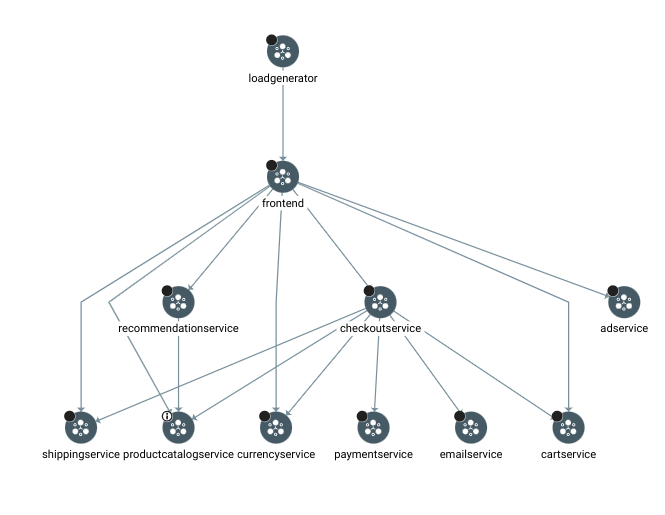
Mira la Topología en el lado derecho.
Se muestra un gráfico que representa tu malla de servicios.
Si no ves un gráfico de topología completo como este, es posible que no se hayan recopilado todos
los datos correspondientes. Estos datos pueden tardar más de 10
minutos en reflejarse en el gráfico. Puedes continuar con la siguiente
sección y volver más tarde para ver el gráfico.
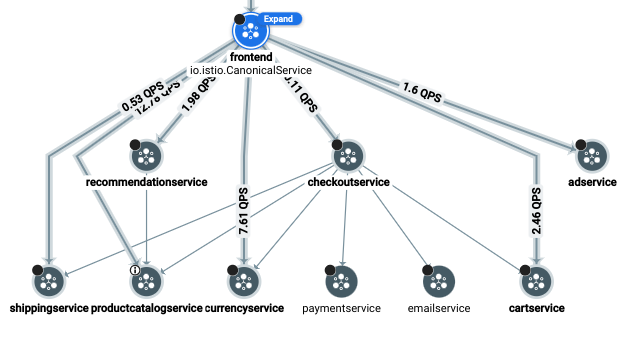
Haz clic en el nodo de la carga de trabajo de frontend y observa los servicios que llama esa
carga de trabajo.
Tómate un par de minutos para explorar más y comprender mejor la arquitectura
de la aplicación. Puedes reorganizar los nodos, desglosar las cargas de trabajo para ver las implementaciones y los Pods constituyentes, cambiar los períodos, etcétera.
¡Felicitaciones! Usaste las herramientas de Google Cloud's operations suite
para evaluar, solucionar problemas y mejorar el rendimiento del servicio en tu
clúster de GKE Enterprise.
Revisión
En este lab, aprendiste sobre el registro, la supervisión y el seguimiento con
Google Cloud's operations suite.
Finalice su lab
Cuando haya completado el lab, haga clic en Finalizar lab. Google Cloud Skills Boost quitará los recursos que usó y limpiará la cuenta.
Tendrá la oportunidad de calificar su experiencia en el lab. Seleccione la cantidad de estrellas que corresponda, ingrese un comentario y haga clic en Enviar.
La cantidad de estrellas indica lo siguiente:
1 estrella = Muy insatisfecho
2 estrellas = Insatisfecho
3 estrellas = Neutral
4 estrellas = Satisfecho
5 estrellas = Muy satisfecho
Puede cerrar el cuadro de diálogo si no desea proporcionar comentarios.
Para enviar comentarios, sugerencias o correcciones, use la pestaña Asistencia.
Copyright 2026 Google LLC. Todos los derechos reservados. Google y el logotipo de Google son marcas de Google LLC. El resto de los nombres de productos y empresas pueden ser marcas de las respectivas empresas a las que están asociados.
Los labs crean un proyecto de Google Cloud y recursos por un tiempo determinado
.
Los labs tienen un límite de tiempo y no tienen la función de pausa. Si finalizas el lab, deberás reiniciarlo desde el principio.
En la parte superior izquierda de la pantalla, haz clic en Comenzar lab para empezar
Usa la navegación privada
Copia el nombre de usuario y la contraseña proporcionados para el lab
Haz clic en Abrir la consola en modo privado
Accede a la consola
Accede con tus credenciales del lab. Si usas otras credenciales, se generarán errores o se incurrirá en cargos.
Acepta las condiciones y omite la página de recursos de recuperación
No hagas clic en Finalizar lab, a menos que lo hayas terminado o quieras reiniciarlo, ya que se borrará tu trabajo y se quitará el proyecto
Este contenido no está disponible en este momento
Te enviaremos una notificación por correo electrónico cuando esté disponible
¡Genial!
Nos comunicaremos contigo por correo electrónico si está disponible
Un lab a la vez
Confirma para finalizar todos los labs existentes y comenzar este
Usa la navegación privada para ejecutar el lab
Usar una ventana de incógnito o de navegación privada es la mejor forma de ejecutar
este lab. Así evitarás cualquier conflicto entre tu cuenta personal
y la cuenta de estudiante, lo que podría generar cargos adicionales en
tu cuenta personal.
Realiza una instalación personalizada de Cloud Service Mesh, evalúa el rendimiento con la supervisión, el registro y el seguimiento, y define y mide los SLO. De manera opcional, realiza tareas de observabilidad similares con herramientas de OSS comunes.
Duración:
13 min de configuración
·
Acceso por 90 min
·
90 min para completar