Questi contenuti non sono ancora ottimizzati per i dispositivi mobili.
Per un'esperienza ottimale, visualizza il sito su un computer utilizzando un link inviato via email.
Panoramica
Questo lab è simile a un Challenge Lab della Quest "Challenge: GCP Architecture".
In questo Challenge Lab dovrai completare una serie di attività entro un periodo di tempo limitato. Invece di istruzioni passo passo da seguire, ti saranno assegnati uno scenario e delle attività: starà a te capire come completarli. Tramite un sistema di valutazione automatico (visibile in questa pagina), riceverai un feedback che ti consentirà di capire se hai completato le attività in modo corretto.
Per ottenere un punteggio del 100% devi completare tutte le attività nel periodo di tempo stabilito.
Quando partecipi a un Challenge Lab, non ricevi alcuna formazione sui concetti di Google Cloud. Dovrai utilizzare le tue competenze avanzate su Google Compute Engine (GCE) per valutare come creare la soluzione che ti consentirà di superare la sfida. Questo lab è consigliato solo agli studenti con competenze su GCE. Accetti la sfida?
Argomenti di verifica
Aggiornare un'applicazione Docker ed eseguire il push di una nuova versione a un repository di container.
Eseguire il deployment della versione aggiornata dell'applicazione in un cluster Kubernetes.
Fare lo scale out dell'applicazione in modo che esegua 2 repliche.
Configurazione e requisiti
Per ciascun lab, riceverai un nuovo progetto Google Cloud e un insieme di risorse per un periodo di tempo limitato senza alcun costo aggiuntivo.
Accedi a Qwiklabs utilizzando una finestra di navigazione in incognito.
Tieni presente la durata dell'accesso al lab (ad esempio, 1:15:00) e assicurati di finire entro quell'intervallo di tempo.
Non è disponibile una funzionalità di pausa. Se necessario, puoi riavviare il lab ma dovrai ricominciare dall'inizio.
Quando è tutto pronto, fai clic su Inizia lab.
Annota le tue credenziali del lab (Nome utente e Password). Le userai per accedere a Google Cloud Console.
Fai clic su Apri console Google.
Fai clic su Utilizza un altro account e copia/incolla le credenziali per questo lab nei prompt.
Se utilizzi altre credenziali, compariranno errori oppure ti verranno addebitati dei costi.
Accetta i termini e salta la pagina di ripristino delle risorse.
Attiva Google Cloud Shell
Google Cloud Shell è una macchina virtuale in cui sono caricati strumenti per sviluppatori. Offre una home directory permanente da 5 GB e viene eseguita su Google Cloud.
Google Cloud Shell fornisce l'accesso da riga di comando alle risorse Google Cloud.
Nella barra degli strumenti in alto a destra della console Cloud, fai clic sul pulsante Apri Cloud Shell.
Fai clic su Continua.
Bastano pochi istanti per eseguire il provisioning e connettersi all'ambiente. Quando la connessione è attiva, l'autenticazione è già avvenuta e il progetto è impostato sul tuo PROJECT_ID. Ad esempio:
gcloud è lo strumento a riga di comando di Google Cloud. È preinstallato su Cloud Shell e supporta il completamento.
Puoi visualizzare il nome dell'account attivo con questo comando:
Stai assumendo la proprietà di un ambiente di test e ti è stata assegnata una versione aggiornata di un'applicazione di test containerizzata di cui eseguire il deployment. Il team dedicato all'architettura dei tuoi sistemi ha iniziato ad adottare un'architettura di microservizi containerizzata. Sei responsabile della gestione delle applicazioni web di test containerizzate. Per prima cosa devi eseguire il deployment della versione iniziale di un'applicazione di test denominata echo-app su un cluster Kubernetes chiamato echo-cluster in un deployment echo-web.
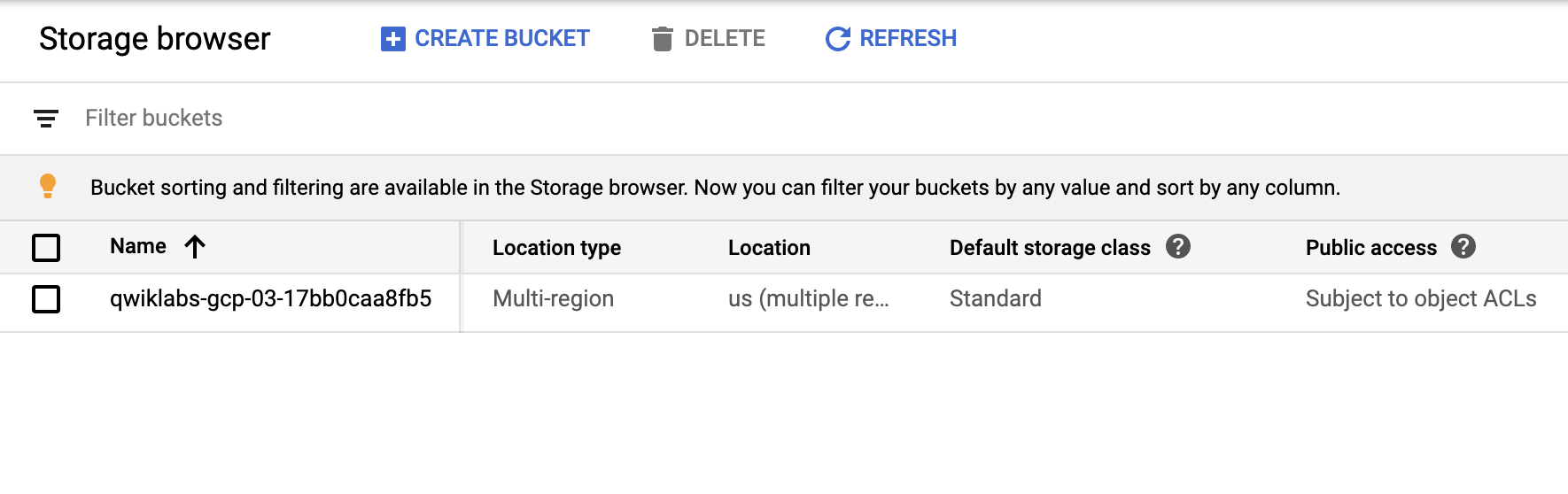
Prima di iniziare, apri il menu di navigazione e seleziona Cloud Storage. Gli ultimi passaggi nello script di Deployment Manager vengono utilizzati per configurare il tuo ambiente e creare un bucket.
Aggiorna il browser Storage finché non vedi il bucket. Puoi procedere quando la console è simile alla seguente:
Verifica che il cluster GKE sia stato creato prima di continuare. Apri il menu di navigazione e seleziona Kubernetes Engine > Cluster.
Continua quando vedi un segno di spunta verde accanto a echo-cluster.
Per eseguire il deployment della prima versione dell'applicazione, esegui questi comandi in Cloud Shell:
Devi aggiornare l'applicazione echo-app in esecuzione nel deployment echo-web dal codice v1 al codice v2 che hai ricevuto. Devi anche fare lo scale out dell'applicazione su due istanze e verificare che siano in esecuzione.
Crea ed esegui il deployment dell'applicazione aggiornata con un nuovo tag
L'applicazione di esempio aggiornata, inclusi il Dockerfile e i file di contesto dell'applicazione, è contenuta in un archivio denominato echo-web-v2.tar.gz. L'archivio è stato copiato in un bucket di Google Cloud Storage nel progetto del lab chiamato gs://[PROJECT_ID]. La versione v2 dell'applicazione aggiunge un numero di versione all'output dell'applicazione.
Esegui il push dell'immagine in Google Container Registry
La tua organizzazione utilizza Google Container Registry per l'hosting delle immagini Docker durante i deployment e utilizza il nome host gcr.io di Google Container Registry per tutti i progetti. Devi eseguire il push dell'immagine aggiornata in Google Container Registry prima di eseguirne il deployment.
Fai clic su Controlla i miei progressi per verificare l'obiettivo.
Verifica che sia presente un'immagine taggata in gcr.io per echo-app:v2.
Esegui il deployment dell'applicazione aggiornata nel cluster Kubernetes
In questa attività eseguirai il deployment dell'applicazione aggiornata nel cluster Kubernetes. Il deployment deve essere denominato echo-web e l'applicazione deve essere esposta sulla porta 80. L'applicazione deve essere accessibile dall'esterno del cluster.
Fai clic su Controlla i miei progressi per verificare l'obiettivo.
Esegui il deployment della versione aggiornata dell'applicazione (v2) nel cluster Kubernetes.
Fai lo scale out dell'applicazione
In questa attività dovrai fare lo scale out dell'applicazione con 2 repliche.
Fai clic su Controlla i miei progressi per verificare l'obiettivo.
Fai lo scale out dell'applicazione Kubernetes in modo che esegua 2 repliche.
Verifica che l'applicazione sia in esecuzione
In questa attività dovrai verificare che l'applicazione sia in esecuzione e che risponda correttamente. Puoi utilizzare l'indirizzo IP esterno dell'applicazione per testarla.
Fai clic su Controlla i miei progressi per verificare l'obiettivo.
Verifica che l'applicazione risponda alle richieste web con V2.0.0.
Attività 2: risoluzione dei problemi
Ricezione di un errore di timeout del gateway 504: questo errore potrebbe semplicemente indicare che l'applicazione non è stata ancora inizializzata, ma potrebbe anche essere dovuto a un'errata corrispondenza tra la porta predefinita impostata nel Dockerfile (porta TCP 8000) e:
la porta dell'applicazione che hai configurato durante il deployment dell'immagine dell'applicazione, oppure
quando hai configurato l'accesso esterno.
Termina il lab
Una volta completato il lab, fai clic su Termina lab. Google Cloud Skills Boost rimuove le risorse che hai utilizzato ed esegue la pulizia dell'account.
Avrai la possibilità di inserire una valutazione in merito alla tua esperienza. Seleziona il numero di stelle applicabile, inserisci un commento, quindi fai clic su Invia.
Il numero di stelle corrisponde alle seguenti valutazioni:
1 stella = molto insoddisfatto
2 stelle = insoddisfatto
3 stelle = esperienza neutra
4 stelle = soddisfatto
5 stelle = molto soddisfatto
Se non vuoi lasciare un feedback, chiudi la finestra di dialogo.
Per feedback, suggerimenti o correzioni, utilizza la scheda Assistenza.
Copyright 2026 Google LLC Tutti i diritti riservati. Google e il logo Google sono marchi di Google LLC. Tutti gli altri nomi di società e prodotti sono marchi delle rispettive società a cui sono associati.
I lab creano un progetto e risorse Google Cloud per un periodo di tempo prestabilito
I lab hanno un limite di tempo e non possono essere messi in pausa. Se termini il lab, dovrai ricominciare dall'inizio.
In alto a sinistra dello schermo, fai clic su Inizia il lab per iniziare
Utilizza la navigazione privata
Copia il nome utente e la password forniti per il lab
Fai clic su Apri console in modalità privata
Accedi alla console
Accedi utilizzando le tue credenziali del lab. L'utilizzo di altre credenziali potrebbe causare errori oppure l'addebito di costi.
Accetta i termini e salta la pagina di ripristino delle risorse
Non fare clic su Termina lab a meno che tu non abbia terminato il lab o non voglia riavviarlo, perché il tuo lavoro verrà eliminato e il progetto verrà rimosso
Questi contenuti non sono al momento disponibili
Ti invieremo una notifica via email quando sarà disponibile
Bene.
Ti contatteremo via email non appena sarà disponibile
Un lab alla volta
Conferma per terminare tutti i lab esistenti e iniziare questo
Utilizza la navigazione privata per eseguire il lab
Il modo migliore per eseguire questo lab è utilizzare una finestra del browser in incognito o privata. Ciò evita eventuali conflitti tra il tuo account personale e l'account studente, che potrebbero causare addebiti aggiuntivi sul tuo account personale.
Questo è un Challenge Lab in cui devi completare una serie di attività entro un periodo di tempo limitato. Invece di seguire delle istruzioni passo passo, ti verrà presentato un obiettivo generale e ti verrà assegnato automaticamente un punteggio in base alle tue attività.
Durata:
Configurazione in 0 m
·
Accesso da 70 m
·
Completamento in 60 m