Mettez en pratique vos compétences dans la console Google Cloud
Points de contrôle
Check that there is a tagged image in gcr.io for echo-app:v2
Vérifier ma progression
/ 5
Deploy the updated application version (v2) to a Kubernetes cluster
Vérifier ma progression
/ 5
Scale out the kubernetes application so that it is running 2 replicas
Vérifier ma progression
/ 5
Verify the application responds to web requests with V2.0.0
Vérifier ma progression
/ 5
Instructions et exigences de configuration de l'atelier
Protégez votre compte et votre progression. Utilisez toujours une fenêtre de navigation privée et les identifiants de l'atelier pour exécuter cet atelier.
Préparation à la certification PCA - Effectuer un scaling horizontal d'une application conteneurisée dans un cluster Kubernetes et la mettre à jour
Ce contenu n'est pas encore optimisé pour les appareils mobiles.
Pour une expérience optimale, veuillez accéder à notre site sur un ordinateur de bureau en utilisant un lien envoyé par e-mail.
Présentation
Cet atelier est semblable à un atelier challenge dans la quête "Challenge: GCP Architecture".
Dans cet atelier challenge, vous allez devoir réaliser plusieurs tâches dans un temps imparti. Aucune instruction détaillée n'est fournie : l'objectif est de parvenir à un résultat donné, en partant d'un scénario précis. À vous de décider comment ! Vous saurez si vous avez exécuté correctement les différentes tâches grâce au score calculé automatiquement (affiché sur cette page).
Pour atteindre le score de 100 %, vous devez réaliser l'ensemble des tâches dans le délai imparti.
Lorsque vous participez à un atelier challenge, vous n'étudiez pas de nouveaux concepts GCP. Vous devez exploiter vos connaissances approfondies sur Google Compute Engine (GCE) pour identifier la solution à apporter au problème qui vous est présenté. L'atelier est donc recommandé uniquement aux participants qui connaissent GCE. Êtes-vous prêt à relever le défi ?
Compétences évaluées
Mettre à jour une application Docker et transférer une nouvelle version vers un référentiel de conteneurs
Déployer la version mise à jour de l'application sur un cluster Kubernetes
Effectuer un scaling horizontal de l'application pour qu'elle exécute deux instances répliquées
Préparation
Pour chaque atelier, nous vous attribuons un nouveau projet Google Cloud et un nouvel ensemble de ressources pour une durée déterminée, sans frais.
Connectez-vous à Qwiklabs dans une fenêtre de navigation privée.
Vérifiez le temps imparti pour l'atelier (par exemple : 01:15:00) : vous devez pouvoir le terminer dans ce délai.
Une fois l'atelier lancé, vous ne pouvez pas le mettre en pause. Si nécessaire, vous pourrez le redémarrer, mais vous devrez tout reprendre depuis le début.
Lorsque vous êtes prêt, cliquez sur Démarrer l'atelier.
Notez vos identifiants pour l'atelier (Nom d'utilisateur et Mot de passe). Ils vous serviront à vous connecter à Google Cloud Console.
Cliquez sur Ouvrir la console Google.
Cliquez sur Utiliser un autre compte, puis copiez-collez les identifiants de cet atelier lorsque vous y êtes invité.
Si vous utilisez d'autres identifiants, des messages d'erreur s'afficheront ou des frais seront appliqués.
Acceptez les conditions d'utilisation et ignorez la page concernant les ressources de récupération des données.
Activer Google Cloud Shell
Google Cloud Shell est une machine virtuelle qui contient de nombreux outils pour les développeurs. Elle comprend un répertoire d'accueil persistant de 5 Go et s'exécute sur Google Cloud.
Google Cloud Shell vous permet d'accéder à vos ressources Google Cloud grâce à une ligne de commande.
Dans la barre d'outils située en haut à droite dans la console Cloud, cliquez sur le bouton "Ouvrir Cloud Shell".
Cliquez sur Continuer.
Le provisionnement et la connexion à l'environnement prennent quelques instants. Une fois connecté, vous êtes en principe authentifié et le projet est défini sur votre ID_PROJET. Par exemple :
gcloud est l'outil de ligne de commande pour Google Cloud. Il est préinstallé sur Cloud Shell et permet la complétion par tabulation.
Vous pouvez lister les noms des comptes actifs à l'aide de cette commande :
Vous pouvez lister les ID de projet à l'aide de cette commande :
gcloud config list project
Résultat :
[core]
project =
Exemple de résultat :
[core]
project = qwiklabs-gcp-44776a13dea667a6
Remarque : Pour consulter la documentation complète sur gcloud, accédez au guide de présentation de la gcloud CLI.
Scénario du challenge
Vous prenez en charge un environnement de test et vous recevez une version mise à jour d'une application de test conteneurisée à déployer. Votre équipe chargée de l'architecture des systèmes a commencé à adopter une architecture de micro-service conteneurisée. Vous êtes responsable de la gestion des applications Web de test conteneurisées. Vous allez commencer par déployer la version initiale d'une application de test, appelée echo-app, sur un cluster Kubernetes nommé echo-cluster dans un déploiement intitulé echo-web.
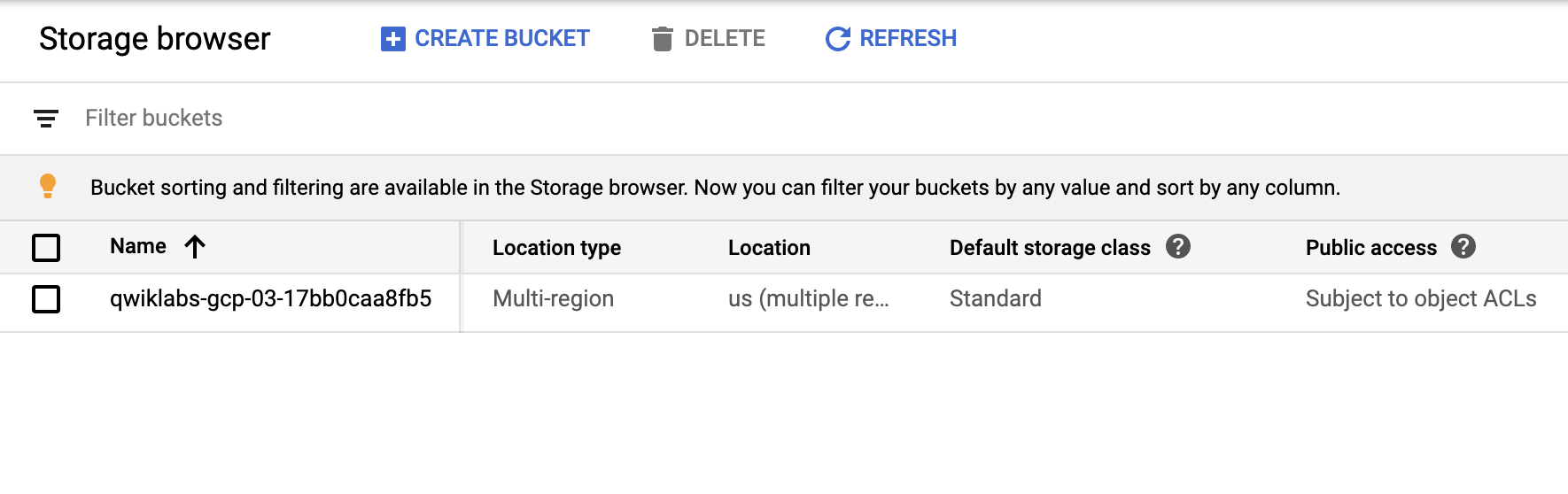
Avant de commencer, ouvrez le menu de navigation et sélectionnez Cloud Storage. Les dernières étapes du script Deployment Manager sont utilisées pour configurer votre environnement et créer un bucket.
Actualisez le navigateur Storage jusqu'à ce que votre bucket s'affiche. Vous pouvez passer à la suite lorsque votre console se présente comme suit :
Assurez-vous que votre cluster GKE a bien été créé avant de continuer. Ouvrez le menu de navigation et sélectionnez Kubernetes Engine > Clusters.
Continuez lorsqu'une coche verte apparaît à côté de echo-cluster.
Pour déployer votre première version de l'application, exécutez les commandes suivantes dans Cloud Shell :
Vous devez mettre à jour l'application echo-app en cours d'exécution dans le déploiement echo-web du code v1 vers le code v2 qui vous a été fourni. Vous devez également effectuer un scaling horizontal de l'application vers deux instances et vérifier qu'elles sont toutes deux en cours d'exécution.
Créer et déployer la version mise à jour de l'application avec un nouveau tag
L'exemple d'application mise à jour, y compris le Dockerfile et les fichiers de contexte de l'application, figure dans une archive appelée echo-web-v2.tar.gz. L'archive a été copiée dans un bucket Google Cloud Storage (dans votre projet pour cet atelier, nommé gs://[PROJECT_ID]). La version 2 de l'application ajoute un numéro de version à la sortie de l'application.
Transférer l'image vers Google Container Registry
Votre organisation utilise Google Container Registry pour l'hébergement d'images Docker destinées aux déploiements et utilise le nom d'hôte de Google Container Registry gcr.io pour tous les projets. Vous devez transférer l'image mise à jour vers Google Container Registry avant de la déployer.
Cliquez sur Vérifier ma progression pour valider l'objectif.
Vérifier qu'il existe une image avec un tag dans gcr.io pour echo-app:v2
Déployer l'application mise à jour sur le cluster Kubernetes
Dans cette tâche, vous allez déployer l'application mise à jour sur le cluster Kubernetes. Le déploiement doit être nommé echo-web et l'application doit être exposée sur le port 80. L'application doit être accessible depuis l'extérieur du cluster.
Cliquez sur Vérifier ma progression pour valider l'objectif.
Déployer la version de l'application mise à jour (v2) sur un cluster Kubernetes
Effectuer un scaling horizontal de l'application
Dans cette tâche, vous allez effectuer un scaling horizontal de l'application vers deux instances répliquées.
Cliquez sur Vérifier ma progression pour valider l'objectif.
Effectuer un scaling horizontal de l'application Kubernetes pour qu'elle exécute deux instances répliquées
Confirmer l'exécution de l'application
Dans cette tâche, il s'agit de confirmer que l'application est exécutée et répond correctement. Vous pouvez utiliser l'adresse IP externe de l'application pour la tester.
Cliquez sur Vérifier ma progression pour valider l'objectif.
Vérifier que l'application répond aux requêtes Web avec V2.0.0
Tâche 2 : Dépannage
Affichage d'une erreur 504, "Gateway timeout" : cette erreur peut simplement signifier que l'application n'est pas encore complètement initialisée, mais elle peut également être due à une incompatibilité entre le port par défaut défini dans le Dockerfile (port TCP 8000) et :
le port d'application que vous avez configuré lors du déploiement de l'image de l'application ; ou
l'accès externe que vous avez configuré.
Terminer l'atelier
Une fois l'atelier terminé, cliquez sur Terminer l'atelier. Google Cloud Skills Boost supprime les ressources que vous avez utilisées, puis efface le compte.
Si vous le souhaitez, vous pouvez noter l'atelier. Sélectionnez un nombre d'étoiles, saisissez un commentaire, puis cliquez sur Envoyer.
Le nombre d'étoiles correspond à votre degré de satisfaction :
1 étoile = très insatisfait(e)
2 étoiles = insatisfait(e)
3 étoiles = ni insatisfait(e), ni satisfait(e)
4 étoiles = satisfait(e)
5 étoiles = très satisfait(e)
Si vous ne souhaitez pas donner votre avis, vous pouvez fermer la boîte de dialogue.
Pour soumettre des commentaires, suggestions ou corrections, veuillez accéder à l'onglet Assistance.
Copyright 2026 Google LLC Tous droits réservés. Google et le logo Google sont des marques de Google LLC. Tous les autres noms de société et de produit peuvent être des marques des sociétés auxquelles ils sont associés.
Les ateliers créent un projet Google Cloud et des ressources pour une durée déterminée.
Les ateliers doivent être effectués dans le délai imparti et ne peuvent pas être mis en pause. Si vous quittez l'atelier, vous devrez le recommencer depuis le début.
En haut à gauche de l'écran, cliquez sur Démarrer l'atelier pour commencer.
Utilisez la navigation privée
Copiez le nom d'utilisateur et le mot de passe fournis pour l'atelier
Cliquez sur Ouvrir la console en navigation privée
Connectez-vous à la console
Connectez-vous à l'aide des identifiants qui vous ont été attribués pour l'atelier. L'utilisation d'autres identifiants peut entraîner des erreurs ou des frais.
Acceptez les conditions d'utilisation et ignorez la page concernant les ressources de récupération des données.
Ne cliquez pas sur Terminer l'atelier, à moins que vous n'ayez terminé l'atelier ou que vous ne vouliez le recommencer, car cela effacera votre travail et supprimera le projet.
Ce contenu n'est pas disponible pour le moment
Nous vous préviendrons par e-mail lorsqu'il sera disponible
Parfait !
Nous vous contacterons par e-mail s'il devient disponible
Un atelier à la fois
Confirmez pour mettre fin à tous les ateliers existants et démarrer celui-ci
Utilisez la navigation privée pour effectuer l'atelier
Le meilleur moyen d'exécuter cet atelier consiste à utiliser une fenêtre de navigation privée. Vous éviterez ainsi les conflits entre votre compte personnel et le compte temporaire de participant, qui pourraient entraîner des frais supplémentaires facturés sur votre compte personnel.
Dans cet atelier challenge, vous allez devoir réaliser plusieurs tâches dans un temps imparti. Aucune instruction détaillée ne sera fournie : un objectif général vous sera communiqué, et vous serez noté automatiquement en fonction de ce que vous accomplirez.
Durée :
0 min de configuration
·
Accessible pendant 70 min
·
Terminé après 60 min