Este contenido aún no está optimizado para dispositivos móviles.
Para obtener la mejor experiencia, visítanos en una computadora de escritorio con un vínculo que te enviaremos por correo electrónico.
Descripción general
Este lab es similar a un Lab de desafío en la Quest "Challenge: GCP Architecture".
Para este Lab de desafío, debes completar una serie de tareas en un período de tiempo limitado. En lugar de seguir instrucciones paso a paso, te brindaremos una situación y una tarea, y deberás encontrar la manera de completarla por tu cuenta. Un sistema automatizado de puntuación (en esta página) mostrará comentarios y determinará si completaste tus tareas correctamente.
Debes completar todas las tareas dentro del período establecido para obtener una puntuación del 100%.
En un Lab de desafío, no se explican los conceptos de Google Cloud. Deberás utilizar tus conocimientos avanzados de Google Compute Engine (GCE) a fin de identificar la solución para el desafío presentado. Este lab se recomienda únicamente para estudiantes con conocimientos de GCE. ¿Estás listo para el desafío?
Temas evaluados
Actualizar una aplicación de Docker y enviar una nueva versión a un repositorio de contenedores
Implementar la versión de la aplicación actualizada en un clúster de Kubernetes
Escalar la aplicación horizontalmente para que ejecute 2 réplicas
Configuración y requisitos
En cada lab, recibirá un proyecto de Google Cloud y un conjunto de recursos nuevos por tiempo limitado y sin costo adicional.
Accede a Qwiklabs desde una ventana de incógnito.
Ten en cuenta el tiempo de acceso del lab (por ejemplo, 1:15:00) y asegúrate de finalizarlo en el plazo asignado.
No existe una función de pausa. Si lo necesita, puede reiniciar el lab, pero deberá hacerlo desde el comienzo.
Cuando esté listo, haga clic en Comenzar lab.
Anote las credenciales del lab (el nombre de usuario y la contraseña). Las usarás para acceder a la consola de Google Cloud.
Haga clic en Abrir Google Console.
Haga clic en Usar otra cuenta, copie las credenciales para este lab y péguelas en el mensaje emergente que aparece.
Si usa otras credenciales, se generarán errores o incurrirá en cargos.
Acepta las condiciones y omite la página de recursos de recuperación.
Activa Google Cloud Shell
Google Cloud Shell es una máquina virtual que cuenta con herramientas para desarrolladores. Ofrece un directorio principal persistente de 5 GB y se ejecuta en Google Cloud.
Google Cloud Shell proporciona acceso de línea de comandos a tus recursos de Google Cloud.
En la consola de Cloud, en la barra de herramientas superior derecha, haz clic en el botón Abrir Cloud Shell.
Haz clic en Continuar.
El aprovisionamiento y la conexión al entorno demorarán unos minutos. Cuando te conectes, habrás completado la autenticación, y el proyecto estará configurado con tu PROJECT_ID. Por ejemplo:
gcloud es la herramienta de línea de comandos de Google Cloud. Viene preinstalada en Cloud Shell y es compatible con el completado de línea de comando.
Puedes solicitar el nombre de la cuenta activa con este comando:
Te harás responsable de un entorno de prueba, para lo cual se te proporciona una versión actualizada de una aplicación de prueba en contenedor para que la implementes. El equipo de arquitectura de tu sistema ha comenzado a adoptar una arquitectura de microservicios en contenedores. Eres responsable de administrar las aplicaciones web de prueba en contenedores. Primero, implementarás la versión inicial de una aplicación de prueba (echo-app) en un clúster de Kubernetes (echo-cluster) de la implementación echo-web.
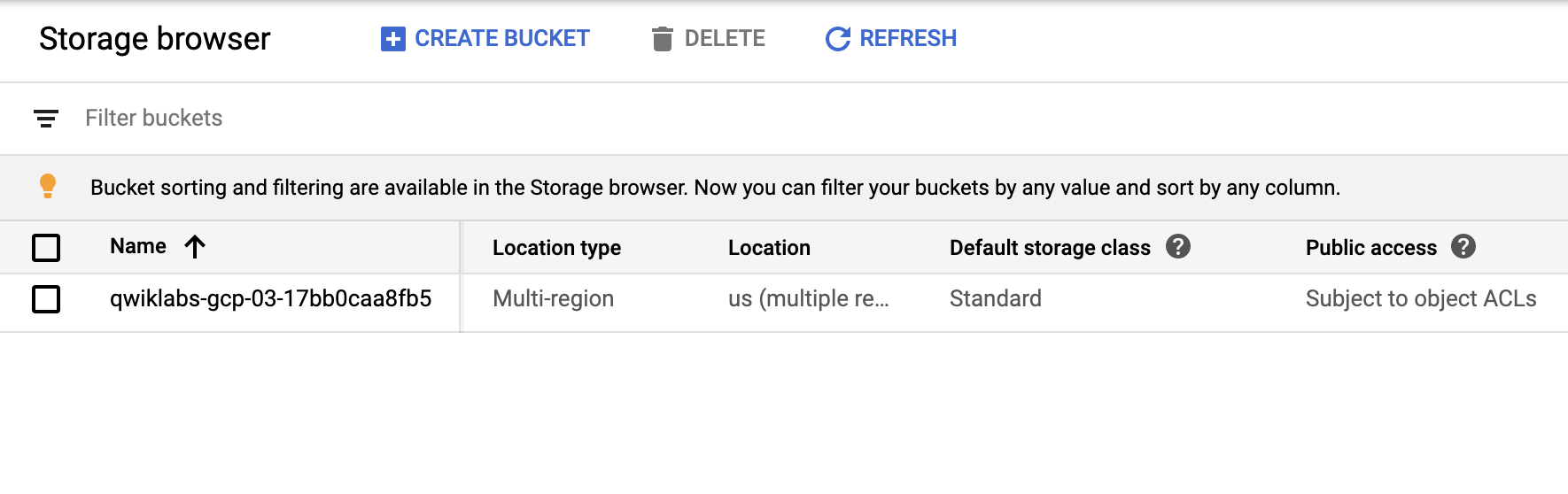
Antes de comenzar, abre el menú de navegación y selecciona Cloud Storage. Los últimos pasos de la secuencia de comandos de Deployment Manager son para configurar tu entorno y crear un bucket.
Actualiza el navegador de Storage hasta que veas tu bucket. Avanza al siguiente paso cuando la consola tenga un aspecto similar al siguiente:
Antes de continuar, asegúrate de que el clúster de GKE se haya creado. Abre el menú de navegación y selecciona Kubernetes Engine > Clústeres.
Continúa cuando veas una marca de verificación verde junto a echo-cluster.
Para implementar la primera versión de la aplicación, ejecuta los siguientes comandos en Cloud Shell para ponerla en funcionamiento:
Debes actualizar el código v1 de la aplicación echo-app en ejecución en la implementación echo-web con el código v2 que recibiste. También debes escalar la aplicación horizontalmente a 2 instancias y confirmar que se estén ejecutando.
Compila y despliega la aplicación actualizada con una nueva etiqueta
La aplicación de muestra actualizada, incluidos los archivos de contexto de la aplicación y el Dockerfile, se encuentran en el archivo echo-web-v2.tar.gz. Se copió el archivo en un depósito de Google Cloud Storage en tu proyecto de lab, llamado gs://[PROJECT_ID]. El código v2 de la aplicación agrega un número de versión al resultado de la aplicación.
Envía la imagen a Google Container Registry
Tu organización utiliza Google Container Registry para alojar imágenes de Docker para las implementaciones. Además, utiliza el nombre de host gcr.io de Google Container Registry para todos los proyectos. Debes enviar la imagen actualizada a Google Container Registry antes de implementarla.
Haz clic en Revisar mi progreso para verificar el objetivo.
Comprueba que hay una imagen etiquetada en gcr.io para echo-app:v2
Implementa la aplicación actualizada en el clúster de Kubernetes
En esta tarea, implementarás la aplicación actualizada en el clúster de Kubernetes. El nombre de la implementación debe ser echo-web. Además, la aplicación debe exponerse en el puerto 80 y ser accesible desde fuera del clúster.
Haz clic en Revisar mi progreso para verificar el objetivo.
Implementa la versión de la aplicación actualizada (v2) en el clúster de Kubernetes
Escala horizontalmente la aplicación
En esta tarea, tendrás que escalar horizontalmente la aplicación a 2 réplicas.
Haz clic en Revisar mi progreso para verificar el objetivo.
Escala horizontalmente la aplicación de Kubernetes para que ejecute 2 réplicas
Confirma que la aplicación se esté ejecutando
En esta tarea, tendrás que confirmar que la aplicación se está ejecutando y responde correctamente. Puedes usar la dirección IP externa de la aplicación para probarla.
Haz clic en Revisar mi progreso para verificar el objetivo.
Verifica que la aplicación responda a las solicitudes web con V2.0.0
Tarea 2. Soluciona problemas
Error de tiempo de espera de puerta de enlace, 504: Esto podría indicar que la aplicación aún no se inicializó, pero también podría deberse a una falta de coincidencia entre el puerto predeterminado establecido en el Dockerfile (puerto TCP 8000) y lo siguiente:
La elección del puerto de aplicación que configuraste al implementar la imagen de la aplicación
La configuración del acceso externo
Finalice su lab
Cuando haya completado el lab, haga clic en Finalizar lab. Google Cloud Skills Boost quitará los recursos que usó y limpiará la cuenta.
Tendrá la oportunidad de calificar su experiencia en el lab. Seleccione la cantidad de estrellas que corresponda, ingrese un comentario y haga clic en Enviar.
La cantidad de estrellas indica lo siguiente:
1 estrella = Muy insatisfecho
2 estrellas = Insatisfecho
3 estrellas = Neutral
4 estrellas = Satisfecho
5 estrellas = Muy satisfecho
Puede cerrar el cuadro de diálogo si no desea proporcionar comentarios.
Para enviar comentarios, sugerencias o correcciones, use la pestaña Asistencia.
Copyright 2026 Google LLC. Todos los derechos reservados. Google y el logotipo de Google son marcas de Google LLC. El resto de los nombres de productos y empresas pueden ser marcas de las respectivas empresas a las que están asociados.
Los labs crean un proyecto de Google Cloud y recursos por un tiempo determinado
.
Los labs tienen un límite de tiempo y no tienen la función de pausa. Si finalizas el lab, deberás reiniciarlo desde el principio.
En la parte superior izquierda de la pantalla, haz clic en Comenzar lab para empezar
Usa la navegación privada
Copia el nombre de usuario y la contraseña proporcionados para el lab
Haz clic en Abrir la consola en modo privado
Accede a la consola
Accede con tus credenciales del lab. Si usas otras credenciales, se generarán errores o se incurrirá en cargos.
Acepta las condiciones y omite la página de recursos de recuperación
No hagas clic en Finalizar lab, a menos que lo hayas terminado o quieras reiniciarlo, ya que se borrará tu trabajo y se quitará el proyecto
Este contenido no está disponible en este momento
Te enviaremos una notificación por correo electrónico cuando esté disponible
¡Genial!
Nos comunicaremos contigo por correo electrónico si está disponible
Un lab a la vez
Confirma para finalizar todos los labs existentes y comenzar este
Usa la navegación privada para ejecutar el lab
Usar una ventana de incógnito o de navegación privada es la mejor forma de ejecutar
este lab. Así evitarás cualquier conflicto entre tu cuenta personal
y la cuenta de estudiante, lo que podría generar cargos adicionales en
tu cuenta personal.
En este Lab de desafío, deberás completar una serie de tareas en un período limitado. En lugar de seguir instrucciones paso a paso, se te planteará un objetivo general y se te asignará una puntuación automáticamente según tu actividad.
Duración:
0 min de configuración
·
Acceso por 70 min
·
60 min para completar