


始める前に
- ラボでは、Google Cloud プロジェクトとリソースを一定の時間利用します
- ラボには時間制限があり、一時停止機能はありません。ラボを終了した場合は、最初からやり直す必要があります。
- 画面左上の [ラボを開始] をクリックして開始します

Deploy a GKE cluster
/ 50
Upgrade GKE cluster
/ 50

このラボでは、Google Cloud Console を使用して GKE クラスタをアップグレードします。
このラボでは、次のタスクの実行方法について学びます。
各ラボでは、新しい Google Cloud プロジェクトとリソースセットを一定時間無料で利用できます。
Qwiklabs にシークレット ウィンドウでログインします。
ラボのアクセス時間(例: 1:15:00)に注意し、時間内に完了できるようにしてください。
一時停止機能はありません。必要な場合はやり直せますが、最初からになります。
準備ができたら、[ラボを開始] をクリックします。
ラボの認証情報(ユーザー名とパスワード)をメモしておきます。この情報は、Google Cloud Console にログインする際に使用します。
[Google Console を開く] をクリックします。
[別のアカウントを使用] をクリックし、このラボの認証情報をコピーしてプロンプトに貼り付けます。
他の認証情報を使用すると、エラーが発生したり、料金の請求が発生したりします。
利用規約に同意し、再設定用のリソースページをスキップします。
最初のログイン手順を完了すると、プロジェクト ダッシュボードが表示されます。
このタスクでは、Google Cloud Console を使用して、まず最新のリリースではないバージョンの Kubernetes を実行する GKE クラスタをデプロイします。後のタスクで、このクラスタを最新のリリースにアップグレードします。
Google Cloud コンソールのナビゲーション メニュー(
[作成] をクリックして GKE クラスタの作成を開始します。
画面右上の [Standard クラスタに切り替え] をクリックして、オペレーション モードを切り替えます。
[Standard クラスタに切り替え] をクリックして、選択を確定します。
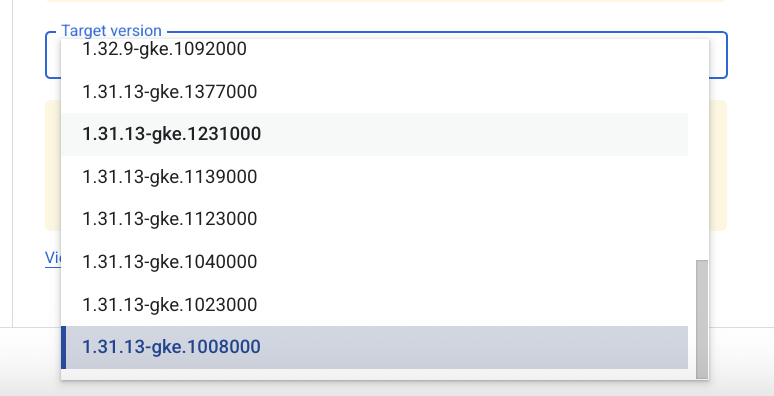
[リリース チャンネル] セクションで、[リリース チャンネル] として [チャンネルなし(非推奨)] を選択し、バージョンのプルダウンをクリックして、使用可能な Kubernetes バージョンのリストを展開します。
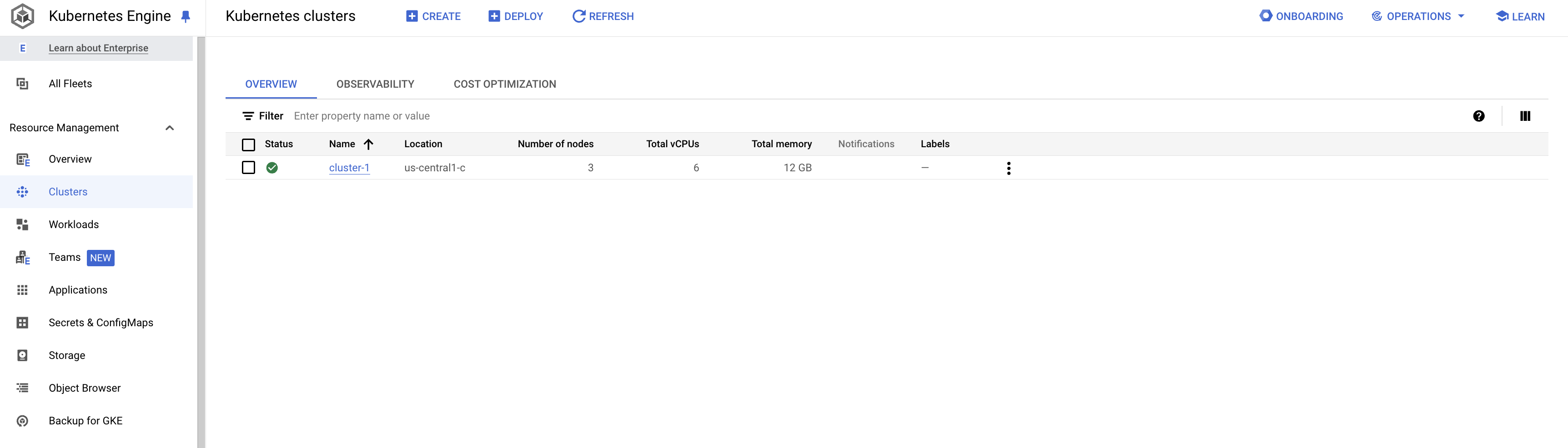
プロビジョニングが完了すると、[Kubernetes Engine] > [クラスタ] ページは、以下のスクリーンショットのようになります。
[進行状況を確認] をクリックして、目標に沿って進行していることを確認します。
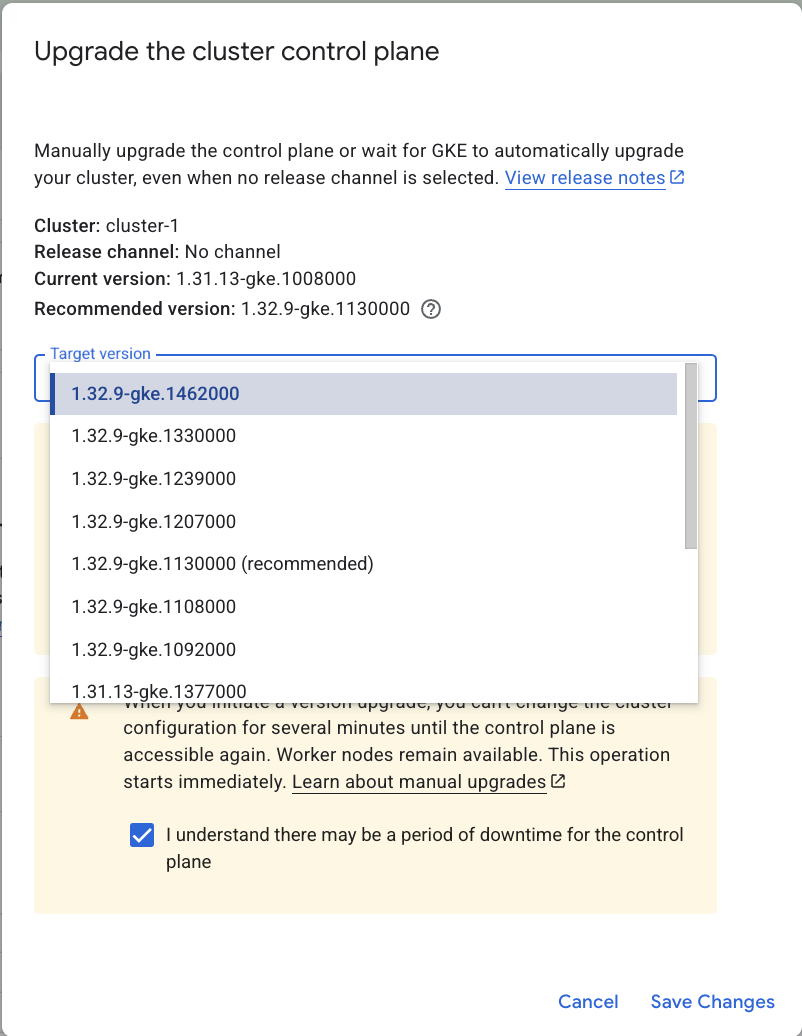
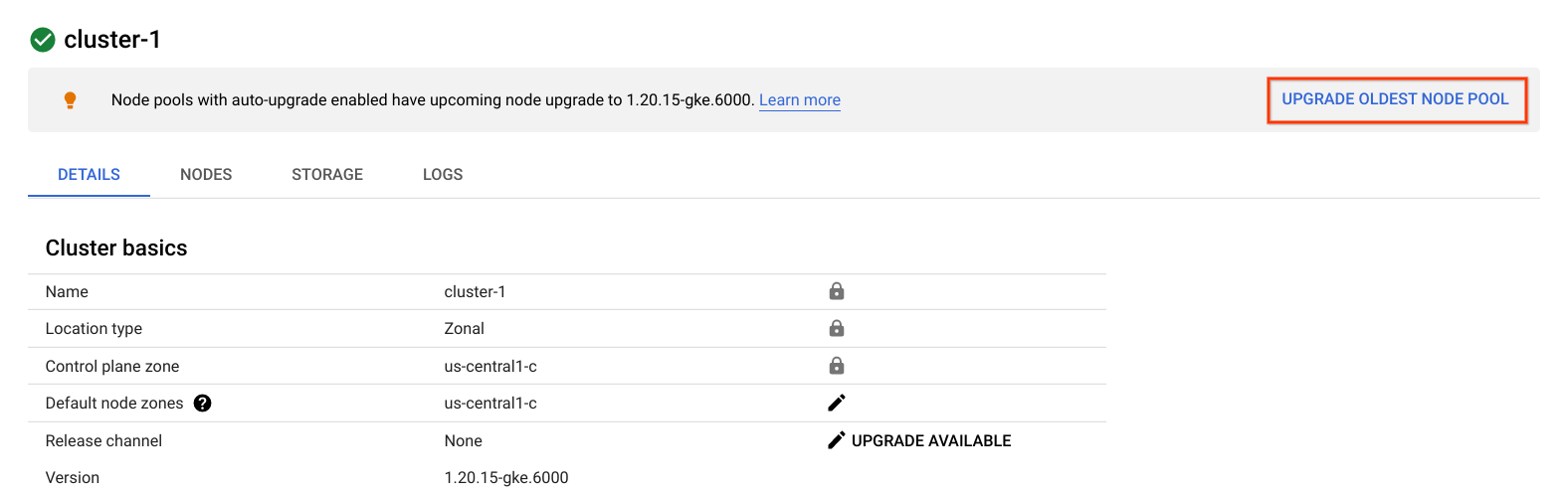
このタスクでは、GKE クラスタとすべてのノードをアップグレードします。
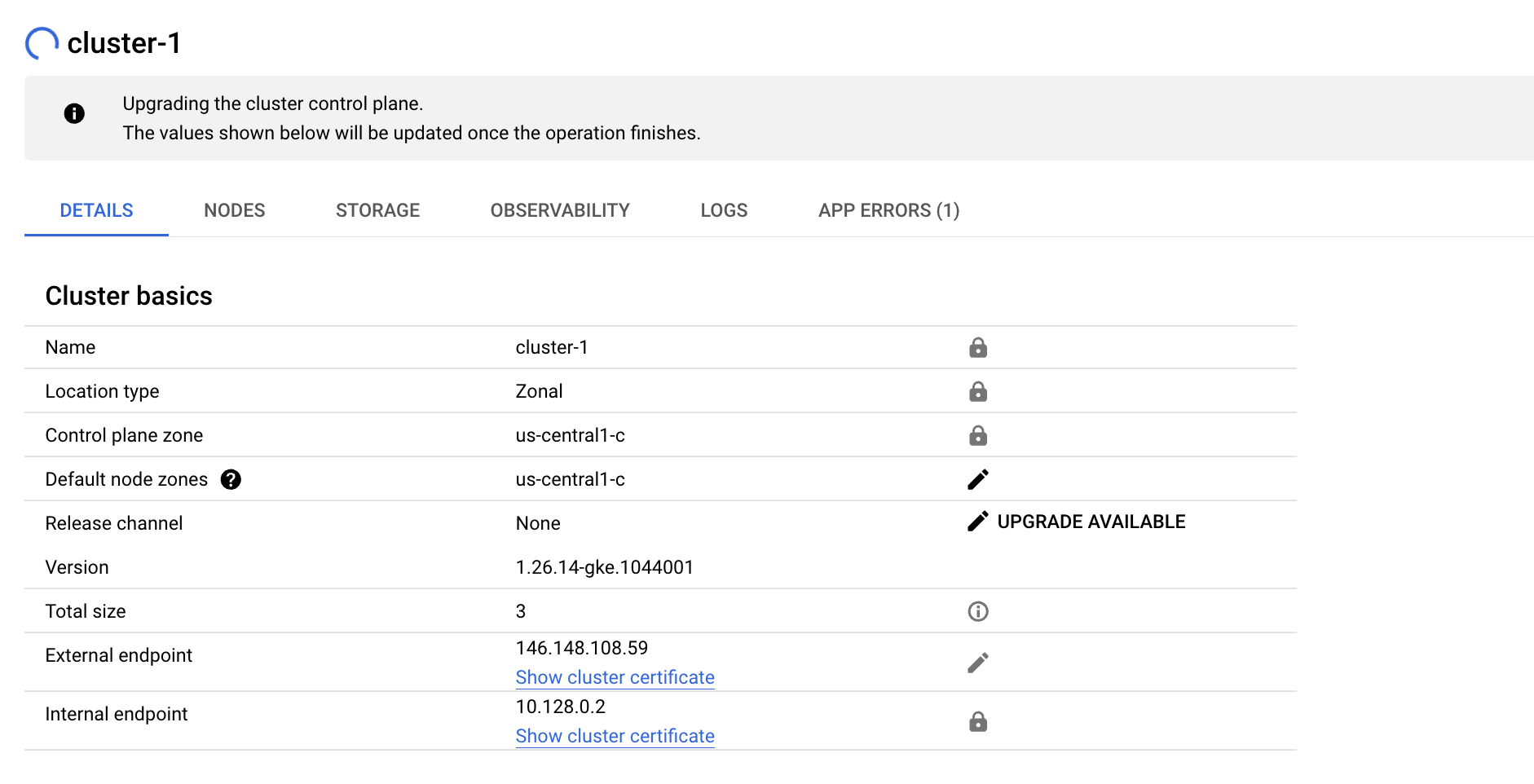
)で、[Kubernetes Engine] セクションの [クラスタ] をクリックします。ページを更新すると、アップグレードの状況を確認できます。
コントロール プレーンのアップグレードが完了すると、コントロール プレーンのバージョン番号がアップグレード ウィザードで選択したバージョンに変更されます。
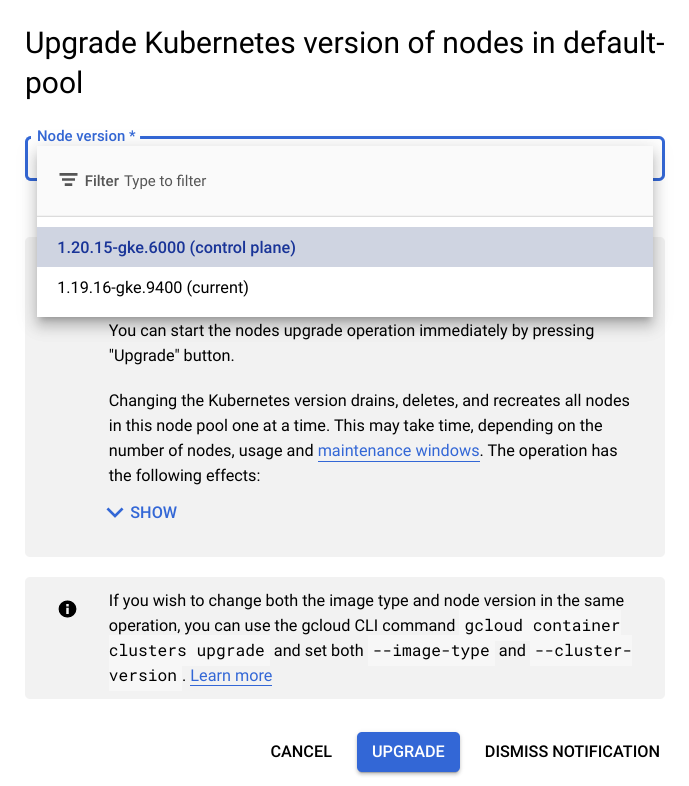
クラスタの各ノードをコントロール プレーンと同じバージョンにアップグレードする必要があります。
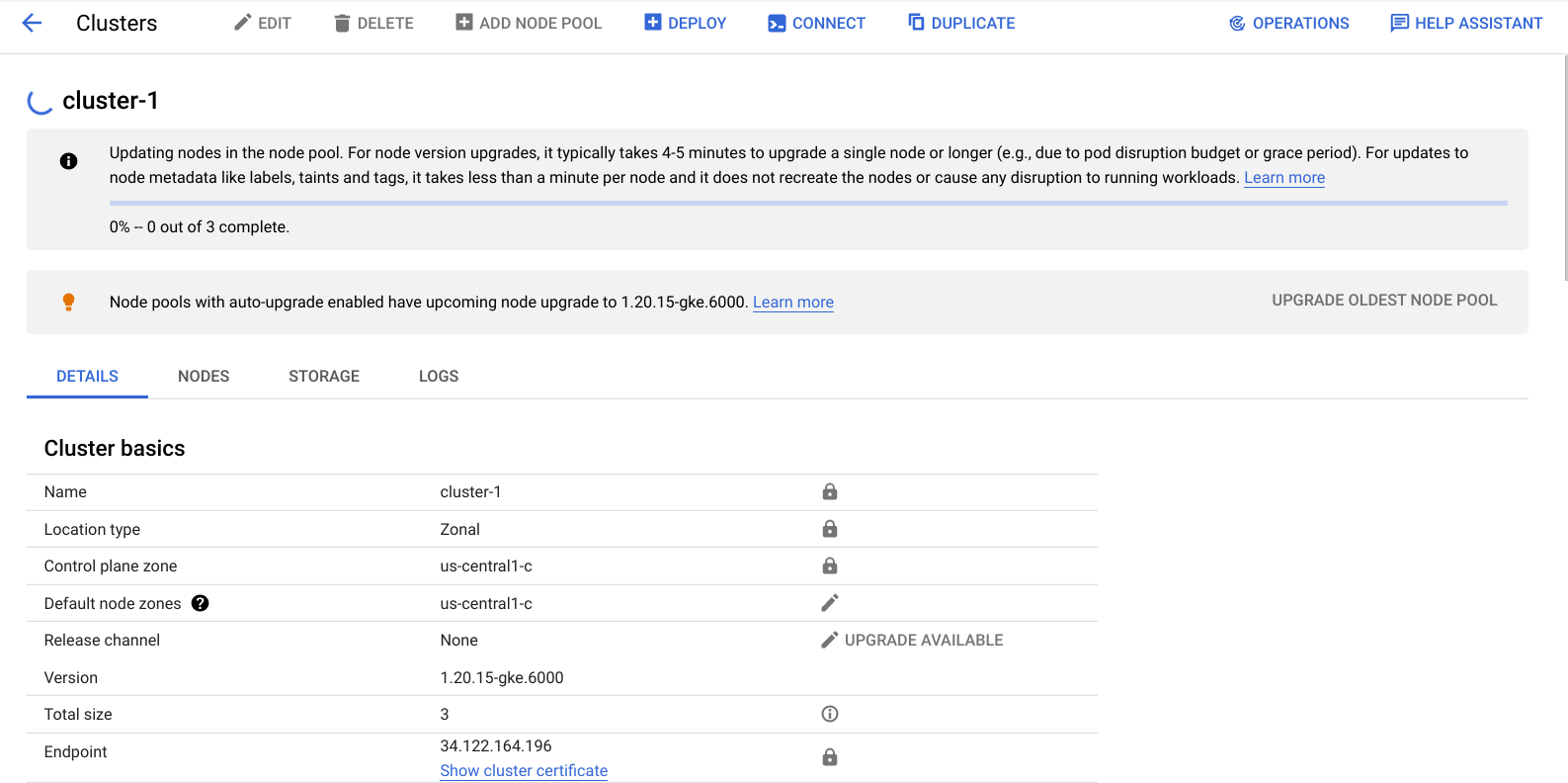
この処理では、クラスタのすべてのノードをアップグレードする必要があるため、完了まで数分かかる場合があります。
ウェブブラウザの表示を更新すると、状況の説明と進行状況バーが表示されます。
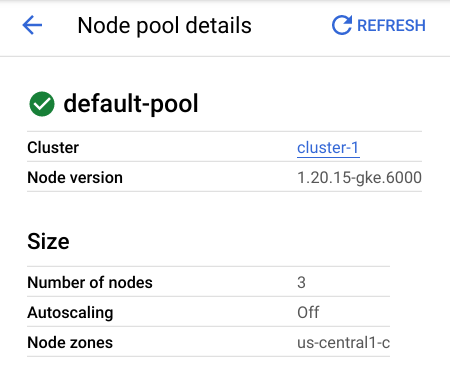
ノードプールのアップグレード処理が終了したら、クラスタのアップグレードは完了です。
すべてのノードがアップグレードされると、ノードプールの詳細ウィンドウに新しいバージョンが反映されます。
[進行状況を確認] をクリックして、目標に沿って進行していることを確認します。
ラボが完了したら、[ラボを終了] をクリックします。ラボで使用したリソースが Google Cloud Skills Boost から削除され、アカウントの情報も消去されます。
ラボの評価を求めるダイアログが表示されたら、星の数を選択してコメントを入力し、[送信] をクリックします。
星の数は、それぞれ次の評価を表します。
フィードバックを送信しない場合は、ダイアログ ボックスを閉じてください。
フィードバックやご提案の送信、修正が必要な箇所をご報告いただく際は、[サポート] タブをご利用ください。
Copyright 2026 Google LLC All rights reserved. Google および Google のロゴは、Google LLC の商標です。その他すべての社名および製品名は、それぞれ該当する企業の商標である可能性があります。



このコンテンツは現在ご利用いただけません
利用可能になりましたら、メールでお知らせいたします

ありがとうございます。
利用可能になりましたら、メールでご連絡いたします


1 回に 1 つのラボ
既存のラボをすべて終了して、このラボを開始することを確認してください