
Before you begin
- Labs create a Google Cloud project and resources for a fixed time
- Labs have a time limit and no pause feature. If you end the lab, you'll have to restart from the beginning.
- On the top left of your screen, click Start lab to begin

Deploy GKE cluster
/ 30
Modify GKE clusters
/ 35
Deploy a sample nginx workload
/ 35

Під час цієї практичної роботи ви створите кластери GKE й розгорнете тестову групу контейнерів за допомогою Google Cloud Console.
У цій практичній роботі ви навчитеся виконувати наведені нижче дії.
Для кожної практичної роботи ви безкоштовно отримуєте новий проект Google Cloud і набір інструментів на визначений період часу.
Увійдіть у Qwiklabs у вікні в режимі анонімного перегляду.
Слідкуйте за тим, скільки часу залишилося для виконання практичної роботи (наприклад: 1:15:00). Постарайтеся завершити її вчасно.
Завдання не можна призупинити, а лише почати спочатку.
Коли будете готові, натисніть Start Lab (Почати практичну роботу).
Занотуйте облікові дані для практичної роботи (ім’я користувача й пароль). Вони знадобляться для входу в Google Cloud Console.
Натисніть Open Google Console (Відкрити Google Console).
Виберіть Use another account (Увійти в інший обліковий запис), потім скопіюйте та вставте облікові дані для доступу до цієї практичної роботи у відповідні поля.
Якщо ви ввійдете з іншими обліковими даними, станеться помилка або з вас може почати стягуватися плата.
Прийміть умови й пропустіть сторінку відновлення ресурсу.
Щойно ви виконаєте дії для входу, з’явиться інформаційна панель проекту.
У цьому завданні вам потрібно розгорнути кластери GKE за допомогою Google Cloud Console і Cloud Shell.
У меню навігації (
Щоб створити кластер GKE, натисніть Create (Створити).
У верхньому правому куті екрана натисніть Switch to Standard Cluster (Перейти на стандартний кластер), щоб перемкнути режими роботи.
Натисніть Switch to Standard Cluster (Перейти на стандартний кластер), щоб підтвердити вибір.
За допомогою інтерфейсу консолі й налаштувань змінюйте назву та місцеположення кластера, версію Kubernetes, а також кількість вузлів і їх ресурсів (як-от тип машини в пулі вузлів за умовчанням).
Кластери можна створювати в регіоні або в єдиній зоні, яка є параметром за умовчанням. Коли ви розгортаєте кластери в регіоні, вузли розгортаються в трьох окремих зонах. Тому загальна кількість таких вузлів буде втричі більшою.
Почнеться створення кластера.
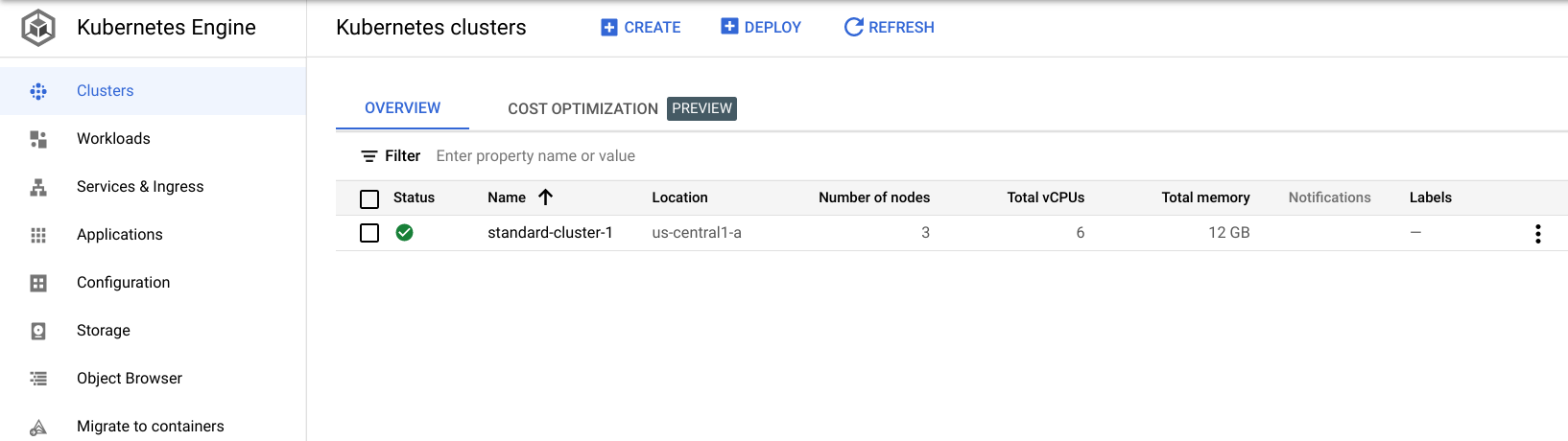
Коли процес створення буде завершено, сторінка Kubernetes Engine > Clusters (Кластери) матиме такий вигляд:
Щоб підтвердити виконання завдання, натисніть Підтвердити виконання.
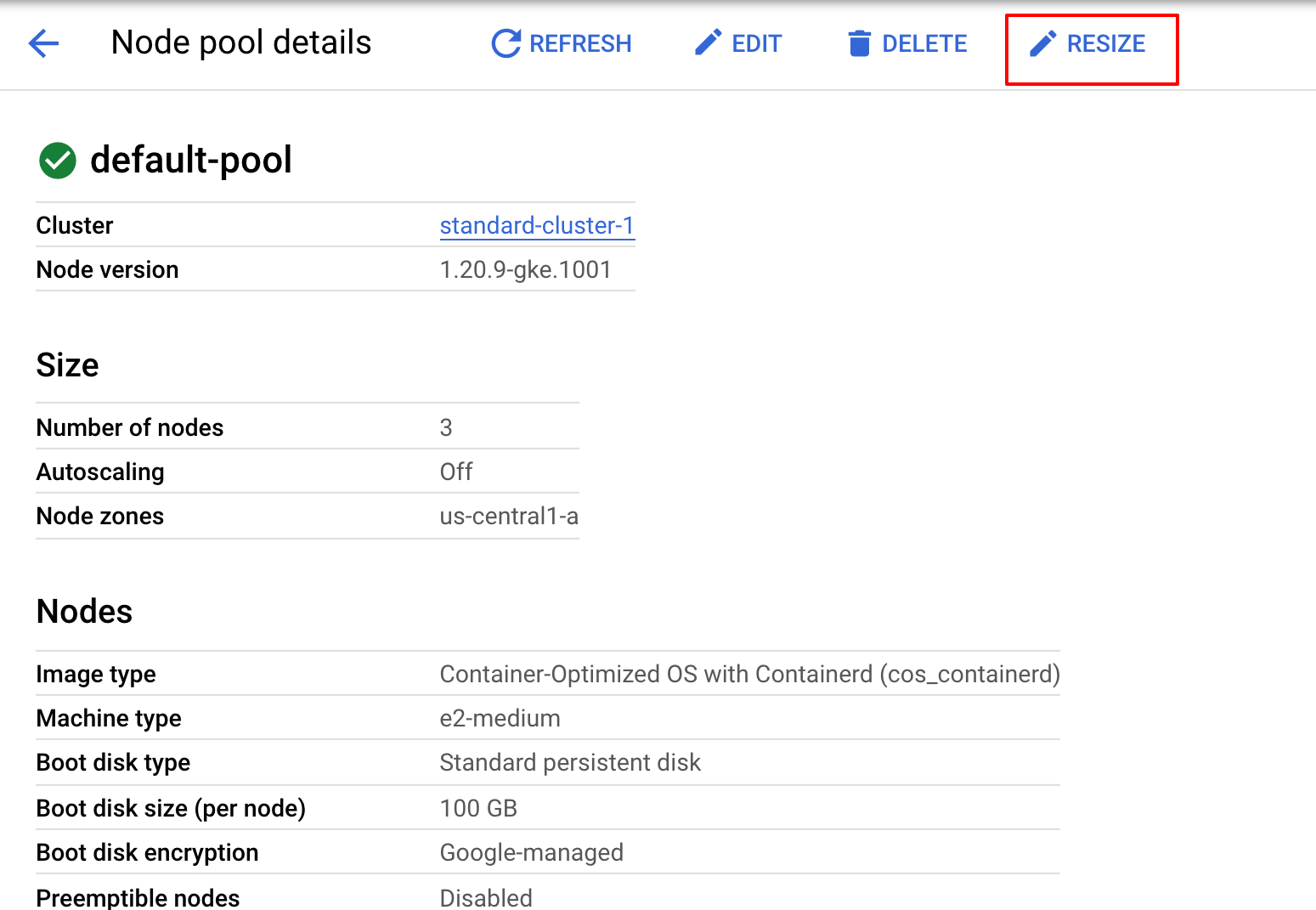
За допомогою Google Cloud Console або Cloud Shell можна легко змінювати параметри наявних кластерів. У цьому завданні вам потрібно змінити розмір кластерів GKE, використовуючи Google Cloud Console.
) натисніть Kubernetes Engine > Clusters (Кластери) > standard-cluster-1, а потім – NODES (ВУЗЛИ) угорі сторінки.) Google Cloud Console натисніть Kubernetes Engine > Clusters (Кластери).Після закінчення операції на сторінці Kubernetes Engine > Clusters (Кластери) з’явиться інформація про те, що кластер "standard-cluster-1" має чотири вузли.
Щоб підтвердити виконання завдання, натисніть Підтвердити виконання.
У цьому завданні за допомогою Google Cloud Console ви протестуєте розгортання групи контейнерів, у якій запущено веб-сервер nginx.
) Google Cloud Console натисніть Kubernetes Engine > Workloads (Робочі навантаження).Щоб підтвердити виконання завдання, натисніть Підтвердити виконання.
У цьому завданні вам потрібно переглянути дані про робочі навантаження GKE безпосередньо в Google Cloud Console.
) Google Cloud Console натисніть Kubernetes Engine > Workloads (Робочі навантаження).Щоб переглянути інформацію про робоче навантаження, зокрема діаграми використання ресурсів, посилання на журнали й дані про групи контейнерів, пов’язані із цим робочим навантаженням, виконайте наведені нижче дії.
У Google Cloud Console натисніть вкладку Details (Подробиці) для робочого навантаження nginx-1. На цій вкладці відображаються дані про робоче навантаження, зокрема специфікація груп контейнерів, кількість і статус їх копій, а також інформація про горизонтальне автоматичне масштабування цих груп.
Натисніть вкладку Revision History (Історія змін). Тут відображається перелік редакцій наявного робочого навантаження.
Натисніть вкладку Events (Події). Тут відображаються події, пов’язані з наявним робочим навантаженням.
Потім натисніть вкладку YAML. На цій вкладці можна переглянути файл YAML, що містить компоненти та повну конфігурацію тестового робочого навантаження.
Тепер на вкладці Details (Подробиці) робочого навантаження nginx-1 у Google Cloud Console натисніть вкладку Overview (Огляд), прокрутіть сторінку вниз до розділу Managed Pods (Керовані групи контейнерів) і натисніть назву одного з таких контейнерів, щоб переглянути сторінку з інформацією про нього.
Сторінка групи контейнерів містить інформацію про конфігурацію і використання ресурсів, а також про вузол, у якому цю групу запущено.
Переглянути інформацію про події та посилання на журнали контейнерів у Cloud Operations можна, натиснувши на сторінці Pod details (Подробиці про групу контейнерів) вкладки Events (Події) та Logs (Журнали).
Натисніть вкладку YAML, щоб переглянути файл YAML із конфігурацією групи контейнерів.
Закінчивши виконувати завдання, натисніть кнопку End Lab (Завершити завдання). Google Cloud Skills Boost вилучить використані ресурси й очистить обліковий запис.
Ви зможете оцінити, наскільки вам сподобалося виконувати завдання на платформі. Виберіть потрібну кількість зірочок, введіть коментар і натисніть Submit (Надіслати).
Кількість зірочок відповідає певній оцінці:
Якщо ви не хочете надсилати відгук, просто закрийте діалогове вікно.
Залишайте свої відгуки, пропозиції або коментарі на вкладці Support (Підтримка).
© Google LLC 2026. Усі права захищено. Назва й логотип Google є торговельними марками Google LLC. Усі інші назви компаній і продуктів можуть бути торговельними марками відповідних компаній, з якими вони пов’язані.



This content is not currently available
We will notify you via email when it becomes available

Great!
We will contact you via email if it becomes available


One lab at a time
Confirm to end all existing labs and start this one