

实验设置说明和要求
保护您的账号和进度。请务必在无痕浏览器窗口中,使用实验凭证运行此实验。

访问 Google Cloud 控制台和 Cloud Shell

实验 1 小时 universal_currency_alt 5 个点数 show_chart 入门级
info 此实验可能会提供 AI 工具来支持您学习。
此内容尚未针对移动设备进行优化。
为获得最佳体验,请在桌面设备上访问通过电子邮件发送的链接。

概览

本实验将帮助您熟悉 Google Cloud 基于 Web 的界面。本实验将提供两个集成式环境:

  • 名为 Google Cloud 控制台的 GUI 环境
  • 名为 Cloud Shell 的命令行界面,其中已预装 Cloud SDK 提供的命令

在本课程中,您将使用这两种环境。

关于 Google Cloud 控制台,您需要知道以下几点:

  • Google Cloud 控制台正在持续开发中,因此图形布局偶尔会发生变化。这些更改通常是为了配合 Google Cloud 新功能或技术变更,会导致工作流略有不同。
  • 您可以在 Google Cloud 控制台中执行大多数常见的 Google Cloud 操作。有时,新功能会先在 Cloud SDK 中实现,然后才在 Google Cloud 控制台中提供。
  • Google Cloud 控制台可以快速处理某些活动。Google Cloud 控制台可以代表您执行多个操作,这些操作在命令行中可能需要很多步骤。
  • 如需实现自动化,Cloud SDK 中的命令是非常实用的工具。

目标

在本实验中,您将学习如何执行以下任务:

  • 了解如何访问 Google Cloud 控制台和 Cloud Shell
  • 熟悉 Google Cloud 控制台
  • 熟悉 Cloud Shell 功能,包括 Cloud Shell 编辑器
  • 使用 Google Cloud 控制台和 Cloud Shell 创建存储桶和虚拟机
  • 配置 IAM 权限
  • 在 Cloud Shell 中执行其他命令

实验设置

访问 Qwiklabs

对于每个实验,您都会免费获得一个新的 Google Cloud 项目及一组资源,它们都有固定的使用时限。

  1. 点击开始实验按钮。如果该实验需要付费,系统会打开一个弹出式窗口供您选择付款方式。左侧是实验详细信息面板,其中包含以下各项:

    • 打开 Google Cloud 控制台按钮
    • 剩余时间
    • 进行该实验时必须使用的临时凭据
    • 帮助您逐步完成本实验所需的其他信息(如果需要)
  2. 点击打开 Google Cloud 控制台(如果您使用的是 Chrome 浏览器,请右键点击并选择在无痕式窗口中打开链接)。

    该实验会启动资源并打开另一个标签页,显示登录页面。

    提示:将这些标签页安排在不同的窗口中,并排显示。

    注意:如果您看见选择账号对话框,请点击使用其他账号
  3. 如有必要,请复制下方的用户名,然后将其粘贴到登录对话框中。

    {{{user_0.username | "<用户名>"}}}

    您也可以在实验详细信息面板中找到用户名

  4. 点击下一步

  5. 复制下面的密码,然后将其粘贴到欢迎对话框中。

    {{{user_0.password | "<密码>"}}}

    您也可以在实验详细信息面板中找到密码

  6. 点击下一步

    重要提示:您必须使用实验提供的凭据。请勿使用您的 Google Cloud 账号凭据。 注意:在本实验中使用您自己的 Google Cloud 账号可能会产生额外费用。
  7. 继续在后续页面中点击以完成相应操作:

    • 接受条款及条件。
    • 由于这是临时账号,请勿添加账号恢复选项或双重验证。
    • 请勿注册免费试用。

片刻之后,系统会在此标签页中打开 Google Cloud 控制台。

注意:如需查看列有 Google Cloud 产品和服务的菜单,请点击左上角的导航菜单,或在搜索字段中输入服务或产品的名称。 “导航菜单”图标

完成初始登录步骤后,系统会显示项目信息中心。

Google Cloud 项目信息中心

任务 1. 探索 Google Cloud 控制台

在此任务中,您将探索 Google Cloud 控制台界面。您还将学习如何找到不同的服务,以及如何识别正在运行的虚拟机 (VM) 的关键详细信息。

创建虚拟机 (VM) 实例

Google Compute Engine 提供 Google 数据中心及其“网络即服务”中运行的虚拟机。Google Kubernetes Engine 使用 Compute Engine 作为其架构的一个组件。因此在了解 Google Kubernetes Engine 之前,掌握一些关于 Compute Engine 的知识会很有帮助。

  1. 导航菜单 (“导航菜单”图标) 中,点击 Compute Engine > 虚拟机实例
  2. 点击创建实例
  3. 对于名称,输入 first-vm 作为实例的名称。
  4. 对于区域,选择“”。
  5. 对于可用区,选择“”。
  6. 对于机器类型,请查看提供的选项。
注意:机器类型菜单列出了虚拟 CPU 的数量、内存容量和一个符号名称(例如 e2-medium)。该符号名称是您在使用 gcloud 命令创建虚拟机时用来选择机器类型的参数。区域、可用区和机器类型的右侧会显示每月的估算费用。
  1. 如需查看估算费用的明细,请查看机器类型列表右侧的每月估算费用
  2. 对于机器类型,请依次点击标准 > e2-standard-2

费用是如何变化的?

  1. 对于机器类型,请依次点击共享核心 > e2-micro

Micro 类型是一种共享核心虚拟机,费用比较低廉。

  1. 在左侧窗格中,找到网络,然后在防火墙下选择允许 HTTP 流量
  2. 将其他设置保留默认值,然后点击创建

等待新虚拟机创建完成。

查看虚拟机详细信息

  1. 虚拟机实例页面上,点击虚拟机名称 first-vm
  2. 机器配置中,记下 CPU 平台的值。
  3. 点击顶部的铅笔图标,以修改 first-vm 实例。
注意:您无法更改正在运行的 Google Cloud 虚拟机的机器类型、CPU 平台或可用区。您可以添加网络标记,允许来自互联网的特定网络流量通过防火墙。

虚拟机的某些属性是虚拟机不可或缺的一部分,是在创建虚拟机时设置的。这些属性无法更改。其他属性可以修改。例如,您可以添加磁盘,确定在删除实例时是否删除启动磁盘。
  1. 向下滚动到管理部分,并检查可用性政策。

  2. 点击取消

创建 IAM 服务账号

IAM 服务账号是一种特殊类型的 Google 账号,属于应用或虚拟机,不属于个人最终用户。

  1. 导航菜单中,点击 IAM 和管理 > 服务账号
  2. 点击 + 创建服务账号
  3. 服务账号详情页面上,将服务账号名称指定为 test-service-account
  4. 点击创建并继续
  5. 向此服务账号授予对项目的访问权限页面上,依次选择基本 > Editor 来指定角色。
  6. 点击继续
  7. 点击完成。 验证是否列出了测试账号 test-service-account@qwiklabs-gpc-xx-xxxxxxxxxxx.gserviceaccount.com。

点击检查我的进度以验证是否完成了以下目标: 创建具有必要防火墙规则的虚拟机实例和 IAM 服务账号

任务 2. 了解 Cloud Shell

在此任务中,您将激活 Cloud Shell,这是一个预配置的命令行环境。您要验证该服务已自动通过身份验证,可以正常使用。

Cloud Shell 让您可以直接在浏览器中通过命令行访问云端资源。借助 Cloud Shell,您可以随时使用经过全面身份验证的最新 Cloud SDK 命令行工具,例如 gcloud。

Cloud Shell 提供以下特性和功能:

  • Compute Engine 临时虚拟机
  • 可在浏览器中使用命令行访问实例
  • 5 GB 永久性磁盘存储空间 ($HOME dir)
  • 预装的 Cloud SDK 和其他工具。
  • gcloud:适用于 Compute Engine、Google Kubernetes Engine (GKE) 和许多 Google Cloud 服务
  • gcloud storagegsutil:适用于 Cloud Storage
  • kubectl:适用于 GKE 和 Kubernetes
  • bq:适用于 BigQuery
  • 针对 Java、Go、Python、Node.js、PHP 和 Ruby 的语言支持
  • 网页预览功能
  • 用于访问资源和实例的内置授权

系统会回收处于非活跃状态超过 1 小时的 Cloud Shell 实例。只保留 /home 目录。对系统配置(包括环境变量)所做的任何更改都将在会话切换时丢失。

打开 Cloud Shell 并探索其特征

  1. 在 Google Cloud 控制台标题栏中,点击激活 Cloud Shell (Cloud Shell 图标)。
  2. 出现提示时,点击继续。如果看到提示,请点击授权

Cloud Shell 会在 Google Cloud 控制台窗口底部打开。

以下图标位于 Cloud Shell 工具栏的最右侧:

  • 隐藏/恢复:点击此图标可隐藏或恢复窗口,让您无需关闭 Cloud Shell 即可使用 Google Cloud 控制台的所有功能。
  • 在新窗口中打开:在发出个别命令时,Cloud Shell 位于 Google Cloud 控制台底部会很方便。但在您编辑文件或想要查看命令的完整输出时,点击此图标就能在一个完整尺寸的终端窗口中显示 Cloud Shell。
  • 关闭所有标签页:点击此图标会关闭 Cloud Shell。每次关闭 Cloud Shell 时,虚拟机将被回收,所有机器上下文都将丢失。但是,在下次启动 Cloud Shell 时,您仍然可以使用存储在主目录中的数据。

使用 Cloud Shell 列出存储在系统中的凭证

在 Cloud Shell 中,使用以下命令列出其凭证存储在系统中的账号。

  1. 运行以下命令以列出活跃账号:
gcloud auth list
  1. 验证输出是否将实验学生电子邮件地址显示为活跃账号。

验证您的项目

Cloud Shell 还会自动将您的环境设置为当前项目 ID。

  1. 运行以下命令来验证项目配置:
gcloud config list project
  1. 确认输出与实验连接详情面板中显示的项目 ID 一致。

  2. 运行以下命令,以输出当前 Cloud Shell 会话关联的 Google Cloud 项目 ID:

echo $DEVSHELL_PROJECT_ID

借助此变量,您可以运行脚本,而无需每次都手动输入项目 ID。

  1. 运行以下命令来验证当前目录:
pwd

系统会列出您的学生目录。

  1. 运行以下命令,获取有关您将在下一项任务中使用的命令的一些帮助:
gcloud storage buckets create --help

使用箭头键,或者按 Enter 或 Return 键来查看更多信息。

  1. CTRL-C 退出。

任务 3. 创建 Cloud Storage 存储桶

在此任务中,您将使用 Cloud 控制台 (GUI) 和 Cloud Shell (CLI) 创建 Cloud Storage 存储桶并管理对象。您将创建存储桶,使用命令行在存储桶之间复制文件,并在控制台中验证更改。最后,您将配置 Identity and Access Management (IAM) 权限,使存储桶可公开访问,并通过网络浏览器查看文件。

这表明无论使用哪种工具,您都是在与相同的 Google Cloud 资源进行交互。

  1. 在 Google Cloud 控制台的导航菜单 (“导航菜单”图标) 中,依次点击 Cloud Storage > 存储桶

  2. 点击创建存储桶

  3. 对于名称,输入 -bucket1

注意:存储桶名称必须在整个 Google Cloud 中是唯一的,而不仅仅是在您的项目中。建议使用项目 ID 作为前缀
  1. 点击继续

  2. 对于位置类型,选择区域,并从下拉菜单中选择“”。

  3. 点击继续

  4. 选择数据存储方式中,接受默认设置并点击继续

  5. 选择如何控制对对象的访问权限中,取消选择禁止公开访问此存储桶

  6. 访问权限控制部分,确保已选择统一

  7. 点击继续,然后点击创建

您现在已经使用图形界面创建了一个存储桶。

注意:Google Cloud 控制台有一个通知 (“通知”图标) 图标。这里有时会提供来自底层命令的反馈。您可以点击该图标来查看通知,以了解其他信息和历史记录。

在 Cloud Shell 中验证存储桶

现在,您将使用 Cloud Shell 确认存储桶是否存在。

  1. 返回到 Cloud Shell 终端窗口。

  2. 运行以下命令,列出项目中的存储桶:

gcloud storage buckets list
  1. 您应该会看到刚刚创建的存储桶的名称 -bucket1

使用 Cloud Shell 创建存储桶

接下来,您将使用命令行执行相同的操作:创建存储桶。

  1. 在 Cloud Shell 中,使用 gcloud storage 命令创建存储桶:
gcloud storage buckets create gs://{{{project_0.project_id | Project ID}}}-bucket2 --location={{{project_0.default_region | REGION}}}
  1. 运行以下命令,验证您是否在项目中看到了这两个存储桶:
gcloud storage buckets list

将文件复制到 Cloud Storage 存储桶

  1. 将一张猫的图片从 Google 提供的 Cloud Storage 存储桶复制到 Cloud Shell:
gcloud storage cp gs://cloud-training/ak8s/cat.jpg cat.jpg
  1. 将该文件复制到您之前创建的首个存储桶:
gcloud storage cp cat.jpg gs://{{{project_0.project_id | Project ID}}}-bucket1
  1. 将该文件从第一个存储桶复制到第二个存储桶:
gcloud storage cp gs://{{{project_0.project_id | Project ID}}}-bucket1/cat.jpg gs://{{{project_0.project_id | Project ID}}}-bucket2/cat.jpg
  1. 在 Google Cloud 控制台的导航菜单 (“导航菜单”图标) 中,依次点击 Cloud Storage > 存储桶,选择您创建的两个存储桶,并确认它们都包含 cat.jpg 文件。
注意:您可能需要点击刷新才能看到第二个存储桶。
  1. 选择您创建的第一个存储桶 -bucket1。请注意,cat.jpg 没有 Public access(公开访问权限)。

  2. 点击权限标签页。

  3. 按主账号查看中,点击授予访问权限

  4. 新的主账号中,输入 allUsers

  5. 在“分配角色”的角色中,选择 Storage Object Viewer

  6. 点击保存

  7. 在“将资源设为公开”对话框中,点击允许公开访问

  8. 点击返回父页面,返回主界面。

  9. 选择您创建的第一个存储桶 -bucket1。

  10. 验证存储桶的“公开访问权限”现在显示为已向公开主账号授予访问权限

  11. 点击复制网址,复制这张猫图片的链接。

  12. 在无痕模式下打开新的浏览器标签页,将该链接粘贴到浏览器地址栏。您会看到一张猫的照片,请勿关闭该浏览器标签页。

点击检查我的进度以验证是否完成了以下目标: 创建 Cloud Storage 存储桶

任务 4. 探索 Cloud Shell 编辑器

在此任务中,您将探索如何使用 Cloud Shell 代码编辑器。

打开 Cloud Shell 编辑器

  1. 在 Cloud Shell 中,点击打开编辑器图标 (Cloud Shell 编辑器图标)。

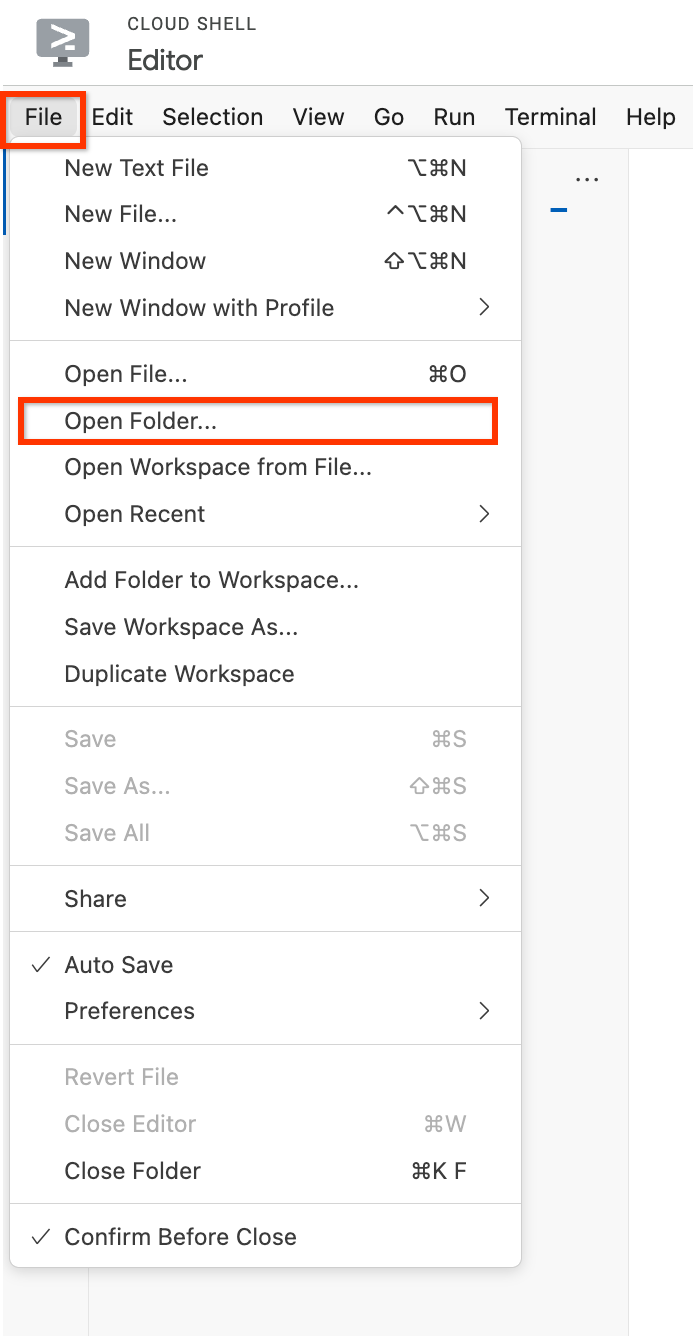
  2. 在 Cloud Shell 编辑器中,依次点击文件 > 打开文件夹

Cloud Shell 编辑器菜单

  1. 点击确定

文件夹打开后,左侧窗格中会显示文件和目录列表。

  1. 点击打开终端,然后在 Cloud Shell 中执行以下命令,以克隆 git 代码库:
git clone https://github.com/googlecodelabs/orchestrate-with-kubernetes.git

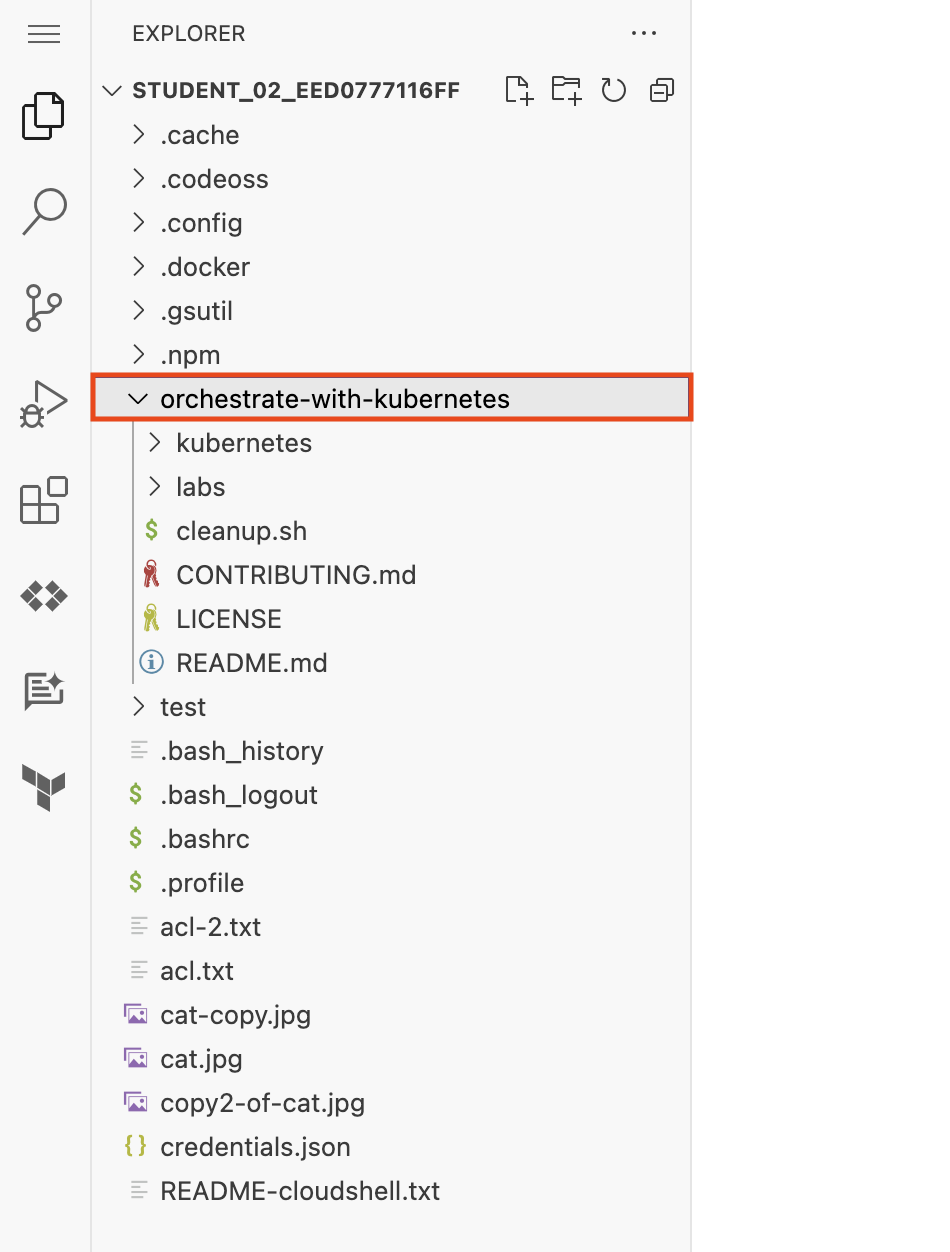
orchestrate-with-kubernetes 文件夹将出现在 Cloud Shell 编辑器窗口的左侧窗格中。

  1. 在 Cloud Shell 中,执行如下命令创建 test 目录:
mkdir test

test 文件夹现在显示在 Cloud Shell 编辑器窗口的左侧窗格中。

  1. 在 Cloud Shell 编辑器中,点击 orchestrate-with-kubernetes 左侧的箭头展开该文件夹。

orchestrate-with-kubernetes 文件夹

  1. 在左侧窗格中,点击 cleanup.sh 文件,在 Cloud Shell 编辑器窗口的右窗格中打开它。

  2. cleanup.sh 文件的最后一行添加以下文本:

echo Finished cleanup! 注意:不需要执行任何操作来保存您的工作。
  1. 在 Cloud Shell 中,执行以下命令切换目录并显示 cleanup.sh 的内容:
cd orchestrate-with-kubernetes cat cleanup.sh
  1. 确认 cat cleanup.sh 的输出包含您添加的文本行。

  2. 在 Cloud Shell 代码编辑器中,右键点击 orchestrate-with-kubernetes 文件夹,然后选择新建文件

注意:如果系统弹出一个提示,要求您“查看复制到剪贴板的文字和图片”,请点击允许
  1. 将文件命名为 index.html

  2. 点击保存

  3. 在右侧窗格中,粘贴如下 HTML 文本:

<html><head><title>Cat</title></head> <body> <h1>Cat</h1> <img src="REPLACE_WITH_CAT_URL"> </body></html> 注意:使用本地计算机的键盘快捷键进行粘贴:如果使用的是 Mac 计算机,请按 Cmd + V;如果使用的是 Windows 或 Linux 计算机,请按 Ctrl + V。
  1. 将字符串 REPLACE_WITH_CAT_URL 替换为先前任务中猫图片的网址。该网址如下所示:
https://storage.googleapis.com/qwiklabs-Google Cloud-1aeffbc5d0acb416/cat.jpg
  1. 导航菜单 (“导航菜单”图标) 中,点击 Compute Engine > 虚拟机实例

  2. 在您的 first-vm 所在的行中,点击 SSH 按钮。

  3. 在虚拟机上打开的 SSH 登录窗口中,安装 nginx Web 服务器:

sudo apt-get remove -y --purge man-db sudo touch /var/lib/man-db/auto-update sudo apt-get update sudo apt-get install nginx 注意:完成处理可能需要几分钟的时间。如果出现提示,请点击 Y 继续。
  1. 在 Cloud Shell 窗口中,将您使用 Cloud Shell 编辑器创建的 HTML 文件复制到虚拟机:
gcloud compute scp index.html first-vm:index.html --zone={{{project_0.default_zone | "ZONE"}}} 注意:如果系统询问是否将主机密钥添加到已知主机列表中,请输入 Y。 注意:如果系统提示您输入口令,请按下 ENTER 键,以空口令作为回应。在系统提示您确认空口令时再次按下 ENTER 键。
  1. 在虚拟机的 SSH 登录窗口中,将 HTML 文件从主目录复制到 nginx Web 服务器的文档根目录:
sudo cp index.html /var/www/html

点击检查我的进度以验证是否完成了以下目标: 安装 nginx Web 服务器并自定义欢迎页面

  1. 导航菜单 (“导航菜单”图标) 中,点击 Compute Engine > 虚拟机实例

  2. 外部 IP 列中,点击您的 first-vm 对应的链接。如果您看到网站不支持安全连接的消息,请点击继续访问网站

    一个新的浏览器标签页即会打开,其中的网页将显示这张猫图片。

结束实验

完成实验后,请点击结束实验。Google Cloud Skills Boost 会移除您使用过的资源并为您清理帐号。

系统会提示您为实验体验评分。请选择相应的星级数,输入评论,然后点击提交

星级数的含义如下:

  • 1 颗星 = 非常不满意
  • 2 颗星 = 不满意
  • 3 颗星 = 一般
  • 4 颗星 = 满意
  • 5 颗星 = 非常满意

如果您不想提供反馈,可以关闭该对话框。

如果要留言反馈、提出建议或做出更正,请使用支持标签页。

版权所有 2025 Google LLC 保留所有权利。Google 和 Google 徽标是 Google LLC 的商标。其他所有公司名称和产品名称可能是其各自相关公司的商标。

准备工作

  1. 实验会创建一个 Google Cloud 项目和一些资源,供您使用限定的一段时间
  2. 实验有时间限制,并且没有暂停功能。如果您中途结束实验,则必须重新开始。
  3. 在屏幕左上角,点击开始实验即可开始

使用无痕浏览模式

  1. 复制系统为实验提供的用户名密码
  2. 在无痕浏览模式下,点击打开控制台

登录控制台

  1. 使用您的实验凭证登录。使用其他凭证可能会导致错误或产生费用。
  2. 接受条款,并跳过恢复资源页面
  3. 除非您已完成此实验或想要重新开始,否则请勿点击结束实验,因为点击后系统会清除您的工作并移除该项目

此内容目前不可用

一旦可用,我们会通过电子邮件告知您

太好了!

一旦可用,我们会通过电子邮件告知您

一次一个实验

确认结束所有现有实验并开始此实验

使用无痕浏览模式运行实验

请使用无痕模式或无痕式浏览器窗口运行此实验。这可以避免您的个人账号与学生账号之间发生冲突,这种冲突可能导致您的个人账号产生额外费用。






