Ringkasan
Di lab ini, Anda akan memahami antarmuka berbasis web Google Cloud. Tersedia dua lingkungan terintegrasi:
- Lingkungan GUI yang disebut konsol Google Cloud
- Antarmuka command line yang disebut Cloud Shell, yang telah dilengkapi perintah dari Google Cloud CLI
Di kursus ini, Anda akan menggunakan kedua lingkungan tersebut.
Anda perlu mengetahui beberapa hal tentang konsol Google Cloud:
- Konsol Google Cloud terus dikembangkan, sehingga tata letak grafisnya terkadang berubah. Perubahan ini sering kali bertujuan untuk mengakomodasi fitur Google Cloud yang baru atau perubahan dalam teknologi, sehingga menghasilkan alur kerja yang sedikit berbeda.
- Anda dapat melakukan sebagian besar tindakan Google Cloud yang umum di konsol Google Cloud. Terkadang, fitur baru akan diimplementasikan di Google Cloud CLI sebelum tersedia di konsol Google Cloud.
- Konsol Google Cloud sangat cepat untuk beberapa aktivitas. Konsol Google Cloud dapat melakukan beberapa tindakan untuk Anda yang dapat memerlukan banyak tindakan command line.
- Perintah di Google Cloud CLI adalah alat yang berguna untuk otomatisasi.
Tujuan
Di lab ini, Anda akan mempelajari cara melakukan tugas berikut:
- Menavigasi Konsol Google Cloud dan membuat virtual machine Compute Engine
- Membuat akun layanan IAM dan menetapkan peran project dasar
- Mengelola bucket Cloud Storage dan mengonfigurasi izin IAM menggunakan konsol Cloud dan Google Cloud CLI
- Menggunakan Cloud Shell Editor untuk mengonfigurasi file dan men-deploy server web Nginx di virtual machine
Penyiapan Lab
Mengakses lab Anda
Untuk setiap lab, Anda akan memperoleh project Google Cloud baru serta serangkaian resource selama jangka waktu tertentu, tanpa biaya.
-
Klik tombol Start Lab. Jika Anda perlu membayar lab, jendela pop-up akan terbuka untuk memilih metode pembayaran.
Di sebelah kiri adalah panel Lab Details yang memuat sebagai berikut:
- Tombol Open Google Cloud console
- Waktu tersisa
- Kredensial sementara yang harus Anda gunakan untuk lab ini
- Informasi lain, jika diperlukan, untuk menyelesaikan lab ini
-
Klik Open Google Cloud console (atau klik kanan dan pilih Open Link in Incognito Window jika Anda menjalankan browser Chrome).
Lab akan menjalankan resource, lalu membuka tab lain yang menampilkan halaman Sign in.
Tips: Atur tab di jendela terpisah secara berdampingan.
Catatan: Jika Anda melihat dialog Choose an account, klik Use Another Account.
-
Jika perlu, salin Username di bawah dan tempel ke dialog Sign in.
{{{user_0.username | "Username"}}}
Anda juga dapat menemukan Username di panel Lab Details.
-
Klik Next.
-
Salin Password di bawah dan tempel ke dialog Welcome.
{{{user_0.password | "Password"}}}
Anda juga dapat menemukan Password di panel Lab Details.
-
Klik Next.
Penting: Anda harus menggunakan kredensial yang diberikan lab. Jangan menggunakan kredensial akun Google Cloud Anda.
Catatan: Menggunakan akun Google Cloud sendiri untuk lab ini dapat dikenai biaya tambahan.
-
Klik halaman berikutnya:
- Setujui persyaratan dan ketentuan.
- Jangan tambahkan opsi pemulihan atau autentikasi 2 langkah (karena ini akun sementara).
- Jangan mendaftar uji coba gratis.
Setelah beberapa saat, Konsol Google Cloud akan terbuka di tab ini.
Catatan: Untuk melihat menu dengan daftar produk dan layanan Google Cloud, klik Navigation menu di kiri atas.

Setelah Anda menyelesaikan langkah login awal, dasbor project akan muncul.

Tugas 1. Mempelajari konsol Google Cloud
Dalam tugas ini, Anda akan menjelajahi antarmuka konsol Google Cloud. Anda mempelajari cara membuka berbagai layanan dan mengidentifikasi detail utama Virtual Machine (VM) yang sedang berjalan.
Membuat instance virtual machine (VM)
Google Compute Engine menyediakan virtual machine yang berjalan di pusat data Google dan di jaringannya sebagai layanan. Google Kubernetes Engine menggunakan Compute Engine sebagai komponen arsitekturnya. Oleh karena itu, sebaiknya pelajari Compute Engine terlebih dahulu sebelum Anda mendalami Google Kubernetes Engine.
- Di Navigation menu (
 ), klik Compute Engine > VM instances.
- Klik Create instance.
- Untuk Name, ketik first-vm sebagai nama instance Anda.
- Untuk Region, pilih .
- Untuk Zone, pilih .
- Untuk Machine type, periksa opsinya.
Catatan: Menu jenis mesin mencantumkan jumlah CPU virtual, jumlah memori, dan nama simbolis seperti e2-medium. Nama simbolis adalah parameter yang Anda gunakan untuk memilih jenis mesin saat menggunakan perintah gcloud untuk membuat VM. Di sebelah kanan region, zona, dan jenis mesin tercantum perkiraan biaya per bulan.
- Untuk melihat rincian perkiraan biaya, lihat Monthly estimate di sebelah kanan daftar Machine type.
- Untuk Machine type, klik Standard > e2-standard-2.
Bagaimana perubahan biayanya?
- Untuk Machine type, klik Shared-core > e2-micro.
Jenis mikro adalah VM inti bersama dengan biaya terjangkau.
- Dari panel kiri, buka Networking, lalu untuk Firewall, pilih Allow HTTP traffic.
- Tetap gunakan nilai default untuk setelan lainnya, lalu klik Create.
Tunggu hingga VM baru selesai dibuat.
Mempelajari detail VM
- Di halaman VM instances, klik nama VM Anda: first-vm.
- Di Machine configuration, perhatikan nilai CPU platform.
- Klik ikon pensil di bagian atas untuk mengedit instance
first-vm.
Catatan: Anda tidak dapat mengubah jenis mesin, platform CPU, atau zona VM Google Cloud yang sedang berjalan. Anda dapat menambahkan tag jaringan dan mengizinkan traffic jaringan tertentu dari internet melalui firewall. Beberapa properti VM merupakan bagian yang tidak terpisahkan dari VM dan ditetapkan saat VM dibuat. Properti ini tidak dapat diubah. Properti lainnya dapat diubah. Misalnya, Anda dapat menambahkan disk dan menentukan status penghapusan boot disk saat instance dihapus.
-
Scroll ke bawah ke bagian Management, lalu periksa parameter On host maintenance dan Automatic restart.
-
Klik Cancel.
Membuat akun layanan IAM
Akun layanan IAM adalah jenis Akun Google khusus milik suatu aplikasi atau virtual machine, bukan milik pengguna akhir perorangan.
- Di bagian Navigation menu, klik IAM & Admin > Service Accounts.
- Klik + Create service account.
- Di halaman Service account details, tentukan Service account name sebagai
test-service-account
- Klik Create and continue.
- Di halaman Grant this service account access to project, tentukan peran sebagai Basic > Editor.
- Klik Continue.
- Klik Done.
Pastikan Anda melihat akun uji coba test-service-account@qwiklabs-gpc-xx-xxxxxxxxxxx.gserviceaccount.com yang tercantum.
Klik Periksa progres saya untuk memverifikasi tujuan.
Buat instance VM dengan aturan firewall yang diperlukan dan akun layanan IAM
Tugas 2. Menjelajahi Cloud Shell
Dalam tugas ini, Anda mengaktifkan Cloud Shell, lingkungan command line yang telah dikonfigurasi sebelumnya. Anda memverifikasi bahwa Cloud Shell otomatis diautentikasi dan siap digunakan.
Cloud Shell menyediakan akses command line ke resource cloud langsung dari browser Anda. Dengan Cloud Shell, alat command line Google Cloud CLI seperti gcloud selalu tersedia, terbaru, dan terautentikasi sepenuhnya.
Cloud Shell menyediakan fitur dan kemampuan berikut:
- VM Compute Engine Sementara
- Akses command line ke instance melalui browser
- Penyimpanan persistent disk sebesar 5 GB (
$HOME dir)
- Google Cloud CLI dan alat-alat bawaan lainnya
-
gcloud: untuk mengelola Compute Engine, Google Kubernetes Engine (GKE), dan berbagai layanan Google Cloud
-
gcloud storage dan gsutil: untuk mengelola Cloud Storage
-
kubectl: untuk mengelola GKE dan Kubernetes
-
bq: untuk mengelola BigQuery
- Dukungan bahasa untuk Java, Go, Python, Node.js, PHP, dan Ruby
- Fungsionalitas pratinjau web
- Otorisasi bawaan untuk akses ke resource dan instance
Setelah satu jam tidak aktif, instance Cloud Shell akan didaur ulang. Hanya direktori /home yang tetap ada. Setiap perubahan yang dibuat pada konfigurasi sistem, termasuk variabel lingkungan, akan hilang di antara sesi.
Membuka Cloud Shell dan menjelajahi fitur-fiturnya
- Di kolom judul konsol Google Cloud, klik Activate Cloud Shell (
 ).
).
- Saat diminta, klik Continue. Jika diminta, klik Authorize.
Cloud Shell akan terbuka di bagian bawah jendela konsol Google Cloud.
Ikon berikut berada di sisi paling kanan toolbar Cloud Shell:
-
Hide/Restore: Ikon ini menyembunyikan dan memulihkan jendela, memberi Anda akses penuh ke konsol Google Cloud tanpa menutup Cloud Shell.
-
Open in a new window: Adanya Cloud Shell di bagian bawah konsol Google Cloud berguna ketika Anda menjalankan perintah satu per satu. Namun, saat Anda mengedit file atau ingin melihat output perintah secara lengkap, mengklik ikon ini akan menampilkan Cloud Shell di jendela terminal berukuran penuh.
-
Close all tabs: Ikon ini menutup Cloud Shell. Setiap kali Anda menutup Cloud Shell, virtual machine didaur ulang dan semua konteks mesin hilang. Namun, data yang tersimpan di direktori home Anda masih tersedia saat Anda memulai kembali Cloud Shell.
Menggunakan Cloud Shell untuk menampilkan daftar kredensial yang tersimpan di sistem
Di Cloud Shell, gunakan perintah berikut untuk menampilkan daftar akun yang kredensialnya tersimpan di sistem.
- Jalankan perintah berikut untuk menampilkan akun aktif:
gcloud auth list
- Pastikan bahwa output menampilkan alamat email siswa lab Anda sebagai akun aktif.
Memverifikasi Project
Cloud Shell juga secara otomatis menyetel lingkungan Anda ke project ID saat ini.
- Jalankan perintah berikut untuk memverifikasi konfigurasi project:
gcloud config list project
-
Pastikan bahwa output sesuai dengan Project ID yang ditampilkan di panel detail koneksi lab.
-
Jalankan perintah berikut untuk menampilkan Project ID Google Cloud yang terkait dengan sesi Cloud Shell saat ini:
echo $DEVSHELL_PROJECT_ID
Variabel ini memudahkan Anda menjalankan skrip tanpa harus mengetik project ID secara manual setiap saat.
- Jalankan perintah berikut untuk memverifikasi direktori Anda saat ini:
pwd
Direktori siswa Anda tercantum.
- Jalankan perintah berikut untuk mendapatkan bantuan terkait perintah yang akan Anda gunakan pada tugas berikutnya:
gcloud storage buckets create --help
Gunakan tombol panah, atau tekan enter atau return untuk melihat informasi selengkapnya.
- Tekan CTRL+C untuk keluar.
Tugas 3. Membuat Bucket Cloud Storage
Dalam tugas ini, Anda akan membuat bucket Cloud Storage dan mengelola objek menggunakan Cloud Console (GUI) dan Cloud Shell (CLI). Anda akan membuat bucket, menyalin file di antara bucket menggunakan command line, dan memverifikasi perubahan di Konsol. Terakhir, Anda mengonfigurasi izin Identity and Access Management (IAM) untuk menjadikan bucket dapat diakses secara publik dan untuk melihat file Anda melalui browser web.
Hal ini menunjukkan bahwa terlepas dari alat yang Anda gunakan, Anda berinteraksi dengan resource Google Cloud yang sama.
-
Di konsol Google Cloud, pada Navigation menu(), klik Cloud Storage > Buckets.
-
Klik Create bucket.
-
Untuk Name, ketik -bucket1
Catatan: Nama bucket harus unik di seluruh Google Cloud, bukan hanya project Anda. Di lab ini, kita menggunakan Project ID sebagai awalan, tetapi perlu diperhatikan bahwa ini bukan praktik keamanan yang baik karena siapa pun dapat memeriksa keberadaan bucket. Jadi, sebaiknya jangan menggunakan ID pengguna, alamat email, nama project, nomor project, atau informasi identitas pribadi (PII) apa pun dalam nama bucket.
-
Klik Continue.
-
Untuk Location type, pilih Multi-region, dan pastikan lokasi default (us (multiple regions in United States)) dipilih.
-
Klik Continue.
-
Di bagian Choose how to store your data, terima setelan default, lalu klik Continue.
-
Di bagian Choose how to control access to objects, batalkan pilihan Enforce public access prevention on this bucket.
-
Untuk Access control, pastikan Uniform dipilih.
-
Klik Continue, lalu klik Create.
Sekarang Anda telah membuat bucket penyimpanan menggunakan antarmuka grafis.
Catatan: Konsol Google Cloud memiliki ikon Notifications ( ). Terkadang, informasi dari perintah yang mendasarinya disediakan di sana. Anda dapat mengklik ikon tersebut untuk memeriksa notifikasi guna mengetahui informasi dan histori tambahan.
Memverifikasi bucket di Cloud Shell
Sekarang, Anda akan menggunakan Cloud Shell untuk mengonfirmasi bahwa bucket tersebut ada.
-
Kembali ke jendela terminal Cloud Shell Anda.
-
Jalankan perintah berikut untuk menampilkan daftar bucket penyimpanan di project Anda:
gcloud storage buckets list
- Anda akan melihat nama bucket yang baru saja Anda buat, -bucket1
Membuat bucket menggunakan Cloud Shell
Selanjutnya, Anda akan melakukan tindakan yang sama—membuat bucket—menggunakan command line.
- Di Cloud Shell, gunakan perintah
gcloud storage untuk membuat bucket:
gcloud storage buckets create gs://{{{project_0.project_id | Project ID}}}-bucket2 --location=US
- Jalankan perintah berikut untuk memverifikasi bahwa Anda melihat kedua bucket penyimpanan di project Anda:
gcloud storage buckets list
Menyalin file ke bucket Cloud Storage
- Salin gambar kucing dari bucket Cloud Storage yang disediakan Google ke Cloud Shell Anda:
gcloud storage cp gs://cloud-training/ak8s/cat.jpg cat.jpg
- Salin file ke bucket pertama yang Anda buat sebelumnya:
gcloud storage cp cat.jpg gs://{{{project_0.project_id | Project ID}}}-bucket1
- Salin file dari bucket pertama ke bucket kedua:
gcloud storage cp gs://{{{project_0.project_id | Project ID}}}-bucket1/cat.jpg gs://{{{project_0.project_id | Project ID}}}-bucket2/cat.jpg
- Di konsol Google Cloud, pada Navigation menu(), klik Cloud Storage > Buckets, pilih kedua bucket yang Anda buat, dan pastikan keduanya berisi file
cat.jpg.
Catatan: Anda mungkin perlu mengklik Refresh untuk melihat bucket ke-2.
-
Pilih bucket penyimpanan pertama, -bucket1 yang Anda buat. Perhatikan bahwa cat.jpg tidak memiliki Public access.
-
Klik tab Permissions.
-
Di bagian View by principals, klik Grant Access.
-
Di bagian New principals, ketik allUsers.
-
Untuk Assign Roles, di bagian Select a role, ketik Storage Object Viewer, lalu pilih Storage Object Viewer.
-
Klik Save.
-
Di kotak dialog Make Resource Public, klik Allow Public Access.
-
Klik Back to parent page untuk kembali ke layar utama.
-
Pilih bucket penyimpanan pertama, -bucket1 yang Anda buat.
-
Pastikan akses Publik untuk bucket kini ditampilkan sebagai Access granted to public principals.
-
Klik ikon menu tambahan ( ) di sebelah kanan nama bucket.
-
Klik Copy Public URL untuk menyalin link ke gambar kucing.
-
Buka tab browser samaran baru, lalu tempel link ke kolom URL-nya. Anda akan melihat gambar kucing. Biarkan tab browser ini tetap terbuka.
Klik Periksa progres saya untuk memverifikasi tujuan.
Membuat Bucket Cloud Storage
Tugas 4. Menjelajahi Cloud Shell Editor
Dalam tugas ini, Anda akan menjelajahi penggunaan editor kode Cloud Shell.
Membuka Cloud Shell Editor
-
Di Cloud Shell, klik ikon Open Editor ( ).
).
-
Di Cloud Shell Editor, klik File > Open Folder.
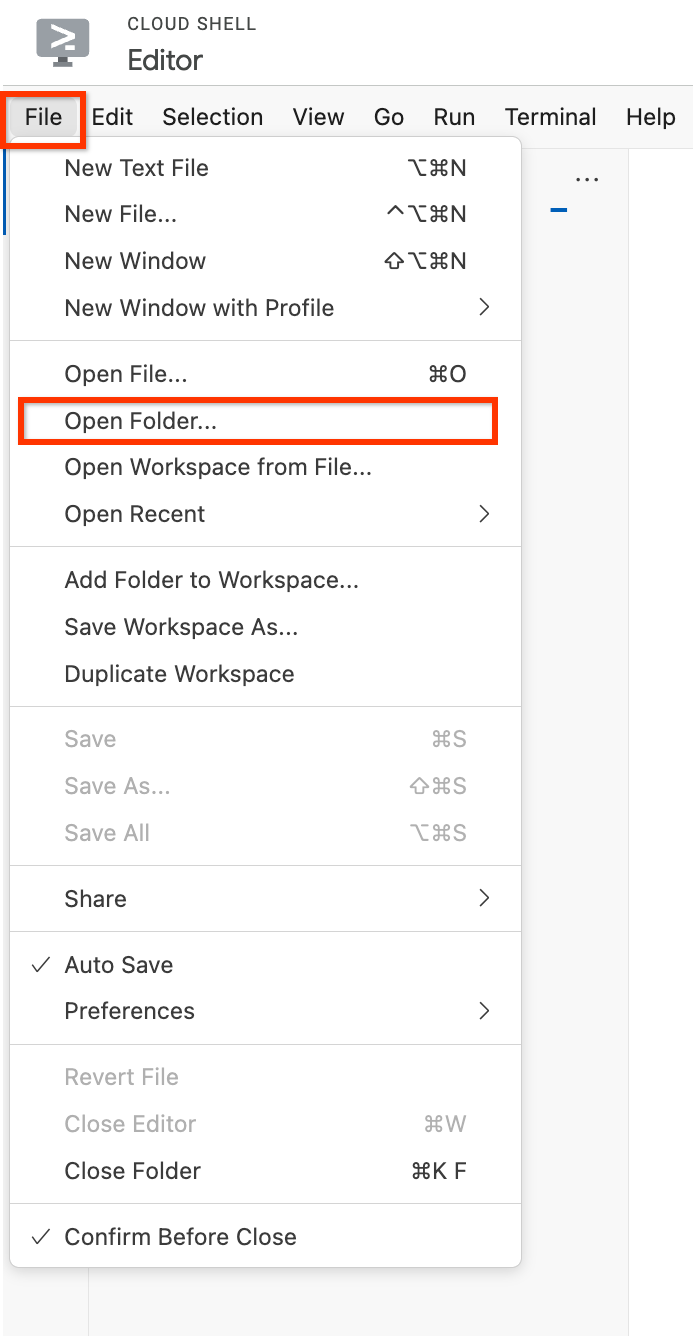
- Klik Ok.
Folder akan terbuka dan menampilkan daftar file serta direktori di panel kiri.
- Klik Open Terminal, lalu di Cloud Shell, jalankan perintah berikut untuk membuat clone repositori
git:
git clone https://github.com/googlecodelabs/orchestrate-with-kubernetes.git
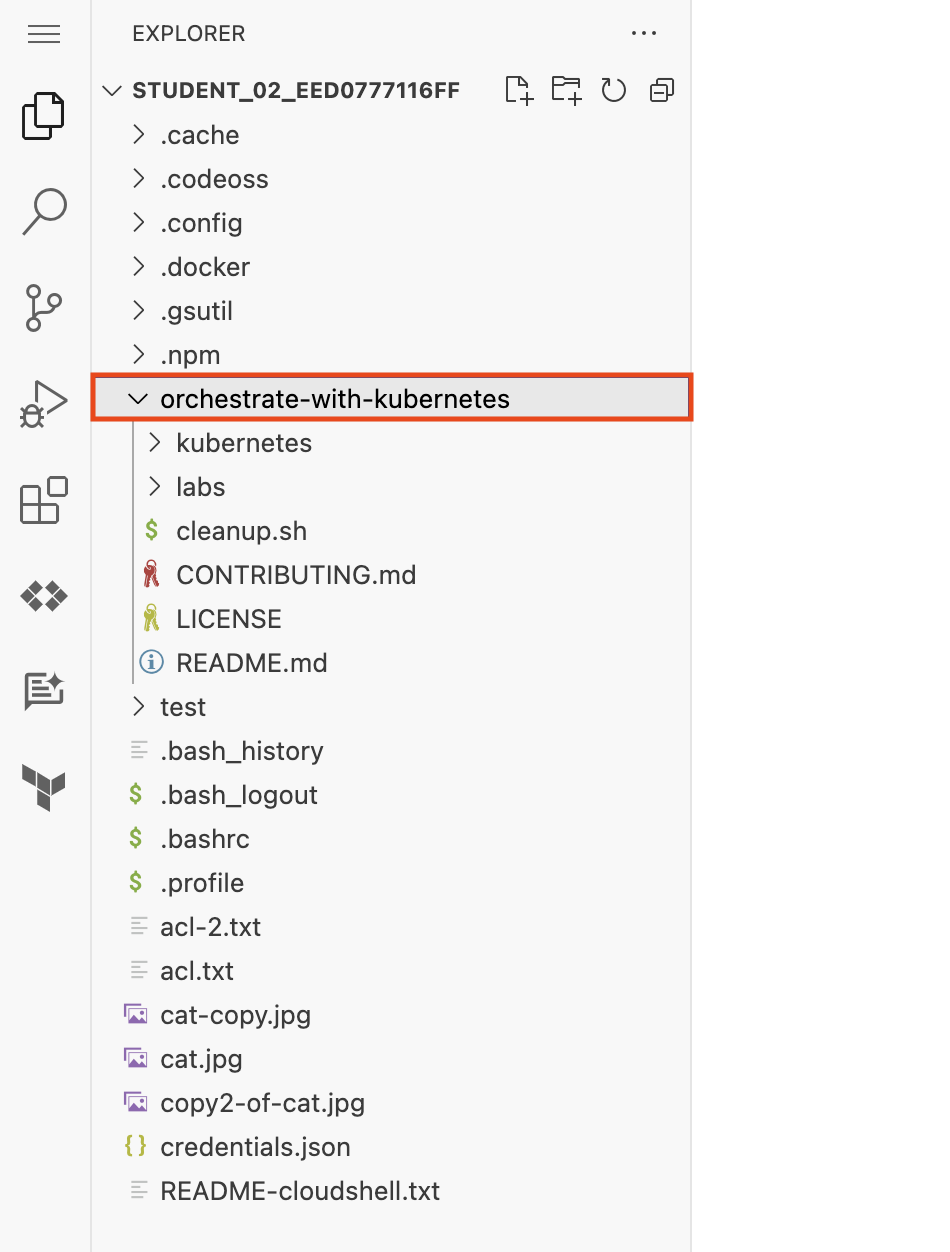
Folder orchestrate-with-kubernetes akan muncul di panel kiri jendela Cloud Shell Editor.
- Di Cloud Shell, jalankan perintah berikut untuk membuat direktori pengujian:
mkdir test
Folder test kini muncul di panel kiri jendela Cloud Shell Editor.
- Di Cloud Shell Editor, klik panah di sebelah kiri
orchestrate-with-kubernetes untuk memperluas folder.
-
Di panel kiri, klik file cleanup.sh untuk membukanya di panel kanan jendela Cloud Shell Editor.
-
Tambahkan teks berikut sebagai baris terakhir file cleanup.sh:
echo Finished cleanup!
Catatan: Tidak perlu melakukan tindakan apa pun untuk menyimpan pekerjaan Anda.
- Di Cloud Shell, jalankan perintah berikut untuk mengubah direktori dan menampilkan konten
cleanup.sh:
cd orchestrate-with-kubernetes
cat cleanup.sh
-
Pastikan output dari cat cleanup.sh mencakup baris teks yang Anda tambahkan.
-
Di editor kode Cloud Shell, klik kanan folder orchestrate-with-kubernetes, lalu pilih New File.
Catatan: Jika muncul pop-up yang meminta izin untuk "see text and images copied to the clipboard", klik Allow.
-
Beri nama index.html pada file.
-
Klik Save.
-
Di panel sebelah kanan, tempelkan teks HTML berikut:
<html><head><title>Cat</title></head>
<body>
<h1>Cat</h1>
<img src="REPLACE_WITH_CAT_URL">
</body></html>
Catatan: Gunakan pintasan keyboard komputer lokal Anda untuk menempel: `Cmd-V` untuk Mac, `Ctrl-V` untuk Windows atau Linux.
- Ganti string
REPLACE_WITH_CAT_URL dengan URL gambar kucing dari tugas sebelumnya. URL
akan terlihat seperti ini:
https://storage.googleapis.com/{{{project_0.project_id | Project ID}}}-bucket1/cat.jpg
-
Di bagian Navigation menu (), klik Compute Engine > VM instances.
-
Di baris untuk first-vm, klik tombol SSH.
-
Di jendela SSH login yang terbuka pada VM Anda, instal server Web nginx:
sudo apt-get remove -y --purge man-db
sudo touch /var/lib/man-db/auto-update
sudo apt-get update
sudo apt-get install -y nginx
Catatan: Mungkin perlu waktu beberapa menit untuk menyelesaikan proses penginstalan.
- Di jendela Cloud Shell, salin file HTML yang Anda buat menggunakan Cloud Shell Editor ke virtual machine Anda:
gcloud compute scp index.html first-vm:index.html --zone={{{project_0.default_zone | "ZONE"}}}
Catatan: Jika Anda dimintai konfirmasi untuk menambahkan kunci host ke daftar host yang dikenal, jawab Y.
Catatan: Jika Anda diminta untuk memasukkan frasa sandi, tekan tombol ENTER untuk memberikan frasa sandi kosong. Tekan tombol ENTER lagi saat diminta untuk mengonfirmasi frasa sandi kosong.
- Di jendela SSH login untuk VM Anda, salin file HTML dari direktori home ke root dokumen server web
nginx:
sudo cp index.html /var/www/html
Klik Periksa progres saya untuk memverifikasi tujuan.
Menginstal server web nginx dan menyesuaikan halaman sambutan
-
Di Navigation menu (), klik Compute Engine > VM instances.
-
Klik link di kolom External IP untuk first-vm Anda. Jika muncul pesan bahwa situs tidak mendukung koneksi aman, klik Continue to site.
Tab browser baru akan terbuka dengan halaman web yang berisi gambar kucing.
Mengakhiri lab Anda
Setelah Anda menyelesaikan lab, klik Akhiri Lab. Google Skills menghapus resource yang telah Anda gunakan dan membersihkan akun.
Anda akan diberi kesempatan untuk menilai pengalaman menggunakan lab. Pilih jumlah bintang yang sesuai, ketik komentar, lalu klik Submit.
Makna jumlah bintang:
- 1 bintang = Sangat tidak puas
- 2 bintang = Tidak puas
- 3 bintang = Netral
- 4 bintang = Puas
- 5 bintang = Sangat puas
Anda dapat menutup kotak dialog jika tidak ingin memberikan masukan.
Untuk masukan, saran, atau koreksi, gunakan tab Support.
Hak cipta 2026 Google LLC. Semua hak dilindungi undang-undang. Google dan logo Google adalah merek dagang dari Google LLC. Semua nama perusahaan dan produk lain mungkin adalah merek dagang masing-masing perusahaan yang bersangkutan.








