
![[ダッシュボードをフィルタ] 表](https://cdn.qwiklabs.com/bF4hi1Sqz%2F3KXNAQY9g%2FGh4G4lbaLsAf34Z%2FAbBgY08%3D)

始める前に
- ラボでは、Google Cloud プロジェクトとリソースを一定の時間利用します
- ラボには時間制限があり、一時停止機能はありません。ラボを終了した場合は、最初からやり直す必要があります。
- 画面左上の [ラボを開始] をクリックして開始します

Enable the Profiler
/ 25
Deploy an application to App Engine and examine the Cloud logs
/ 25
Create an instance
/ 25
Create uptime checks and alerts
/ 25
Enable the Profiler
/ 25
Deploy an application to App Engine and examine the Cloud logs
/ 25
Create an instance
/ 25
Create uptime checks and alerts
/ 25
このラボでは、アプリケーションを Google Cloud にデプロイした後、Google Cloud で提供されているツールを使用してモニタリングします。具体的には Cloud Logging、Cloud Trace、Cloud Profiler、ダッシュボードを使用し、稼働時間チェックとアラート ポリシーを作成します。
このラボでは、次のタスクの実行方法について学びます。
各ラボでは、新しい Google Cloud プロジェクトとリソースセットを一定時間無料で利用できます。
[ラボを開始] ボタンをクリックします。ラボの料金をお支払いいただく必要がある場合は、表示されるポップアップでお支払い方法を選択してください。 左側の [ラボの詳細] パネルには、以下が表示されます。
[Google Cloud コンソールを開く] をクリックします(Chrome ブラウザを使用している場合は、右クリックして [シークレット ウィンドウで開く] を選択します)。
ラボでリソースが起動し、別のタブで [ログイン] ページが表示されます。
ヒント: タブをそれぞれ別のウィンドウで開き、並べて表示しておきましょう。
必要に応じて、下のユーザー名をコピーして、[ログイン] ダイアログに貼り付けます。
[ラボの詳細] パネルでもユーザー名を確認できます。
[次へ] をクリックします。
以下のパスワードをコピーして、[ようこそ] ダイアログに貼り付けます。
[ラボの詳細] パネルでもパスワードを確認できます。
[次へ] をクリックします。
その後次のように進みます。
その後、このタブで Google Cloud コンソールが開きます。

GitHub からサンプル アプリケーションをダウンロードして、Cloud Shell でプレビューします。
Cloud コンソールで、[Cloud Shell をアクティブにする] アイコン(
プロンプトが表示されたら、[続行] をクリックします。Cloud Shell に接続すると、すでに認証は完了しており、プロジェクトに各自のプロジェクト ID が設定されていることがわかります。
Cloud Shell で次のコマンドを実行して、認証されたことを確認します。プロンプトが表示されたら、[承認] をクリックします。
コマンド出力:
コマンド出力
コマンド出力:
gcp-logging というフォルダを作成します。design-process.zip フォルダを解凍します。deploying-apps-to-gcp フォルダに移動します。Cloud Shell で [エディタを開く](![[エディタを開く] アイコン](https://cdn.qwiklabs.com/QzvKX0pWR0Vlk%2BpHT3%2BRB25mm8WbOO%2FvJGl3bAcfZyQ%3D)
ナビゲーション パネルで gcp-logging/design-process/deploying-apps-to-gcp フォルダを開き、main.py をクリックして開きます。
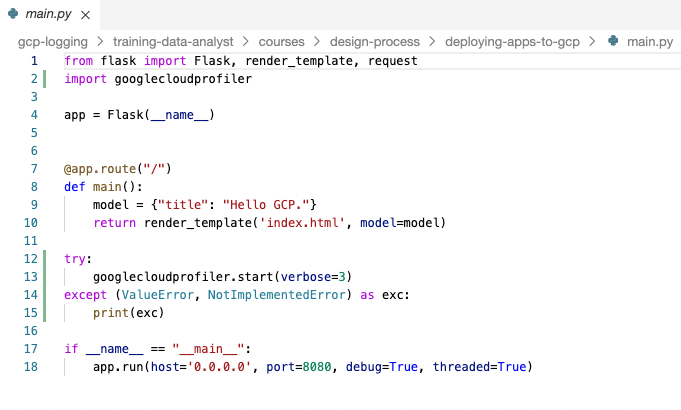
ファイルの先頭(2 行目)に次の import ステートメントを追加します。
Profiler から継続的にアプリケーションの指標が報告されます。コードの内容は次のようになります。
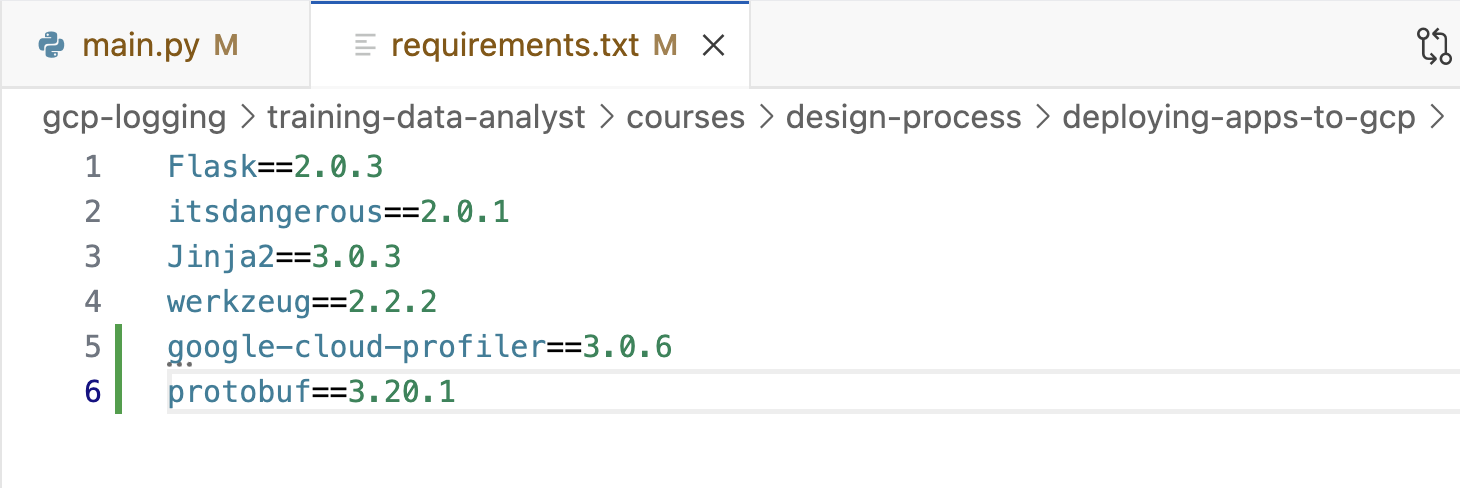
requirements.txt ファイルに追加する必要があります。このファイルをコードエディタで開き、次のコードを追加します。ファイルの内容は次のようになります。
![[ウェブでプレビュー] アイコン](https://cdn.qwiklabs.com/7b9oXblGsiFuNK7hmDZjFB%2B7Lrwdv5T64bbmo8X9FAo%3D "ウェブでプレビュー") )をクリックします。[ポート 8080 でプレビュー] を選択します。
)をクリックします。[ポート 8080 でプレビュー] を選択します。ブラウザの新しいタブにプログラムが表示されます。
[進行状況を確認] をクリックして、目標に沿って進んでいることを確認します。
プログラムを App Engine にデプロイし、Google Cloud のツールを使用してモニタリングします。
変更を保存します。
プロジェクト内に App Engine アプリケーションを作成する必要があります。この作業は、gcloud app create コマンドを使用して 1 回だけ行います。コマンドにはアプリを作成するリージョンを指定します。Cloud Shell で次のコマンドを入力します。
次のコマンドを使用してアプリをデプロイします。
Google Cloud コンソールのタイトルバーにある [検索] フィールドに「App Engine」と入力し、検索結果から [App Engine] をクリックします。
[App Engine] > [ダッシュボード] の順にクリックします。ダッシュボードの右上に、次のようなアプリケーションへのリンクが表示されます。
https://project-id/appspot.com の形式になっています。
リンクをクリックしてプログラムをテストします。
ブラウザを数回更新して、リクエストを送信します。
コンソールに戻り、[App Engine] > [バージョン] をクリックします。
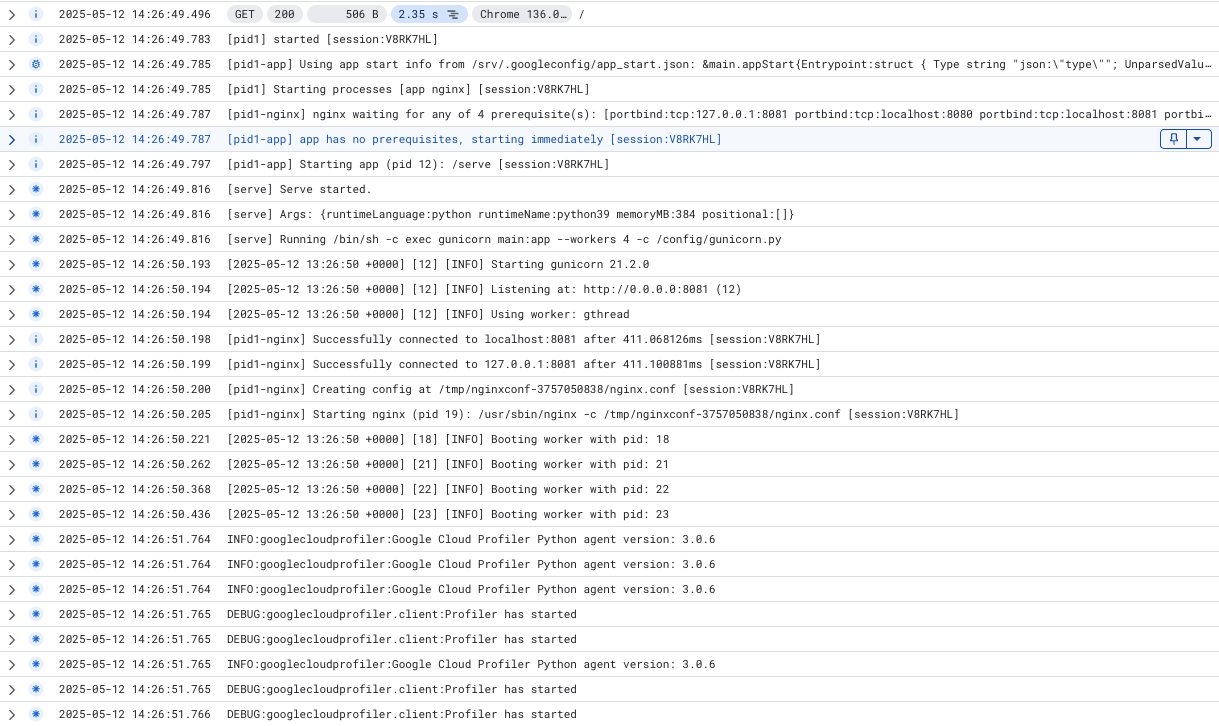
表の [診断] 列で [ログ] をクリックします。
Profiler が起動してプロファイルを生成中であることがログに示されます。まだ示されていない場合は、しばらく待ってから [更新] をクリックします。
[進行状況を確認] をクリックして、目標に沿って進んでいることを確認します。
(App Engine アプリのリージョンとは異なるため選択が必要です)
その他の設定はすべてデフォルトのままにして、[作成] をクリックします。
[進行状況を確認] をクリックして、目標に沿って進んでいることを確認します。
VM の準備が整ったら、[SSH] をクリックして VM にログインします。
ブラウザでの SSH による VM への接続を許可するよう求めるプロンプトが表示されたら、[承認] をクリックします。
Apache Bench というウェブ テストツールを使用して、App Engine アプリへのトラフィックを生成します。次のコマンドを入力して、このツールをインストールします。
<your-project-id> を [接続の詳細] パネルにある PROJECT_ID に置き換え、次のコマンドを入力して、App Engine アプリケーションへのトラフィックを生成します。このコマンドにより、一度に 10 件ずつ、合計 1,000 件のリクエストがアプリケーションに送信されます。
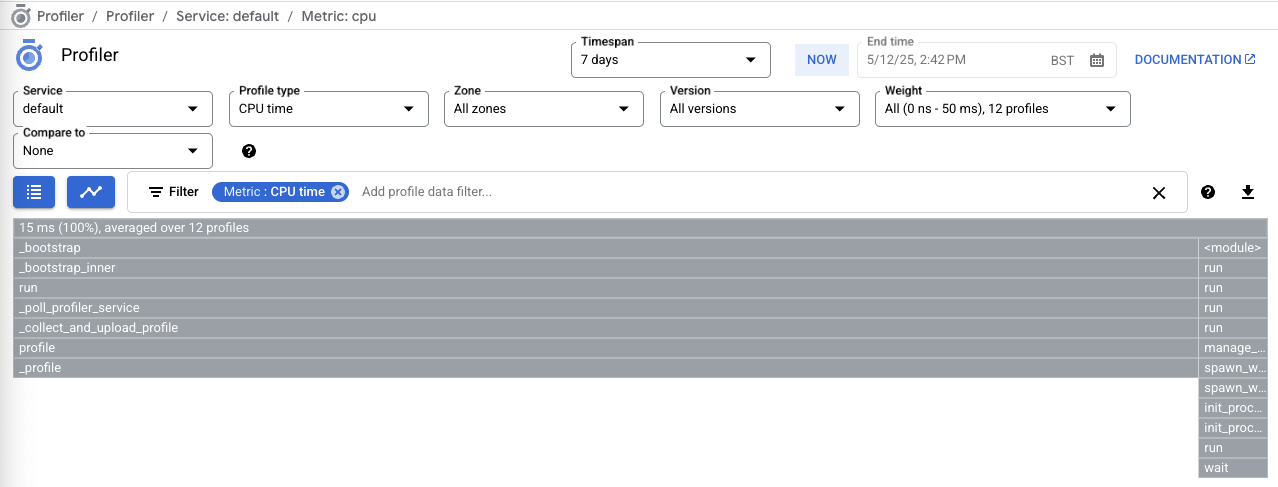
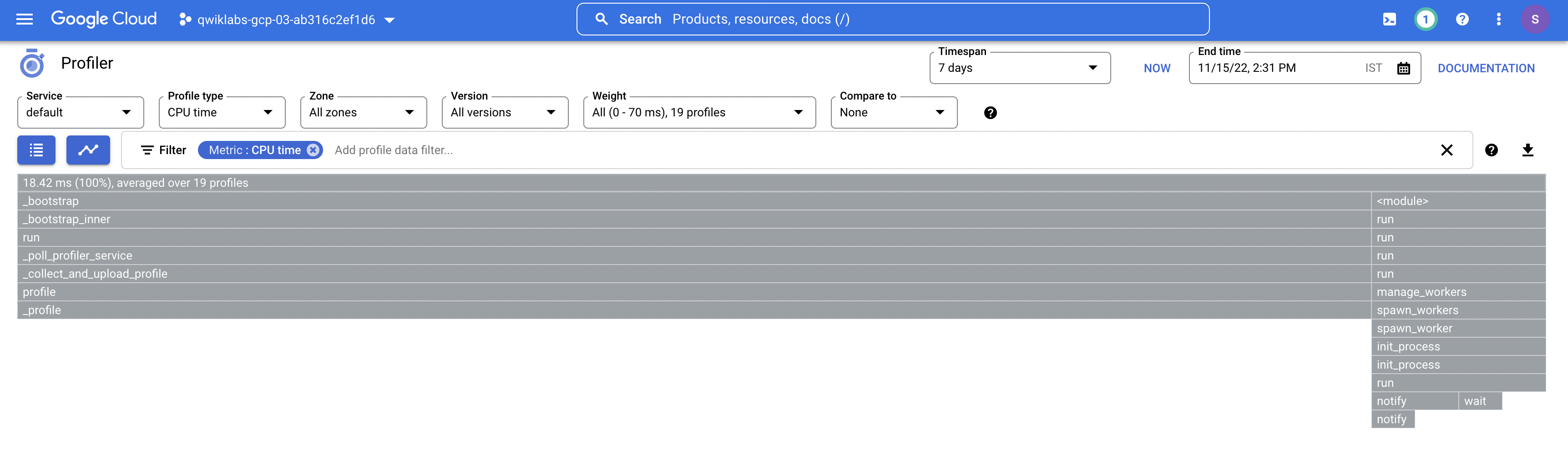
前より意味のあるグラフになっています。各線は 1 つの関数を表します。線の幅は、その関数による CPU 時間の消費量を表します。
Profiler を使用すれば、デベロッパーはプログラムでリソースを過剰に消費しているところを特定できます。
リクエストとレイテンシの履歴が表示されます。履歴についても、実行して間もないアプリケーションでは有用な情報は示されません。左上のグラフには、リクエストとそれぞれの所要時間がプロットされます。右側の表には、リクエストの一覧が表示されます。リクエストを選択すると、画面下にそのリクエストの詳細が表示されます。
先ほど Apache Bench コマンドを入力した SSH ウィンドウに戻ります。
<your-project-id> を [接続の詳細] パネルにある PROJECT_ID に置き換え、次の ab コマンドを入力します。
-n パラメータと -c パラメータを他の値に変えて試すこともできます。
ナビゲーション メニューで、[モニタリング] をクリックします。
左側のペインで [ダッシュボード] をクリックします。プロジェクトで使用されたリソースが Cloud Monitoring によって分析され、デフォルトのダッシュボードが自動的に生成されます。この演習では App Engine と Compute Engine 仮想マシンを使用したため、次のような表が表示されます。
[App Engine] ダッシュボードをクリックし、プルダウンからプロジェクト名を選択します。App Engine アプリケーションの関連情報を含むダッシュボードが表示されます。
左側のペインで [ダッシュボード] をクリックします。
[VM インスタンス] ダッシュボードをクリックし、インスタンスを選択します。VM のダッシュボードが表示されます。
| プロパティ | 値 |
|---|---|
| [プロトコル] | HTTPS |
| [リソースの種類] | URL |
| [ホスト名] | <your-project-id>.appspot.com |
| [パス] | / |
| [確認頻度] | 1 分 |
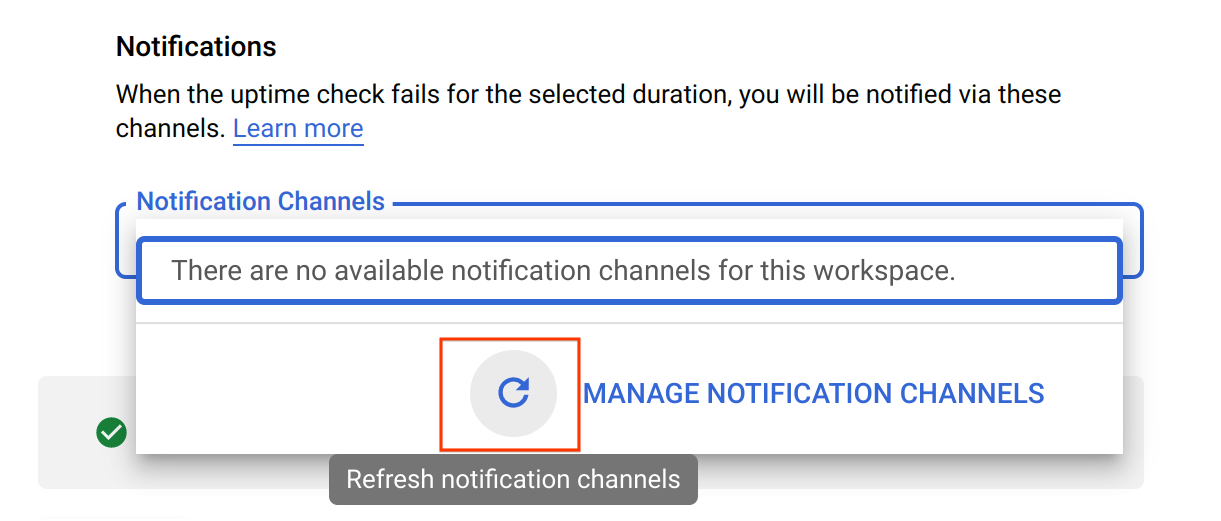
App Engine 稼働時間チェック」と入力します。[進行状況を確認] をクリックして、目標に沿って進んでいることを確認します。
開いている App Engine タブに戻り、アプリケーションを無効にして、稼働時間チェックとアラートポリシーが機能するかどうかを確認します。
[設定] をクリックします。
[アプリケーションを無効にする] をクリックします。手順に沿ってアプリケーションを無効にします。
App Engine ダッシュボードに戻り、URL をテストします。機能しなくなっているはずです。
[モニタリング] を含むタブに戻り、[稼働時間チェック] をクリックします。稼働時間チェックが失敗しているはずです。まだその状態になっていない場合は、しばらく待ってから [更新] をクリックします。
[アラート] をクリックします。インシデントが発生しているはずです。
メールを確認します。Cloud Monitoring からメールが届いているはずです。
App Engine の [設定] に戻り、アプリケーションを再び有効にします。次に、[稼働時間チェック] ページに戻ります。稼働時間チェックが再び機能しているはずです。機能していない場合は、しばらく待ってから [更新] をクリックしてください。
[アラート] ページに戻ります。インシデントが解決済みになっているはずです。解決済みになっていない場合は、しばらく待ってから [更新] をクリックします。
再びメールを確認します。アラートが復元されたことを伝える 2 通目のメールが届いているはずです。
プロジェクトの削除後にメールを受信しないようにするため、アラート ポリシーを削除した後、通知チャンネルを削除します。[アラート] ページの上部にある [EDIT NOTIFICATION CHANNELS] をクリックします。
自分のメールアドレスを見つけて、ゴミ箱アイコンをクリックして削除します。
[稼働時間チェック] をクリックし、作成した App Engine 稼働時間チェックを削除します。
このラボでは、アプリケーションを Google Cloud にデプロイした後、Google Cloud で提供されているツールを使用してモニタリングしました。具体的には Cloud Logging、Cloud Trace、Cloud Profiler、ダッシュボードを使用して、稼働時間チェックとアラート ポリシーを作成しました。
ラボが完了したら、[ラボを終了] をクリックします。ラボで使用したリソースが Google Skills から削除され、アカウントの情報も消去されます。
ラボの評価を求めるダイアログが表示されたら、星の数を選択してコメントを入力し、[送信] をクリックします。
星の数は、それぞれ次の評価を表します。
フィードバックを送信しない場合は、ダイアログ ボックスを閉じてください。
フィードバックやご提案の送信、修正が必要な箇所をご報告いただく際は、[サポート] タブをご利用ください。
Copyright 2026 Google LLC All rights reserved. Google および Google のロゴは、Google LLC の商標です。その他すべての社名および製品名は、それぞれ該当する企業の商標である可能性があります。



このコンテンツは現在ご利用いただけません
利用可能になりましたら、メールでお知らせいたします

ありがとうございます。
利用可能になりましたら、メールでご連絡いたします


1 回に 1 つのラボ
既存のラボをすべて終了して、このラボを開始することを確認してください