Panoramica
In questo lab eseguirai il deployment di un'applicazione in Google Cloud, quindi utilizzerai gli strumenti offerti da Google Cloud per monitorarla. Userai Cloud Logging, Trace, Profiler e le dashboard e creerai controlli di uptime e policy di avviso.
Obiettivi
In questo lab imparerai a:
- Scaricare un'app di esempio da GitHub
- Eseguire il deployment di un'applicazione in App Engine
- Esaminare i log di Cloud
- Visualizzare le informazioni di Profiler
- Esplorare Cloud Trace
- Monitorare le risorse utilizzando le dashboard
- Creare controlli di uptime e avvisi
Configurazione
Per ciascun lab, riceverai un nuovo progetto Google Cloud e un insieme di risorse per un periodo di tempo limitato senza alcun costo aggiuntivo.
-
Fai clic sul pulsante Avvia lab. Se devi effettuare il pagamento per il lab, si apre una finestra popup per permetterti di selezionare il metodo di pagamento.
A sinistra, trovi il riquadro Dettagli lab con le seguenti informazioni:
- Il pulsante Apri console Google Cloud
- Tempo rimanente
- Credenziali temporanee da utilizzare per il lab
- Altre informazioni per seguire questo lab, se necessario
-
Fai clic su Apri console Google Cloud (o fai clic con il tasto destro del mouse e seleziona Apri link in finestra di navigazione in incognito se utilizzi il browser Chrome).
Il lab avvia le risorse e apre un'altra scheda con la pagina di accesso.
Suggerimento: disponi le schede in finestre separate posizionate fianco a fianco.
Nota: se visualizzi la finestra di dialogo Scegli un account, fai clic su Usa un altro account.
-
Se necessario, copia il Nome utente di seguito e incollalo nella finestra di dialogo di accesso.
{{{user_0.username | "Username"}}}
Puoi trovare il Nome utente anche nel riquadro Dettagli lab.
-
Fai clic su Avanti.
-
Copia la Password di seguito e incollala nella finestra di dialogo di benvenuto.
{{{user_0.password | "Password"}}}
Puoi trovare la Password anche nel riquadro Dettagli lab.
-
Fai clic su Avanti.
Importante: devi utilizzare le credenziali fornite dal lab. Non utilizzare le credenziali del tuo account Google Cloud.
Nota: utilizzare il tuo account Google Cloud per questo lab potrebbe comportare addebiti aggiuntivi.
-
Fai clic nelle pagine successive:
- Accetta i termini e le condizioni.
- Non inserire opzioni di recupero o l'autenticazione a due fattori, perché si tratta di un account temporaneo.
- Non registrarti per le prove gratuite.
Dopo qualche istante, la console Google Cloud si apre in questa scheda.
Nota: per visualizzare un menu con un elenco di prodotti e servizi Google Cloud, fai clic sul menu di navigazione in alto a sinistra.

Attività 1: scarica un'app di esempio da GitHub
Scarica un'applicazione di esempio da GitHub e visualizzala in anteprima in Cloud Shell.
-
Nella console Cloud, fai clic su Attiva Cloud Shell ( ).
).
-
Se richiesto, fai clic su Continua.
Una volta eseguita la connessione a Cloud Shell, dovresti vedere che il tuo account è già autenticato e il progetto è già impostato sul tuo ID progetto.
-
Esegui questo comando in Cloud Shell per verificare che l'account sia autenticato. Se richiesto, fai clic su Autorizza:
gcloud auth list
Output comando:
Credentialed Accounts
ACTIVE ACCOUNT
* [my_account]@[my_domain.com]
To set the active account, run:
$ gcloud config set account `ACCOUNT`
Nota: gcloud è il potente strumento a riga di comando unificato di Google Cloud. È già installato in Cloud Shell. Lo strumento gcloud offre, tra le varie funzionalità, il completamento nella shell. Per saperne di più, consulta la panoramica dello strumento a riga di comando gcloud.
- Esegui questo comando per verificare che sia in uso il progetto corretto per questo lab:
gcloud config list project
Output comando
[core]
project = [PROJECT_ID]
- Se il progetto corretto non è in elenco, puoi impostarlo con questo comando:
gcloud config set project [PROJECT_ID]
Output comando:
Updated property [core/project].
- Per creare una cartella denominata
gcp-logging, esegui questo comando:
mkdir gcp-logging
- Passa alla cartella appena creata:
cd gcp-logging
- Scarica una semplice app Python Flask da Cloud Storage:
gcloud storage cp gs://cloud-training/CBL175/design-process.zip .
- Decomprimi la cartella
design-process.zip:
unzip design-process.zip
- Passa alla cartella
deploying-apps-to-gcp:
cd design-process/deploying-apps-to-gcp
-
In Cloud Shell, fai clic su Apri editor ( ).
).
-
Espandi la cartella gcp-logging/design-process/deploying-apps-to-gcp nel riquadro di navigazione, quindi fai clic sul file main.py per aprirlo.
-
Aggiungi questa istruzione di importazione all'inizio del file (riga 2):
import googlecloudprofiler
Nota: Profiler ti consente di monitorare le risorse utilizzate dalla tua applicazione. Per saperne di più, consulta la Documentazione di Google Cloud Profiler.
- Dopo la funzione main(), aggiungi il seguente snippet di codice per avviare Profiler (dopo la riga 11):
try:
googlecloudprofiler.start(verbose=3)
except (ValueError, NotImplementedError) as exc:
print(exc)
Profiler restituirà le metriche dell'applicazione in modo continuativo. Il tuo codice sarà simile al seguente:
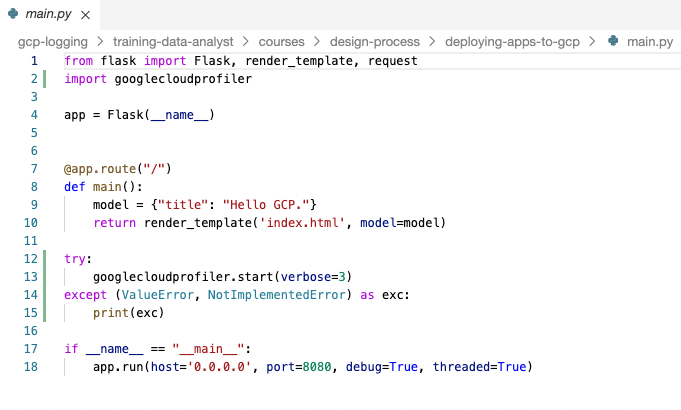
Nota: questo codice attiva semplicemente Profiler. Una volta attivato, Profiler inizia a restituire le metriche dell'applicazione a Google Cloud.
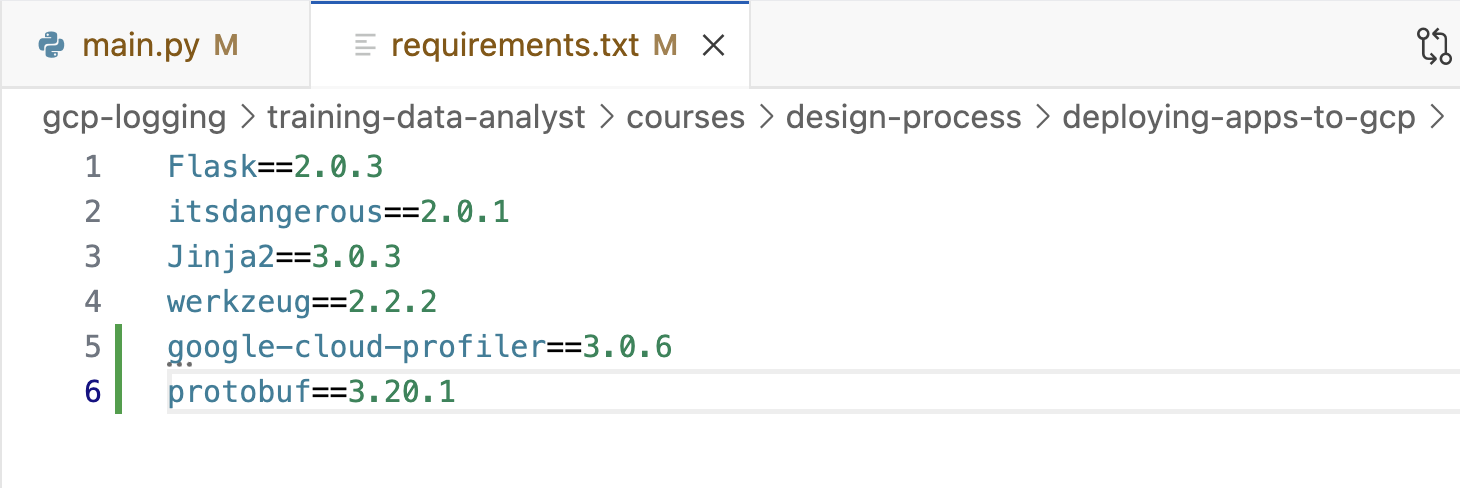
- Dovrai anche aggiungere la libreria Profiler al file
requirements.txt. Apri il file nell'editor di codice e aggiungi quanto segue:
google-cloud-profiler==3.0.6
protobuf==3.20.1
Il file sarà simile al seguente:
- Profiler deve essere abilitato nel progetto. In Cloud Shell, inserisci questo comando:
gcloud services enable cloudprofiler.googleapis.com
- Per testare il programma, inserisci questo comando per creare un container Docker dell'immagine:
docker build -t test-python .
- Per eseguire l'immagine Docker, inserisci questo comando:
docker run --rm -p 8080:8080 test-python
- Per vedere il programma in esecuzione, fai clic su Anteprima web (
 ) nella barra degli strumenti di Google Cloud Shell. Quindi, seleziona Anteprima sulla porta 8080.
Il programma deve essere visualizzato in una nuova scheda del browser.
- In Cloud Shell, digita Ctrl+C per arrestare il programma.
Fai clic su Controlla i miei progressi per verificare l'obiettivo.
Abilita il Profiler
Attività 2: esegui il deployment di un'applicazione in App Engine ed esamina i log di Cloud
Ora eseguirai il deployment del programma in App Engine e utilizzerai gli strumenti Google Cloud per monitorarlo.
- Nell'editor di codice di Cloud Shell, nel riquadro Explorer, seleziona la cartella gcp-logging/design-process/deploying-apps-to-gcp.
- Fai clic su Nuovo file, quindi assegna al file il nome app.yaml.
- Incolla il codice seguente nel file appena creato:
runtime: python311
-
Salva le modifiche.
-
In un progetto, devi creare un'applicazione App Engine. È necessario farlo una sola volta usando il comando gcloud app create e specificando la regione in cui creare l'app. In Cloud Shell, digita questo comando:
gcloud app create --region={{{project_0.startup_script.app_region | REGION }}}
-
Ora esegui il deployment della tua app con questo comando:
gcloud app deploy --version=one --quiet
Nota: il completamento del comando richiederà un paio di minuti. Attendi che venga completato prima di continuare.
-
Nella barra del titolo della console Google Cloud, digita App Engine nel campo di ricerca, quindi fai clic su App Engine nei risultati di ricerca.
-
Fai clic su App Engine > Dashboard. Nell'angolo in alto a destra della dashboard, dovrebbe essere presente un link alla tua applicazione, simile a questo:

Nota: per impostazione predefinita, il formato dell'URL di un'applicazione App Engine è https://project-id/appspot.com.
-
Fai clic sul link per testare il programma.
-
Aggiorna il browser alcune volte per eseguire delle richieste.
-
Torna alla console e fai clic su App Engine > Versioni.
-
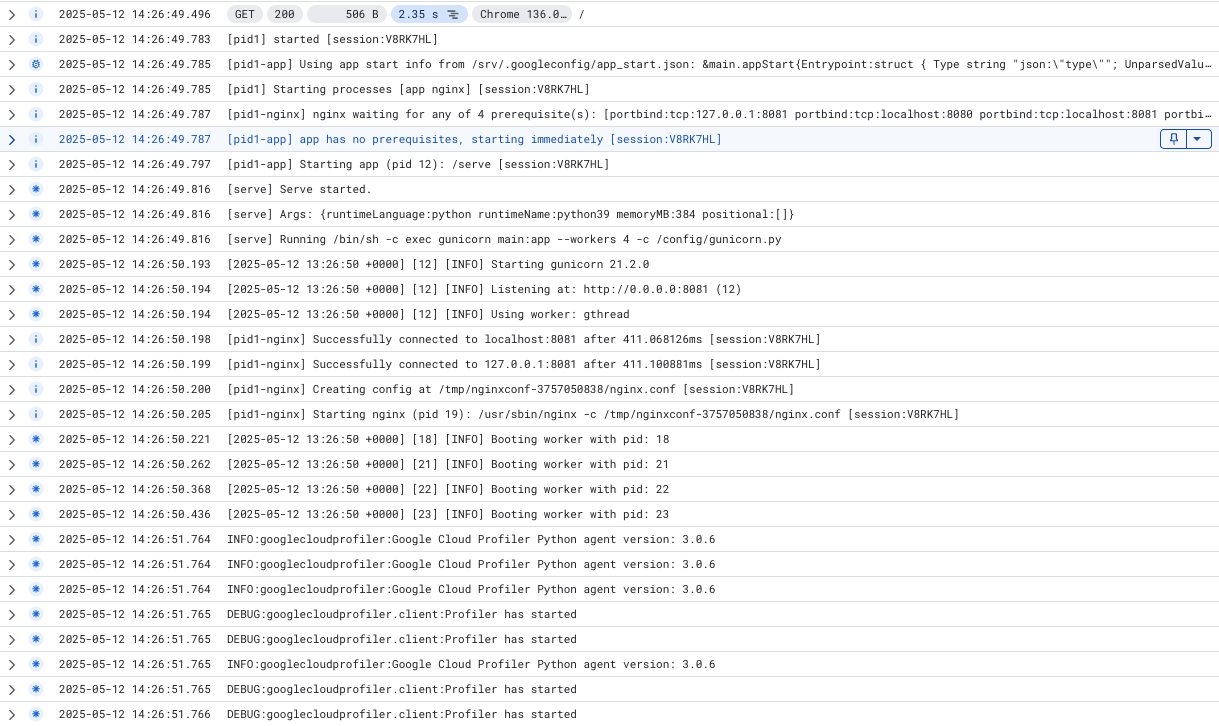
Nella colonna Diagnostica della tabella, fai clic su Log.
-
I log dovrebbero indicare che Profiler è stato avviato e che sta generando profili. Se arrivi troppo rapidamente a questo punto, attendi un minuto e fai clic su Aggiorna.
Fai clic su Controlla i miei progressi per verificare l'obiettivo.
Esegui il deployment di un'applicazione in App Engine ed esamina i log di Cloud
Attività 3: visualizza le informazioni di Profiler
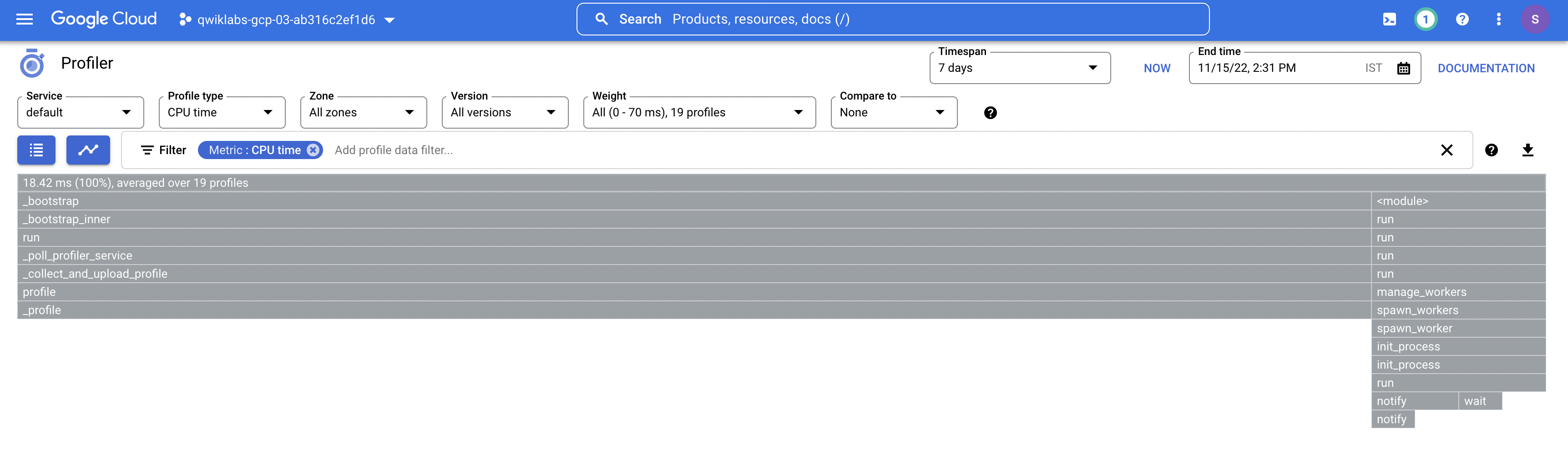
- Nella barra del titolo della console Google Cloud, digita Profiler nel campo di ricerca, quindi fai clic su Profiler nei risultati di ricerca. La schermata dovrebbe essere simile a questa:
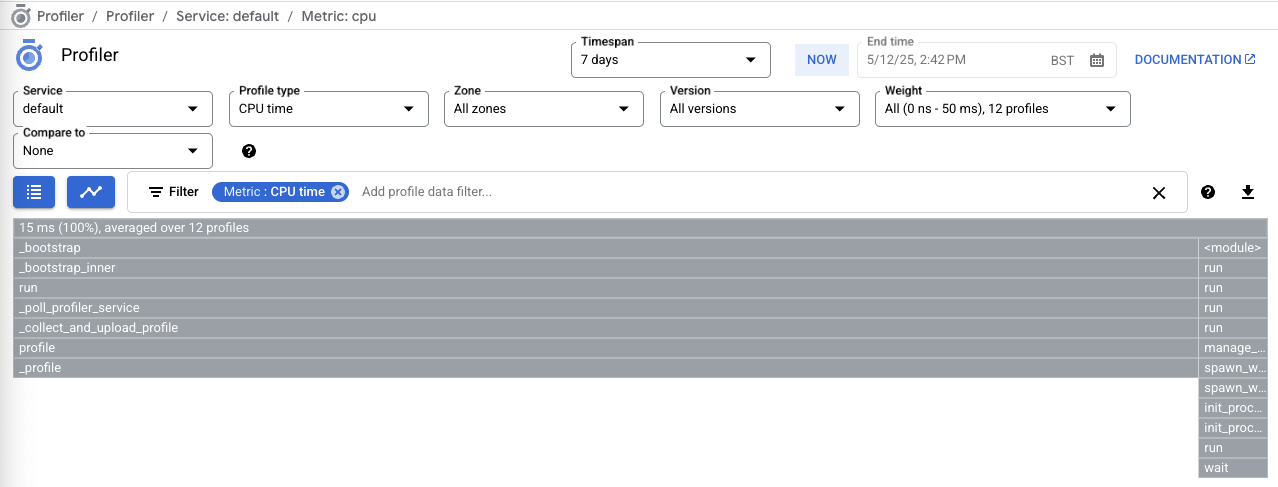
Nota: la barra grigia nella parte superiore rappresenta il totale del tempo di CPU utilizzato dal programma. Le barre nella parte inferiore rappresentano la quantità di tempo di CPU utilizzata dalle funzioni del programma relativamente al totale. Al momento non c'è traffico, quindi il grafico non è molto interessante. Invia qualche carico all'applicazione.
- Nel menu di navigazione, fai clic su Compute Engine.
- Fai clic su Crea istanza per creare una macchina virtuale.
- Seleziona la regione su
(poiché è diversa dalla regione dell'app App Engine).
Accetta tutte le altre impostazioni predefinite e fai clic su Crea.
Fai clic su Controlla i miei progressi per verificare l'obiettivo.
Crea un'istanza
-
Quando la VM è pronta, fai clic su SSH per accedere.
-
Se ti viene richiesto di consentire a SSH nel browser di connettersi alle VM, fai clic su Autorizza.
-
Genererai traffico per la tua app App Engine utilizzando lo strumento di test per il web chiamato Apache Bench. Inserisci questi comandi per installarlo:
sudo apt update
sudo apt install apache2-utils -y
- Sostituisci
<your-project-id> con il tuo PROJECT_ID dal riquadro dei dettagli della connessione e inserisci questo comando per generare traffico per la tua applicazione App Engine:
ab -k -n 1000 -c 10 https://<your-project-id>.appspot.com/
Il comando invierà un migliaio di richieste, 10 alla volta, alla tua applicazione.
Nota: devi modificare l'URL per puntare alla tua applicazione. Ti ricordiamo che puoi trovare l'URL nella dashboard di App Engine. Si trova anche nella scheda del browser che hai utilizzato per testare la tua app, se non l'hai chiusa. Inoltre, assicurati di inserire una barra (/) alla fine dell'URL.
- Quando le richieste sono state completate, nella barra del titolo della console Google Cloud, digita Profiler nel campo di ricerca, quindi fai clic su Profiler nei risultati di ricerca.
Ora il grafico è più interessante. Ogni barra rappresenta una funzione. La larghezza delle barre rappresenta la quantità di tempo di CPU utilizzato da ciascuna funzione.
Profiler consente agli sviluppatori di tenere traccia delle parti di un programma che stanno consumando troppe risorse.
Attività 4: esplora Cloud Trace
- Ogni richiesta alla tua applicazione viene aggiunta all'elenco di Trace. Nella barra del titolo della console Google Cloud, digita Esplora tracce nel campo di ricerca, quindi fai clic su Esplora tracce nei risultati di ricerca.
Viene visualizzata una cronologia delle richieste con la relativa latenza. Di nuovo, non è molto entusiasmante perché l'applicazione non è stata eseguita a lungo. Il grafico in alto a sinistra rappresenta le richieste e il tempo impiegato. La tabella sulla destra mostra un elenco di richieste. Se selezioni una richiesta, nella parte inferiore della schermata vengono visualizzati più dettagli.
-
Torna alla finestra SSH in cui hai inserito in precedenza il comando Apache Bench.
-
Sostituisci <your-project-id> con il tuo PROJECT_ID dal riquadro dei dettagli della connessione e inserisci questo comando ab:
ab -k -n 1000 -c 10 https://<your-project-id>.appspot.com/
Puoi anche provare con valori diversi per i parametri -n e -c.
- Ripeti questa operazione un paio di volte, quindi torna alla pagina Esplora tracce.
Attività 5: monitora le risorse utilizzando le dashboard
-
Nel menu di navigazione, fai clic su Monitoring.
-
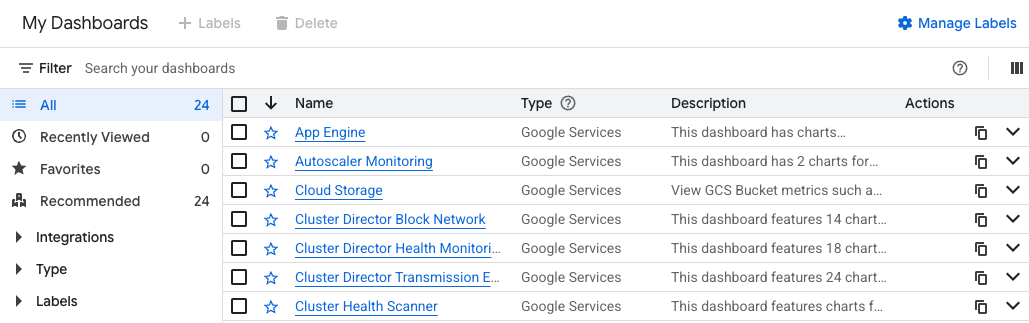
Nel riquadro di sinistra, fai clic su Dashboard. Cloud Monitoring analizza le risorse utilizzate nei tuoi progetti e genera alcune dashboard predefinite per te. In questo esercizio hai utilizzato App Engine e le macchine virtuali di Compute Engine, quindi dovrebbe essere visualizzata una tabella simile a quella riportata di seguito:
-
Fai clic sulla dashboard di App Engine, quindi seleziona il nome del tuo progetto dal menu a discesa. Viene visualizzata una dashboard con informazioni pertinenti per la tua applicazione App Engine.
-
Nel riquadro di sinistra, fai clic su Dashboard.
-
Fai clic sulla dashboard Istanze VM, quindi seleziona la tua istanza. Viene visualizzata una dashboard per la tua VM.
Nota: se non vedi subito Istanze VM, attendi un minuto e aggiorna il browser.
- Se vuoi, torna alla pagina Dashboard e fai clic su Crea dashboard personalizzate. Prova a creare una dashboard personalizzata.
- In Nome nuova dashboard, digita il nome della dashboard predefinita che hai scelto. Puoi continuare con la tua dashboard personalizzata aggiungendo i grafici.
Attività 6: crea controlli di uptime e avvisi
- Nel riquadro a sinistra, fai clic su Controlli di uptime, quindi fai clic sul link + Crea controllo di uptime in alto. Compila il modulo come segue:
| Proprietà |
Valore |
| Protocollo |
HTTPS |
| Tipo di risorsa |
URL |
| Nome host |
<your-project-id>.appspot.com |
| Percorso |
/ |
| Frequenza di controllo |
1 minuto |
- Fai clic su Continua.
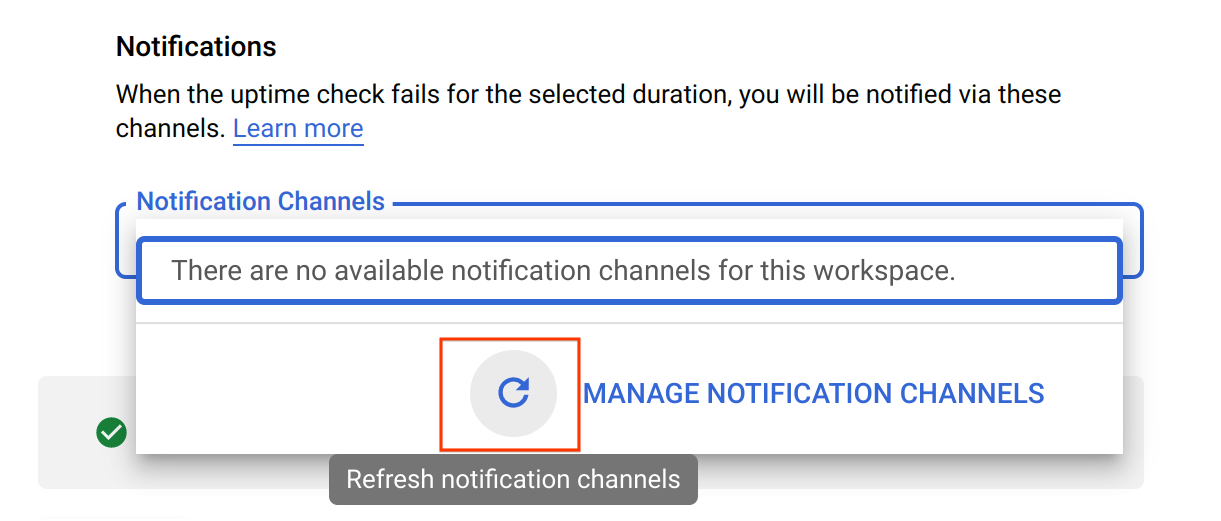
- Per Avvisi e notifiche, fai clic sulla freccia menu a discesa accanto a Canali di notifica, quindi fai clic su Gestisci canali di notifica. Una pagina Canali di notifica verrà aperta in una nuova scheda.
- Scorri la pagina verso il basso e fai clic su AGGIUNGI NUOVO per Email.
- Nella finestra di dialogo Crea canale email inserisci il tuo indirizzo email personale nel campo Indirizzo email e un Nome visualizzato.
- Fai clic su Salva.
- Torna alla scheda precedente. Fai di nuovo clic su Canali di notifica, quindi fai clic sull'icona Aggiorna per recuperare il nome visualizzato indicato nel passaggio precedente.
- A questo punto, seleziona il Nome visualizzato e fai clic su Ok.
- Assegna alla policy di avviso il nome Avviso controllo di uptime.
- Fai clic su Continua.
- Nella sezione Rivedi inserisci
Controllo di uptime di App Engine in Titolo.
- Fai clic su Test per verificare che il controllo di uptime possa connettersi alla risorsa. Il segno di spunta verde indica che la connessione funziona correttamente. Fai clic su Crea.
Fai clic su Controlla i miei progressi per verificare l'obiettivo.
Crea controlli di uptime e avvisi
-
Torna alla scheda aperta di App Engine per disabilitare l'applicazione e verificare se il controllo di uptime e la policy di avviso funzionano.
-
Fai clic su Impostazioni.
-
Fai clic su Disabilita applicazione. Segui le istruzioni per disabilitare l'applicazione.
-
Torna alla dashboard di App Engine e testa l'URL. Non dovrebbe più funzionare.
-
Torna alla scheda che contiene Monitoring, quindi fai clic su Controlli di uptime. Il controllo di uptime non dovrebbe funzionare correttamente. Se arrivi troppo rapidamente a questo punto, attendi un minuto e fai clic su Aggiorna.
-
Fai clic su Avvisi. Dovrebbe essere stato attivato un incidente.
-
Controlla la tua casella di posta. Dovresti ricevere un messaggio da Cloud Monitoring.
-
Torna a Impostazioni App Engine e riabilita l'applicazione, poi vai alla pagina Controlli di uptime. Il controllo di uptime dovrebbe funzionare di nuovo. In caso contrario, attendi un minuto e fai clic su Aggiorna.
-
Torna alla pagina Avvisi. L'incidente dovrebbe essere risolto. Come prima, dovresti attendere un minuto e poi fare clic su Aggiorna.
-
Controlla di nuovo la tua casella di posta. Dovresti ricevere una seconda email che indica che l'avviso è stato risolto.
-
Per assicurarti di non ricevere altre email dopo aver eliminato il progetto, elimina la policy di avviso, quindi elimina il canale di notifica. Nella parte superiore della pagina Avvisi, fai clic su Modifica canali di notifica.
-
Trova l'indirizzo email e fai clic sull'icona del Cestino per eliminarlo.
-
Ora fai clic su Controlli di uptime ed elimina il controllo di uptime di App Engine.
Complimenti!
In questo lab hai eseguito il deployment di un'applicazione in Google Cloud, quindi hai utilizzato gli strumenti offerti da Google Cloud per monitorarla. Hai utilizzato Cloud Logging, Trace, Profiler e le dashboard e hai creato controlli di uptime e policy di avviso.
Termina il lab
Una volta completato il lab, fai clic su Termina lab. Google Skills rimuove le risorse che hai utilizzato ed esegue la pulizia dell'account.
Avrai la possibilità di inserire una valutazione in merito alla tua esperienza. Seleziona il numero di stelle applicabile, inserisci un commento, quindi fai clic su Invia.
Il numero di stelle corrisponde alle seguenti valutazioni:
- 1 stella = molto insoddisfatto
- 2 stelle = insoddisfatto
- 3 stelle = esperienza neutra
- 4 stelle = soddisfatto
- 5 stelle = molto soddisfatto
Se non vuoi lasciare un feedback, puoi chiudere la finestra di dialogo.
Per feedback, suggerimenti o correzioni, utilizza la scheda Assistenza.
Copyright 2026 Google LLC Tutti i diritti riservati. Google e il logo Google sono marchi di Google LLC. Tutti gli altri nomi di società e prodotti sono marchi delle rispettive società a cui sono associati.







