Présentation
Dans cet atelier, vous allez déployer une application dans Google Cloud, puis la surveiller à l'aide des outils de la plate-forme. Vous allez utiliser Cloud Logging, Trace, Profiler et les tableaux de bord, puis créer des tests de disponibilité et des règles d'alerte.
Objectifs
Dans cet atelier, vous apprendrez à effectuer les opérations suivantes :
- Télécharger une application exemple à partir de GitHub
- Déployer une application sur App Engine
- Examiner les journaux Cloud
- Afficher les informations de Profiler
- Explorer Cloud Trace
- Surveiller les ressources à l'aide des tableaux de bord
- Créer des alertes et des tests de disponibilité
Préparation
Pour chaque atelier, nous vous attribuons un nouveau projet Google Cloud et un nouvel ensemble de ressources pour une durée déterminée, sans frais.
-
Cliquez sur le bouton Démarrer l'atelier. Si l'atelier est payant, un pop-up s'affiche pour vous permettre de sélectionner un mode de paiement.
Sur la gauche, vous trouverez le panneau Détails concernant l'atelier, qui contient les éléments suivants :
- Le bouton Ouvrir la console Google Cloud
- Le temps restant
- Les identifiants temporaires que vous devez utiliser pour cet atelier
- Des informations complémentaires vous permettant d'effectuer l'atelier
-
Cliquez sur Ouvrir la console Google Cloud (ou effectuez un clic droit et sélectionnez Ouvrir le lien dans la fenêtre de navigation privée si vous utilisez le navigateur Chrome).
L'atelier lance les ressources, puis ouvre la page Se connecter dans un nouvel onglet.
Conseil : Réorganisez les onglets dans des fenêtres distinctes, placées côte à côte.
Remarque : Si la boîte de dialogue Sélectionner un compte s'affiche, cliquez sur Utiliser un autre compte.
-
Si nécessaire, copiez le nom d'utilisateur ci-dessous et collez-le dans la boîte de dialogue Se connecter.
{{{user_0.username | "Username"}}}
Vous trouverez également le nom d'utilisateur dans le panneau Détails concernant l'atelier.
-
Cliquez sur Suivant.
-
Copiez le mot de passe ci-dessous et collez-le dans la boîte de dialogue Bienvenue.
{{{user_0.password | "Password"}}}
Vous trouverez également le mot de passe dans le panneau Détails concernant l'atelier.
-
Cliquez sur Suivant.
Important : Vous devez utiliser les identifiants fournis pour l'atelier. Ne saisissez pas ceux de votre compte Google Cloud.
Remarque : Si vous utilisez votre propre compte Google Cloud pour cet atelier, des frais supplémentaires peuvent vous être facturés.
-
Accédez aux pages suivantes :
- Acceptez les conditions d'utilisation.
- N'ajoutez pas d'options de récupération ni d'authentification à deux facteurs (ce compte est temporaire).
- Ne vous inscrivez pas à des essais gratuits.
Après quelques instants, la console Cloud s'ouvre dans cet onglet.
Remarque : Pour afficher un menu contenant la liste des produits et services Google Cloud, cliquez sur le menu de navigation en haut à gauche.

Tâche 1 : Télécharger une application exemple à partir de GitHub
Téléchargez une application exemple depuis GitHub et prévisualisez-la dans Cloud Shell.
-
Dans la console Cloud, cliquez sur Activer Cloud Shell ( ).
).
-
Cliquez sur Continuer si vous y êtes invité.
Une fois connecté à Cloud Shell, vous êtes en principe authentifié, et le projet est déjà défini avec votre ID de projet.
-
Exécutez la commande suivante dans Cloud Shell pour vérifier que vous êtes authentifié. Cliquez sur Autoriser si vous y êtes invité :
gcloud auth list
Résultat de la commande :
Credentialed Accounts
ACTIVE ACCOUNT
* [my_account]@[my_domain.com]
To set the active account, run:
$ gcloud config set account `ACCOUNT`
Remarque : gcloud est l'outil de ligne de commande performant et unifié de Google Cloud. Il est préinstallé dans Cloud Shell. Entre autres fonctionnalités, gcloud propose la complétion par tabulation dans le shell. Pour en savoir plus, consultez la présentation de l'outil de ligne de commande gcloud.
- Exécutez la commande suivante pour vérifier que vous utilisez le bon projet pour cet atelier :
gcloud config list project
Résultat de la commande :
[core]
project = [PROJECT_ID]
- SI vous obtenez un résultat différent, exécutez cette commande :
gcloud config set project [PROJECT_ID]
Résultat de la commande :
Updated property [core/project].
- Pour créer un dossier nommé
gcp-logging, exécutez la commande suivante :
mkdir gcp-logging
- Accédez au dossier que vous venez de créer :
cd gcp-logging
- Téléchargez une application Flask Python simple à partir de Cloud Storage :
gcloud storage cp gs://cloud-training/CBL175/design-process.zip .
- Décompressez le dossier
design-process.zip.
unzip design-process.zip
- Accédez au dossier
deploying-apps-to-gcp :
cd design-process/deploying-apps-to-gcp
-
Dans Cloud Shell, cliquez sur Ouvrir l'éditeur ( ).
).
-
Dans le volet de navigation, développez le dossier gcp-logging/design-process/deploying-apps-to-gcp, puis cliquez sur main.py pour l'ouvrir.
-
Ajoutez l'instruction d'importation suivante en haut du fichier (ligne 2) :
import googlecloudprofiler
Remarque : Profiler vous permet de surveiller les ressources utilisées par vos applications. Pour en savoir plus, consultez la documentation de Google Cloud Profiler.
- Après la fonction main(), ajoutez l'extrait de code suivant pour démarrer Profiler (après la ligne 11) :
try:
googlecloudprofiler.start(verbose=3)
except (ValueError, NotImplementedError) as exc:
print(exc)
Profiler génère des rapports continus sur les métriques d'application. Votre code doit se présenter comme suit :
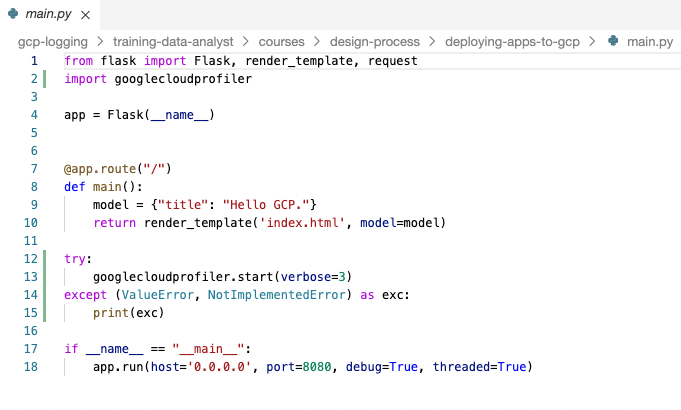
Remarque : Ce code active simplement Profiler. Une fois activé, Profiler commence à générer des rapports sur les métriques d'application pour Google Cloud.
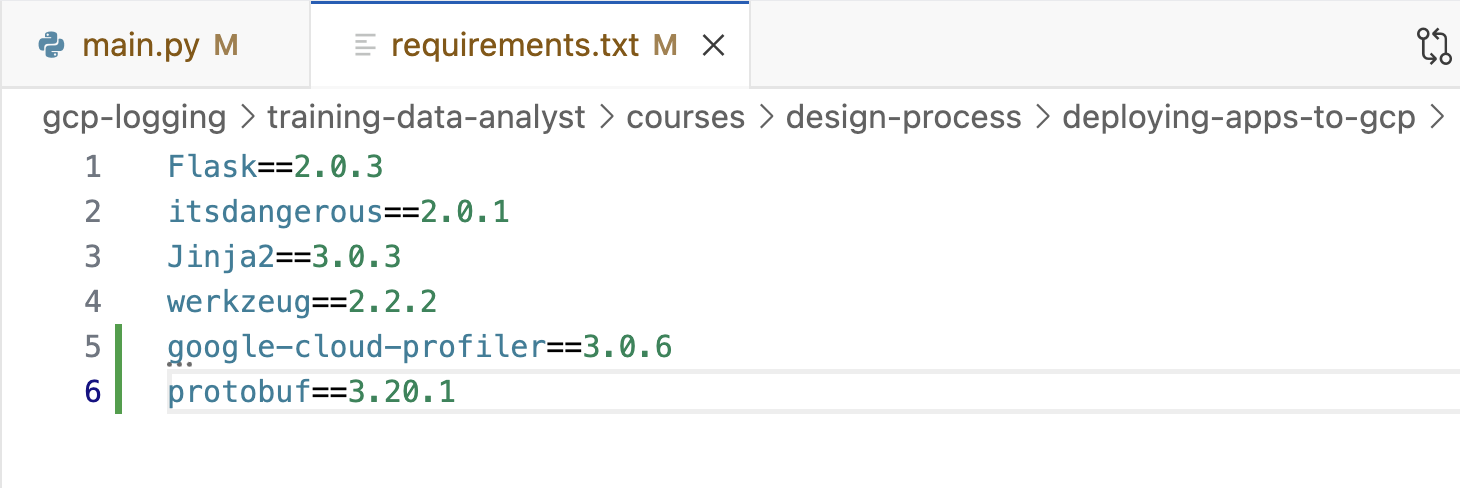
- Vous devez également ajouter la bibliothèque Profiler à votre fichier
requirements.txt. Ouvrez ce fichier dans l'éditeur de code et ajoutez la ligne suivante :
google-cloud-profiler==4.1.0
protobuf==3.20.1
Le fichier doit se présenter comme suit :
- Profiler doit être activé dans le projet. Dans Cloud Shell, saisissez la commande suivante :
gcloud services enable cloudprofiler.googleapis.com
- Pour tester le programme, créez un conteneur Docker de l'image en saisissant la commande suivante :
docker build -t test-python .
- Pour exécuter l'image Docker, saisissez la commande suivante :
docker run --rm -p 8080:8080 test-python
- Pour afficher le programme en cours d'exécution, cliquez sur Aperçu sur le Web (
 ) dans la barre d'outils de Google Cloud Shell. Sélectionnez ensuite Prévisualiser sur le port 8080.
Le programme s'affiche dans un nouvel onglet du navigateur.
- Dans Cloud Shell, appuyez sur Ctrl+C pour arrêter le programme.
Cliquez sur Vérifier ma progression pour valider l'objectif.
Activer Profiler
Tâche 2 : Déployer une application sur App Engine et examiner les journaux Cloud
Vous allez maintenant déployer le programme sur App Engine et utiliser les outils Google Cloud pour le surveiller.
- Dans le volet "Explorateur" de l'éditeur de code Cloud Shell, sélectionnez le dossier gcp-logging/design-process/deploying-apps-to-gcp.
- Cliquez sur Nouveau fichier, puis nommez le fichier app.yaml.
- Collez le code suivant dans le fichier que vous venez de créer :
runtime: python311
-
Enregistrez les modifications.
-
Dans un projet, une application App Engine doit être créée. Pour cela, utilisez la commande gcloud app create et indiquez la région dans laquelle vous souhaitez créer l'application. Saisissez la commande suivante dans Cloud Shell :
gcloud app create --region={{{project_0.startup_script.app_region | REGION }}}
-
Déployez maintenant votre application à l'aide de la commande suivante :
gcloud app deploy --version=one --quiet
Remarque : L'exécution de cette commande prend quelques minutes. Attendez la fin de l'opération avant de continuer.
-
Dans la barre de titre de la console Google Cloud, saisissez App Engine dans le champ de recherche, puis cliquez sur App Engine dans les résultats de recherche.
-
Cliquez sur App Engine > Tableau de bord. En haut à droite du tableau de bord, vous devriez trouver un lien vers votre application, qui ressemble à ceci :

Remarque : Par défaut, l'URL d'une instance App Engine se présente sous la forme https://project-id/appspot.com.
-
Cliquez sur le lien pour tester votre programme.
-
Actualisez plusieurs fois votre navigateur pour envoyer des requêtes.
-
Revenez dans la console et cliquez sur App Engine > Versions.
-
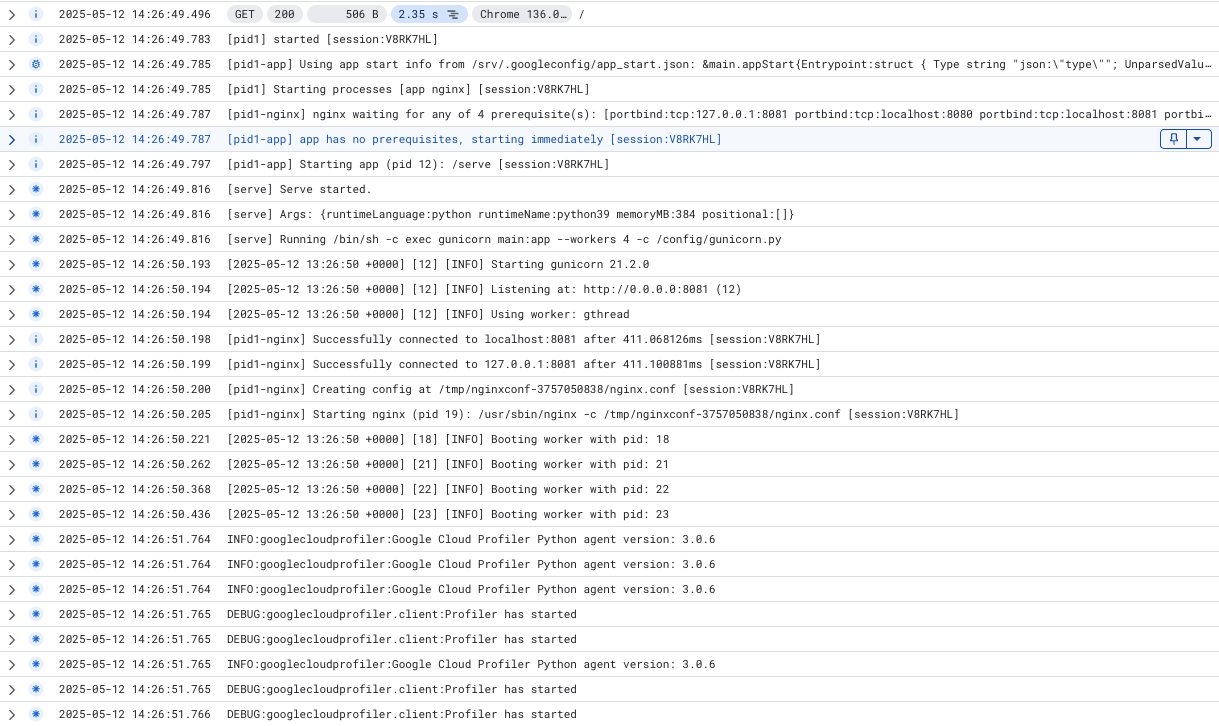
Dans la colonne Diagnostiquer de la table, cliquez sur Journaux.
-
Les journaux doivent indiquer que Profiler a été lancé et que des profils sont en cours de création. Si vous parvenez trop rapidement à cette étape, attendez une minute et cliquez sur Actualiser.
Cliquez sur Vérifier ma progression pour valider l'objectif.
Déployer une application sur App Engine et examiner les journaux Cloud
Tâche 3 : Afficher les informations de Profiler
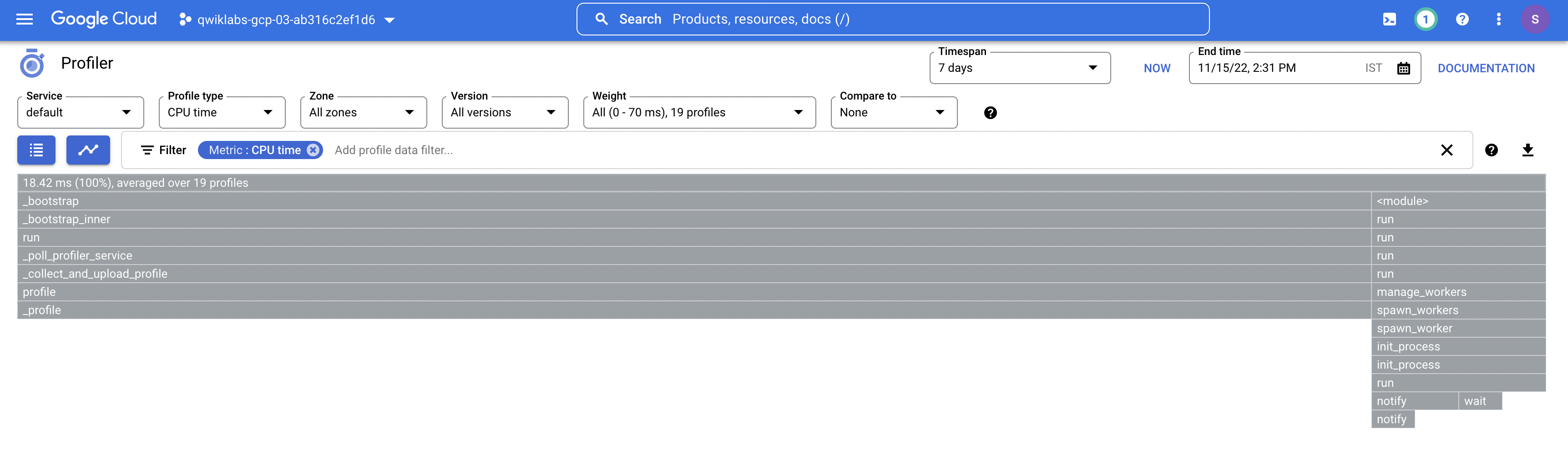
- Dans la barre de titre de la console Google Cloud, saisissez Profiler dans le champ de recherche, puis cliquez sur Profiler dans les résultats de recherche. L'écran devrait ressembler à ceci :
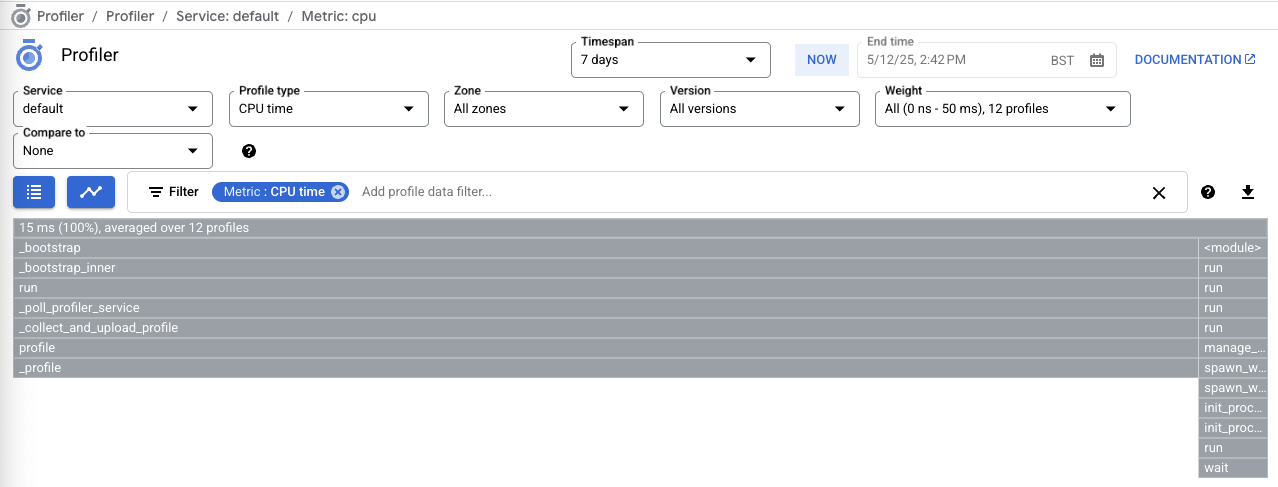
Remarque : La barre grise en haut de l'écran représente le temps CPU total utilisé par le programme. Les autres barres représentent le temps CPU total utilisé par les fonctions du programme par rapport à la durée totale. À ce stade, il n'y a aucun trafic. Le graphique n'est donc pas très intéressant. Générez une charge sur l'application.
- Dans le menu de navigation, cliquez sur Compute Engine.
- Cliquez sur Créer une instance pour créer une machine virtuelle.
- Sélectionnez la région
(car elle est différente de la région de l'application App Engine).
Acceptez tous les autres paramètres par défaut et cliquez sur Créer.
Cliquez sur Vérifier ma progression pour valider l'objectif.
Créer une instance
-
Une fois la VM prête, cliquez sur SSH pour vous y connecter.
-
Si vous y êtes invité, autorisez la fonctionnalité SSH dans le navigateur à se connecter à la VM en cliquant sur Autoriser.
-
Vous allez générer du trafic vers votre application App Engine à l'aide de l'outil de test Web appelé Apache Bench. Pour l'installer, saisissez les commandes suivantes :
sudo apt update
sudo apt install apache2-utils -y
- Remplacez
<your-project-id> par l'ID de votre projet indiqué dans le panneau "Détails de connexion", puis saisissez la commande suivante pour générer du trafic vers votre application App Engine :
ab -k -n 1000 -c 10 https://<your-project-id>.appspot.com/
La commande envoie un millier de requêtes à votre application, par groupes de dix requêtes.
Remarque : Vous devez modifier l'URL pour qu'elle pointe vers votre application. Souvenez-vous que vous pouvez trouver l'URL dans le tableau de bord App Engine. Elle figure également dans l'onglet du navigateur que vous avez utilisé pour tester votre application, si vous ne l'avez pas fermé. Veillez également à insérer une barre oblique (/) à la fin de l'URL.
- Lorsque les requêtes sont terminées, dans la barre de titre de la console Google Cloud, saisissez Profiler dans le champ de recherche, puis cliquez sur Profiler dans les résultats de recherche.
Ce graphique est bien plus intéressant. Chaque barre représente une fonction. La largeur des barres représente le temps CPU utilisé par chaque fonction.
Profiler permet aux développeurs de suivre les parties d'un programme qui consomment trop de ressources.
Tâche 4 : Explorer Cloud Trace
- Chaque requête envoyée à votre application est ajoutée à la liste de Trace. Dans la barre de titre de la console Google Cloud, saisissez Explorateur Trace dans le champ de recherche, puis cliquez sur Explorateur Trace dans les résultats de recherche.
Un historique des requêtes et de leur latence s'affiche. Là encore, ce n'est pas très intéressant, car l'application n'a pas été exécutée très longtemps. Le graphique en haut à gauche représente les requêtes, ainsi que leur durée. Le tableau de droite présente une liste des requêtes. Si vous sélectionnez une requête, des détails supplémentaires s'affichent en bas de l'écran.
-
Revenez à la fenêtre SSH dans laquelle vous avez saisi la commande Apache Bench.
-
Remplacez <your-project-id> par l'ID de votre projet indiqué dans le panneau "Détails de connexion", puis saisissez la commande ab suivante :
ab -k -n 1000 -c 10 https://<your-project-id>.appspot.com/
Vous pouvez également tester différentes valeurs pour les paramètres "-n" et "-c".
- Répétez cette procédure plusieurs fois, puis revenez à la page "Explorateur Trace".
Tâche 5 : Surveiller les ressources à l'aide des tableaux de bord
-
Dans le menu de navigation, cliquez sur Surveillance.
-
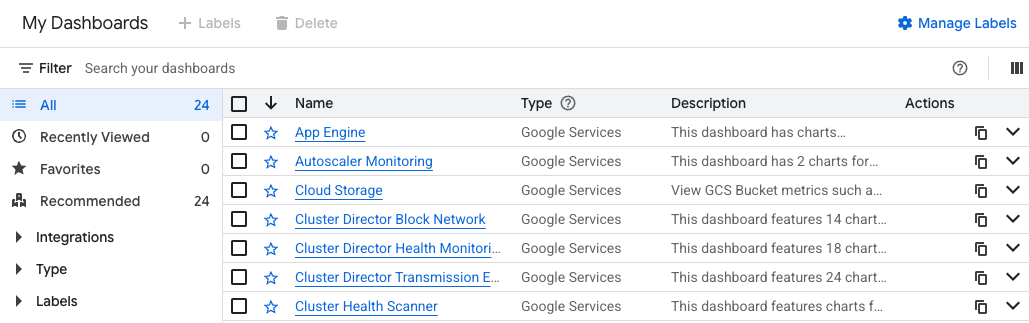
Dans le volet de gauche, cliquez sur Tableaux de bord. Cloud Monitoring analyse les ressources utilisées dans vos projets et génère des tableaux de bord par défaut. Dans cet exercice, vous avez utilisé des machines virtuelles App Engine et Compute Engine. Par conséquent, une table semblable à celle présentée ci-dessous doit s'afficher :
-
Cliquez sur le tableau de bord App Engine, puis sélectionnez le nom de votre projet dans la liste déroulante. Un tableau de bord contenant des informations pertinentes pour votre application App Engine s'affiche.
-
Dans le volet de gauche, cliquez sur Tableaux de bord.
-
Cliquez sur le tableau de bord Instances de VM, puis sélectionnez votre instance. Un tableau de bord s'affiche pour votre VM.
Remarque : Si les instances de VM ne s'affichent pas immédiatement, patientez une minute, puis actualisez votre navigateur.
- Vous pouvez également revenir à la page "Tableaux de bord", puis cliquer sur Créer un tableau de bord personnalisé. Essayez de créer un tableau de bord personnalisé.
- Sous Nom du nouveau tableau de bord, saisissez le nom du tableau de bord personnalisé que vous avez choisi. Vous pouvez continuer avec votre tableau de bord personnalisé en ajoutant les graphiques.
Tâche 6 : Créer des alertes et des tests de disponibilité
- Dans le volet de gauche, cliquez sur Tests de disponibilité, puis sur le lien Créer un test de disponibilité en haut de la page. Remplissez le formulaire comme suit :
| Propriété |
Valeur |
| Protocole |
HTTPS |
| Type de ressource |
URL |
| Nom d'hôte |
<your-project-id>.appspot.com |
| Chemin d'accès |
/ |
| Fréquence de consultation |
1 minute |
- Cliquez sur Continuer.
- Pour Alertes et notifications, cliquez sur la flèche du menu déroulant à côté de Canaux de notification, puis sur Gérer les canaux de notification. Une page Canaux de notification s'ouvre dans un nouvel onglet.
- Faites défiler l'écran vers le bas, puis cliquez sur le bouton AJOUTER associé à "Adresse e-mail".
- Dans la boîte de dialogue Créer un canal de messagerie, saisissez votre adresse e-mail personnelle dans le champ Adresse e-mail et spécifiez un Nom à afficher.
- Cliquez sur Enregistrer.
- Revenez à l'onglet précédent. Cliquez de nouveau sur Canaux de notification, puis sur l'icône Actualiser pour obtenir le nom à afficher que vous avez indiqué à l'étape précédente.
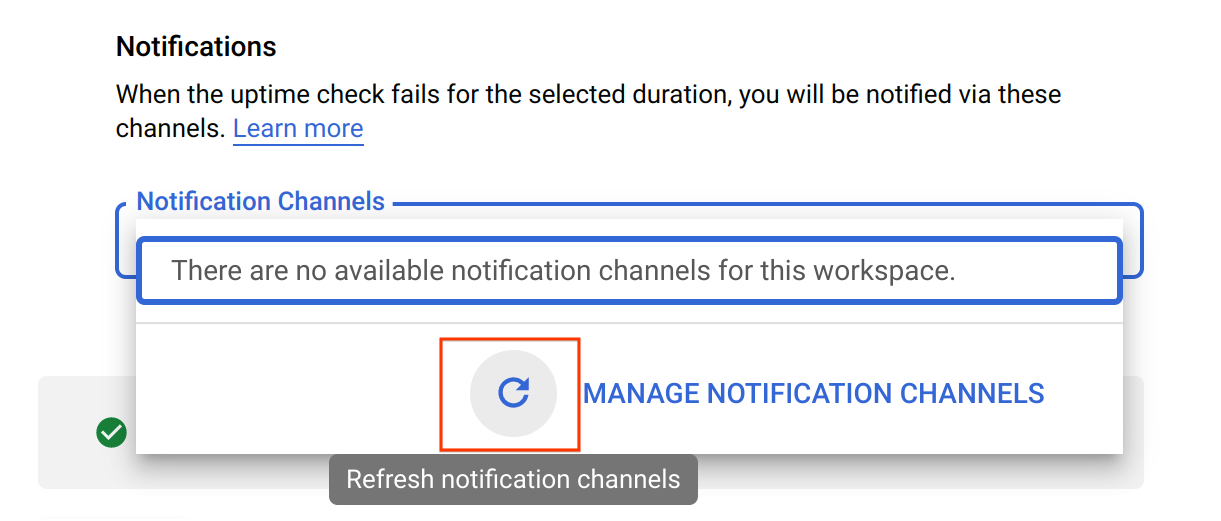
- Sélectionnez ensuite votre nom à afficher, puis cliquez sur OK.
- Nommez la règle d'alerte Alerte de test de disponibilité.
- Cliquez sur Continuer.
- Dans la section Examiner, saisissez
Test de disponibilité App Engine dans le champ Titre.
- Cliquez sur Tester pour vérifier si votre test de disponibilité peut se connecter à la ressource. Une coche verte indique que toutes les connexions peuvent être établies. Cliquez sur Créer.
Cliquez sur Vérifier ma progression pour valider l'objectif.
Créer des alertes et des tests de disponibilité
-
Revenez à l'onglet App Engine ouvert pour désactiver l'application afin de vérifier que votre test de disponibilité et votre règle d'alerte fonctionnent.
-
Cliquez sur Paramètres.
-
Cliquez sur Désactiver l'application. Suivez les instructions pour désactiver l'application.
-
Revenez au tableau de bord App Engine et testez l'URL. Cela ne devrait plus fonctionner.
-
Revenez à l'onglet Surveillance, puis cliquez sur Tests de disponibilité. Votre test de disponibilité devrait échouer. Si vous parvenez trop rapidement à cette étape, attendez une minute et cliquez sur "Actualiser".
-
Cliquez sur Alertes. Un incident a dû être déclenché.
-
Consultez votre messagerie électronique. Vous devriez y trouver un message de Cloud Monitoring.
-
Revenez dans les paramètres d'App Engine et réactivez votre application. Revenez ensuite à la page Tests de disponibilité. Le test de disponibilité devrait à nouveau fonctionner. Si ce n'est pas le cas, attendez une minute, puis cliquez sur "Actualiser".
-
Revenez à la page Alertes. Votre incident devrait être résolu. Comme précédemment, vous devrez peut-être attendre une minute et actualiser la page.
-
Consultez à nouveau votre messagerie. Vous devriez avoir reçu un second e-mail indiquant que l'alerte est levée.
-
Pour vous assurer de ne plus recevoir d'e-mails après la suppression du projet, supprimez votre règle d'alerte, puis votre canal de notification. En haut de la page Alertes, cliquez sur Modifier les canaux de notification.
-
Recherchez votre adresse e-mail et cliquez sur l'icône de la corbeille pour la supprimer.
-
Cliquez maintenant sur Tests de disponibilité et supprimez votre test de disponibilité App Engine.
Félicitations !
Dans cet atelier, vous avez déployé une application dans Google Cloud, puis utilisé les outils fournis par Google Cloud pour la surveiller. Vous vous êtes servi de Cloud Logging, de Trace, de Profiler et des tableaux de bord, puis avez créé des tests de disponibilité et des règles d'alerte.
Terminer l'atelier
Une fois l'atelier terminé, cliquez sur Terminer l'atelier. Google Skills supprime les ressources que vous avez utilisées, puis efface le compte.
Si vous le souhaitez, vous pouvez noter l'atelier. Sélectionnez un nombre d'étoiles, saisissez un commentaire, puis cliquez sur Envoyer.
Voici à quoi correspond le nombre d'étoiles que vous pouvez attribuer à un atelier :
- 1 étoile = très insatisfait(e)
- 2 étoiles = insatisfait(e)
- 3 étoiles = ni insatisfait(e), ni satisfait(e)
- 4 étoiles = satisfait(e)
- 5 étoiles = très satisfait(e)
Si vous ne souhaitez pas donner votre avis, vous pouvez fermer la boîte de dialogue.
Pour soumettre des commentaires, suggestions ou corrections, veuillez accéder à l'onglet Assistance.
Copyright 2026 Google LLC Tous droits réservés. Google et le logo Google sont des marques de Google LLC. Tous les autres noms de société et de produit peuvent être des marques des sociétés auxquelles ils sont associés.







