Descripción general
En este lab, implementarás una aplicación en Google Cloud y, luego, usarás las herramientas que la plataforma proporciona para supervisarla. Usarás Cloud Logging, Trace, Profiler y paneles, y crearás verificaciones de tiempo de actividad y políticas de alertas.
Objetivos
En este lab, aprenderás a realizar las siguientes tareas:
- Descargar una app de ejemplo desde GitHub
- Implementar una aplicación en App Engine
- Examinar los registros de Cloud
- Consultar la información de Profiler
- Explorar Cloud Trace
- Supervisar los recursos a través de paneles
- Crear alertas y verificaciones de tiempo de actividad
Configuración
En cada lab, recibirás un proyecto de Google Cloud y un conjunto de recursos nuevos por tiempo limitado y sin costo adicional.
-
Haz clic en el botón Comenzar lab. Si debes pagar por el lab, se abrirá una ventana emergente para que selecciones tu forma de pago.
A la izquierda, se encuentra el panel Detalles del lab, que tiene estos elementos:
- El botón Abrir la consola de Google Cloud
- El tiempo restante
- Las credenciales temporales que debes usar para el lab
- Otra información para completar el lab, si es necesaria
-
Haz clic en Abrir la consola de Google Cloud (o haz clic con el botón derecho y selecciona Abrir el vínculo en una ventana de incógnito si ejecutas el navegador Chrome).
El lab inicia recursos y abre otra pestaña en la que se muestra la página de acceso.
Sugerencia: Ordena las pestañas en ventanas separadas, una junto a la otra.
Nota: Si ves el diálogo Elegir una cuenta, haz clic en Usar otra cuenta.
-
De ser necesario, copia el nombre de usuario a continuación y pégalo en el diálogo Acceder.
{{{user_0.username | "Username"}}}
También puedes encontrar el nombre de usuario en el panel Detalles del lab.
-
Haz clic en Siguiente.
-
Copia la contraseña que aparece a continuación y pégala en el diálogo Te damos la bienvenida.
{{{user_0.password | "Password"}}}
También puedes encontrar la contraseña en el panel Detalles del lab.
-
Haz clic en Siguiente.
Importante: Debes usar las credenciales que te proporciona el lab. No uses las credenciales de tu cuenta de Google Cloud.
Nota: Usar tu propia cuenta de Google Cloud para este lab podría generar cargos adicionales.
-
Haga clic para avanzar por las páginas siguientes:
- Acepta los Términos y Condiciones.
- No agregues opciones de recuperación o autenticación de dos factores (esta es una cuenta temporal).
- No te registres para obtener pruebas gratuitas.
Después de un momento, se abrirá la consola de Google Cloud en esta pestaña.
Nota: Para ver un menú con una lista de productos y servicios de Google Cloud, haz clic en el menú de navegación que se encuentra en la parte superior izquierda.

Tarea 1: Descarga una app de ejemplo desde GitHub
Descarga una aplicación de ejemplo desde GitHub y obtén una vista previa de ella en Cloud Shell.
-
En la consola de Cloud, haz clic en Activar Cloud Shell ( ).
).
-
Si se te solicita, haz clic en Continuar.
Una vez que te hayas conectado a Cloud Shell, deberías ver que ya se te autenticó y que el proyecto ya se configuró con tu ID de proyecto.
-
En Cloud Shell, ejecuta el siguiente comando para confirmar que te autenticaste. Si se te solicita, haz clic en Autorizar:
gcloud auth list
Resultado del comando:
Credentialed Accounts
ACTIVE ACCOUNT
* [my_account]@[my_domain.com]
To set the active account, run:
$ gcloud config set account `ACCOUNT`
Nota: La herramienta de línea de comandos de gcloud es la herramienta de línea de comandos potente y unificada de Google Cloud. Ya está preinstalada en Cloud Shell. Entre sus funciones, gcloud cuenta con completado de línea de comando en la shell. Para obtener más información, consulta la descripción general de la herramienta de línea de comandos de gcloud.
- Ejecuta el siguiente comando para confirmar que estás usando el proyecto correcto para este lab:
gcloud config list project
Resultado del comando:
[core]
project = [PROJECT_ID]
- Si el proyecto correcto no aparece, puedes establecerlo con este comando:
gcloud config set project [PROJECT_ID]
Resultado del comando:
Updated property [core/project].
- Para crear una carpeta llamada
gcp-logging, ejecuta el siguiente comando:
mkdir gcp-logging
- Cambia a la carpeta que acabas de crear:
cd gcp-logging
- Descarga una app simple de Flask para Python desde Cloud Storage:
gcloud storage cp gs://cloud-training/CBL175/design-process.zip .
- Descomprime la carpeta
design-process.zip.
unzip design-process.zip
- Cambia a la carpeta
deploying-apps-to-gcp:
cd design-process/deploying-apps-to-gcp
-
En Cloud Shell, haz clic en Abrir editor ( ).
).
-
Expande la carpeta gcp-logging/design-process/deploying-apps-to-gcp en el panel de navegación. Luego, haz clic en main.py para abrirla.
-
Agrega la siguiente sentencia import en la parte superior del archivo (línea 2):
import googlecloudprofiler
Nota: Profiler te permite supervisar los recursos que usan tus aplicaciones. Para obtener más información, consulta la documentación de Google Cloud Profiler.
- Después de la función main(), agrega el siguiente fragmento de código para iniciar Profiler (después de la línea 11):
try:
googlecloudprofiler.start(verbose=3)
except (ValueError, NotImplementedError) as exc:
print(exc)
Profiler informará las métricas de la aplicación de manera continua. El código debería verse de la siguiente manera:
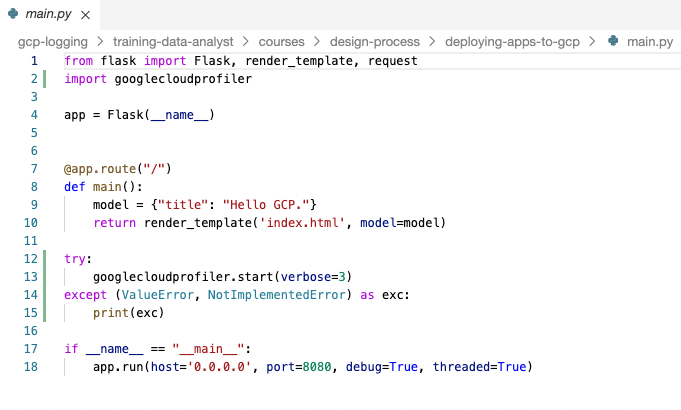
Nota: Este código simplemente activa Profiler. Cuando se activa, Profiler comienza a enviar métricas de la aplicación a Google Cloud.
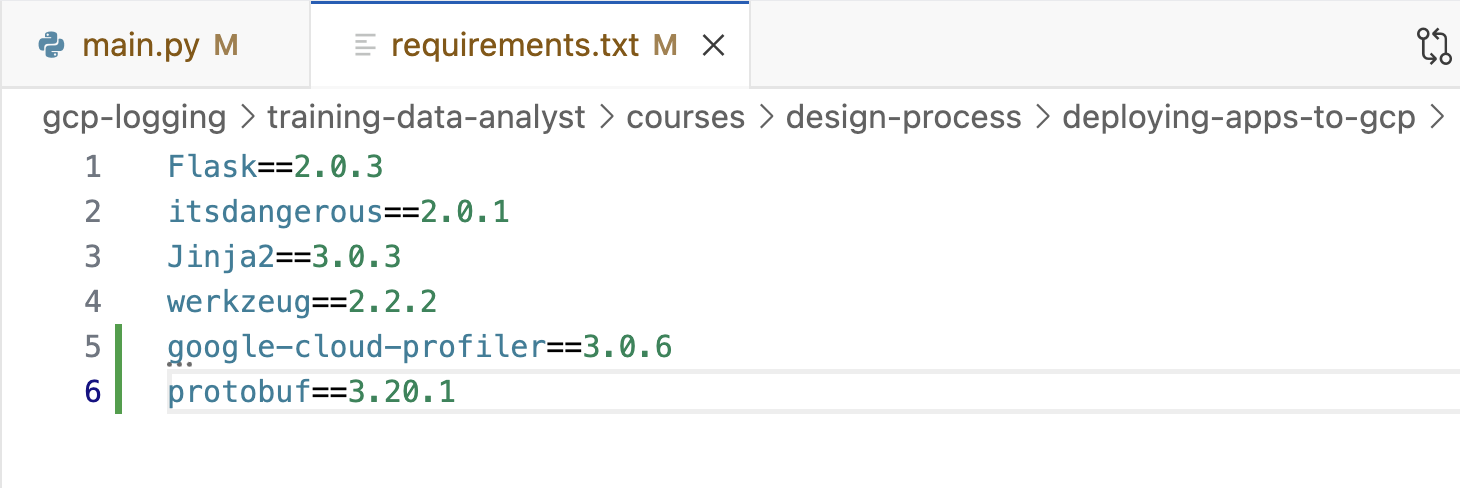
- También debes agregar la biblioteca de Profiler al archivo
requirements.txt. Abre ese archivo en el editor de código y agrega lo siguiente:
google-cloud-profiler==4.1.0
protobuf==3.20.1
El archivo debería verse de la siguiente manera:
- Se debe habilitar Profiler en el proyecto. En Cloud Shell, ingresa el siguiente comando:
gcloud services enable cloudprofiler.googleapis.com
- Para probar el programa, ingresa el siguiente comando para crear un contenedor de Docker de la imagen:
docker build -t test-python .
- Para ejecutar la imagen de Docker, ingresa el siguiente comando:
docker run --rm -p 8080:8080 test-python
- Para ver el programa en ejecución, haz clic en Vista previa en la Web (
 ) en la barra de herramientas de Google Cloud Shell. Luego, selecciona Vista previa en el puerto 8080.
El programa debería mostrarse en una pestaña nueva del navegador.
- En Cloud Shell, presiona Ctrl + C para detener el programa.
Haz clic en Revisar mi progreso para verificar el objetivo.
Habilitar Profiler
Tarea 2: Implementa una aplicación en App Engine y examina los registros de Cloud
Ahora, implementarás el programa en App Engine y usarás las herramientas de Google Cloud para supervisarlo.
- En el editor de código de Cloud Shell, en el panel Explorador, selecciona la carpeta gcp-logging/design-process/deploying-apps-to-gcp.
- Haz clic en Nuevo archivo y, luego, asígnale al archivo el nombre app.yaml.
- Pega lo siguiente en el archivo que acabas de crear:
runtime: python311
-
Guarda los cambios.
-
En un proyecto, se debe crear una aplicación de App Engine. Para ello, se ingresa el comando gcloud app create y se especifica la región en la que deseas crear la app, solo una vez. En Cloud Shell, escribe el siguiente comando:
gcloud app create --region={{{project_0.startup_script.app_region | REGION }}}
-
Ahora implementa tu app con el siguiente comando:
gcloud app deploy --version=one --quiet
Nota: Este comando tomará unos minutos en completarse. Espera a que se complete antes de continuar.
-
En la barra de título de la consola de Google Cloud, escribe App Engine en el campo de búsqueda y, luego, haz clic en App Engine en los resultados.
-
Haz clic en App Engine > Panel. En la esquina superior derecha del panel, se debería mostrar un vínculo a la aplicación, similar al siguiente:

Nota: De forma predeterminada, la URL a una instancia de App Engine tiene el formato https://ID-del-proyecto/appspot.com.
-
Haz clic en el vínculo para probar el programa.
-
Actualiza el navegador varias veces para realizar algunas solicitudes.
-
Regresa a la consola y haz clic en App Engine > Versiones.
-
En la columna Diagnostica de la tabla y haz clic en Registros.
-
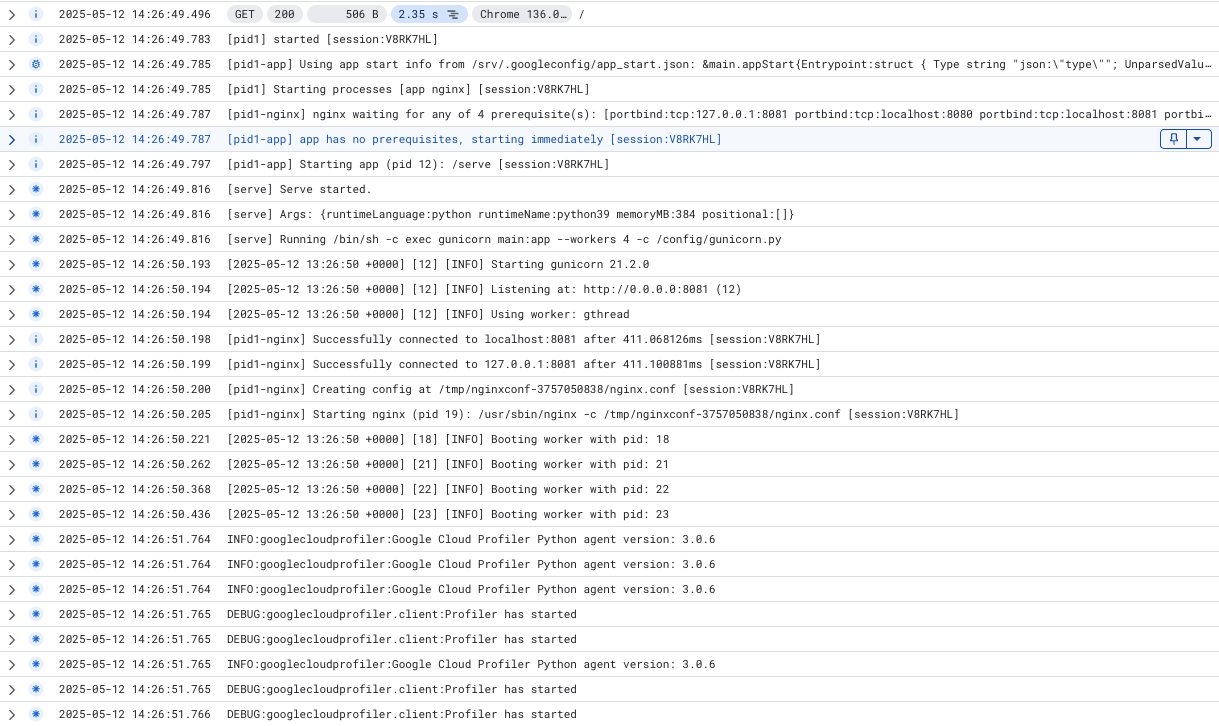
Los registros deberían indicar que se inició Profiler y que se están generando perfiles. Si llegas a este punto demasiado rápido, espera un minuto y haz clic en Actualizar.
Haz clic en Revisar mi progreso para verificar el objetivo.
Implementar una aplicación en App Engine y examinar los registros de Cloud
Tarea 3: Consulta la información de Profiler
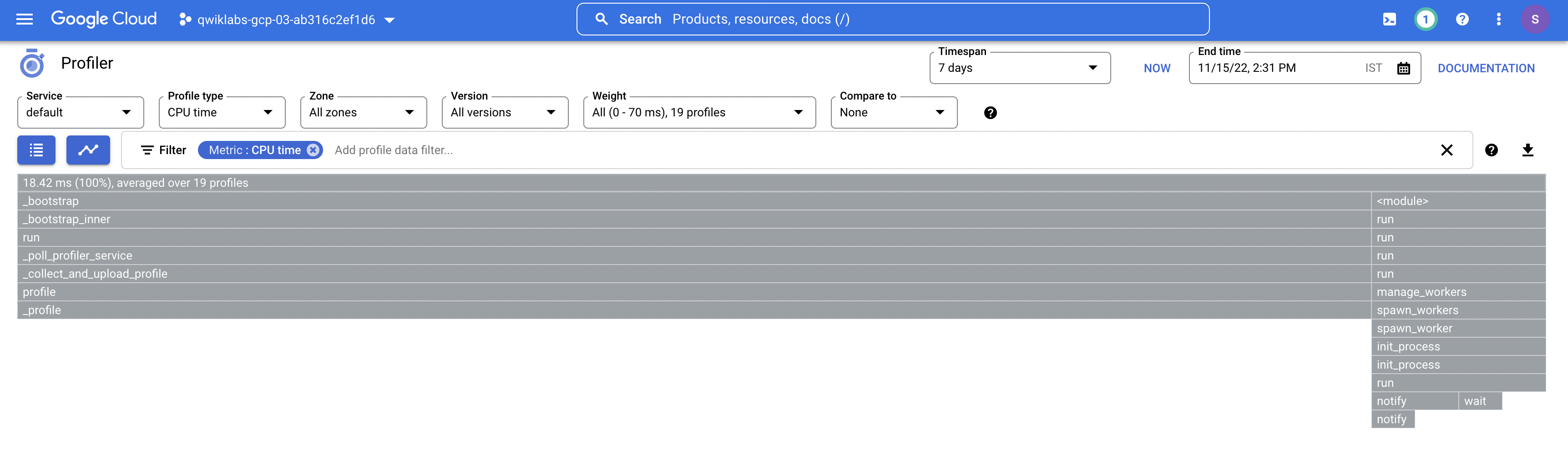
- En la barra de título de la consola de Google Cloud, escribe Profiler en el campo de búsqueda y, luego, haz clic en Profiler en los resultados. La pantalla debería verse similar a esta:
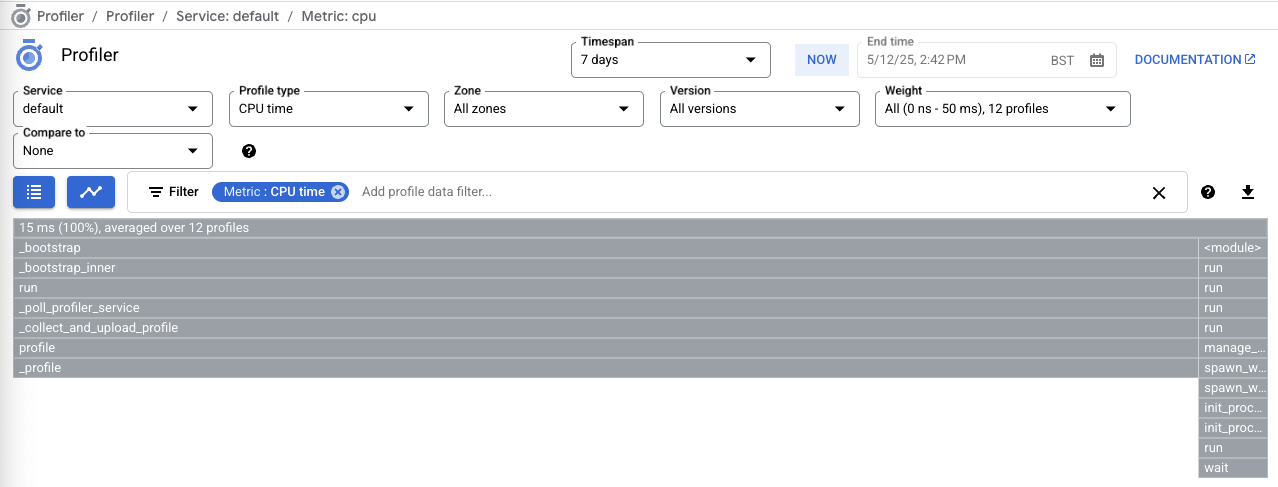
Nota: La barra gris ubicada en la parte superior representa la cantidad total de tiempo de CPU que usa el programa. Las barras que están debajo representan la cantidad de tiempo de CPU que usan las funciones del programa en relación con el total. En este punto, no hay tráfico, por lo que el gráfico no es muy interesante. Envía parte de tu carga a la aplicación.
- En el menú de navegación, haz clic en Compute Engine.
- Haz clic en Crear instancia para crear una máquina virtual.
- Para la región, selecciona
(ya que es diferente de la región de la app de App Engine).
Acepta todos los demás valores predeterminados y haz clic en Crear.
Haz clic en Revisar mi progreso para verificar el objetivo.
Crear una instancia
-
Cuando la VM esté lista, haz clic en SSH para acceder a ella.
-
Si se te solicita permitir que SSH en el navegador se conecte a las VMs, haz clic en Autorizar.
-
Generarás algo de tráfico a la app de App Engine a través de la herramienta de pruebas web llamada Apache Bench. Ingresa los siguientes comandos para instalarla:
sudo apt update
sudo apt install apache2-utils -y
- Reemplaza
<your-project-id> por el PROJECT_ID que figura en el panel Detalles de la conexión. Luego, ingresa el siguiente comando para generar algo de tráfico a tu aplicación de App Engine:
ab -k -n 1000 -c 10 https://<your-project-id>.appspot.com/
El comando realizará mil solicitudes, 10 a la vez, a la aplicación.
Nota: Tienes que cambiar la URL para que apunte a tu aplicación. Recuerda que puedes encontrar la URL en el panel de App Engine. También está en la pestaña del navegador que usaste para probar la aplicación, en caso de que no la hayas cerrado. Además, asegúrate de insertar una barra (/) al final de la URL.
- Cuando finalicen las solicitudes, escribe Profiler en el campo de búsqueda de la barra de título de la consola de Google Cloud y, luego, haz clic en Profiler en los resultados.
Ahora verás un gráfico más interesante. Cada barra representa una función. El ancho de las barras representa el tiempo de CPU que usó cada función.
Profiler es una manera en que los desarrolladores pueden encontrar las partes de un programa que consumen demasiados recursos.
Tarea 4: Explora Cloud Trace
- Todas las solicitudes a la aplicación se agregan a la lista de seguimientos. En la barra de título de la consola de Google Cloud, escribe Explorador de seguimiento en el campo de búsqueda y, luego, haz clic en Explorador de seguimiento en los resultados.
Aquí verás un historial de solicitudes y su latencia. Nuevamente, no es muy interesante porque la aplicación no lleva ejecutándose mucho tiempo. El gráfico de la parte superior izquierda representa las solicitudes y cuánto tardaron. En la tabla de la derecha, se muestra una lista de solicitudes. Si seleccionas una solicitud, se mostrarán más detalles en la parte inferior de la pantalla.
-
Regresa a la ventana de SSH en la que ingresaste anteriormente el comando de Apache Bench.
-
Reemplaza <your-project-id> por el PROJECT_ID que figura en el panel Detalles de la conexión. Luego, ingresa el siguiente comando ab:
ab -k -n 1000 -c 10 https://<your-project-id>.appspot.com/
También puedes experimentar con diferentes valores para los parámetros -n y -c.
- Repite este proceso un par de veces y, luego, regresa a la página Explorador de seguimiento.
Tarea 5: Supervisa los recursos a través de paneles
-
En el menú de navegación, haz clic en Monitoring.
-
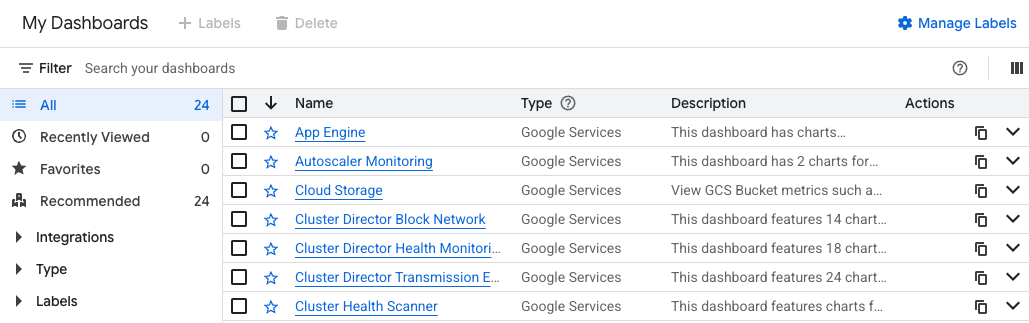
En el panel izquierdo, haz clic en Paneles. Cloud Monitoring analiza los recursos utilizados en los proyectos y genera algunos paneles predeterminados. En este ejercicio, usaste App Engine y máquinas virtuales de Compute Engine, por lo que debería mostrarse una tabla similar a la siguiente:
-
Haz clic en el panel de App Engine y, luego, selecciona el nombre de tu proyecto en el menú desplegable. Aparecerá un panel con la información pertinente de tu aplicación de App Engine.
-
En el panel izquierdo, haz clic en Paneles.
-
Haz clic en el panel Instancias de VM y selecciona tu instancia. Aparecerá un panel para tu VM.
Nota: Si no ves Instancias de VM de inmediato, espera un minuto y actualiza el navegador.
- De manera opcional, regresa a la página Paneles y haz clic en Crea un panel personalizado. Intenta crear un panel personalizado.
- En Nombre del panel nuevo, escribe el nombre que elegiste para el panel personalizado. Para seguir trabajando con tu panel personalizado, agrega los gráficos.
Tarea 6: Crea alertas y verificaciones de tiempo de actividad
- En el panel izquierdo, haz clic en Verificaciones de tiempo de actividad y, luego, en el vínculo + Crear una verificación de tiempo de actividad que está en la parte superior. Completa el formulario de la siguiente manera:
| Propiedad |
Valor |
| Protocolo |
HTTPS |
| Tipo de recurso |
URL |
| Nombre de host |
<ID-del-proyecto>.appspot.com |
| Ruta de acceso |
/ |
| Frecuencia de la verificación |
1 minuto |
- Haz clic en Continuar.
- Para Alerta y notificación, haz clic en la flecha desplegable junto a Canales de notificaciones y, luego, en Administrar canales de notificaciones. Se abrirá la página Canales de notificaciones en una pestaña nueva.
- Desplázate hacia abajo en la página y haz clic en AGREGAR NUEVO para Correo electrónico.
- En el cuadro de diálogo Create Email Channel, ingresa tu dirección de correo electrónico personal en el campo Dirección de correo electrónico y elige un nombre visible.
- Haz clic en Guardar.
- Regresa a la pestaña anterior. Vuelve a hacer clic en Canales de notificaciones y, luego, en el ícono de actualización para que se muestre el nombre visible que indicaste en el paso anterior.
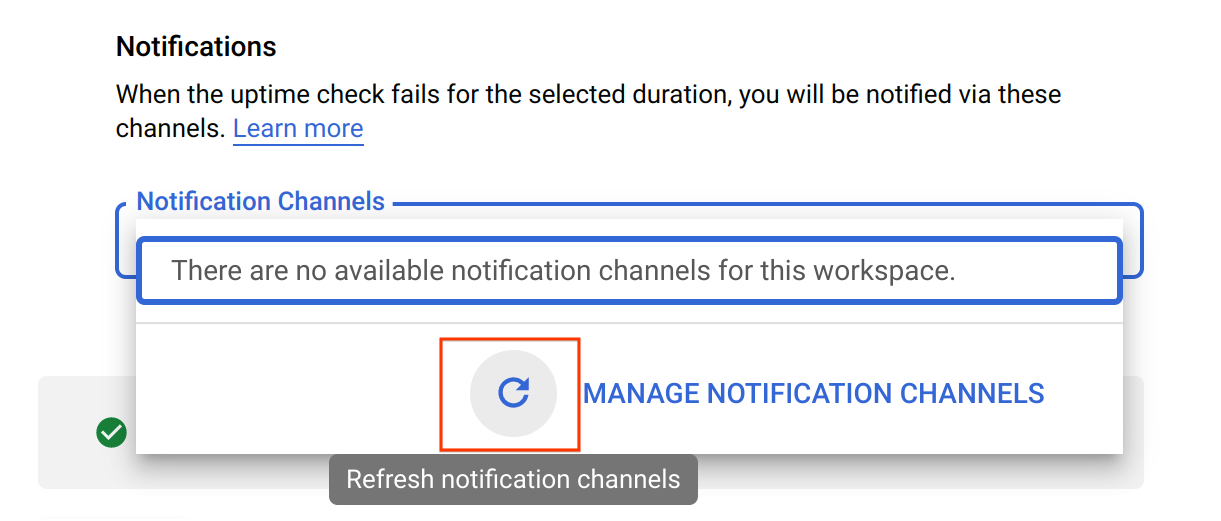
- Ahora, selecciona tu nombre visible y haz clic en Aceptar.
- Asígnale a la política de alertas el nombre Alerta de verificación de tiempo de actividad.
- Haz clic en Continuar.
- En la sección Revisión, ingresa
App Engine Uptime Check en Título.
- Haz clic en Probar para comprobar que la verificación de tiempo de actividad se pueda conectar al recurso. Si ves una marca de verificación verde, significa que todo se puede conectar. Haz clic en Crear.
Haz clic en Revisar mi progreso para verificar el objetivo.
Crear alertas y verificaciones de tiempo de actividad
-
Vuelve a la pestaña abierta de App Engine para inhabilitar la aplicación y ver si funcionan la política de alertas y la verificación de tiempo de actividad.
-
Haz clic en Configuración.
-
Haz clic en Inhabilitar aplicación. Sigue las instrucciones para inhabilitar la aplicación.
-
Regresa al panel de App Engine y prueba la URL. Ya no debería funcionar.
-
Regresa a la pestaña que contiene Monitoring y, luego, haz clic en Verificaciones de tiempo de actividad. Tu verificación de tiempo de actividad debería fallar. Si llegas demasiado rápido a este paso, espera un minuto y haz clic en Actualizar.
-
Haz clic en Alertas. Se debería haber activado un incidente.
-
Revisa tu correo electrónico. Deberías recibir un mensaje de Cloud Monitoring.
-
Vuelve a Configuración de App Engine y habilita nuevamente tu aplicación. Luego, regresa a la página Verificaciones de tiempo de actividad. La verificación de tiempo de actividad debería funcionar de nuevo. De no ser así, espera un minuto y haz clic en Actualizar.
-
Regresa a la página Alertas. El incidente debería estar resuelto. Al igual que antes, es posible que debas esperar un minuto y hacer clic en Actualizar.
-
Revisa tu correo electrónico nuevamente. Deberías recibir un segundo correo electrónico en el que se indica que se recuperó la alerta.
-
Para asegurarte de no recibir ningún correo electrónico después de borrar el proyecto, borra la política de alertas y, luego, el canal de notificaciones. En la parte superior de la página Alertas, haz clic en Edit Notification Channels.
-
Busca tu dirección de correo electrónico y haz clic en el ícono de la papelera para borrarla.
-
Ahora, haz clic en Verificaciones de tiempo de actividad y borra la verificación de App Engine.
¡Felicitaciones!
En este lab, implementaste una aplicación en Google Cloud y, luego, utilizaste las herramientas que la plataforma proporciona para supervisarla. Usaste Cloud Logging, Trace, Profiler y paneles, y creaste verificaciones de tiempo de actividad y políticas de alertas.
Finaliza el lab
Cuando hayas completado el lab, haz clic en Finalizar lab. Google Skills quitará los recursos que usaste y limpiará la cuenta.
Tendrás la oportunidad de calificar tu experiencia en el lab. Selecciona la cantidad de estrellas que corresponda, ingresa un comentario y haz clic en Enviar.
La cantidad de estrellas indica lo siguiente:
- 1 estrella = Muy insatisfecho
- 2 estrellas = Insatisfecho
- 3 estrellas = Ni satisfecho ni insatisfecho
- 4 estrellas = Satisfecho
- 5 estrellas = Muy satisfecho
Puedes cerrar el cuadro de diálogo si no deseas proporcionar comentarios.
Para enviar comentarios, sugerencias o correcciones, usa la pestaña Asistencia.
Copyright 2026 Google LLC. Todos los derechos reservados. Google y el logotipo de Google son marcas de Google LLC. El resto de los nombres de productos y empresas pueden ser marcas de las respectivas empresas a las que están asociados.







