개요
Terraform을 사용하면 인프라를 안전하고 예측 가능한 방식으로 생성, 변경, 개선할 수 있습니다. Terraform은 API를 선언적 구성 파일로 코드화하는 오픈소스 도구로, 팀원들과 공유가 가능하고 코드로 처리할 수 있으며 편집, 검토, 버전 관리가 가능합니다.
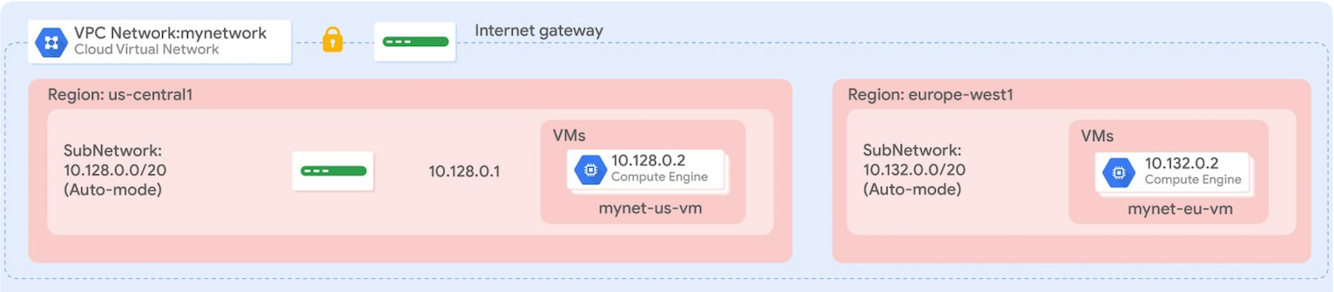
이 실습에서는 Google Cloud 인프라 배포를 자동화하는 모듈로 Terraform 구성을 만듭니다. 다음 다이어그램과 같이 하나의 방화벽 규칙과 2개의 인스턴스를 가진 자동 모드 네트워크 1개를 배포합니다.
목표
이 실습에서는 다음 작업을 수행하는 방법을 알아봅니다.
- 자동 모드 네트워크 구성 만들기
- 방화벽 규칙 구성 만들기
- 인스턴스 모듈 만들기
- 구성 만들기 및 배포
- 구성 배포 확인
설정
각 실습에서는 정해진 기간 동안 새 Google Cloud 프로젝트와 리소스 집합이 무료로 제공됩니다.
-
실습 시작 버튼을 클릭합니다. 실습 비용을 결제해야 하는 경우 결제 수단을 선택할 수 있는 팝업이 열립니다.
왼쪽에는 다음과 같은 항목이 포함된 실습 세부정보 패널이 있습니다.
-
Google Cloud 콘솔 열기 버튼
- 남은 시간
- 이 실습에 사용해야 하는 임시 사용자 인증 정보
- 필요한 경우 실습 진행을 위한 기타 정보
-
Google Cloud 콘솔 열기를 클릭합니다(Chrome 브라우저를 실행 중인 경우 마우스 오른쪽 버튼으로 클릭하고 시크릿 창에서 링크 열기를 선택합니다).
실습에서 리소스가 가동되면 다른 탭이 열리고 로그인 페이지가 표시됩니다.
팁: 두 개의 탭을 각각 별도의 창으로 나란히 정렬하세요.
참고: 계정 선택 대화상자가 표시되면 다른 계정 사용을 클릭합니다.
-
필요한 경우 아래의 사용자 이름을 복사하여 로그인 대화상자에 붙여넣습니다.
{{{user_0.username | "Username"}}}
실습 세부정보 패널에서도 사용자 이름을 확인할 수 있습니다.
-
다음을 클릭합니다.
-
아래의 비밀번호를 복사하여 시작하기 대화상자에 붙여넣습니다.
{{{user_0.password | "Password"}}}
실습 세부정보 패널에서도 비밀번호를 확인할 수 있습니다.
-
다음을 클릭합니다.
중요: 실습에서 제공하는 사용자 인증 정보를 사용해야 합니다. Google Cloud 계정 사용자 인증 정보를 사용하지 마세요.
참고: 이 실습에 자신의 Google Cloud 계정을 사용하면 추가 요금이 발생할 수 있습니다.
-
이후에 표시되는 페이지를 클릭하여 넘깁니다.
- 이용약관에 동의합니다.
- 임시 계정이므로 복구 옵션이나 2단계 인증을 추가하지 않습니다.
- 무료 체험판을 신청하지 않습니다.
잠시 후 Google Cloud 콘솔이 이 탭에서 열립니다.
참고: Google Cloud 제품 및 서비스 목록이 있는 메뉴를 보려면 왼쪽 상단의 탐색 메뉴를 클릭합니다.

작업 1. Terraform 및 Cloud Shell 설정
이 작업에서는 Terraform을 사용하도록 Cloud Shell 환경을 구성합니다.
Google Cloud Shell 활성화하기
Google Cloud Shell은 다양한 개발 도구가 탑재된 가상 머신으로, 5GB의 영구 홈 디렉터리를 제공하며 Google Cloud에서 실행됩니다.
Google Cloud Shell을 사용하면 명령줄을 통해 Google Cloud 리소스에 액세스할 수 있습니다.
-
Cloud 콘솔의 오른쪽 상단 툴바에서 'Cloud Shell 열기' 버튼을 클릭합니다.

-
계속을 클릭합니다.
환경을 프로비저닝하고 연결하는 데 몇 분 정도 소요됩니다. 연결되면 사용자가 미리 인증되어 프로젝트가 PROJECT_ID로 설정됩니다. 예:

gcloud는 Google Cloud의 명령줄 도구입니다. Cloud Shell에 사전 설치되어 있으며 명령줄 자동 완성을 지원합니다.
- 다음 명령어를 사용하여 사용 중인 계정 이름을 나열할 수 있습니다.
gcloud auth list
출력:
Credentialed accounts:
- @.com (active)
출력 예시:
Credentialed accounts:
- google1623327_student@qwiklabs.net
- 다음 명령어를 사용하여 프로젝트 ID를 나열할 수 있습니다.
gcloud config list project
출력:
[core]
project =
출력 예시:
[core]
project = qwiklabs-gcp-44776a13dea667a6
참고:
gcloud 전체 문서는 gcloud CLI 개요 가이드를 참조하세요.
Terraform 설치
Terraform은 Cloud Shell에 사전 설치되어 있지 않습니다. Terraform CLI를 설치하고 Cloud Shell 세션 간에 설치 상태가 유지되도록 구성해야 합니다.
- HashiCorp 저장소를 구성하고, Terraform을 설치하며, 향후 세션에서도 설치 상태가 유지되게 하려면 Cloud Shell 터미널에서 다음 명령어를 실행하세요.
cat <<'EOF' > ~/.customize_environment
# Set up HashiCorp repository and install Terraform
wget -O - https://apt.releases.hashicorp.com/gpg | sudo gpg --dearmor -o /usr/share/keyrings/hashicorp-archive-keyring.gpg
echo "deb [arch=$(dpkg --print-architecture) signed-by=/usr/share/keyrings/hashicorp-archive-keyring.gpg] https://apt.releases.hashicorp.com $(grep -oP '(?<=UBUNTU_CODENAME=).*' /etc/os-release || lsb_release -cs) main" | sudo tee /etc/apt/sources.list.d/hashicorp.list
sudo apt update && sudo apt install -y terraform
EOF
bash ~/.customize_environment
- Terraform이 올바르게 설치되었는지 확인하려면 다음을 실행하세요.
terraform --version
설치된 버전(v1.5.7 이상)이 출력에 표시되어야 합니다.
Terraform v1.9.0
구성 파일 만들기
이제 Terraform을 설치했으므로 Terraform 구성의 디렉터리와 파일을 만듭니다.
- Terraform 구성의 디렉터리를 만들려면 다음 명령어를 실행하세요.
mkdir tfinfra
- Cloud Shell에서 편집기 열기(
 )를 클릭합니다.
참고: '서드 파티 쿠키가 차단되어 코드 편집기를 로드할 수 없습니다'라는 메시지가 표시되면 새 창에서 열기를 클릭합니다. 코드 편집기가 새 탭에서 열립니다. 원래 탭으로 돌아가서 터미널 열기를 클릭한 다음 코드 편집기 탭으로 다시 전환합니다. 이 실습에서는 주기적으로 Cloud Shell 터미널로 전환해야 합니다.
- 코드 편집기의 왼쪽 창에서 tfinfra 폴더를 펼칩니다.
Terraform 초기화
Terraform은 플러그인 기반 아키텍처를 사용하여, 이용 가능한 수많은 인프라와 서비스 프로바이더를 지원합니다. 각 '프로바이더'는 Terraform 자체와는 별도로 배포되는 자체 캡슐화된 바이너리입니다. Google을 프로바이더로 설정하여 Terraform을 초기화합니다.
-
tfinfra 폴더 안에 새 파일을 만들려면 tfinfra 폴더를
마우스 오른쪽 버튼으로 클릭한 다음 새 파일을 클릭합니다.
- 새 파일의 이름을 provider.tf로 지정하고 엽니다.
- 코드를
provider.tf에 복사합니다.
provider "google" {}
-
provider.tf를 저장하려면 파일 > 저장을 클릭합니다.
-
Terraform을 초기화하려면 다음 명령어를 실행합니다.
cd tfinfra
terraform init
이제 Cloud Shell에서 Terraform으로 작업할 준비가 되었습니다.
작업 2. mynetwork 및 리소스 생성
이 작업에서는 방화벽 규칙 및 VM 인스턴스 2개(mynet_vm_1 및 mynet_vm_2)와 함께 자동 모드 네트워크인 mynetwork를 만듭니다.
mynetwork 구성
새 구성을 만들고 mynetwork를 정의합니다.
-
tfinfra 안에 새 파일을 만들려면 tfinfra 폴더를
마우스 오른쪽 버튼으로 클릭한 다음 새 파일을 클릭합니다.
- 새 파일의 이름을 mynetwork.tf로 지정하고 엽니다.
- 다음 기본 코드를
mynetwork.tf에 복사합니다.
# Create the mynetwork network
resource [RESOURCE_TYPE] "mynetwork" {
name = [RESOURCE_NAME]
# RESOURCE properties go here
}
어떤 Google Cloud 리소스든 이 기본 템플릿으로 시작하면 좋습니다. name 필드에는 리소스의 이름을 지정하고 type 필드에는 생성할 Google Cloud 리소스를 지정할 수 있습니다. 속성도 정의할 수 있으나 일부 리소스의 경우에는 선택사항입니다.
-
mynetwork.tf에서 [RESOURCE_TYPE]을 "google_compute_network"(따옴표 포함)로 변경합니다.
참고: google_compute_network 리소스는 VPC 네트워크입니다. 사용할 수 있는 리소스는 Google Cloud 프로바이더 문서에서 확인할 수 있습니다. Terraform 문서에서 이 특정 리소스에 대해 자세히 알아보세요.
-
mynetwork.tf에서 [RESOURCE_NAME]을 "mynetwork"(따옴표 포함)로 변경합니다.
-
mynetwork.tf에 다음 속성을 추가합니다.
auto_create_subnetworks = true
자동 모드 네트워크는 말 그대로 자동으로 각 리전에 서브네트워크를 만듭니다. 따라서 auto_create_subnetworks를 true로 설정합니다.
-
mynetwork.tf 파일이 다음과 같은 형태인지 확인합니다.
# Create the mynetwork network
resource "google_compute_network" "mynetwork" {
name = "mynetwork"
# RESOURCE properties go here
auto_create_subnetworks = true
}
-
mynetwork.tf를 저장하려면 파일 > 저장을 클릭합니다.
방화벽 규칙 구성
mynetwork에서 HTTP, SSH, RDP, ICMP 트래픽을 허용하는 방화벽 규칙을 정의합니다.
-
mynetwork.tf에 다음 기본 코드를 추가합니다.
# Add a firewall rule to allow HTTP, SSH, RDP and ICMP traffic on mynetwork
resource [RESOURCE_TYPE] "mynetwork-allow-http-ssh-rdp-icmp" {
name = [RESOURCE_NAME]
# RESOURCE properties go here
}
-
mynetwork.tf에서 [RESOURCE_TYPE]을 "google_compute_firewall"(따옴표 포함)로 변경합니다.
참고: google_compute_firewall 리소스는 방화벽 규칙입니다. Terraform 문서에서 이 특정 리소스에 대해 자세히 알아보세요.
-
mynetwork.tf에서 [RESOURCE_NAME]을 "mynetwork-allow-http-ssh-rdp-icmp"(따옴표 포함)로 변경합니다.
-
mynetwork.tf에 다음 속성을 추가합니다.
network = google_compute_network.mynetwork.self_link
참고: 이 방화벽 규칙은 네트워크에 종속되므로 google_compute_network.mynetwork.self_link 참조를 사용하여 Terraform이 이러한 리소스를 종속된 순서로 해결하도록 지시합니다. 여기에서는 네트워크가 방화벽 규칙보다 먼저 생성됩니다.
-
mynetwork.tf에 다음 속성을 추가합니다.
allow {
protocol = "tcp"
ports = ["22", "80", "3389"]
}
allow {
protocol = "icmp"
}
source_ranges = ["0.0.0.0/0"]
이 allow 규칙들은 허용되는 프로토콜과 포트를 지정합니다.
-
mynetwork.tf 파일이 다음과 같은지 확인합니다.
# Create the mynetwork network
resource "google_compute_network" "mynetwork" {
name = "mynetwork"
# RESOURCE properties go here
auto_create_subnetworks = "true"
}
# Add a firewall rule to allow HTTP, SSH, RDP and ICMP traffic on mynetwork
resource "google_compute_firewall" "mynetwork-allow-http-ssh-rdp-icmp" {
name = "mynetwork-allow-http-ssh-rdp-icmp"
# RESOURCE properties go here
network = google_compute_network.mynetwork.self_link
allow {
protocol = "tcp"
ports = ["22", "80", "3389"]
}
allow {
protocol = "icmp"
}
source_ranges = ["0.0.0.0/0"]
}
-
mynetwork.tf를 저장하려면 파일 > 저장을 클릭합니다.
VM 인스턴스 구성
VM 인스턴스 모듈을 만들어 VM 인스턴스를 정의합니다. 모듈은 폴더 내에서 재사용 가능한 구성입니다. 이 모듈을 이 실습의 두 VM 인스턴스 모두에 사용합니다.
-
tfinfra 안에 새 폴더를 만들려면 tfinfra 폴더를 선택한 다음 파일 > 새 폴더를 클릭합니다.
- 새 폴더의 이름을 instance로 지정합니다.
-
instance 안에 새 파일을 만들려면 instance 폴더를
마우스 오른쪽 버튼으로 클릭한 다음 새 파일을 클릭합니다.
- 새 파일의 이름을 main.tf로 지정하고 엽니다.
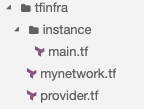
Cloud Shell에 다음과 같은 폴더 구조가 만들어졌을 것입니다.
- 다음 기본 코드를 main.tf에 복사합니다.
resource [RESOURCE_TYPE] "vm_instance" {
name = [RESOURCE_NAME]
# RESOURCE properties go here
}
-
main.tf에서 [RESOURCE_TYPE]을 "google_compute_instance"(따옴표 포함)로 변경합니다.
참고: google_compute_instance 리소스는 Compute Engine 인스턴스입니다. Terraform 문서에서 이 특정 리소스에 대해 자세히 알아보세요.
-
main.tf에서 [RESOURCE_NAME]을 "${var.instance_name}"(따옴표 포함)으로 변경합니다.
두 VM 인스턴스 모두에 이 모듈을 사용할 것이므로 인스턴스 이름을 입력 변수로 정의합니다. 그러면 mynetwork.tf에서 변수 이름을 제어할 수 있습니다. Terraform: 입력 변수 정의하기 가이드에서 입력 변수에 대해 자세히 알아보세요.
-
main.tf에 다음 속성을 추가합니다.
zone = "${var.instance_zone}"
machine_type = "${var.instance_type}"
이러한 속성은 인스턴스의 영역 및 머신 유형을 입력 변수로 정의합니다.
-
main.tf에 다음 속성을 추가합니다.
boot_disk {
initialize_params {
image = "debian-cloud/debian-12"
}
}
이 속성은 부팅 디스크가 Debian 12 OS 이미지를 사용하도록 정의합니다. 두 VM 인스턴스 모두 동일한 이미지를 사용하므로 모듈에 이 속성을 하드 코딩할 수 있습니다.
-
main.tf에 다음 속성을 추가합니다.
network_interface {
network = "${var.instance_network}"
access_config {
# Allocate a one-to-one NAT IP to the instance
}
}
이 속성은 네트워크 이름을 입력 변수로 제공하고 액세스 구성을 지정하여 네트워크 인터페이스를 정의합니다. 액세스 구성을 비워 두면 임시 외부 IP 주소(이 실습에 필요함)가 생성됩니다. 내부 IP 주소만으로 인스턴스를 만들려면 access_config 섹션을 삭제하세요. 자세한 내용은 Terraform 문서를 참고하세요.
-
main.tf가 괄호({})를 포함하여 다음과 같은지 확인합니다.
resource "google_compute_instance" "vm_instance" {
name = "${var.instance_name}"
zone = "${var.instance_zone}"
machine_type = "${var.instance_type}"
boot_disk {
initialize_params {
image = "debian-cloud/debian-12"
}
}
network_interface {
network = "${var.instance_network}"
access_config {
# Allocate a one-to-one NAT IP to the instance
}
}
}
- main.tf를 저장하려면 파일 > 저장을 클릭합니다.
-
instance 안에 새 파일을 만들려면 instance 폴더를
마우스 오른쪽 버튼으로 클릭한 다음 새 파일을 클릭합니다.
- 새 파일의 이름을 variables.tf로 지정하고 엽니다.
-
variables.tf에 입력 변수 4개를 정의합니다.
variable "instance_name" {}
variable "instance_zone" {}
variable "instance_type" {
default = "e2-micro"
}
variable "instance_network" {}
instance_type에 기본값을 지정하여 변수를 선택사항으로 만듭니다. instance_name, instance_zone, instance_network는 필수이며 mynetwork.tf에서 정의합니다.
- variables.tf를 저장하려면 파일 > 저장을 클릭합니다.
-
mynetwork.tf에 다음 VM 인스턴스를 추가합니다.
# Create the mynet-vm-1 instance
module "mynet-vm-1" {
source = "./instance"
instance_name = "mynet-vm-1"
instance_zone = "{{{project_0.default_zone|Zone}}}"
instance_network = google_compute_network.mynetwork.self_link
}
# Create the mynet-vm-2" instance
module "mynet-vm-2" {
source = "./instance"
instance_name = "mynet-vm-2"
instance_zone = "{{{project_0.default_zone_2|Zone 2}}}"
instance_network = google_compute_network.mynetwork.self_link
}
이러한 리소스는 instance 폴더의 모듈을 활용하고 이름, 영역, 네트워크를 입력으로 제공합니다. 이러한 인스턴스는 VPC 네트워크에 종속되므로 google_compute_network.mynetwork.self_link 참조를 사용하여 Terraform이 이러한 리소스를 종속된 순서로 해결하도록 지시합니다. 여기에서는 네트워크가 인스턴스보다 먼저 생성됩니다.
참고: Terraform 모듈을 작성하면 여러 구성에서 재사용할 수 있다는 이점이 있습니다. 직접 모듈을 작성하는 대신 Terraform 모듈 레지스트리에 있는 기존 모듈을 활용할 수도 있습니다.
-
mynetwork.tf를 저장하려면 파일 > 저장을 클릭합니다.
-
mynetwork.tf가 괄호({})를 포함하여 다음과 같은지 확인합니다.
# Create the mynetwork network
resource "google_compute_network" "mynetwork" {
name = "mynetwork"
# RESOURCE properties go here
auto_create_subnetworks = "true"
}
# Add a firewall rule to allow HTTP, SSH, RDP and ICMP traffic on mynetwork
resource "google_compute_firewall" "mynetwork-allow-http-ssh-rdp-icmp" {
name = "mynetwork-allow-http-ssh-rdp-icmp"
# RESOURCE properties go here
network = google_compute_network.mynetwork.self_link
allow {
protocol = "tcp"
ports = ["22", "80", "3389"]
}
allow {
protocol = "icmp"
}
source_ranges = ["0.0.0.0/0"]
}
# Create the mynet-vm-1 instance
module "mynet-vm-1" {
source = "./instance"
instance_name = "mynet-vm-1"
instance_zone = "{{{project_0.default_zone|Zone}}}"
instance_network = google_compute_network.mynetwork.self_link
}
# Create the mynet-vm-2" instance
module "mynet-vm-2" {
source = "./instance"
instance_name = "mynet-vm-2"
instance_zone = "{{{project_0.default_zone_2|Zone 2}}}"
instance_network = google_compute_network.mynetwork.self_link
}
mynetwork 및 리소스 생성
이제 mynetwork 구성을 적용할 차례입니다.
- Terraform 구성 파일을 표준 형식 및 스타일로 재작성하려면 다음 명령어를 실행합니다.
terraform fmt
출력은 다음과 같습니다.
mynetwork.tf
참고: 오류가 발생하면 이전 단계를 다시 살펴보고 구성이 실습 안내와 일치하는지 확인하세요. 구성 관련 문제를 해결할 수 없으면 다음의 완성된 구성을 다운로드한 다음 참고하세요.
- Terraform을 초기화하려면 다음 명령어를 실행합니다.
terraform init
출력은 다음과 같습니다.
Initializing modules...
- mynet-vm-2 in instance
- mynet-vm-2 in instance
...
Terraform has been successfully initialized!
참고: 오류가 발생하면 이전 단계를 다시 실행하여 폴더/파일 구조가 올바른지 확인하세요. 구성 관련 문제를 해결할 수 없으면 위 링크의 완성된 구성을 참고하세요. 문제를 해결했으면 이전 명령어를 다시 실행합니다.
- 실행 계획을 만들려면 다음 명령어를 실행합니다.
terraform plan
출력은 다음과 같습니다.
...
Plan: 4 to add, 0 to change, 0 to destroy.
...
Terraform이 다음 리소스 4개를 추가해야 한다는 판단을 내립니다.
| 이름 |
설명 |
| mynetwork |
VPC 네트워크 |
| mynetwork-allow-http-ssh-rdp-icmp |
HTTP, SSH, RDP, ICMP를 허용하는 방화벽 규칙 |
| mynet-vm-2 |
의 VM 인스턴스 |
| mynet-vm-2 |
의 VM 인스턴스 |
- 다음 명령어를 실행하여 원하는 변경사항을 적용합니다.
terraform apply
- 계획된 작업을 확인하려면 다음을 입력합니다.
yes
출력은 다음과 같습니다.
...
Apply complete! Resources: 4 added, 0 changed, 0 destroyed.
내 진행 상황 확인하기를 클릭하여 목표를 확인합니다.
mynetwork 및 리소스 생성
참고: 실행 중에 오류가 발생하면 이전 단계를 다시 실행하여 폴더/파일 구조가 올바른지 확인하세요. 구성 관련 문제를 해결할 수 없으면 위 링크의 완성된 구성을 참고하세요. 문제를 해결했으면 이전 명령어를 다시 실행합니다.
작업 3. 배포 확인
Google Cloud 콘솔에서 리소스가 생성되었는지 확인합니다.
Google Cloud 콘솔에서 가상 프라이빗 클라우드(VPC) 네트워크 확인
- Google Cloud 콘솔의 탐색 메뉴(
 )에서 VPC 네트워크 > VPC 네트워크를 클릭합니다.
-
mynetwork VPC 네트워크와 모든 리전의 서브네트워크를 확인합니다.
-
탐색 메뉴에서 VPC 네트워크 > 방화벽을 클릭합니다.
-
네트워크를 기준으로 방화벽 규칙을 정렬합니다.
-
mynetwork에 대한 mynetwork-allow-http-ssh-rdp-icmp 방화벽 규칙을 확인합니다.
Cloud 콘솔에서 VM 인스턴스 확인
-
탐색 메뉴()에서 Compute Engine > VM 인스턴스를 클릭합니다.
-
mynet-vm-1 및 mynet-vm-2 인스턴스를 확인합니다.
-
mynet-vm-2의 내부 IP 주소를 확인합니다.
-
mynet-vm-1에서 SSH를 클릭하여 터미널 및 연결을 실행합니다.
-
mynet-vm-2의 내부 IP 주소에 대한 연결을 테스트하려면 SSH 터미널에서 mynet-vm-2의 내부 IP 주소를 앞서 언급한 값으로 변경하여 다음 명령어를 실행합니다.
ping -c 3 <Enter mynet-vm-2's internal IP here>
참고: 두 VM 인스턴스가 동일한 네트워크에 있고 방화벽 규칙이 ICMP 트래픽을 허용하므로 잘 작동할 것입니다.
작업 4. 마무리
이 실습에서는 Google Cloud 인프라 배포를 자동화하는 모듈로 Terraform 구성을 만들었습니다. Terraform은 구성 변화에 맞게 실행 계획을 만들어 가기 때문에 전체 구성을 단계별로 구축할 수 있습니다.
인스턴스 모듈을 사용하여 속성을 입력 변수로 제공하면서 동일한 리소스 구성을 여러 리소스에 재사용할 수 있었습니다. 만든 구성 및 모듈을 시작점으로 삼아 향후 배포에 활용할 수 있습니다.
실습 종료하기
실습을 완료하면 실습 종료를 클릭합니다. Google Skills에서 사용된 리소스를 자동으로 삭제하고 계정을 지웁니다.
실습 경험을 평가할 수 있습니다. 해당하는 별표 수를 선택하고 의견을 입력한 후 제출을 클릭합니다.
별점의 의미는 다음과 같습니다.
- 별표 1개 = 매우 불만족
- 별표 2개 = 불만족
- 별표 3개 = 중간
- 별표 4개 = 만족
- 별표 5개 = 매우 만족
의견을 제공하고 싶지 않다면 대화상자를 닫으면 됩니다.
의견이나 제안 또는 수정할 사항이 있다면 지원 탭을 사용하세요.
Copyright 2026 Google LLC All rights reserved. Google 및 Google 로고는 Google LLC의 상표입니다. 기타 모든 회사명 및 제품명은 해당 업체의 상표일 수 있습니다.







