Übersicht
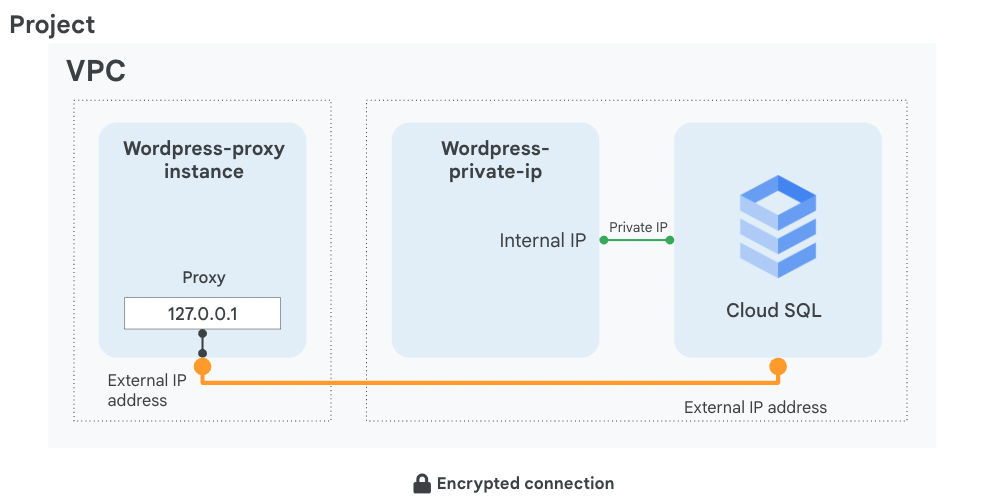
In diesem Lab konfigurieren Sie einen Cloud SQL-Server und lernen, wie Sie über eine externe Proxyverbindung Anwendungen mit diesem Server verbinden. Außerdem konfigurieren Sie eine Verbindung, die über eine private IP-Adresse läuft und dadurch leistungsfähiger sowie sicherer ist. Als Beispielanwendung in diesem Lab dient WordPress, allerdings gelten die Anleitungen und Best Practices gleichermaßen für alle Anwendungen, für die SQL Server erforderlich ist.
Am Ende dieses Labs haben Sie zwei Worker-Instanzen des WordPress-Frontends eingerichtet und jede Instanz jeweils über einen anderen Typ von Verbindung mit der SQL-Instanz im Backend verbunden. Hier das Diagramm zum Lab:
Lernziele
In diesem Lab arbeiten Sie die folgenden Aufgaben durch:
- Cloud SQL-Datenbank erstellen
- Proxy auf einer virtuellen Maschine konfigurieren
- Anwendung mit Cloud SQL verbinden
- Anwendung über eine private IP-Adresse mit Cloud SQL verbinden
Einrichtung und Anforderungen
Für jedes Lab werden Ihnen ein neues Google Cloud-Projekt und die entsprechenden Ressourcen für eine bestimmte Zeit kostenlos zur Verfügung gestellt.
-
Klicken Sie auf Lab starten. Wenn Sie für das Lab bezahlen müssen, wird ein Pop-up-Fenster geöffnet, in dem Sie Ihre Zahlungsmethode auswählen können.
Auf der linken Seite befindet sich der Bereich Details zum Lab mit diesen Informationen:
- Schaltfläche Google Cloud Console öffnen
- Restzeit
- Temporäre Anmeldedaten für das Lab
- Ggf. weitere Informationen für dieses Lab
-
Klicken Sie auf Google Cloud Console öffnen (oder klicken Sie mit der rechten Maustaste und wählen Sie Link in Inkognitofenster öffnen aus, wenn Sie Chrome verwenden).
Im Lab werden Ressourcen aktiviert. Anschließend wird ein weiterer Tab mit der Seite Anmelden geöffnet.
Tipp: Ordnen Sie die Tabs nebeneinander in separaten Fenstern an.
Hinweis: Wird das Dialogfeld Konto auswählen angezeigt, klicken Sie auf Anderes Konto verwenden.
-
Kopieren Sie bei Bedarf den folgenden Nutzernamen und fügen Sie ihn in das Dialogfeld Anmelden ein.
{{{user_0.username | "Username"}}}
Sie finden den Nutzernamen auch im Bereich Details zum Lab.
-
Klicken Sie auf Weiter.
-
Kopieren Sie das folgende Passwort und fügen Sie es in das Dialogfeld Willkommen ein.
{{{user_0.password | "Password"}}}
Sie finden das Passwort auch im Bereich Details zum Lab.
-
Klicken Sie auf Weiter.
Wichtig: Sie müssen die für das Lab bereitgestellten Anmeldedaten verwenden. Nutzen Sie nicht die Anmeldedaten Ihres Google Cloud-Kontos.
Hinweis: Wenn Sie Ihr eigenes Google Cloud-Konto für dieses Lab nutzen, können zusätzliche Kosten anfallen.
-
Klicken Sie sich durch die nachfolgenden Seiten:
- Akzeptieren Sie die Nutzungsbedingungen.
- Fügen Sie keine Wiederherstellungsoptionen oder Zwei-Faktor-Authentifizierung hinzu (da dies nur ein temporäres Konto ist).
- Melden Sie sich nicht für kostenlose Testversionen an.
Nach wenigen Augenblicken wird die Google Cloud Console in diesem Tab geöffnet.
Hinweis: Wenn Sie sich eine Liste der Google Cloud-Produkte und ‑Dienste ansehen möchten, klicken Sie oben links auf das Navigationsmenü.

Aufgabe 1: Cloud SQL-Datenbank erstellen
In dieser Aufgabe konfigurieren Sie einen SQL-Server entsprechend den Best Practices für Google Cloud und richten eine Verbindung über eine private IP-Adresse ein.
- Klicken Sie in der Google Cloud Console im Navigationsmenü (
 ) auf Cloud SQL.
Hinweis: Wenn ein Pop-up-Fenster mit dem Vorschlag zum Testen von Gemini in Datenbanken angezeigt wird, klicken Sie auf Schließen.
- Scrollen Sie auf der Seite nach unten und klicken Sie auf Instanz erstellen.
- Klicken Sie auf MySQL auswählen.
- Legen Sie die folgenden Eigenschaften fest und behalten Sie für die übrigen Einstellungen die Standardwerte bei:
| Eigenschaft |
Wert |
| Cloud SQL-Version auswählen |
Enterprise |
| Datenbankversion |
MySQL 8.0 |
| Instanz-ID |
wordpress-db |
| Root-Passwort |
Passwort Ihrer Wahl |
| Region |
|
| Zone |
Wählen Sie Einzelne Zone und dann unter Primäre Zone die Option aus. |
Hinweis: Notieren Sie sich das Root-Passwort; es wird in einem späteren Schritt benötigt und als [ROOT_PASSWORD] bezeichnet.
-
Maximieren Sie Konfigurationsoptionen einblenden.
-
Maximieren Sie den Bereich Maschinenkonfiguration.
-
Stellen Sie die benötigte Anzahl von vCPUs und die erforderliche Arbeitsspeicherkapazität bereit. Klicken Sie zur Auswahl einer Maschinenkonfiguration auf das Drop-down-Menü und sehen Sie sich die verfügbaren Optionen an.
Hinweis: Beachten Sie folgende Punkte:
Maschinen mit gemeinsam genutztem Kern eignen sich gut zum Prototyping und sind nicht durch das Cloud-SLA abgedeckt.
Für optimale Leistung ist jede vCPU auf einen Netzwerkdurchsatz von 250 MB/s begrenzt. Dabei steigt mit jedem zusätzlichen Kern die Obergrenze für den Gesamtnetzwerkdurchsatz, bis zu einem theoretischen Höchstdurchsatz von 2.000 MB/s.
Bei leistungsempfindlichen Arbeitslasten wie OLTP (Online Transaction Processing) sollten Sie darauf achten, dass Ihre Instanz über ausreichend Arbeitsspeicher für den gesamten Arbeitssatz und alle aktiven Verbindungen verfügt.
-
Wählen Sie für dieses Lab im Drop-down-Menü Für allgemeine Zwecke – dedizierter Kern und dann 1 vCPU, 3,75 GB aus.
-
Maximieren Sie als Nächstes den Bereich Speicher und wählen Sie dann Speichertyp und Speicherkapazität aus.
Hinweis: Beachten Sie folgende Punkte:
Für die meisten Anwendungsfälle ist SSD (Solid State Drive) der beste Speichertyp. Speicher vom Typ HDD (Hard Disk Drive) ist weniger leistungsfähig, allerdings sind hier die Speicherkosten deutlich geringer. Damit empfiehlt sich HDD zum Speichern von Daten, auf die selten zugegriffen werden muss und bei denen keine allzu niedrige Latenz erforderlich ist.
Es besteht eine unmittelbare Wechselwirkung zwischen Speicherkapazität und Durchsatz.
- Durch Klicken auf die einzelnen Kapazitätsoptionen können Sie sehen, wie sich der Durchsatz jeweils verändert. Setzen Sie die Option auf 10 GB zurück.
Hinweis: Wenn Sie eine zu geringe Speicherkapazität einstellen und die automatische Speichererweiterung nicht aktivieren, kann es sein, dass Ihre Instanz nicht mehr unter das SLA fällt.
-
Maximieren Sie den Abschnitt Verbindungen.
-
Wählen Sie Private IP-Adresse aus.
-
Wählen Sie im Drop-down-Menü Netzwerk die Option Standard aus.
-
Klicken Sie unter Bestätigung der Netzwerkeinrichtung erforderlich auf Netzwerkeinrichtung bestätigen.
-
Maximieren Sie Sicherheit und klicken Sie dann auf Unverschlüsselten Netzwerktraffic zulassen (nicht empfohlen).
Hinweis: In diesem Lab wird kein SSL verwendet. Achten Sie also darauf, die oben genannte Option festzulegen.
- Klicken Sie unten auf der Seite auf Instanz erstellen, um die Datenbankinstanz zu erstellen.
Hinweis: Der Button Erstellen kann möglicherweise erst angeklickt werden, wenn die Einstellungen für die private IP-Adresse wirksam geworden sind.
Klicken Sie auf Fortschritt prüfen.
Cloud SQL-Instanz erstellen
Aufgabe 2: Virtuelle Maschine als Proxy konfigurieren
In dieser Aufgabe konfigurieren Sie einen Proxy auf einer virtuellen Maschine namens „wordpress-proxy“, um eine verschlüsselte Verbindung zur Cloud SQL-Instanz namens „wordpress-db“ einzurichten.
Wenn sich Ihre Anwendung und Ihre Cloud SQL-Instanz in unterschiedlichen VPC-Netzwerken und Regionen befinden, müssen Sie die externe Verbindung über einen Proxy absichern.
Zur Konfiguration des Proxys benötigen Sie den Verbindungsnamen der Cloud SQL-Instanz.
Hinweis: Für dieses Lab werden zwei mit WordPress und dessen Abhängigkeiten vorkonfigurierte virtuelle Maschinen bereitgestellt. Sie können sich das Startscript und das Dienstkonto ansehen, indem Sie auf den Namen einer der virtuellen Maschinen klicken. Beachten Sie, dass für diese VM das Prinzip der geringsten Berechtigung gilt und der Zugriff nur über SQL möglich ist. Außerdem sind ein Netzwerk-Tag und eine Firewall so vorkonfiguriert, dass von jedem Host auf Port 80 zugegriffen werden kann.
-
Klicken Sie in der Google Cloud Console im Navigationsmenü () auf Compute Engine.
-
Klicken Sie neben wordpress-proxy auf SSH.
-
Laden Sie den Cloud SQL-Proxy herunter und machen Sie ihn ausführbar:
wget https://dl.google.com/cloudsql/cloud_sql_proxy.linux.amd64 -O cloud_sql_proxy && chmod +x cloud_sql_proxy
Zum Starten des Proxys benötigen Sie den Verbindungsnamen der Cloud SQL-Instanz. Lassen Sie das SSH-Fenster geöffnet und kehren Sie zur Cloud Console zurück.
-
Klicken Sie im Navigationsmenü () auf Cloud SQL.
-
Klicken Sie auf die Instanz wordpress-db und warten Sie, bis ein grünes Häkchen neben dem Namen anzeigt, dass sie betriebsbereit ist. Das kann einige Minuten dauern.
-
Notieren Sie sich den Namen der Verbindung; er wird später benötigt und als [SQL_CONNECTION_NAME] bezeichnet.
-
Damit die Anwendung läuft, müssen Sie zusätzlich eine Tabelle erstellen. Klicken Sie auf Datenbanken.
-
Klicken Sie auf Datenbank erstellen, geben Sie wordpress ein – den Namen, den die Anwendung erwartet – und klicken Sie dann auf Erstellen.
-
Kehren Sie zum SSH-Fenster zurück und speichern Sie den Verbindungsnamen in einer Umgebungsvariablen. Ersetzen Sie dabei [SQL_CONNECTION_NAME] durch den eindeutigen Namen, den Sie sich im vorherigen Schritt notiert haben:
export SQL_CONNECTION=[SQL_CONNECTION_NAME]
- Führen Sie den folgenden Befehl aus, um sich zu vergewissern, dass die Umgebungsvariable eingerichtet ist:
echo $SQL_CONNECTION
Der Verbindungsname sollte ausgegeben werden.
- Führen Sie den folgenden Befehl aus, um die Proxyverbindung zu Ihrer Cloud SQL-Datenbank zu aktivieren und den Prozess in den Hintergrund zu verschieben:
./cloud_sql_proxy -instances=$SQL_CONNECTION=tcp:3306 &
Folgende Ausgabe wird erwartet:
Listening on 127.0.0.1:3306 for [SQL_CONNECTION_NAME]
Ready for new connections
- Drücken Sie die Eingabetaste.
Hinweis: Der Proxy wartet auf 127.0.0.1:3306 (localhost) auf Traffic, den er dann unter Verwendung der externen IP-Adresse der Maschine über einen verschlüsselten Tunnel an Ihre Cloud SQL-Instanz sendet.
Klicken Sie auf Fortschritt prüfen.
Datenbank erstellen und Proxy auf einer virtuellen Maschine konfigurieren
Aufgabe 3: Anwendung mit der Cloud SQL-Instanz verbinden
In dieser Aufgabe verbinden Sie eine Beispielanwendung mit der Cloud SQL-Instanz.
- Konfigurieren Sie die WordPress-Anwendung. Fragen Sie dazu die Metadaten Ihrer virtuellen Maschine ab, um deren externe IP-Adresse zu ermitteln:
curl -H "Metadata-Flavor: Google" http://169.254.169.254/computeMetadata/v1/instance/network-interfaces/0/access-configs/0/external-ip && echo
- Rufen Sie die externe IP-Adresse von wordpress-proxy im Browser auf und konfigurieren Sie die WordPress-Anwendung.
Hinweis: Wenn die Pop-up-Meldung EXTERNAL_IP unterstützt keine verschlüsselte Verbindung angezeigt wird, klicken Sie auf Weiter zur Website.
-
Klicken Sie auf Jetzt starten.
-
Legen Sie die folgenden Einstellungen fest und ersetzen Sie dabei [ROOT_PASSWORD] durch das Passwort, das Sie bei der Erstellung der Maschine konfiguriert haben (übernehmen Sie für die übrigen Einstellungen die Standardwerte):
| Eigenschaft |
Wert |
| Datenbankname |
wordpress |
| Nutzername |
root |
| Passwort |
[ROOT_PASSWORD] |
| Datenbankhost |
127.0.0.1 |
Hinweis: Sie verwenden 127.0.0.1 (localhost) als IP-Adresse der Datenbank, weil das die Adresse ist, auf welcher der von Ihnen initiierte Proxy auf Traffic wartet, den er dann verschlüsselt an Ihren SQL-Server weiterleitet.
-
Klicken Sie auf Senden.
-
Warten Sie, bis eine Verbindung hergestellt wurde. Klicken Sie dann auf Installation ausführen, um WordPress und die zugehörige Datenbank in Ihrer Cloud SQL-Instanz zu instanziieren. Das kann einen Moment dauern.
-
Geben Sie beliebige Informationen ein, die auf Ihrer Demowebsite dargestellt werden sollen, und klicken Sie dann auf WordPress installieren. Sie benötigen diese Informationen später nicht wieder.
Hinweis: Die Installation von WordPress kann bis zu drei Minuten dauern, da dabei alle Daten auf Ihren SQL-Server übertragen werden.
- Warten Sie, bis das Fenster „Fertig!“ angezeigt wird. Entfernen Sie dann in der Adressleiste des Browsers den Text, der auf die IP-Adresse folgt, und drücken Sie die Eingabetaste.
Damit ist Ihr WordPress-Blog einsatzbereit.
Aufgabe 4: Verbindung mit Cloud SQL über eine interne IP-Adresse einrichten
In dieser Aufgabe konfigurieren Sie Ihre Anwendung so, dass sie die Verbindung zur Cloud SQL-Instanz „wordpress-db“ über die private IP-Adresse dieser Instanz herstellt.
Wenn Sie Ihre Anwendung und Ihre Cloud SQL-Instanz in derselben Region und demselben VPC-Netzwerk hosten, können Sie Ihre Konfiguration durch Verwendung der privaten IP-Adresse sicherer und leistungsfähiger machen.
Leistungsfähiger wird sie bei Verwendung der privaten IP-Adresse, weil die Latenz reduziert wird. Sicherer wird sie, weil die Angriffsfläche der Cloud SQL-Instanz minimiert wird – die Kommunikation mit der Instanz ist dann ausschließlich über interne IP-Adressen möglich.
- Klicken Sie in der Google Cloud Console im Navigationsmenü () auf Cloud SQL.
- Klicken Sie auf wordpress-db.
- Notieren Sie sich die interne IP-Adresse des Cloud SQL-Servers; sie wird als [SQL_PRIVATE_IP] bezeichnet.
- Klicken Sie im Navigationsmenü auf Compute Engine.
Hinweis: wordpress-private-ip befindet sich in der Region , in der auch Ihre Cloud SQL-Instanz gehostet wird. So können Sie eine sicherere Verbindung nutzen.
-
Kopieren Sie die externe IP-Adresse von wordpress-private-ip in ein Fenster Ihres Browsers und drücken Sie die Eingabetaste.
-
Klicken Sie auf Jetzt starten.
-
Legen Sie die folgenden Eigenschaften fest und behalten Sie für die übrigen Einstellungen die Standardwerte bei:
| Eigenschaft |
Wert |
| Datenbankname |
wordpress |
| Nutzername |
root |
| Passwort |
[ROOT_PASSWORD], das bei der Erstellung der Cloud SQL-Instanz konfiguriert wurde |
| Datenbankhost |
[SQL_PRIVATE_IP] |
- Klicken Sie auf Senden.
Hinweis: Sie konfigurieren damit keinen Proxy, sondern richten eine direkte Verbindung zu einer privaten IP-Adresse ein. Privat bedeutet, dass über diese Verbindung kein Traffic ins Internet fließt, was die Leistung und die Sicherheit erhöht.
-
Klicken Sie auf Installation ausführen.
Nun wird ein Fenster mit dem Text „Bereits installiert!” angezeigt. Daran können Sie erkennen, dass Ihre Anwendung über eine private IP-Adresse mit dem Cloud SQL-Server verbunden ist.
-
Entfernen Sie in der Adressleiste des Browsers den Text, der auf die IP-Adresse folgt, und drücken Sie die Eingabetaste.
Damit ist Ihr WordPress-Blog einsatzbereit.
Aufgabe 5: Zusammenfassung
In diesem Lab haben Sie als Erstes eine Cloud SQL-Datenbank erstellt. Diese Cloud SQL-Datenbank haben Sie dann einmal so konfiguriert, dass eine externe Verbindung über einen sicheren Proxy verwendet wird, und einmal so, dass eine sicherere, leistungsfähigere Verbindung über eine private IP-Adresse verwendet wird. Denken Sie immer daran: Eine Verbindung über eine private IP-Adresse ist nur dann möglich, wenn sich Anwendung und Cloud SQL-Server in derselben Region befinden und zum selben VPC-Netzwerk gehören. Falls Ihre Anwendung in einer anderen Region, einer anderen VPC oder einem anderen Projekt gehostet wird, müssen sie eine externe Verbindung einrichten und über einen Proxy absichern.
Lab beenden
Wenn Sie das Lab abgeschlossen haben, klicken Sie auf Lab beenden. Google Skills entfernt daraufhin die von Ihnen genutzten Ressourcen und bereinigt das Konto.
Anschließend erhalten Sie die Möglichkeit, das Lab zu bewerten. Wählen Sie die entsprechende Anzahl von Sternen aus, schreiben Sie einen Kommentar und klicken Sie anschließend auf Senden.
Die Anzahl der Sterne hat folgende Bedeutung:
- 1 Stern = Sehr unzufrieden
- 2 Sterne = Unzufrieden
- 3 Sterne = Neutral
- 4 Sterne = Zufrieden
- 5 Sterne = Sehr zufrieden
Wenn Sie kein Feedback geben möchten, können Sie das Dialogfeld einfach schließen.
Verwenden Sie für Feedback, Vorschläge oder Korrekturen den Tab Support.
© 2026 Google LLC. Alle Rechte vorbehalten. Google und das Google-Logo sind Marken von Google LLC. Alle anderen Unternehmens- und Produktnamen können Marken der jeweils mit ihnen verbundenen Unternehmen sein.







