![[Cloud Storage で CSV ファイルを選択] セクション](https://cdn.qwiklabs.com/N892pGzl98F1iLqqQYYseBJq0hUUViPwl8K6i35WMeA%3D)
![[フィルタ] メニュー](https://cdn.qwiklabs.com/KOlX2fQlCsnZpgXM%2BdnrBEtFuqlPtJyCnW4KymiQWDI%3D)
![[評価] タブページ](https://cdn.qwiklabs.com/pS5rsnL2ul8%2BH4MF7U6SLivSeO713jeLgCfudwsor%2BA%3D)
![[混同行列]](https://cdn.qwiklabs.com/jaD3AQGXIiNHwmM75qJ33FJS%2FcjwoCssk1wWUrCPADc%3D)

![clouds の [テストと使用] タブページ](https://cdn.qwiklabs.com/Ir1KSf2Q7BRsmj6Hg4AcgyUE2PwNldl9HQ%2FStBqwJr4%3D)

始める前に
- ラボでは、Google Cloud プロジェクトとリソースを一定の時間利用します
- ラボには時間制限があり、一時停止機能はありません。ラボを終了した場合は、最初からやり直す必要があります。
- 画面左上の [ラボを開始] をクリックして開始します


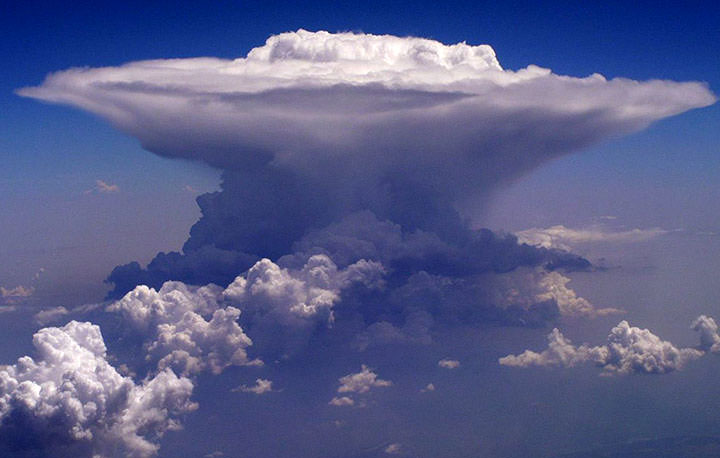
このラボでは、Cloud Storage に画像をアップロードし、その画像を使って、さまざまな種類の雲(積雲、積乱雲など)を見分けられるようにカスタムモデルをトレーニングします。
このラボでは、次のタスクの実行方法について学びます。
各ラボでは、新しい Google Cloud プロジェクトとリソースセットを一定時間無料で利用できます。
Qwiklabs にシークレット ウィンドウでログインします。
ラボのアクセス時間(例: 1:15:00)に注意し、時間内に完了できるようにしてください。
一時停止機能はありません。必要な場合はやり直せますが、最初からになります。
準備ができたら、[ラボを開始] をクリックします。
ラボの認証情報(ユーザー名とパスワード)をメモしておきます。この情報は、Google Cloud Console にログインする際に使用します。
[Google Console を開く] をクリックします。
[別のアカウントを使用] をクリックし、このラボの認証情報をコピーしてプロンプトに貼り付けます。
他の認証情報を使用すると、エラーが発生したり、料金の請求が発生したりします。
利用規約に同意し、再設定用のリソースページをスキップします。
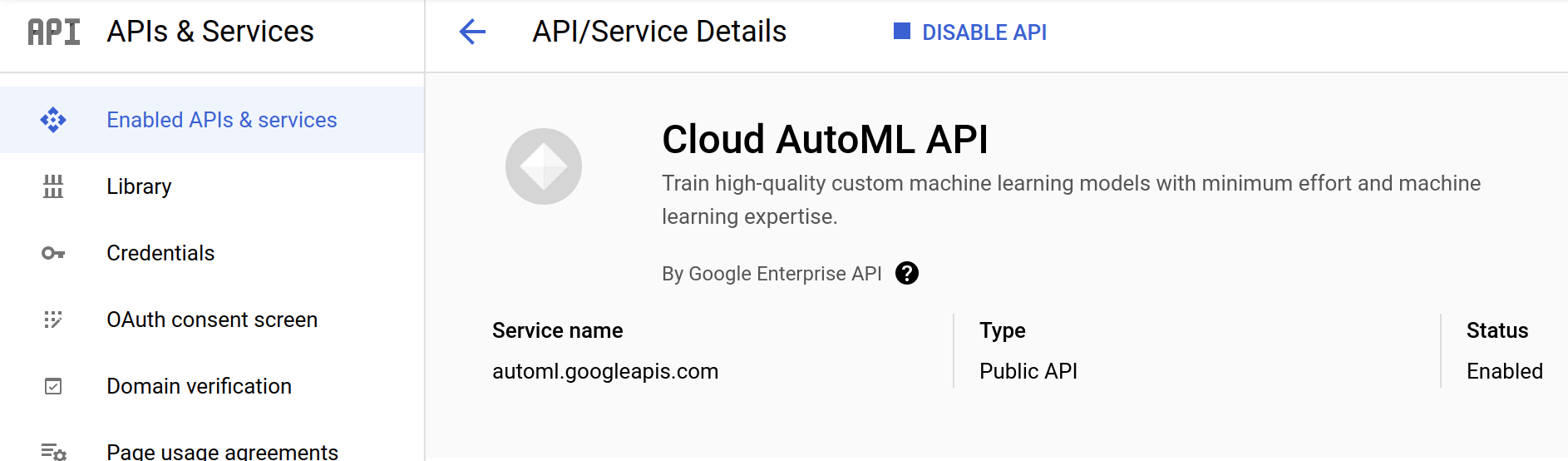
AutoML Vision では、画像分類モデルのトレーニングとそれに基づく予測の生成の、すべてのステップを行うことができます。まず、AutoML API を有効にするところから始めます。
ナビゲーション メニューを開き、[API とサービス] > [ライブラリ] を選択します。検索バーに「Cloud AutoML API」と入力します。表示された [Cloud AutoML API] をクリックして、[有効にする] をクリックします。
この処理にはしばらく時間がかかることがあります。次のページが表示されます(有効化のステータスが有効になっていることを確認します)。
同様に、検索バーに「Vertex AI API」と入力します。表示された [Vertex AI API] をクリックして、[有効にする] をクリックします。
 )をクリックします。
Cloud Shell に次のコマンドを貼り付けて、トレーニング データ用の新しいバケットを作成します。これには、環境変数 $DEVSHELL_PROJECT_ID(現在のプロジェクトが代入されます)を使用して、その末尾に -vcm を追加します。
Cloud Shell ウィンドウは、この先の手順でも使用するため、開いたままにしておいてください。
API の検証が完了すると、AutoML Vision のデータセット ページが開きます。
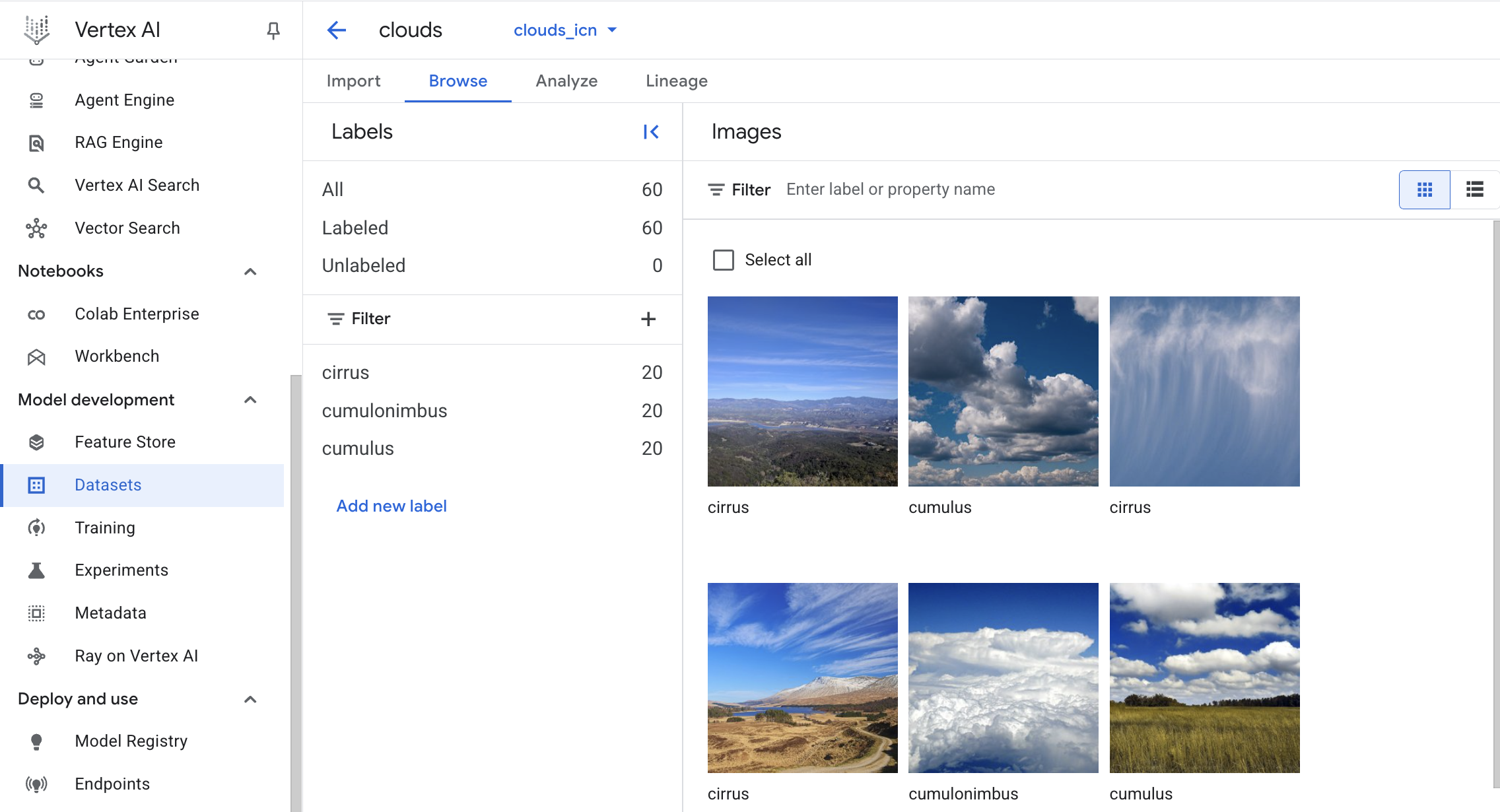
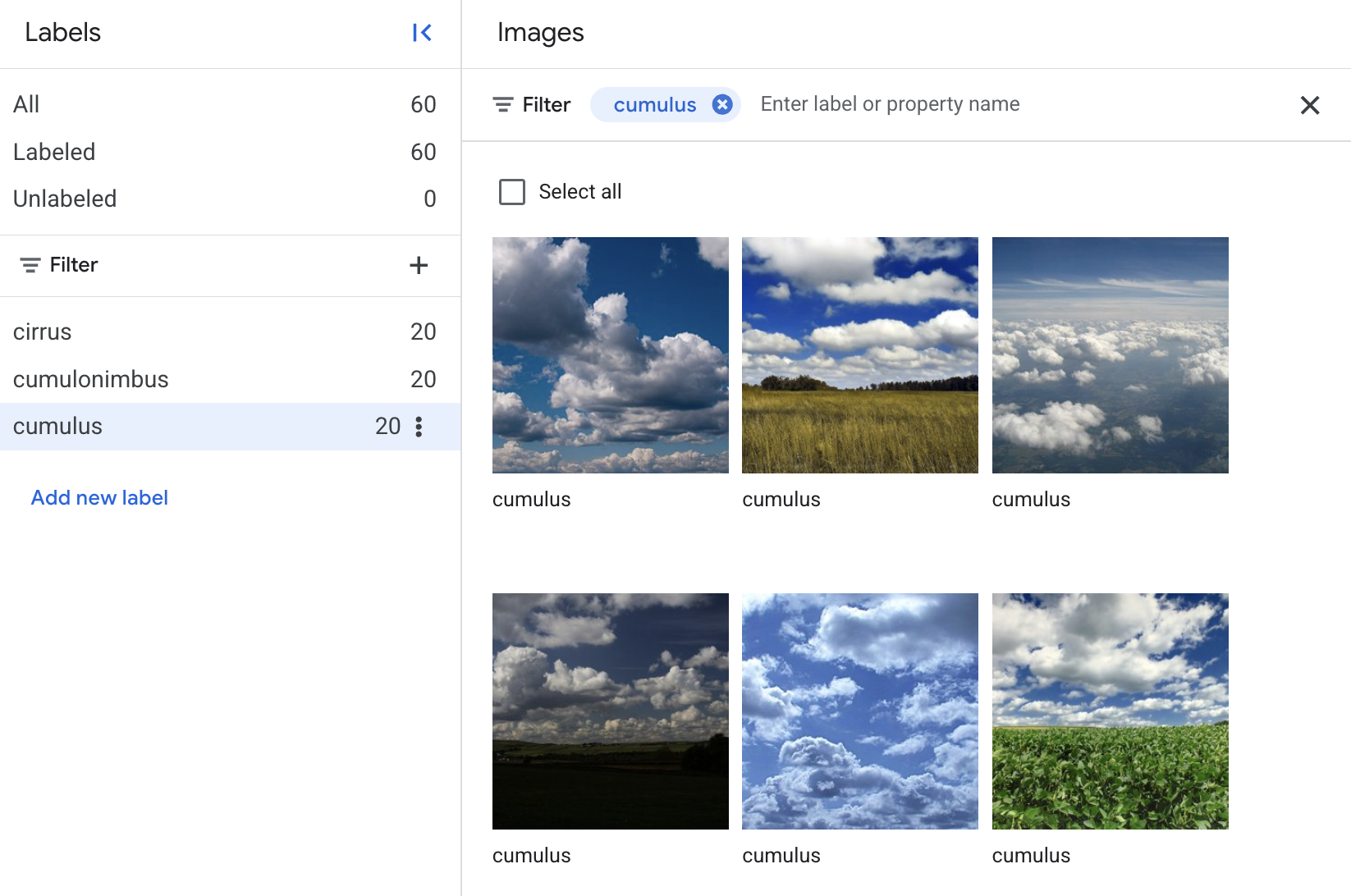
雲の画像を分類するようにモデルをトレーニングするには、さまざまな種類の雲の画像が持つ特徴をモデルが理解できるように、ラベル付けしたトレーニング データを用意する必要があります。この例のモデルでは、3 種類の雲(巻雲、積雲、積乱雲)を分類できるように学習します。AutoML Vision を使用するには、トレーニング画像を Cloud Storage に保存する必要があります。
ここで、さきほどのステップで作成したバケットが表示されます。
gcloud storage コマンドライン ユーティリティを使用して、バケットにトレーニング画像をコピーします。data.csv ファイルと、分類対象である 3 種類の雲のそれぞれの写真フォルダが表示されます。各フォルダ内の個々の画像ファイルをクリックすると、URL が表示されます。表示された URL をクリックすることで、モデルのトレーニングに使用する雲の写真が表示されます。
トレーニング データを Cloud Storage に保存したので、次は AutoML Vision からアクセスできるようにします。それには、トレーニング画像の URL と、その画像に対応するラベルが各行に含まれる CSV ファイルを作成します。このラボでは CSV ファイルがすでに用意してあるため、ここでは先ほどのバケット名を使用して更新するだけです。
gsutil ls に次のようにワイルドカードを追加します。次のようなデータファイルの場所をハイライト表示して、クリップボードにコピーします。
gs://qwiklabs-gcp-your-project-id-will-be-here-vcm/data.csv
クリックして AutoML Vision の [データセット] ページを開きます。
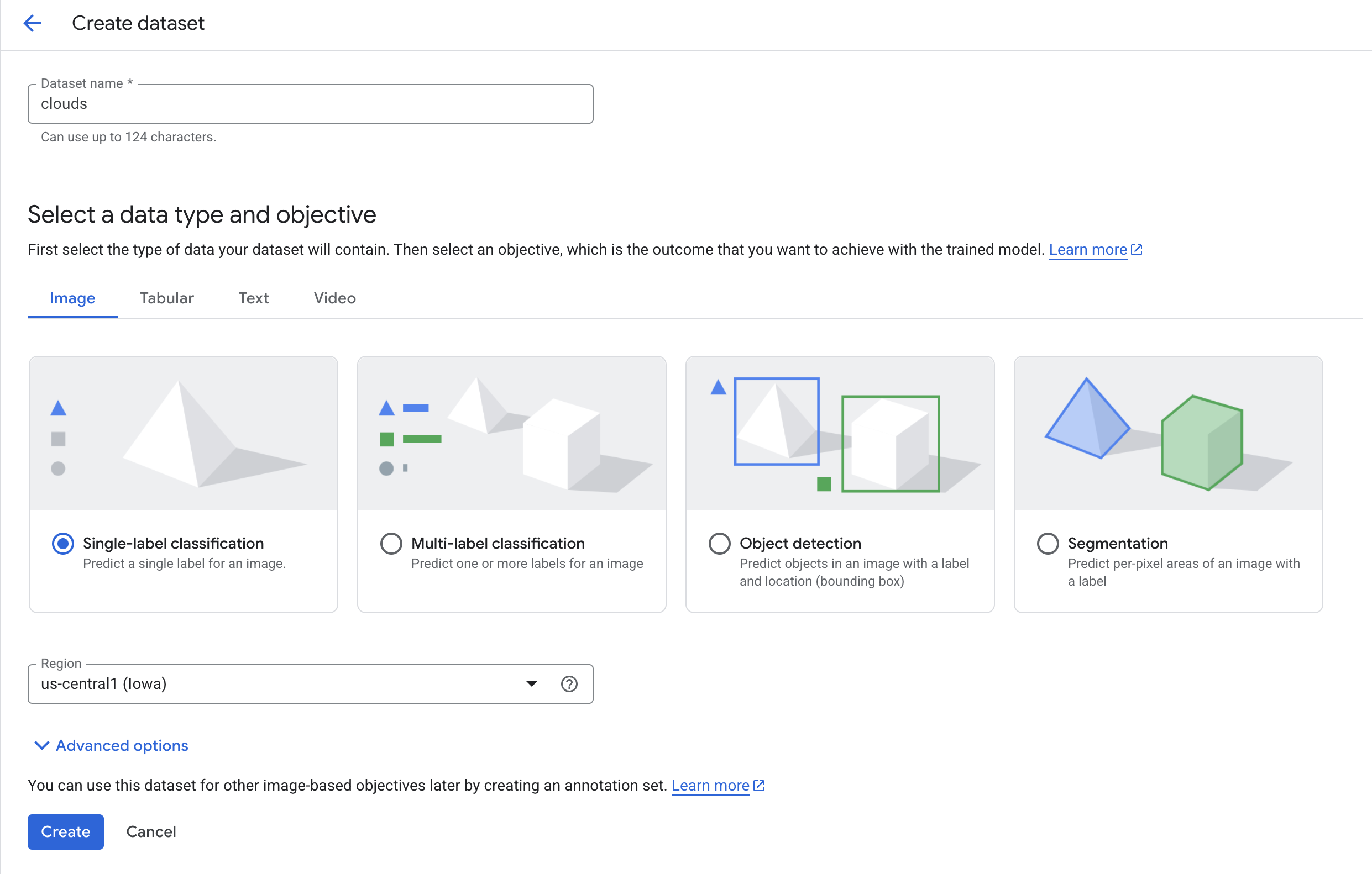
Cloud コンソールの上部にある [データセットを作成] をクリックします。
データセット名として「clouds」と入力します。
[単一ラベル分類] を選択します。
[作成] をクリックして続行します。
次の画面で、トレーニング画像(前のステップでアップロードした画像)の場所を選択します。
モデルのトレーニングを開始する準備が整いました。AutoML Vision ではモデルのトレーニングが自動的に行われるため、モデルコードを記述する必要はありません。
「clouds」モデルをトレーニングするには、右側のペインで [新しいモデルのトレーニング] をクリックします。
[トレーニング方法] ウィンドウで、トレーニング方法として [AutoML] を選択し、[モデルを使用する場所の選択] で [Cloud] を選択したままにします。
[続行] をクリックします。
モデルの名前を入力するか、自動生成された名前をそのまま使用して、[続行] をクリックします。
[トレーニング オプション] ウィンドウで、[続行] をクリックします。
[コンピューティングと料金] ウィンドウで、予算を [8] 最大ノード時間に設定します。
[トレーニングを開始] をクリックします。
[信頼度のしきい値] スライダーを調節して、その影響を確認することもできます。
最後に、下にスクロールして [混同行列] を確認します。
このタブには、ML の一般的な指標が表示されます。これらの指標をトレーニング データにおいて改善を要する点の特定やモデルの精度の評価に役立ててください。このラボの目的は精度の追求ではないため、このまま予測のセクションに進みますが、これらの精度に関する指標は各自で自由にご覧ください。
左側にある Vertex AI のナビゲーション メニューで、[Model Registry] を選択します。
先ほど作成したモデル(damaged-car-part-model)をクリックし、[バージョン ID] をクリックします。
[デプロイとテスト] タブをクリックし、[エンドポイントにデプロイ] をクリックします。
名前については、damaged-car-part-model-endpoint を使用します。[続行] をクリックします。
[トラフィック分割] と [ロギング] はデフォルトのままで、[コンピューティング ノードの数] を [1] に設定します。
[完了] をクリックします。次に [デプロイ] をクリックします。
いよいよ、最も重要な予測の生成に入ります。トレーニング済みのモデルをもとに、新しいデータを使用して予測を生成します。
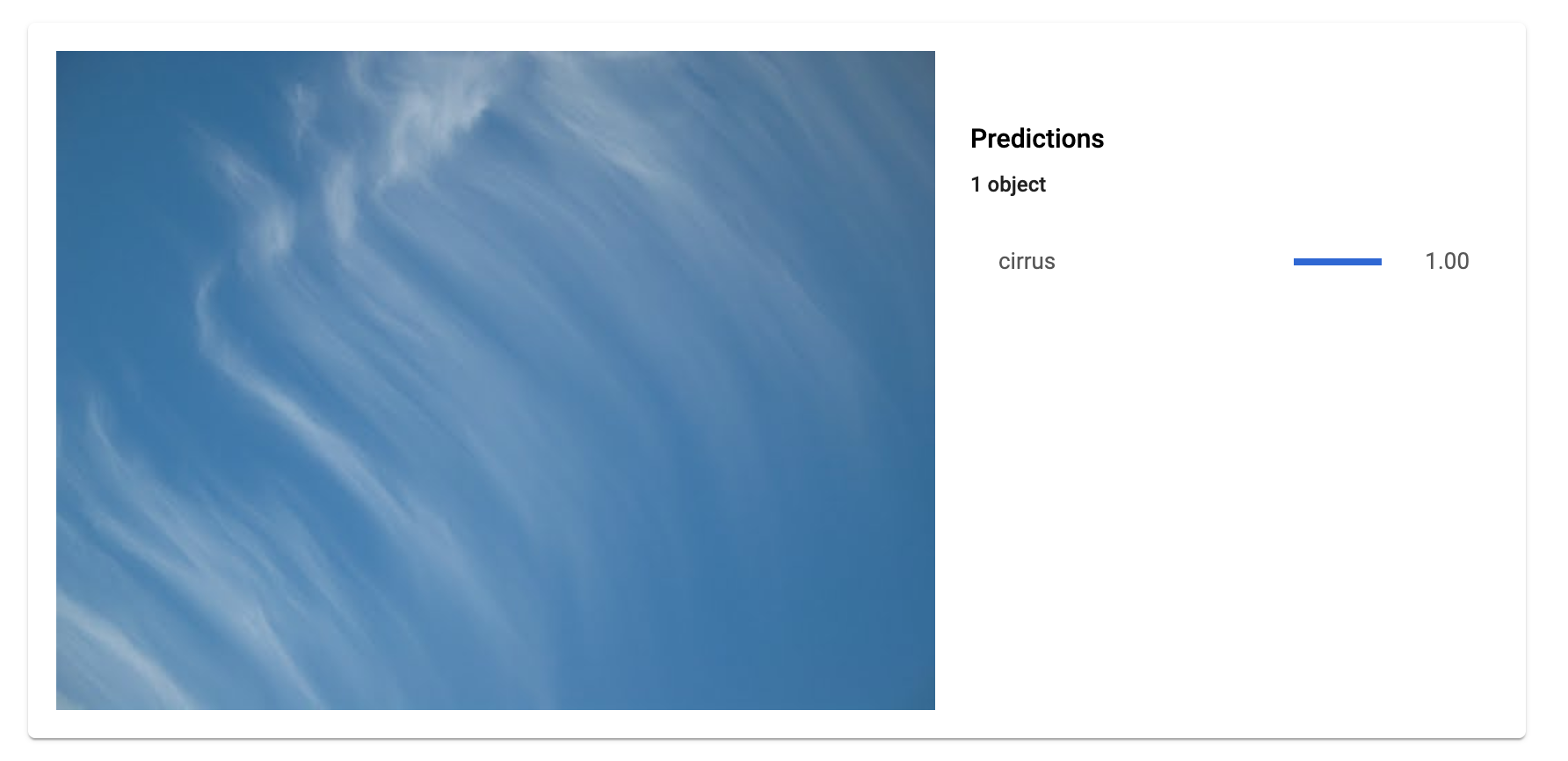
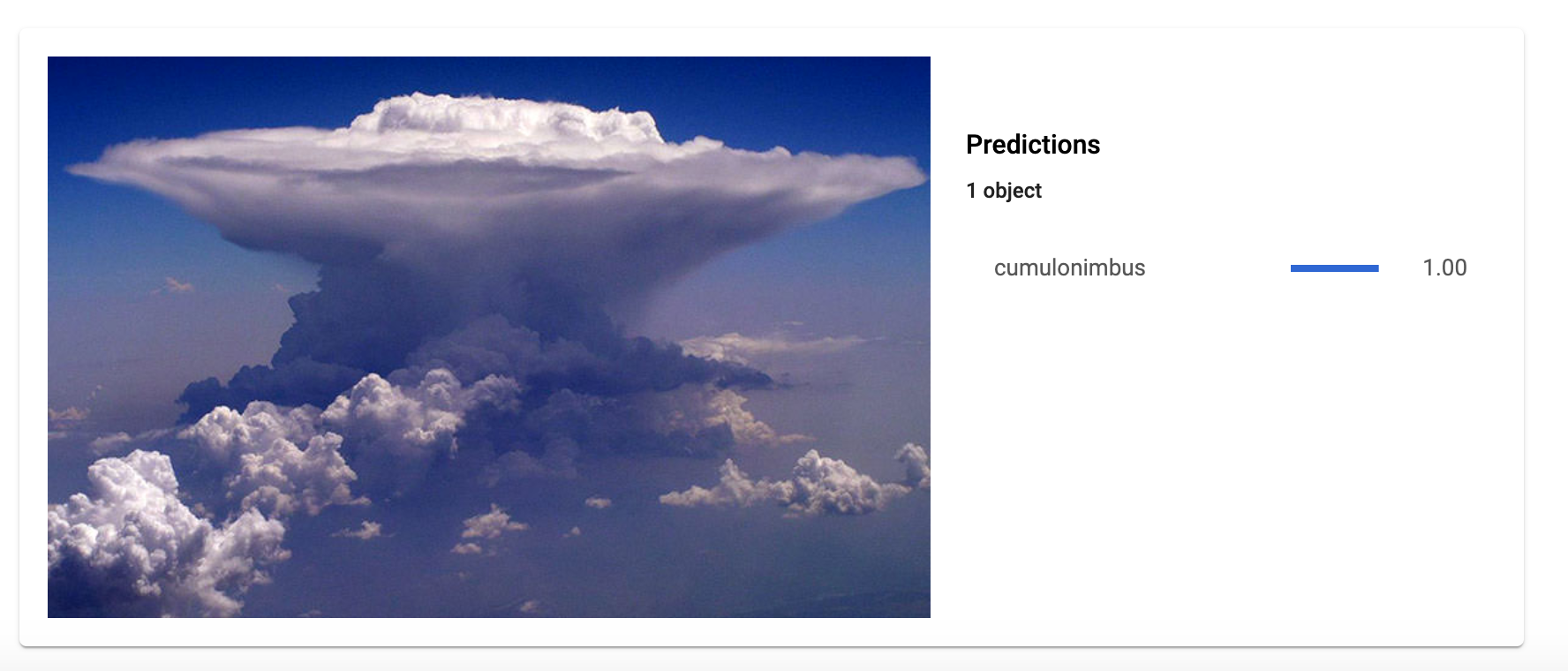
予測を生成する方法はいくつかあります。このラボでは、UI を使用して画像をアップロードします。これにより、このモデルが次の 2 つの画像をどのように分類するかがわかります(1 つ目の画像は巻雲、2 つ目の画像は積乱雲です)。
AutoML UI で [デプロイとテスト] タブに移動します。
新しくデプロイされたエンドポイントで、[モデルのテスト] の [画像のアップロード] ボタンをクリックします。
画面の指示に従い、先ほどローカル ディスクに保存したサンプル画像を選択してアップロードします。予測リクエストが完了すると、以下のような結果が表示されます。
予測リクエストが完了すると、次のような結果が表示されます。
成功です。雲の種類がそれぞれ正しく分類されました。
ウェブ UI を介して、独自のカスタム ML モデルをトレーニングし、そのモデルを使って予測を生成する方法を学びました。これで、独自の画像データセットでモデルをトレーニングするために必要な知識をすべて習得できました。
ラボが完了したら、[ラボを終了] をクリックします。ラボで使用したリソースが Google Cloud Skills Boost から削除され、アカウントの情報も消去されます。
ラボの評価を求めるダイアログが表示されたら、星の数を選択してコメントを入力し、[送信] をクリックします。
星の数は、それぞれ次の評価を表します。
フィードバックを送信しない場合は、ダイアログ ボックスを閉じてください。
フィードバックやご提案の送信、修正が必要な箇所をご報告いただく際は、[サポート] タブをご利用ください。
Copyright 2026 Google LLC All rights reserved. Google および Google のロゴは、Google LLC の商標です。その他すべての社名および製品名は、それぞれ該当する企業の商標である可能性があります。



このコンテンツは現在ご利用いただけません
利用可能になりましたら、メールでお知らせいたします

ありがとうございます。
利用可能になりましたら、メールでご連絡いたします


1 回に 1 つのラボ
既存のラボをすべて終了して、このラボを開始することを確認してください