Mettez en pratique vos compétences dans la console Google Cloud
Instructions et exigences de configuration de l'atelier
Protégez votre compte et votre progression. Utilisez toujours une fenêtre de navigation privée et les identifiants de l'atelier pour exécuter cet atelier.
Classer des images de nuages dans le cloud avec AutoML Vision
Ce contenu n'est pas encore optimisé pour les appareils mobiles.
Pour une expérience optimale, veuillez accéder à notre site sur un ordinateur de bureau en utilisant un lien envoyé par e-mail.
Présentation
Dans cet atelier, vous allez importer dans Cloud Storage des images qui vous serviront ensuite à entraîner un modèle personnalisé pour qu'il reconnaisse différents types de nuages (cumulus, cumulonimbus, etc.).
Objectifs de l'atelier
Dans cet atelier, vous allez apprendre à effectuer les tâches suivantes :
Importer un ensemble de données étiquetées dans Cloud Storage et l'associer à AutoML Vision à l'aide d'un fichier d'étiquettes au format CSV
Entraîner un modèle à l'aide d'AutoML Vision et évaluer sa justesse
Générer des prédictions à partir du modèle entraîné
Configurer vos environnements
Mettre en place l'atelier
Pour chaque atelier, nous vous attribuons un nouveau projet Google Cloud et un nouvel ensemble de ressources pour une durée déterminée, sans frais.
Connectez-vous à Qwiklabs dans une fenêtre de navigation privée.
Vérifiez le temps imparti pour l'atelier (par exemple : 01:15:00) : vous devez pouvoir le terminer dans ce délai.
Une fois l'atelier lancé, vous ne pouvez pas le mettre en pause. Si nécessaire, vous pourrez le redémarrer, mais vous devrez tout reprendre depuis le début.
Lorsque vous êtes prêt, cliquez sur Démarrer l'atelier.
Notez vos identifiants pour l'atelier (Nom d'utilisateur et Mot de passe). Ils vous serviront à vous connecter à Google Cloud Console.
Cliquez sur Ouvrir la console Google.
Cliquez sur Utiliser un autre compte, puis copiez-collez les identifiants de cet atelier lorsque vous y êtes invité.
Si vous utilisez d'autres identifiants, des messages d'erreur s'afficheront ou des frais seront appliqués.
Acceptez les conditions d'utilisation et ignorez la page concernant les ressources de récupération des données.
Tâche 1 : Configurer AutoML Vision
L'interface AutoML Vision permet d'exécuter tout l'entraînement d'un modèle de classification d'images et la génération de prédictions à partir de ce modèle. Avant toute chose, vous devez activer l'API AutoML.
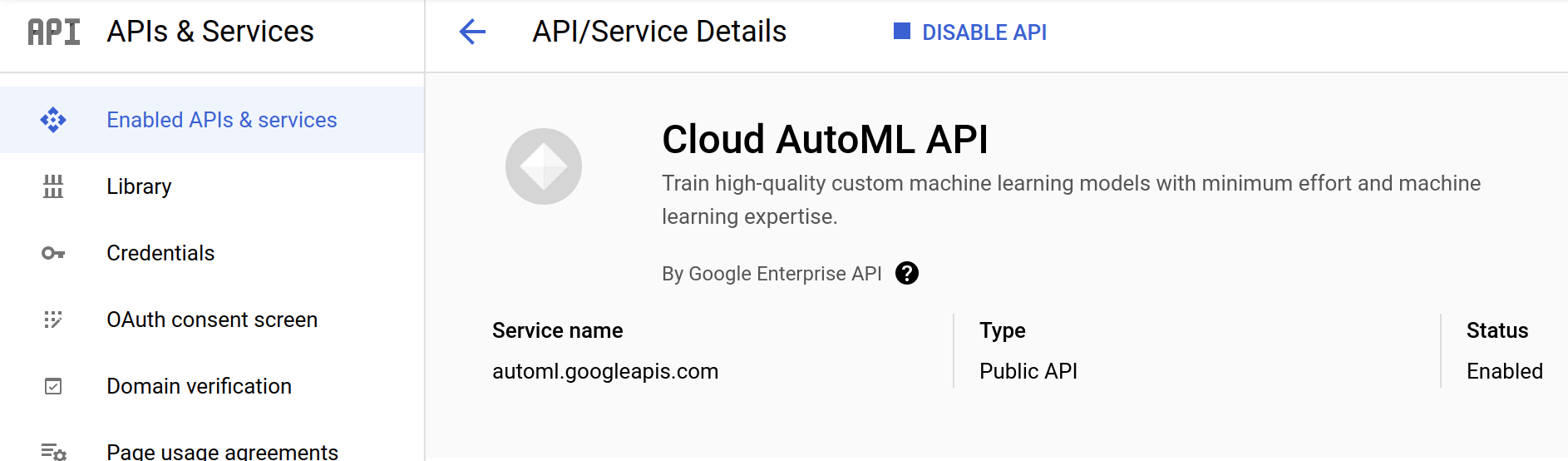
Ouvrez le menu de navigation, puis sélectionnez API et services > Bibliothèque. Saisissez "API Cloud AutoML" dans la barre de recherche. Cliquez sur le résultat Cloud AutoML API, puis sur Activer.
L'opération peut prendre une minute. La page qui s'affiche doit se présenter comme suit (vérifiez que l'état d'activation est bien Activé) :
Vous pouvez aussi saisir "API Vertex AI" dans la barre de recherche. Cliquez sur le résultat Vertex AI API, puis sur Activer.
Créer un bucket Cloud Storage pour vos données d'entraînement
Dans la barre de titre de la console GCP, cliquez sur Activer Cloud Shell ().
Lorsque vous y êtes invité, cliquez sur Continuer.
Dans Cloud Shell, collez la commande ci-dessous pour créer un bucket afin de stocker vos données d'entraînement. Nous utilisons la variable magique $DEVSHELL_PROJECT_ID qui reconnaît votre projet actuel et ajoute simplement -vcm à la fin.
Exécutez la commande ci-dessous dans Cloud Shell :
Une fois les API validées, la page "Ensembles de données" d'AutoML Vision s'ouvre.
Tâche 2 : Importer des images d'entraînement dans Cloud Storage
Pour pouvoir entraîner un modèle à classer des images de nuages, vous devez fournir des données d'entraînement étiquetées. Ainsi, le modèle sera en mesure de comprendre les caractéristiques des images associées à différents types de nuages. Dans notre exemple, le modèle va apprendre à classer trois familles de nuages : les cirrus, les cumulus et les cumulonimbus. Avant de pouvoir utiliser AutoML Vision, vous devez importer les images d'entraînement dans Cloud Storage.
Dans la console Cloud, ouvrez le menu de navigation et sélectionnez Cloud Storage > Navigateur :
Le bucket créé à l'étape précédente doit s'afficher.
Les images d'entraînement sont accessibles au public dans un bucket Cloud Storage. Pour copier les images depuis Cloud Storage et extraire le contenu de l'archive, exécutez la commande suivante :
Une fois la copie effectuée, vous pouvez afficher le fichier CSV et les trois types de nuages dont vous avez des images :
gsutil ls gs://$DEVSHELL_PROJECT_ID-vcm/
Facultatif : Affichez les images à l'aide de l'UI de la console Cloud Storage
Une fois les images copiées, cliquez sur le bouton Actualiser en haut du navigateur Cloud Storage.
Cliquez ensuite sur le nom de votre bucket.
Vous devez voir un fichier data.csv et trois dossiers de photos correspondant à chacun des trois types de nuages à classer :
Si vous cliquez sur les fichiers image dans chaque dossier, puis cliquez une nouvelle fois dès que vous voyez l'URL, vous accédez aux photos qui serviront à entraîner le modèle à distinguer chaque type de nuages.
Tâche 3 : Créer un ensemble de données d'entraînement AutoML Vision
Maintenant que vous avez importé vos données d'entraînement dans Cloud Storage, vous devez les rendre accessibles par AutoML Vision. Pour cela, vous allez créer un fichier CSV dans lequel chaque ligne contient une URL pointant vers une image d'entraînement et l'étiquette associée à cette image. Ce fichier CSV a déjà été créé ; vous n'avez donc plus qu'à le mettre à jour en indiquant le nom de votre bucket.
Exécutez les commandes suivantes pour :
copier le fichier de modèle dans votre instance Cloud Shell ;
ajouter les fichiers de votre projet dans le fichier CSV ;
importer ce fichier CSV mis à jour dans votre bucket Cloud Storage ;
afficher le bucket pour vérifier que le fichier data.csv est présent.
gsutil cp gs://cloud-training/automl-lab-clouds/data.csv .
head --lines=10 data.csv
sed -i -e "s/placeholder/$DEVSHELL_PROJECT_ID-vcm/g" ./data.csv
head --lines=10 data.csv
gsutil cp ./data.csv gs://$DEVSHELL_PROJECT_ID-vcm/
gsutil ls gs://$DEVSHELL_PROJECT_ID-vcm/
Affichez tous les dossiers et les fichiers dans votre bucket. Vous pouvez ajouter un caractère générique à gsutil ls comme ci-après :
gsutil ls gs://$DEVSHELL_PROJECT_ID-vcm/*
Mettez en surbrillance et copiez l'emplacement de votre fichier de données dans votre presse-papiers, qui ressemblera à ce qui suit :
gs://qwiklabs-gcp-your-project-id-will-be-here-vcm/data.csv
Cliquez pour ouvrir la page des ensembles de données AutoML Vision.
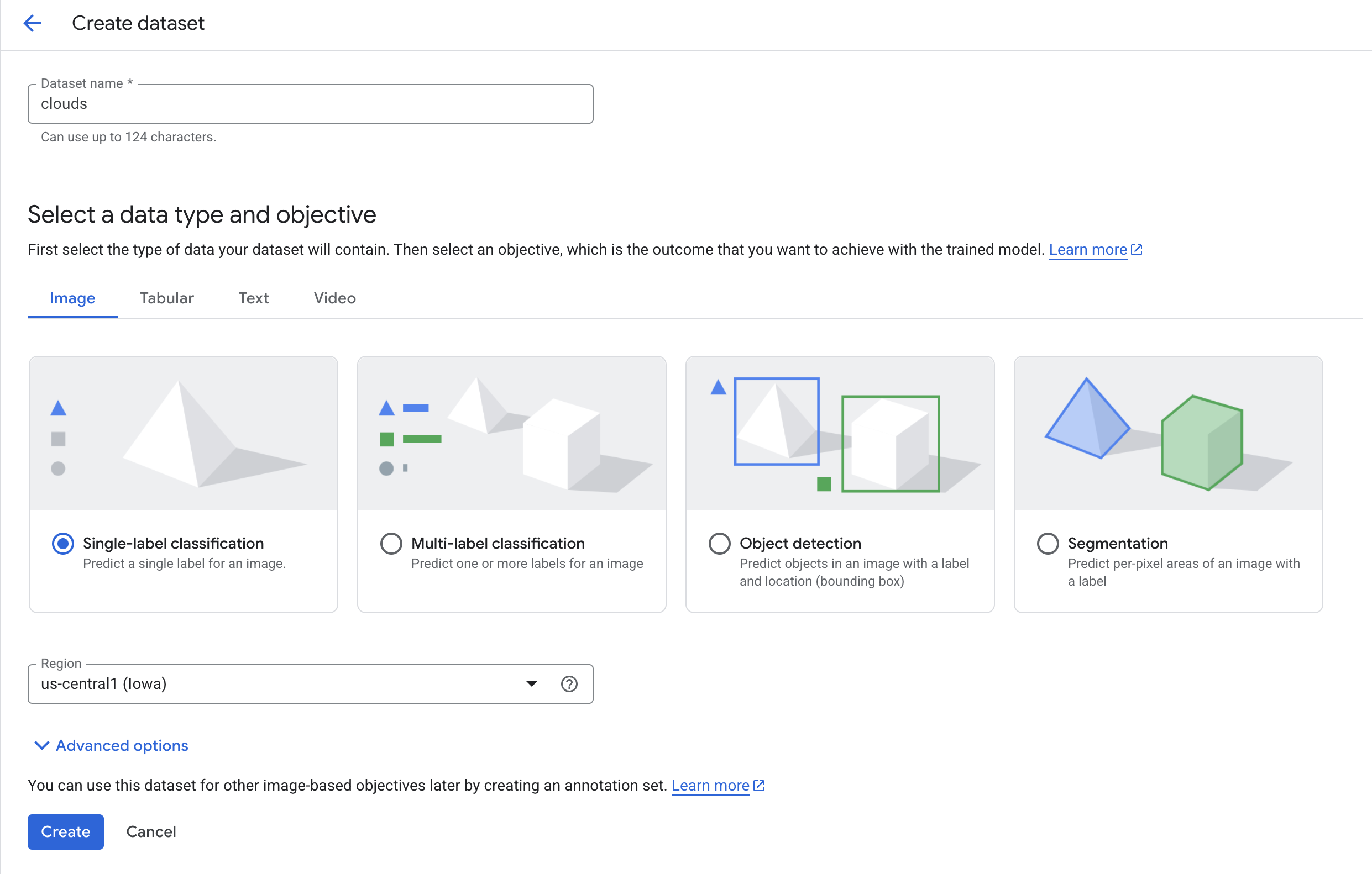
En haut de la console Cloud, cliquez sur Créer un ensemble de données.
Saisissez clouds (nuages) comme nom de l'ensemble de données.
Sélectionnez Classification à étiquette unique.
Cliquez sur Créer pour continuer.
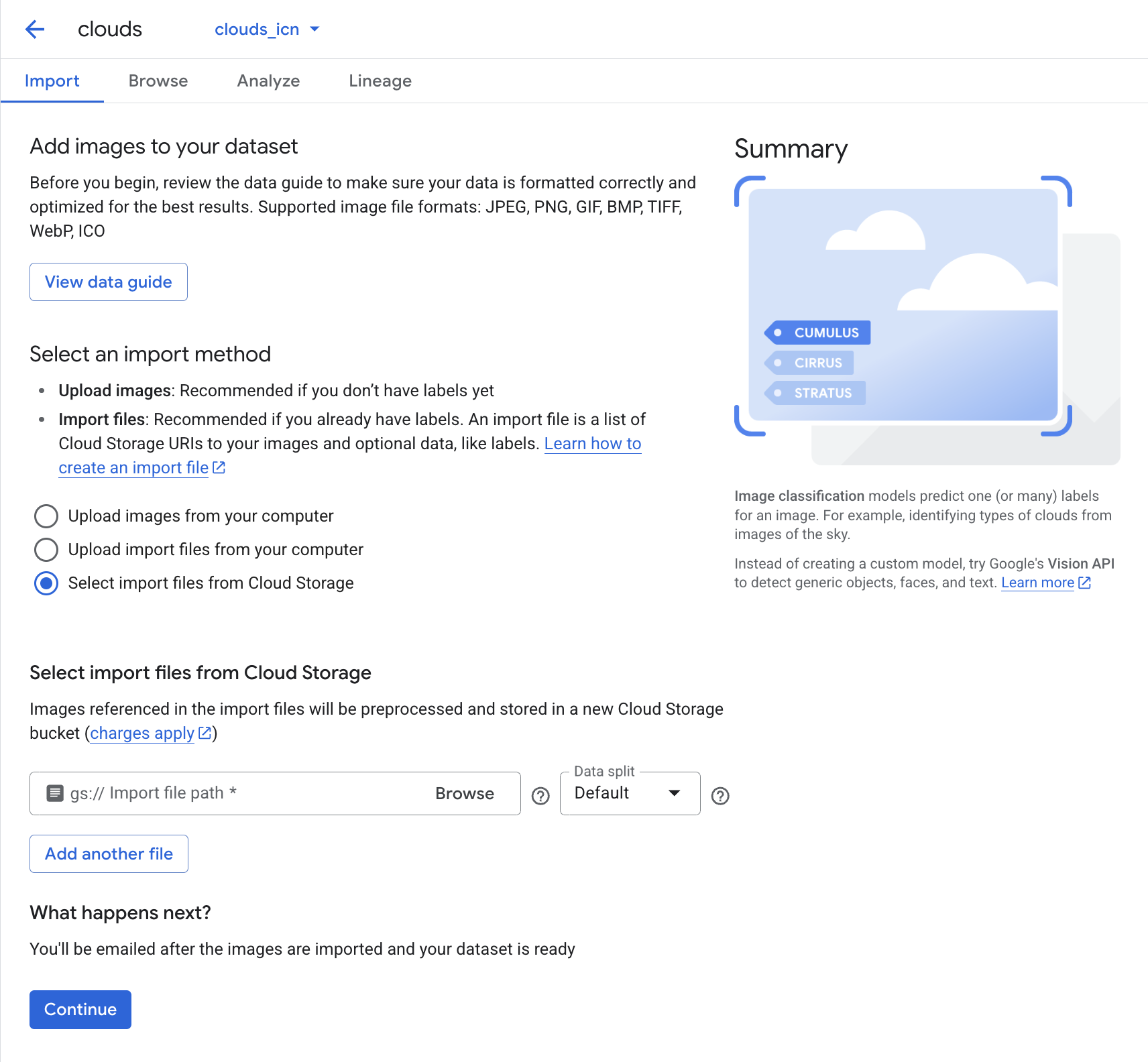
Sur l'écran qui s'affiche, choisissez l'emplacement des images d'entraînement que vous avez importées à l'étape précédente.
Choisissez Sélectionner des fichiers d'importation à partir de Cloud Storage et ajoutez le nom du fichier à l'URL du fichier que vous avez enregistré dans le presse-papiers à l'étape précédente. Vous pouvez également utiliser la fonction Parcourir pour trouver le fichier CSV. Lorsque la case à cocher verte et blanche s'affiche, vous pouvez sélectionner Continuer pour poursuivre.
Une fois l'importation terminée, cliquez sur l'onglet Parcourir pour afficher les images de votre ensemble de données.
Le traitement des métadonnées des images prend 8 à 12 minutes. Le message "En cours d'exécution : importation des images" s'affiche alors à l'écran.
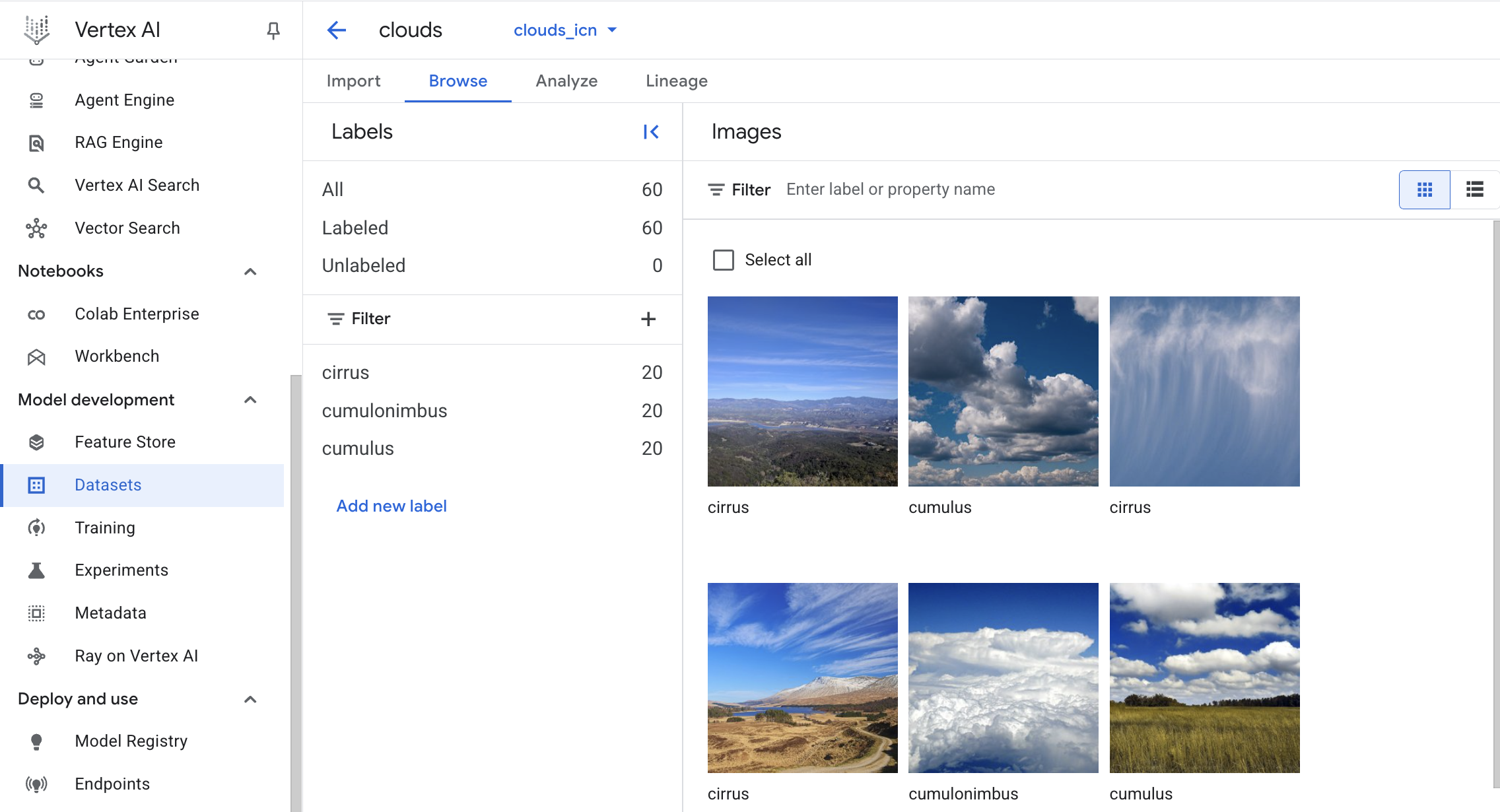
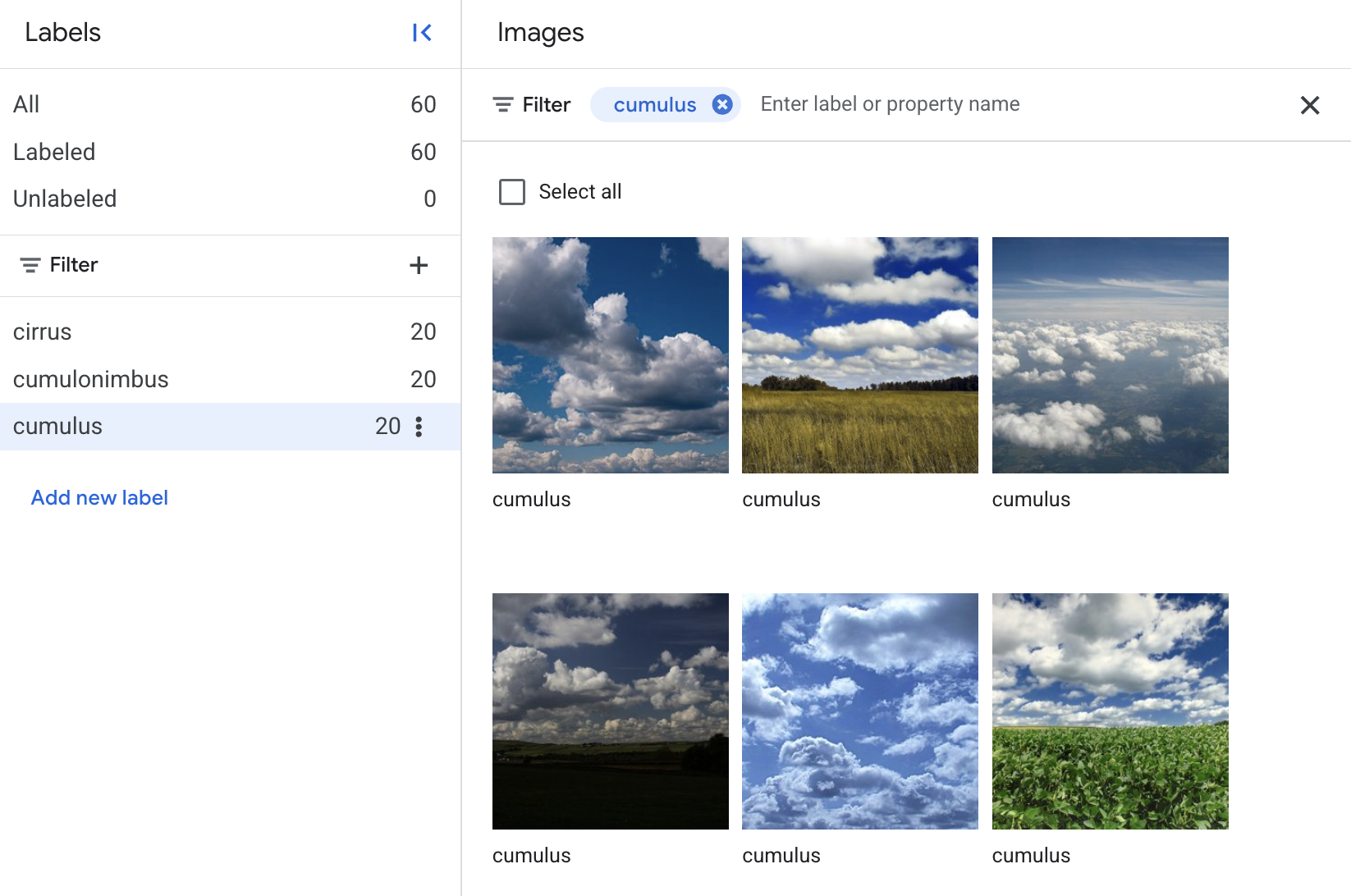
Une fois l'importation terminée, les images sont affichées par catégorie.
Tâche 4 : Inspecter les images
Vous allez maintenant procéder à un examen rapide des images.
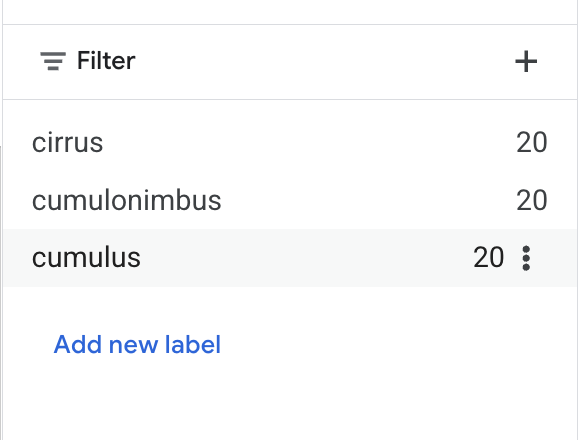
Utilisez les étiquettes du menu de gauche pour filtrer les images d'entraînement afin de les examiner (cliquez sur "cumulus", par exemple).
Remarque : Si vous créiez un modèle de production, vous auriez besoin de 100 images par étiquette au minimum afin d'obtenir des résultats précis. Pour les besoins de cet exemple, nous n'avons utilisé que 20 images de chaque type afin d'entraîner rapidement le modèle.
Si des images sont mal étiquetées, vous pouvez cliquer dessus pour changer l'étiquette ou supprimer l'image de l'ensemble d'entraînement :
Remarque : Si votre ensemble de données n'est pas encore étiqueté, vous pouvez utiliser le service d'étiquetage manuel d'AutoML Vision.
Tâche 5 : Entraîner le modèle
Votre modèle peut désormais être entraîné. AutoML Vision s'en charge pour vous, ce qui vous évite de devoir écrire du code.
Pour entraîner votre modèle "nuages", cliquez sur Entraîner le nouveau modèle dans le volet de droite.
Dans la fenêtre Méthode d'entraînement, sélectionnez AutoML comme méthode d'entraînement et laissez Cloud sélectionné pour "Choisir où utiliser le modèle".
Cliquez sur Continuer.
Attribuez un nom à votre modèle ou utilisez celui généré par défaut, puis cliquez sur Continuer.
Dans la fenêtre Options d'entraînement, cliquez sur Continuer.
Dans la fenêtre Options de calcul et tarifs, définissez le budget sur 8 heures-nœud au maximum.
Cliquez sur Démarrer l'entraînement.
Remarque : L'opération peut prendre plus d'une heure (de 55 à 90 minutes en moyenne). Cela inclut l'entraînement des nœuds, ainsi que la configuration et la suppression de l'infrastructure. Vous pouvez obtenir la validation complète de cet atelier sans attendre que l'entraînement soit fini. Il vous suffit de consulter les captures d'écran suivantes tirées des outils d'évaluation et de prédiction.
Tâche 6 : Évaluer le modèle
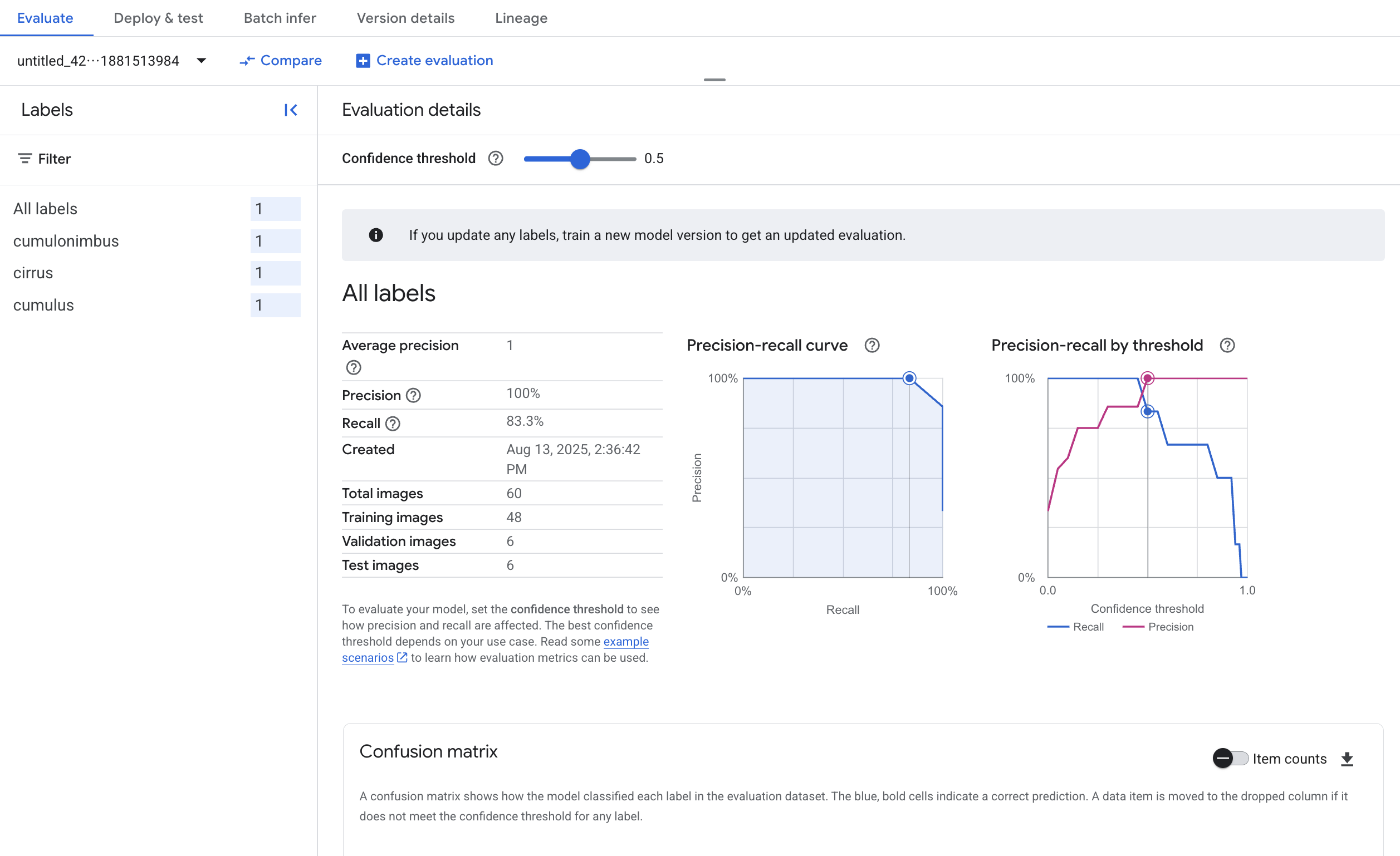
Une fois l'entraînement terminé, cliquez sur l'onglet Évaluation. Cet onglet fournit des informations sur la précision et le rappel du modèle. Celles-ci se présentent comme suit :
Vous pouvez également régler le curseur Seuil de confiance pour voir l'impact.
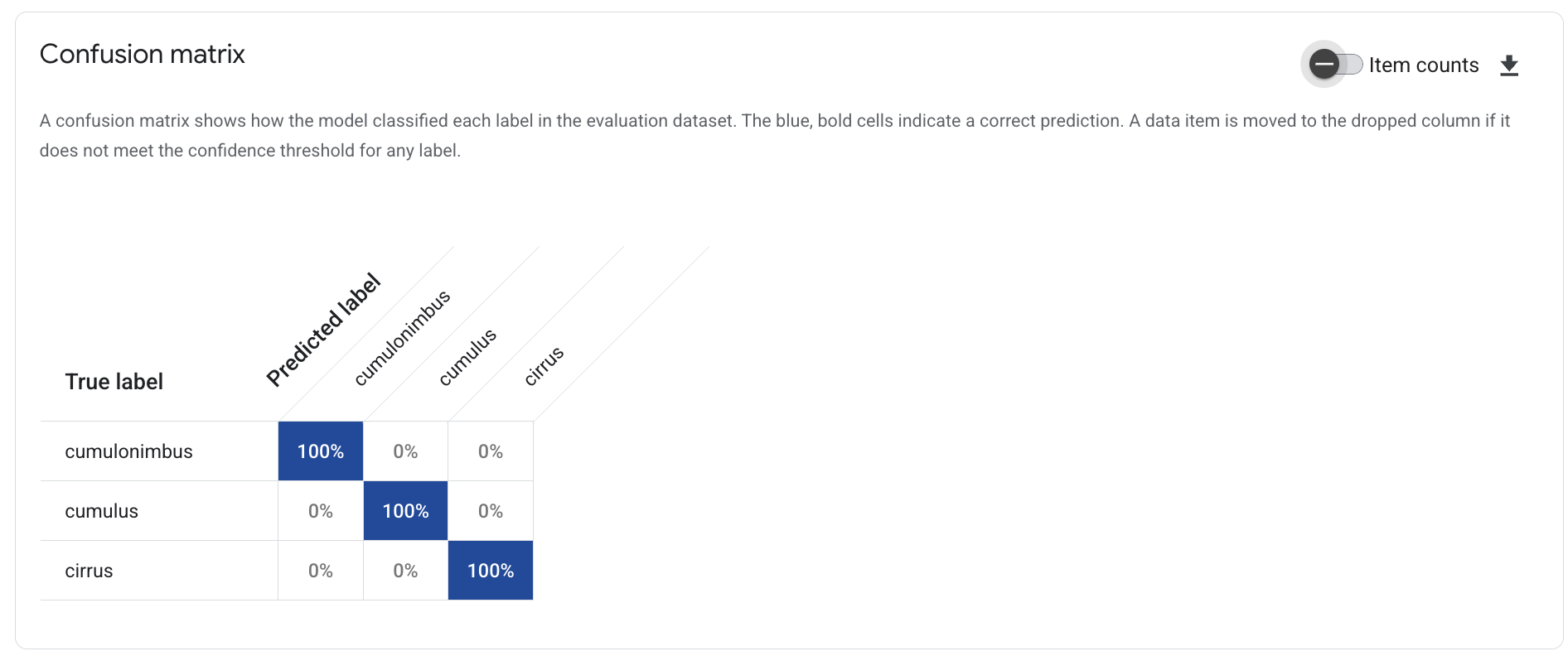
Pour finir, faites défiler la page vers le bas afin d'examiner le tableau Matrice de confusion.
Cet onglet recense des métriques de machine learning couramment utilisées, qui vous aideront à évaluer la justesse de votre modèle et à identifier les points à améliorer concernant vos données d'entraînement. Cet atelier ne s'intéresse pas spécifiquement à la justesse ; vous pouvez donc passer à la section suivante sur les prédictions. N'hésitez pas à consulter les métriques de justesse si besoin.
Tâche 7 : Déployer sur un point de terminaison
Dans le menu de navigation Vertex AI situé à gauche, sélectionnez Model Registry.
Cliquez sur le modèle que vous venez de créer (damaged-car-part-model), puis sur ID de version.
Cliquez sur l'onglet DÉPLOYER ET TESTER, puis sur Déployer sur un point de terminaison.
Nommez le point de terminaison damaged-car-part-model-endpoint. Cliquez sur Continuer.
Conservez les paramètres par défaut pour la répartition du trafic ainsi que la journalisation, et définissez le nombre de nœuds de calcul sur 1.
Cliquez sur OK. Ensuite, cliquez sur Déployer.
Tâche 8 : Générer des prédictions
Vient à présent l'étape la plus importante : générer des prédictions à partir du modèle entraîné, en utilisant de nouvelles données.
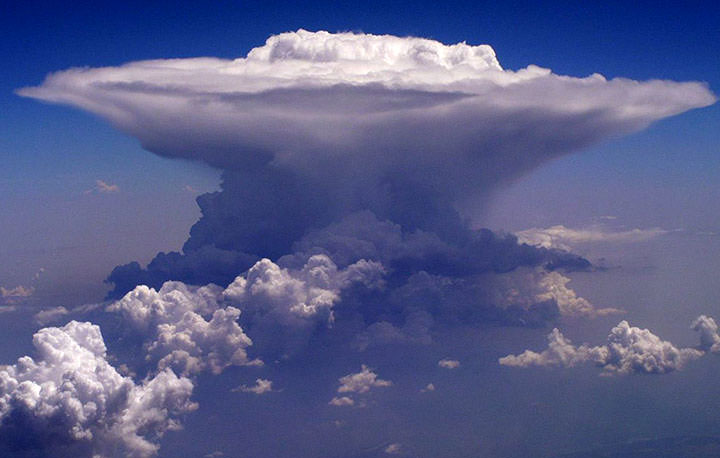
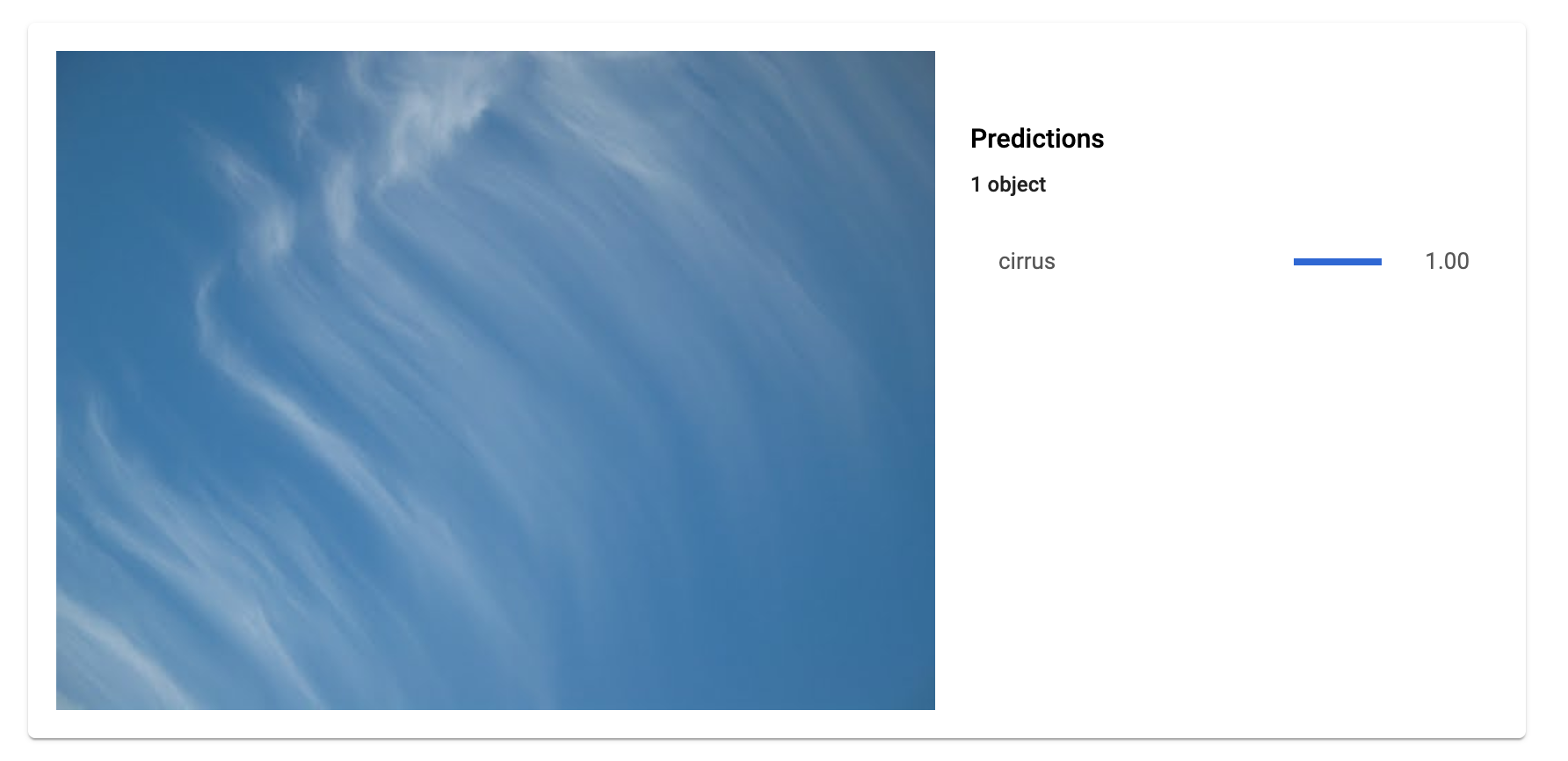
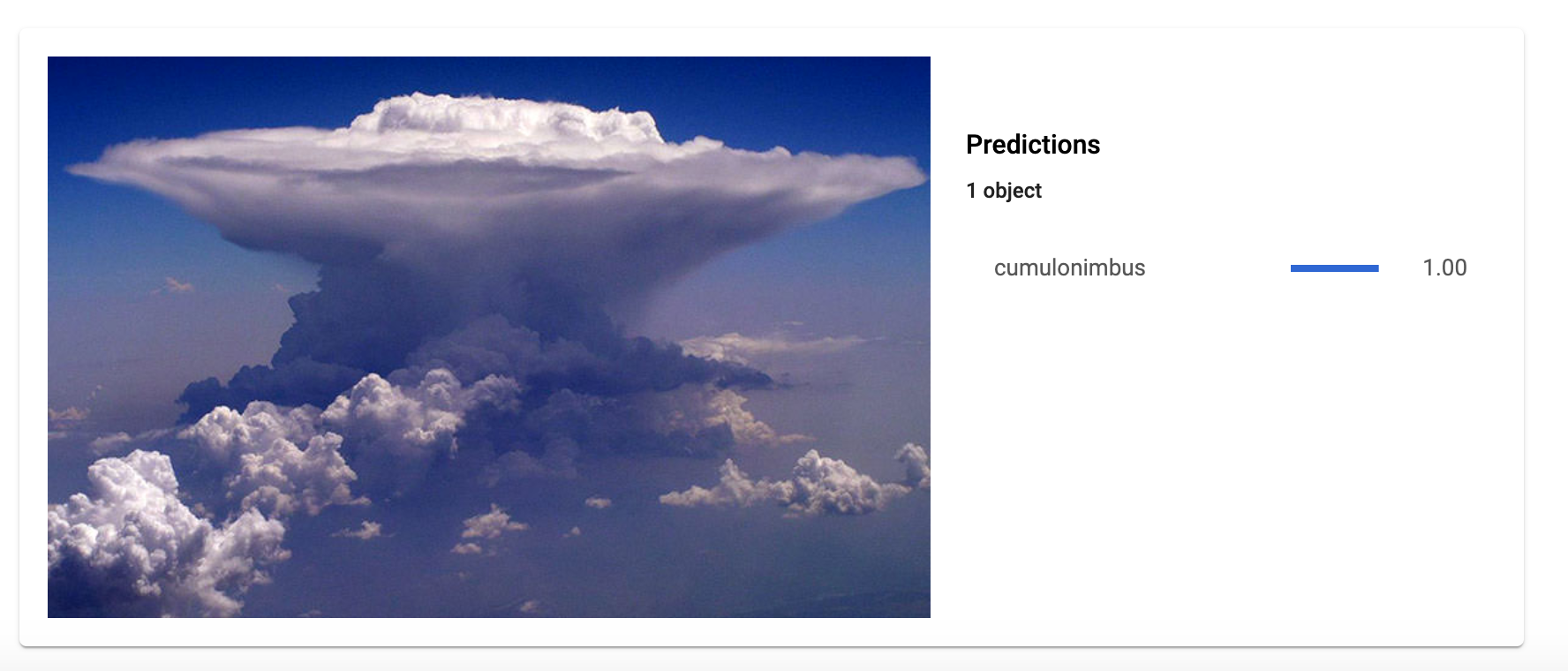
Il existe plusieurs méthodes pour générer des prédictions. Dans cet atelier, vous allez importer des images à l'aide de l'interface utilisateur et voir comment le modèle les classe. La première image représente un nuage de type cirrus, et la seconde, un cumulonimbus.
Commencez par télécharger ces images sur votre ordinateur en faisant un clic droit sur chacune d'elles (remarque : vous pouvez leur attribuer un nom simple tel que "Image1" et "Image2" pour faciliter leur importation ultérieure) :
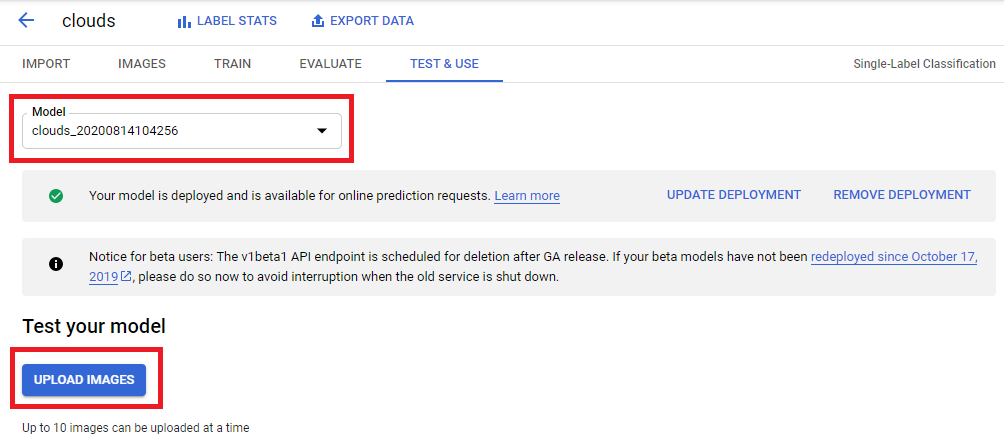
Accédez à l'onglet Déployer et tester de l'interface utilisateur d'AutoML.
Dans votre point de terminaison nouvellement déployé, cliquez sur le bouton Importer une image sous Tester votre modèle.
Suivez les instructions pour sélectionner et importer les images d'exemple que vous venez d'enregistrer sur votre disque local. Une fois les requêtes de prédiction exécutées, vous devez obtenir un résultat semblable à ceci :
Des résultats semblables à ce qui suit doivent s'afficher à l'issue de la demande de prédiction :
Le modèle a réussi à classer correctement chaque type de nuage.
Félicitations !
Vous avez appris à entraîner votre propre modèle de machine learning et à l'utiliser pour générer des prédictions via l'interface utilisateur Web. Vous savez maintenant comment entraîner un modèle à partir d'un ensemble de données d'images personnalisé.
Sujets abordés
Importer des images d'entraînement dans Cloud Storage et créer un fichier CSV afin qu'AutoML Vision puisse les trouver
Examiner des étiquettes et entraîner un modèle dans l'interface utilisateur d'AutoML Vision
Générer des prédictions sur de nouvelles images de nuages
Terminer l'atelier
Une fois l'atelier terminé, cliquez sur Terminer l'atelier. Google Cloud Skills Boost supprime les ressources que vous avez utilisées, puis efface le compte.
Si vous le souhaitez, vous pouvez noter l'atelier. Sélectionnez un nombre d'étoiles, saisissez un commentaire, puis cliquez sur Envoyer.
Le nombre d'étoiles correspond à votre degré de satisfaction :
1 étoile = très insatisfait(e)
2 étoiles = insatisfait(e)
3 étoiles = ni insatisfait(e), ni satisfait(e)
4 étoiles = satisfait(e)
5 étoiles = très satisfait(e)
Si vous ne souhaitez pas donner votre avis, vous pouvez fermer la boîte de dialogue.
Pour soumettre des commentaires, suggestions ou corrections, veuillez accéder à l'onglet Assistance.
Copyright 2026 Google LLC Tous droits réservés. Google et le logo Google sont des marques de Google LLC. Tous les autres noms de société et de produit peuvent être des marques des sociétés auxquelles ils sont associés.
Les ateliers créent un projet Google Cloud et des ressources pour une durée déterminée.
Les ateliers doivent être effectués dans le délai imparti et ne peuvent pas être mis en pause. Si vous quittez l'atelier, vous devrez le recommencer depuis le début.
En haut à gauche de l'écran, cliquez sur Démarrer l'atelier pour commencer.
Utilisez la navigation privée
Copiez le nom d'utilisateur et le mot de passe fournis pour l'atelier
Cliquez sur Ouvrir la console en navigation privée
Connectez-vous à la console
Connectez-vous à l'aide des identifiants qui vous ont été attribués pour l'atelier. L'utilisation d'autres identifiants peut entraîner des erreurs ou des frais.
Acceptez les conditions d'utilisation et ignorez la page concernant les ressources de récupération des données.
Ne cliquez pas sur Terminer l'atelier, à moins que vous n'ayez terminé l'atelier ou que vous ne vouliez le recommencer, car cela effacera votre travail et supprimera le projet.
Ce contenu n'est pas disponible pour le moment
Nous vous préviendrons par e-mail lorsqu'il sera disponible
Parfait !
Nous vous contacterons par e-mail s'il devient disponible
Un atelier à la fois
Confirmez pour mettre fin à tous les ateliers existants et démarrer celui-ci
Utilisez la navigation privée pour effectuer l'atelier
Le meilleur moyen d'exécuter cet atelier consiste à utiliser une fenêtre de navigation privée. Vous éviterez ainsi les conflits entre votre compte personnel et le compte temporaire de participant, qui pourraient entraîner des frais supplémentaires facturés sur votre compte personnel.
Vous souhaitez utiliser le machine learning sur des ensembles de données non structurés, tels que des images ? Dans cet atelier, vous allez classer des ensembles de données d'images à l'aide de modèles de ML prédéfinis.
Durée :
0 min de configuration
·
Accessible pendant 150 min
·
Terminé après 150 min


 ).
).