Este contenido aún no está optimizado para dispositivos móviles.
Para obtener la mejor experiencia, visítanos en una computadora de escritorio con un vínculo que te enviaremos por correo electrónico.
Descripción general
En este lab, subirás imágenes a Cloud Storage y las usarás para entrenar un modelo personalizado para reconocer diferentes tipos de nubes (cúmulos, cumulonimbos, etcétera).
Qué aprenderás
En este lab, aprenderás a realizar las siguientes tareas:
Cómo subir un conjunto de datos etiquetados a Cloud Storage y conectarlo a AutoML Vision con un archivo de etiqueta CSV
Cómo entrenar un modelo con AutoML Vision y evaluar su exactitud
Cómo generar predicciones en tu modelo entrenado
Configura tus entornos
Configuración del lab
En cada lab, recibirá un proyecto de Google Cloud y un conjunto de recursos nuevos por tiempo limitado y sin costo adicional.
Accede a Qwiklabs desde una ventana de incógnito.
Ten en cuenta el tiempo de acceso del lab (por ejemplo, 1:15:00) y asegúrate de finalizarlo en el plazo asignado.
No existe una función de pausa. Si lo necesita, puede reiniciar el lab, pero deberá hacerlo desde el comienzo.
Cuando esté listo, haga clic en Comenzar lab.
Anote las credenciales del lab (el nombre de usuario y la contraseña). Las usarás para acceder a la consola de Google Cloud.
Haga clic en Abrir Google Console.
Haga clic en Usar otra cuenta, copie las credenciales para este lab y péguelas en el mensaje emergente que aparece.
Si usa otras credenciales, se generarán errores o incurrirá en cargos.
Acepta las condiciones y omite la página de recursos de recuperación.
Tarea 1: Configura AutoML Vision
AutoML Vision proporciona una interfaz para todos los pasos del entrenamiento de un modelo de clasificación de imágenes y para generar predicciones con él. Primero, habilita la API de Cloud AutoML.
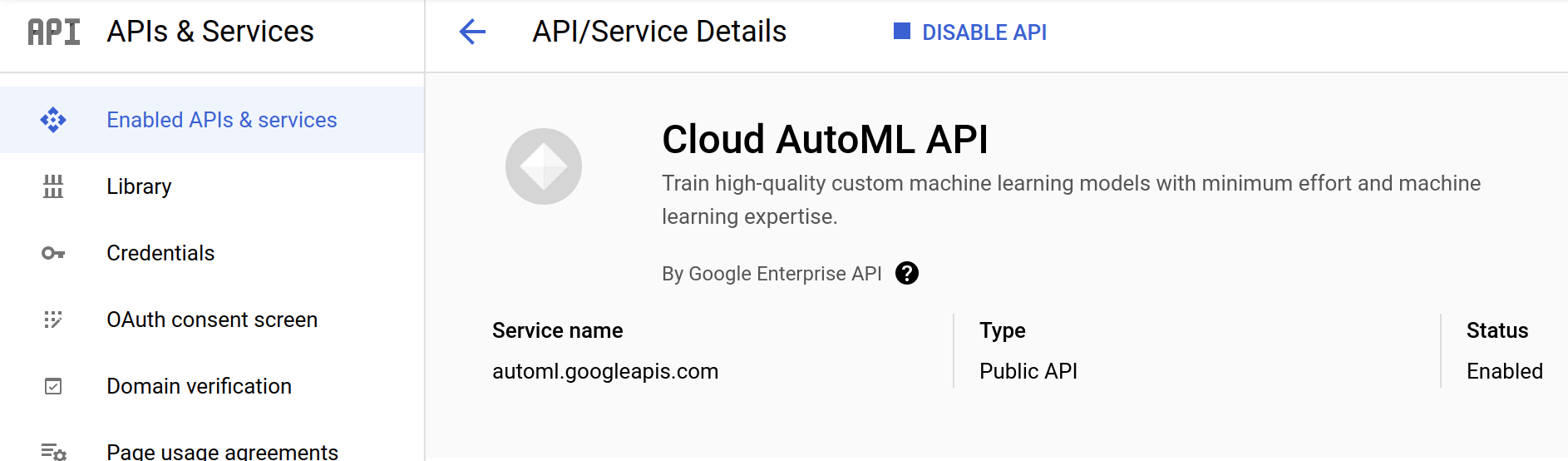
Abre el menú de navegación y selecciona API y servicios > Biblioteca. En la barra de búsqueda, ingresa "API de Cloud AutoML". Haz clic en el resultado de la API de Cloud AutoML y, luego, en Habilitar.
Este proceso puede tardar un minuto. Ahora, deberías estar en la siguiente página (asegúrate de que el Estado de activación esté Habilitado):
De manera similar, en la barra de búsqueda, escribe “API de Vertex AI”. Haz clic en el resultado de la API de Vertex AI y, luego, en Habilitar.
Crea un bucket de Cloud Storage para tus datos de entrenamiento
En la barra de títulos de la consola de Google Cloud, haz clic en Activar Cloud Shell ().
Cuando se te solicite, haz clic en Continuar.
En Cloud Shell, pega el siguiente comando para crear un bucket nuevo para alojar tus datos de entrenamiento. Usaremos la variable mágica $DEVSHELL_PROJECT_ID que conoce tu proyecto actual y solo agregaremos -vcm al final.
Deja la ventana de Cloud Shell abierta por si necesitas completar pasos adicionales.
Haz clic para abrir la IU de AutoML en una nueva pestaña del navegador.
Se abrirá la página de conjuntos de datos de AutoML Vision cuando se terminen de verificar las APIs.
Tarea 2: Sube imágenes de entrenamiento a Cloud Storage
Para entrenar un modelo para clasificar imágenes de nubes, deberás proporcionar datos de entrenamiento etiquetados que le permitan al modelo comprender las características de las imágenes asociadas con diferentes tipos de nubes. En este ejemplo, tu modelo aprenderá a clasificar tres tipos diferentes de nubes: cirros, cúmulos y cumulonimbos. Para utilizar AutoML Vision, debes subir tus imágenes de entrenamiento a Cloud Storage.
En la consola de Cloud, abra el menú de navegación y haz clic en Cloud Storage > Navegador:
Una vez allí, deberías ver el bucket del paso anterior.
Las imágenes de entrenamiento están disponibles de forma pública en un bucket de Cloud Storage. Para copiar las imágenes de Cloud Storage y extraer el contenido del archivo, ejecuta el siguiente comando:
Cuando se terminen de copiar, podrás ver el archivo CSV y los tres tipos de nubes para los que tienes imágenes:
gsutil ls gs://$DEVSHELL_PROJECT_ID-vcm/
Opcional: Ve las imágenes con la IU de la consola de Cloud Storage
Cuando se terminen de copiar las imágenes, haz clic en el botón Actualizar ubicado en la parte superior del navegador de Cloud Storage.
Luego, haz clic en el nombre de tu bucket.
Deberías ver un archivo data.csv y 3 carpetas de fotos para cada uno de los 3 tipos de nubes que se clasificarán:
Si haces clic en los archivos de imagen individuales de cada carpeta y, luego, vuelves a hacer clic cuando veas la URL, podrás ver las fotos que utilizarás para entrenar tu modelo según los tipos de nube.
Tarea 3: Crea un conjunto de datos de entrenamiento de AutoML Vision
Ahora que tus datos de entrenamiento están en Cloud Storage, debes buscar la forma de que AutoML Vision acceda a ellos. Crearás un archivo CSV en el que cada fila contendrá una URL a una imagen de entrenamiento y la etiqueta asociada a esa imagen. Este archivo CSV se creó para ti; solo necesitas actualizarlo con el nombre de tu bucket.
Ejecuta los comandos a continuación que hacen lo siguiente:
Copian el archivo de plantilla en su instancia de Cloud Shell.
Actualizan el archivo CSV con los archivos de tu proyecto.
Suben este archivo CSV actualizado a tu bucket de Cloud Storage.
Muestran el bucket para confirmar que el archivo data.csv está presente.
gsutil cp gs://cloud-training/automl-lab-clouds/data.csv .
head --lines=10 data.csv
sed -i -e "s/placeholder/$DEVSHELL_PROJECT_ID-vcm/g" ./data.csv
head --lines=10 data.csv
gsutil cp ./data.csv gs://$DEVSHELL_PROJECT_ID-vcm/
gsutil ls gs://$DEVSHELL_PROJECT_ID-vcm/
Para ver todas las carpetas y los archivos de tu bucket, puedes agregar un comodín al comando gsutil ls de este modo:
gsutil ls gs://$DEVSHELL_PROJECT_ID-vcm/*
Destaca y copia la ubicación de tu archivo de datos en el portapapeles, que tendrá un aspecto similar al siguiente:
gs://qwiklabs-gcp-your-project-id-will-be-here-vcm/data.csv
Haz clic para abrir la página de conjuntos de datos de AutoML Vision.
En la parte superior de la consola de Cloud, haz clic en Crear conjunto de datos.
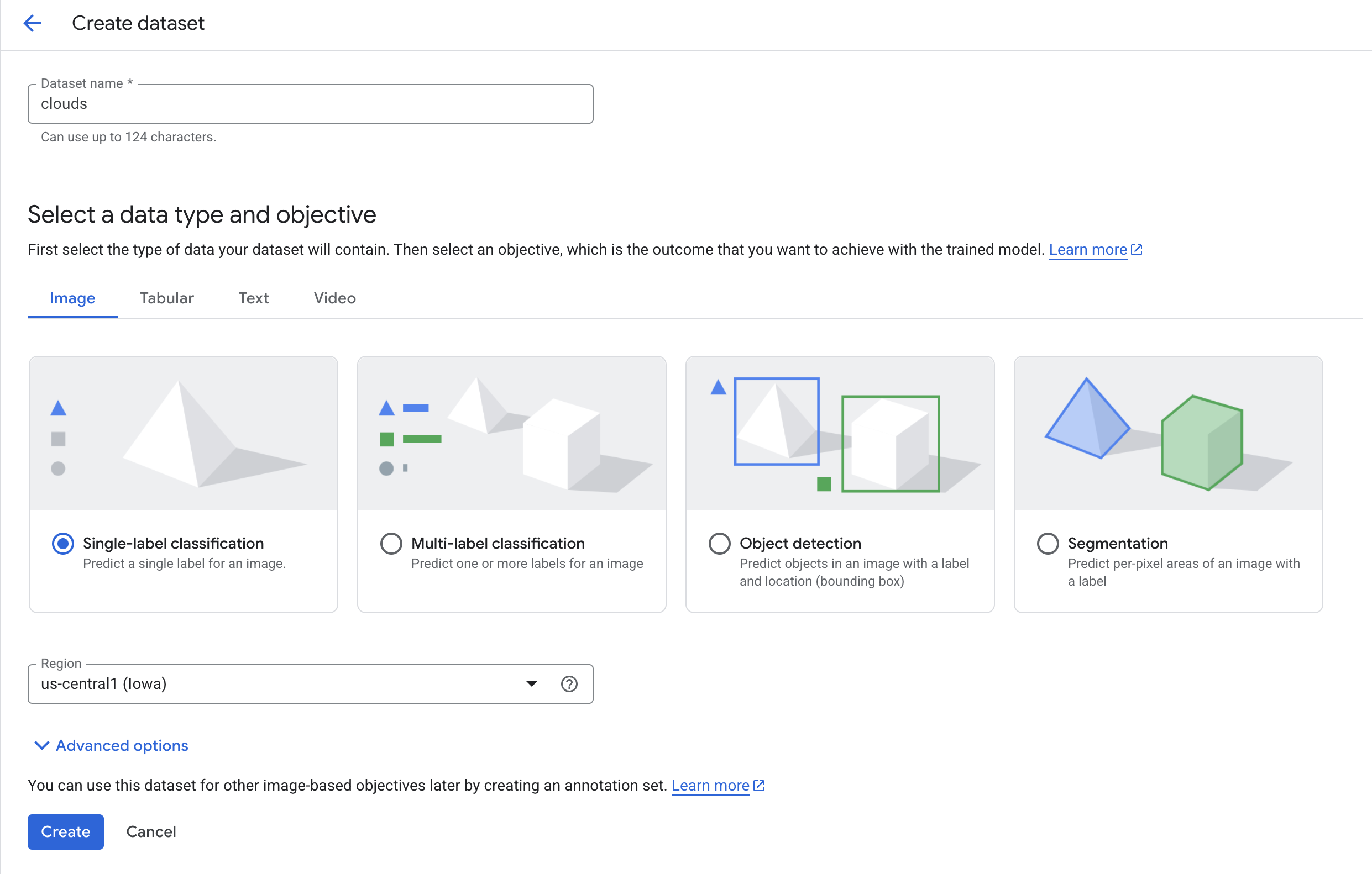
Escribe clouds como nombre del conjunto de datos.
Selecciona Clasificación de una sola etiqueta.
Haz clic en Crear para continuar.
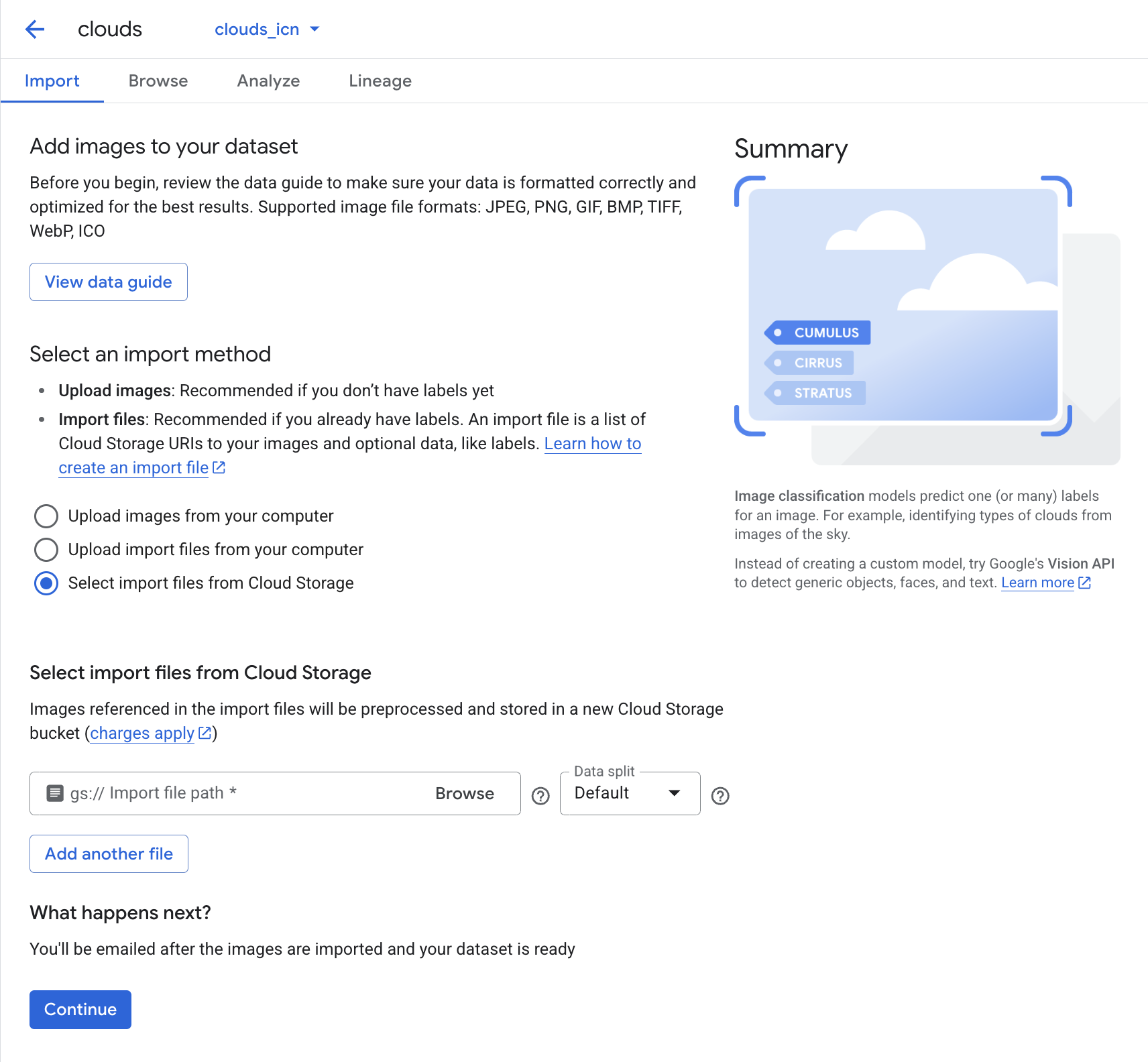
En la próxima pantalla, elegirás la ubicación de tus imágenes de entrenamiento (las que subiste en el paso anterior).
Elige Selecciona archivos de importación de Cloud Storage y agrega a la URL el nombre del archivo que colocaste en el portapapeles en el paso anterior. También puedes usar la función de explorar para buscar el archivo CSV. Cuando veas la marca blanca en la casilla de verificación verde, haz clic en Continuar para seguir adelante.
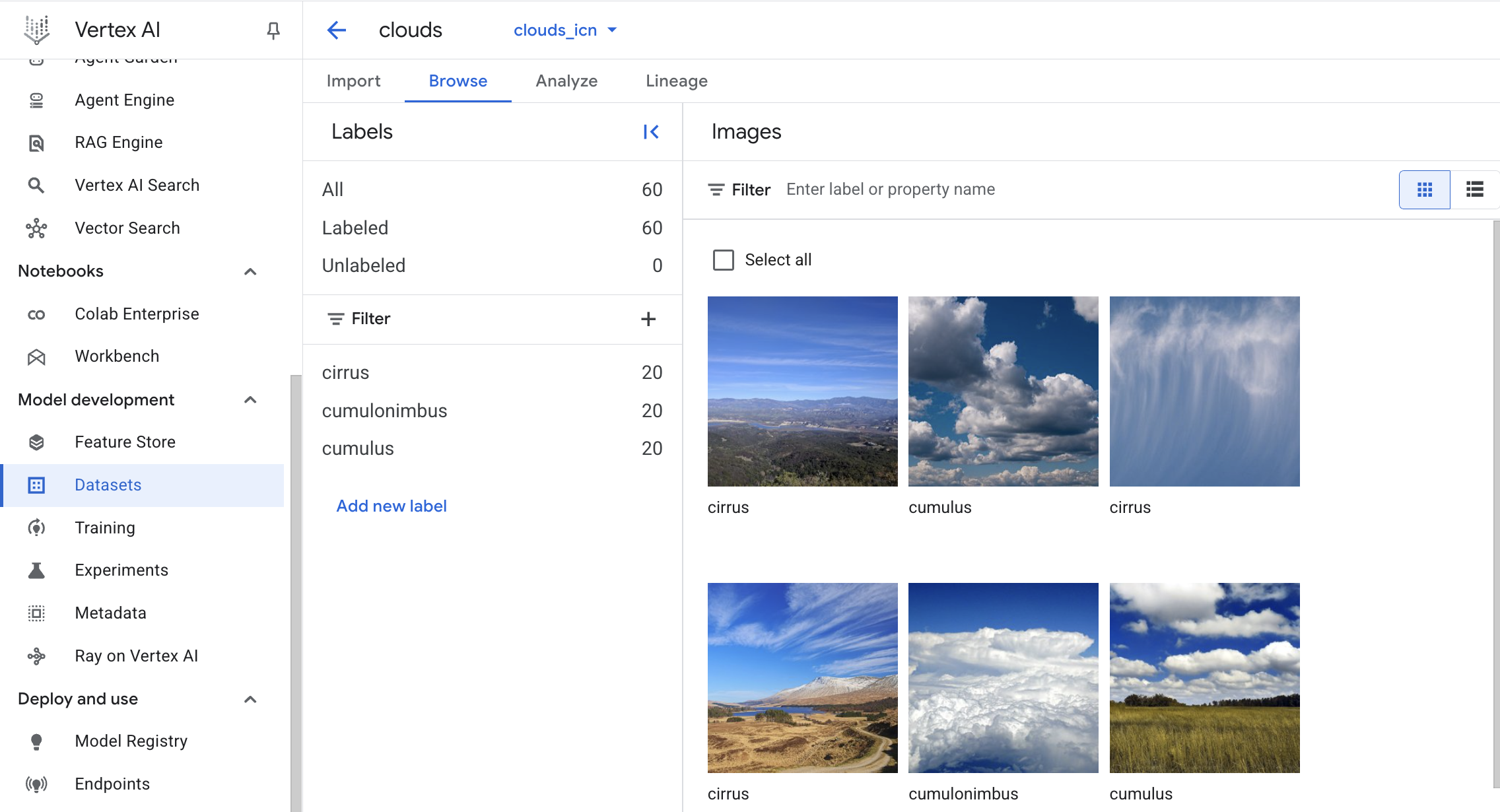
Una vez finalizada la importación, haz clic en la pestaña Explorar para ver las imágenes de tu conjunto de datos.
El procesamiento de los metadatos de las imágenes demorará entre 8 y 12 minutos (en la pantalla, verás el mensaje "Running: Importing Images").
Cuando finalice el procesamiento, se mostrarán las imágenes por categoría.
Tarea 4: Inspecciona las imágenes
A continuación, realiza un examen breve de las imágenes.
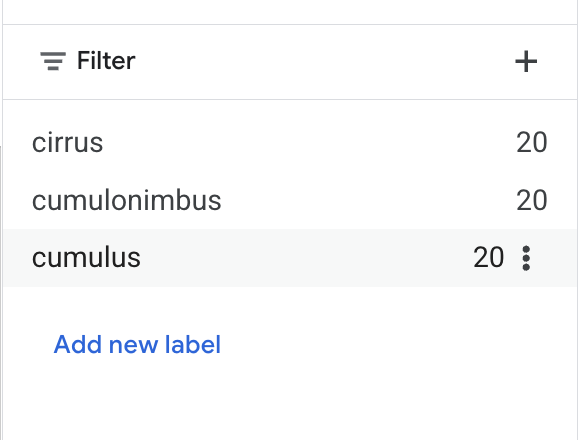
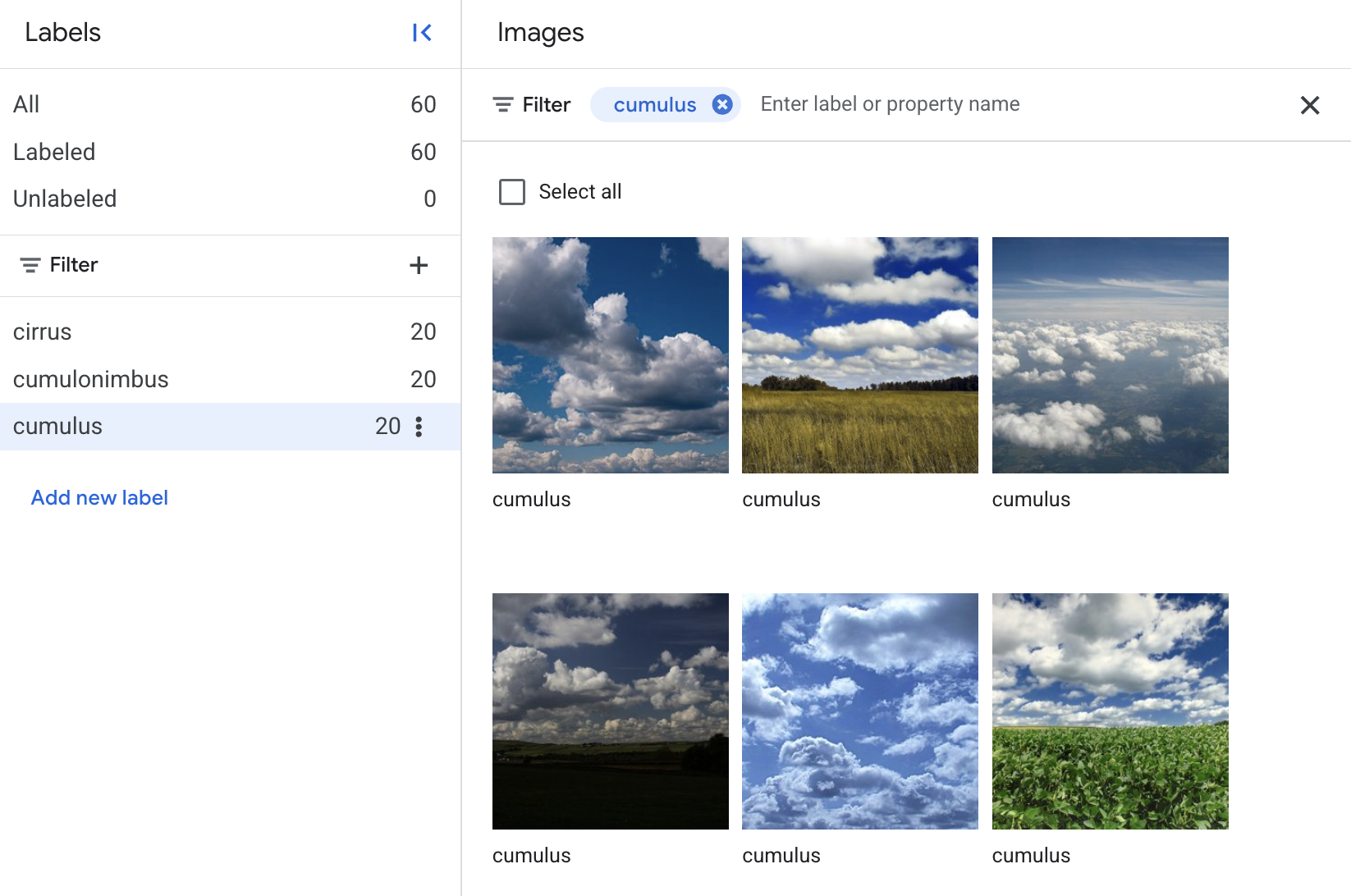
Intenta filtrar por diferentes etiquetas en el menú de la izquierda (por ejemplo, haz clic en cúmulos) para revisar las imágenes de entrenamiento:
Nota: Si quisieras compilar un modelo de producción, necesitarías al menos 100 imágenes por etiqueta para garantizar una precisión alta. En esta demostración, se usaron solo 20 imágenes de cada tipo; por eso, se pudo entrenar el modelo rápidamente.
Si se etiqueta alguna imagen de manera incorrecta, puedes hacer clic en ella para cambiar la etiqueta o borrar la imagen de tu conjunto de entrenamiento:
Nota: Si estás trabajando con un conjunto de datos que todavía no está etiquetado, AutoML Vision proporciona un servicio interno de etiquetado manual.
Tarea 5: Entrena tu modelo
Estás listo para comenzar a entrenar tu modelo. AutoML Vision se encarga de esto automáticamente, sin necesidad de que escribas el código del modelo.
Para entrenar el modelo de nubes, haz clic en Entrenar un modelo nuevo en el panel del lado derecho.
En la ventana Método de entrenamiento, selecciona AutoML como método de entrenamiento y deja Cloud seleccionado en Elige dónde usar el modelo.
Haz clic en Continuar.
Ingresa el nombre de tu modelo o usa el nombre predeterminado que se generó automáticamente y haz clic en Continuar.
En la ventana Opciones de entrenamiento, haz clic en Continuar.
En la ventana Procesamiento y precios, establece el presupuesto en 8 horas de procesamiento de nodo como máximo.
Haz clic en Comenzar entrenamiento.
Nota: Se espera que el entrenamiento de este modelo personalizado se complete en poco más de una hora (de 55 a 90 minutos, en promedio). El tiempo total incluye el tiempo de entrenamiento de nodos, así como la configuración y la eliminación de la infraestructura. Para obtener todo el crédito del lab, no tienes que esperar a que se complete el entrenamiento. Puedes simplemente revisarlo en las siguientes capturas de pantalla de evaluación y predicción.
Tarea 6: Evalúa tu modelo
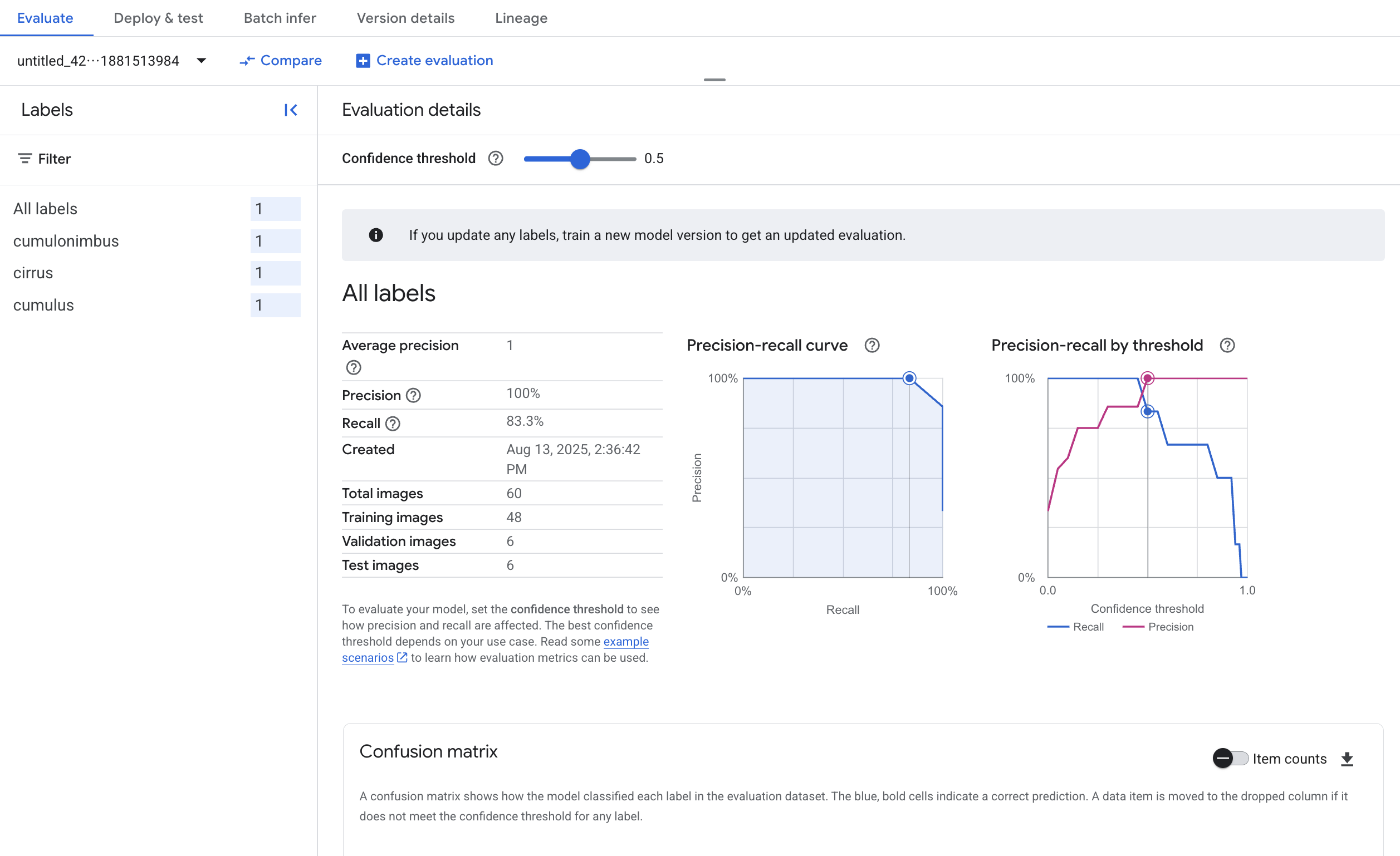
Una vez que se complete el entrenamiento, selecciona la pestaña Evaluar. Aquí verás información sobre la precisión y la recuperación del modelo. Debería parecerse a lo siguiente:
También puedes ajustar el control deslizante Umbral de confianza para ver el impacto.
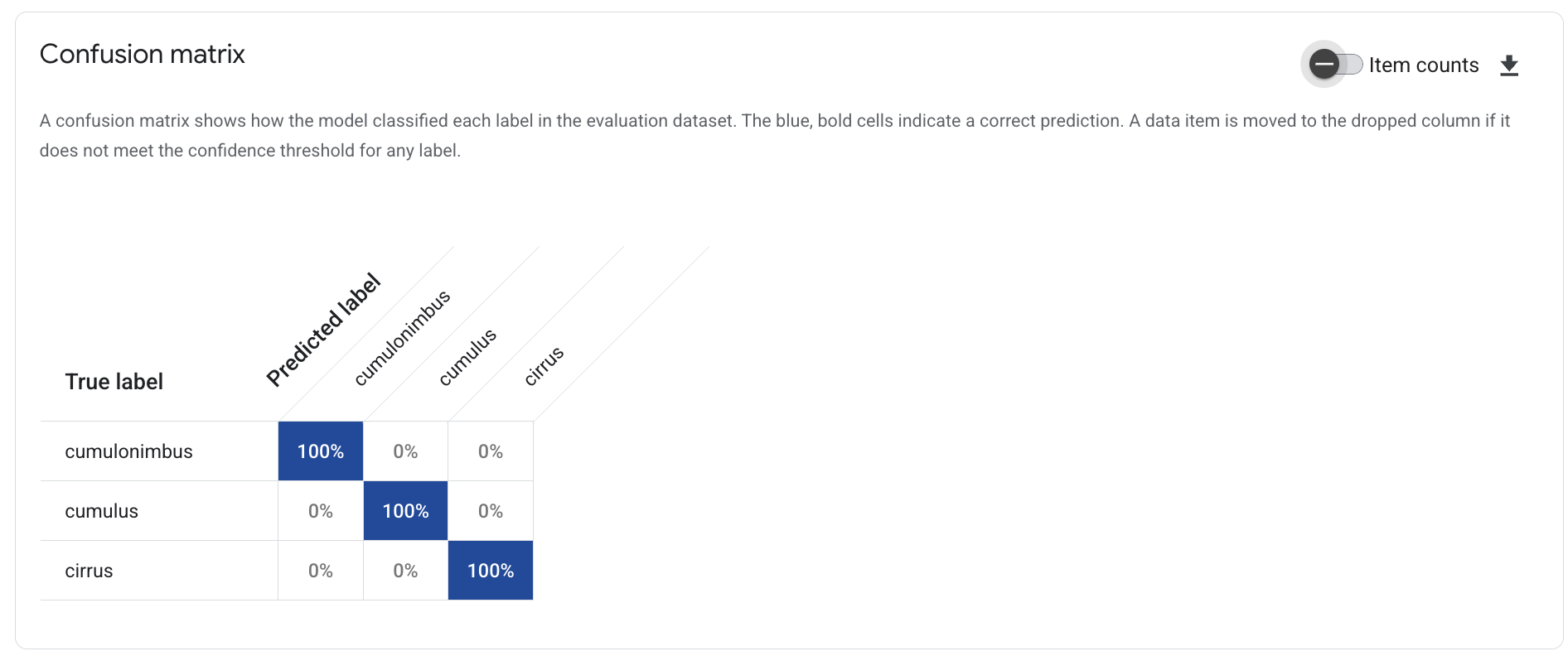
Por último, desplázate hacia abajo para observar la Matriz de confusión.
Esta pestaña proporciona algunas métricas comunes de aprendizaje automático para evaluar la exactitud de su modelo y ver cómo puedes mejorar tus datos de entrenamiento. Debido a que el enfoque de este lab no es la exactitud, ve a la siguiente sección sobre predicciones. No dudes en explorar por tu cuenta las métricas de exactitud.
Tarea 7: Realiza la implementación en el extremo
En el menú de navegación de la izquierda de Vertex AI, selecciona Model Registry.
Haz clic en el modelo que acabas de crear (damaged-car-part-model) y, luego, en ID de versión.
Haga clic en la pestaña IMPLEMENTA Y PRUEBA y, luego, en Implementar en el extremo.
Para el nombre, usa damaged-car-part-model-endpoint. Haz clic en Continuar.
Mantén la División del tráfico y el Registro como predeterminados y establece la Cantidad de nodos de procesamiento en 1.
Haz clic en Listo. Luego, haz clic en Implementar
Tarea 8: Genera predicciones
Llegamos a la parte más importante: generar predicciones en tu modelo entrenado utilizando datos que no vio antes.
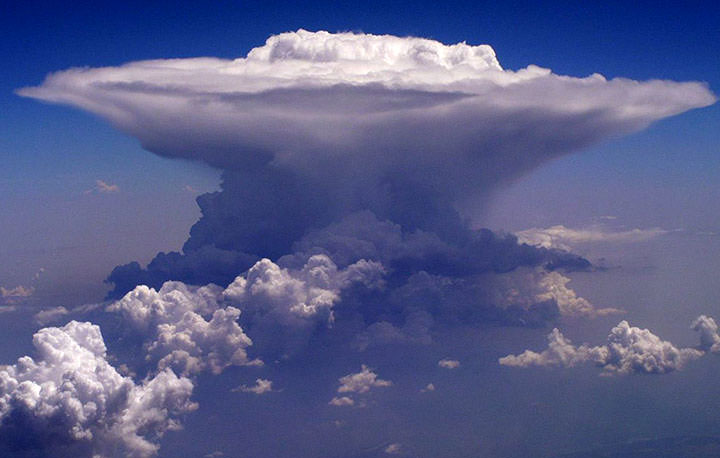
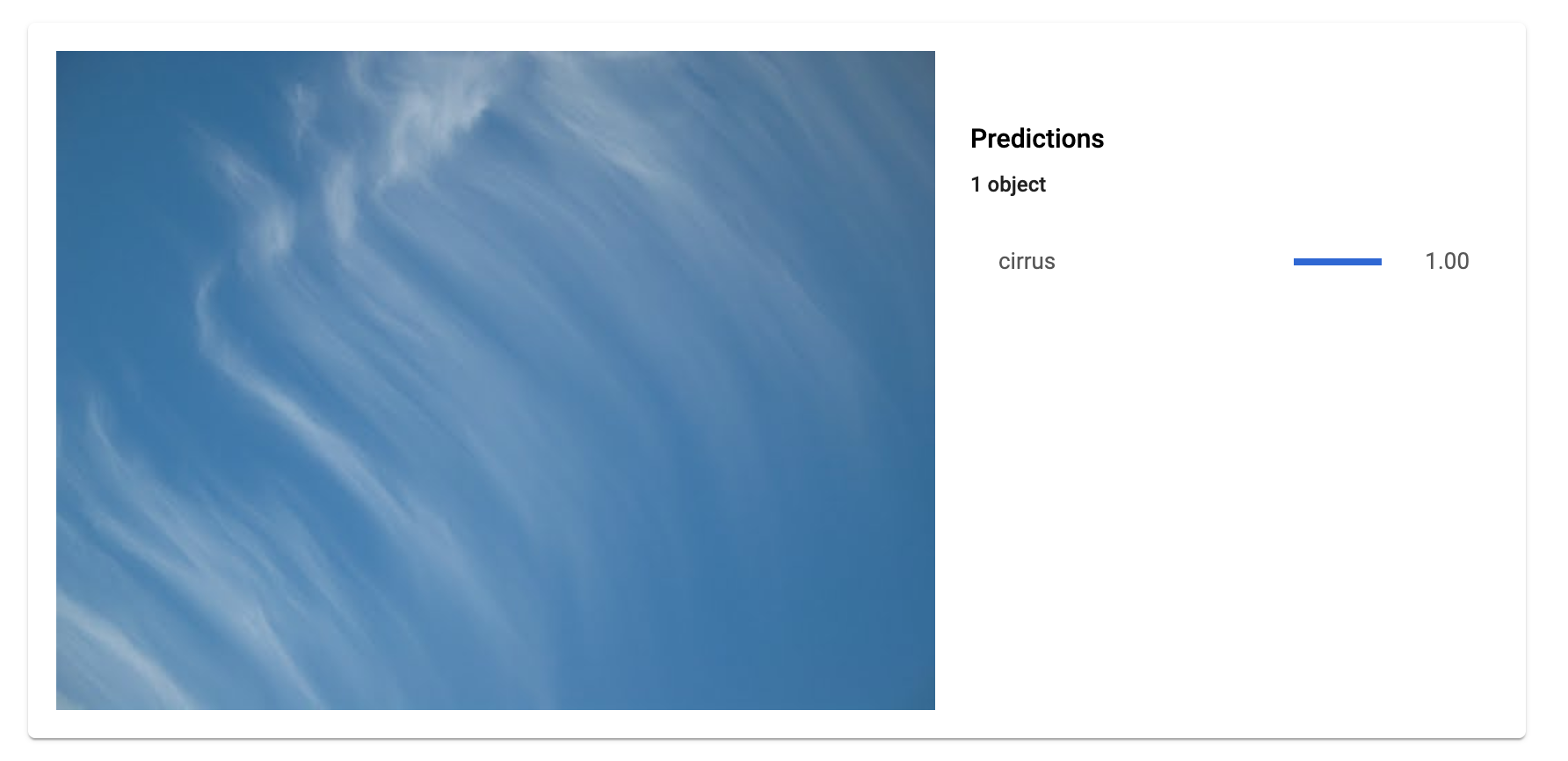
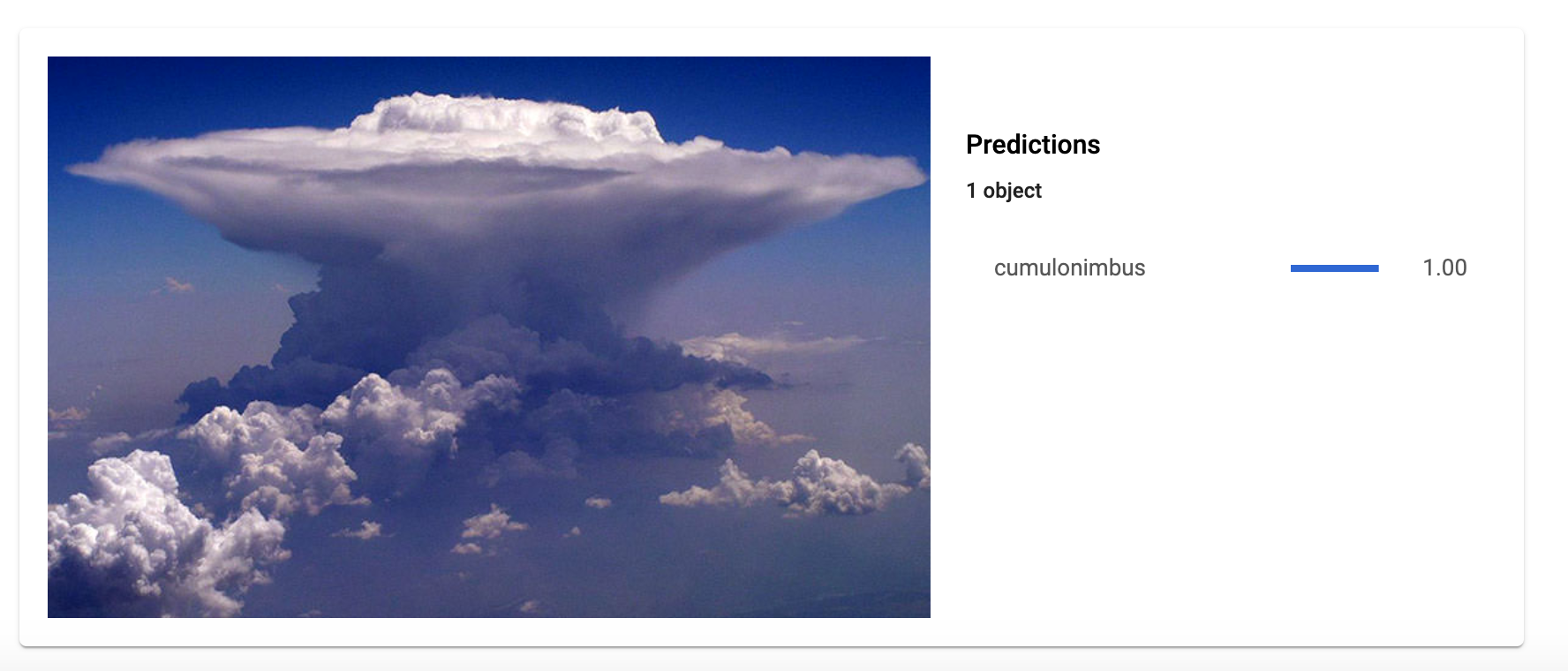
Existen varias formas de generar predicciones. En este lab, utilizarás la IU para subir imágenes. Verás la manera en que tu modelo clasifica estas dos imágenes (la primera nube es un cirro; la segunda, un cumulonimbo).
Primero, descarga estas imágenes en tu máquina local haciendo clic con el botón derecho en cada una (Nota: Te sugerimos que asignes un nombre sencillo como "Imagen1" e "Imagen2" para facilitar la carga posterior):
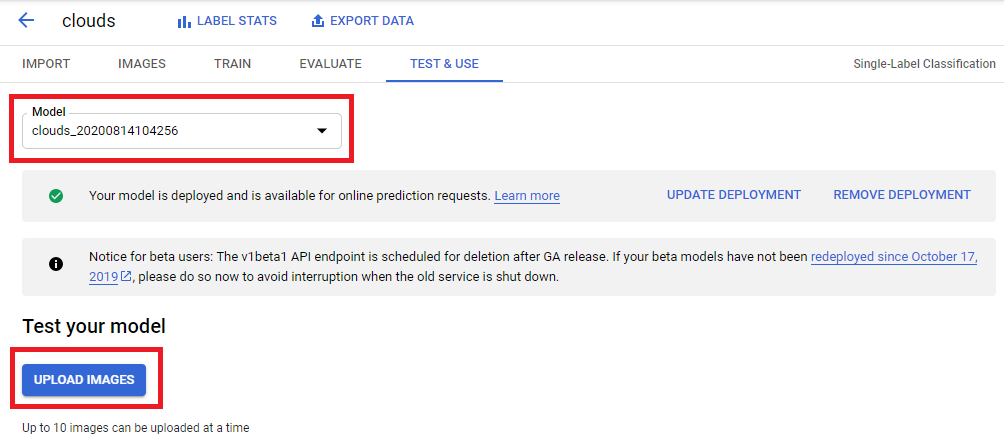
Navega a la pestaña Implementa y prueba en la IU de AutoML.
En el extremo recién implementado, haga clic en el botón Subir imagen en Prueba tu modelo.
Sigue las indicaciones para seleccionar y subir las imágenes de muestra que acabas de guardar en tu disco local. Cuando la solicitud de predicción esté completa, deberás ver algo similar a lo siguiente:
Cuando se complete la solicitud de predicción, deberías ver algo similar a lo siguiente:
¡Excelente! El modelo clasificó cada tipo de nube correctamente.
¡Felicitaciones!
Aprendiste a entrenar tu modelo de aprendizaje automático personalizado y generar predicciones mediante la IU web. Ya tienes el conocimiento necesario para entrenar un modelo en tu propio conjunto de datos de imágenes.
Temas abordados
Cómo subir imágenes de entrenamiento a Cloud Storage y crear un archivo CSV para AutoML Vision para encontrar estas imágenes
Cómo revisar etiquetas y entrenar un modelo en la IU de AutoML Vision
Cómo generar predicciones en función de nuevas imágenes de nubes
Finalice su lab
Cuando haya completado el lab, haga clic en Finalizar lab. Google Cloud Skills Boost quitará los recursos que usó y limpiará la cuenta.
Tendrá la oportunidad de calificar su experiencia en el lab. Seleccione la cantidad de estrellas que corresponda, ingrese un comentario y haga clic en Enviar.
La cantidad de estrellas indica lo siguiente:
1 estrella = Muy insatisfecho
2 estrellas = Insatisfecho
3 estrellas = Neutral
4 estrellas = Satisfecho
5 estrellas = Muy satisfecho
Puede cerrar el cuadro de diálogo si no desea proporcionar comentarios.
Para enviar comentarios, sugerencias o correcciones, use la pestaña Asistencia.
Copyright 2026 Google LLC. Todos los derechos reservados. Google y el logotipo de Google son marcas de Google LLC. El resto de los nombres de productos y empresas pueden ser marcas de las respectivas empresas a las que están asociados.
Los labs crean un proyecto de Google Cloud y recursos por un tiempo determinado
.
Los labs tienen un límite de tiempo y no tienen la función de pausa. Si finalizas el lab, deberás reiniciarlo desde el principio.
En la parte superior izquierda de la pantalla, haz clic en Comenzar lab para empezar
Usa la navegación privada
Copia el nombre de usuario y la contraseña proporcionados para el lab
Haz clic en Abrir la consola en modo privado
Accede a la consola
Accede con tus credenciales del lab. Si usas otras credenciales, se generarán errores o se incurrirá en cargos.
Acepta las condiciones y omite la página de recursos de recuperación
No hagas clic en Finalizar lab, a menos que lo hayas terminado o quieras reiniciarlo, ya que se borrará tu trabajo y se quitará el proyecto
Este contenido no está disponible en este momento
Te enviaremos una notificación por correo electrónico cuando esté disponible
¡Genial!
Nos comunicaremos contigo por correo electrónico si está disponible
Un lab a la vez
Confirma para finalizar todos los labs existentes y comenzar este
Usa la navegación privada para ejecutar el lab
Usar una ventana de incógnito o de navegación privada es la mejor forma de ejecutar
este lab. Así evitarás cualquier conflicto entre tu cuenta personal
y la cuenta de estudiante, lo que podría generar cargos adicionales en
tu cuenta personal.
¿Quieres aplicar el AA en conjuntos de datos no estructurados, como imágenes? En este lab, clasificarás conjuntos de datos de imágenes a través de modelos prediseñados de AA.
Duración:
0 min de configuración
·
Acceso por 150 min
·
150 min para completar


 ).
).