
![ファイル ブラウザに表示されている [users_limited.view] タブページ](https://cdn.qwiklabs.com/iUVoSzFTBI%2BUdLyl1VQeKRXzwvjjtZgubt1qbAoDnmU%3D)
![ファイル ブラウザに表示されている [users_limited.view] タブページ](https://cdn.qwiklabs.com/5D%2BGGb9jl%2FZSfo16alUe%2B2kIQIM4DXg8tmmJo2bjwyg%3D)
![ファイル ブラウザに表示されている [training_ecommerce.model] タブページ](https://cdn.qwiklabs.com/lm2FlwCM3e%2FxEYtn2bKRDz%2FtT9sQ3vYzxmK8sa7Fiio%3D)
![プルダウン メニューでハイライト表示されている [Explore Events] オプション](https://cdn.qwiklabs.com/MXrxmLbCChTXu7MbZdWSZTcwflkyuFCpIPVrVxV%2Bogw%3D)
![[Users Limited] オプション](https://cdn.qwiklabs.com/9YZb0vDrToXmx8A1cfgYsFfB1ajpDgWsY7vRGn3d%2FoA%3D)

始める前に
- ラボでは、Google Cloud プロジェクトとリソースを一定の時間利用します
- ラボには時間制限があり、一時停止機能はありません。ラボを終了した場合は、最初からやり直す必要があります。
- 画面左上の [ラボを開始] をクリックして開始します

Create a view
/ 50
Join view to an explore
/ 50


Looker は Google Cloud で利用できる最新のデータ プラットフォームで、インタラクティブにデータを分析して可視化できます。Looker を使用すると、詳細なデータ分析、さまざまなデータソース間での分析情報の統合、実用的なデータドリブン ワークフローの構築、独自のデータ アプリケーションの作成を行うことができます。
LookML(Looker モデリング言語)は、抽象化された SQL を生成し、データベースとユーザーの間のモデリング レイヤを提供します。Looker 独自の言語であり、SQL データベースの抽象化レイヤとなります。
具体的には、LookML は SQL データベース内のディメンション、集計、計算、データ関係を記述するための言語です。Looker は LookML で記述されたモデルを使用して、特定のデータベースに対する SQL クエリを作成します。このモデルが、SQL データベースとビジネス ユーザーの操作の間のレイヤとなります。
そのため、LookML はテーブルの結合方法、カスタム テーブルの定義方法、データベースからのフィールドの定義方法、新規フィールドのロジックなど、さまざまなものを定義します。このラボでは、LookML の基礎を実際に体験します。
こちらの説明をお読みください。ラボの時間は制限されており、一時停止することはできません。タイマーは、Google Cloud のリソースを利用できる時間を示しており、[ラボを開始] をクリックするとスタートします。
このハンズオンラボでは、シミュレーションやデモ環境ではなく、実際のクラウド環境を使ってご自身でラボのアクティビティを行うことができます。そのため、ラボの受講中に Google Cloud にログインおよびアクセスするための、新しい一時的な認証情報が提供されます。
このラボを完了するためには、下記が必要です。
準備ができたら、[ラボを開始] をクリックします。
[ラボの詳細] ペインに、このラボで使用する一時的な認証情報が表示されます。
ラボの料金をお支払いいただく必要がある場合は、表示されるポップアップでお支払い方法を選択してください。
[ラボの詳細] ペインに表示されているラボの認証情報を確認してください(このラボの Looker インスタンスにログインする際に使用します)。
[Open Looker] をクリックします。
提供されたユーザー名とパスワードを、[Email] フィールドと [Password] フィールドに入力します。
ユーザー名:
パスワード:
[Log In] をクリックします。
正常にログインすると、このラボで使用する Looker インスタンスが表示されます。
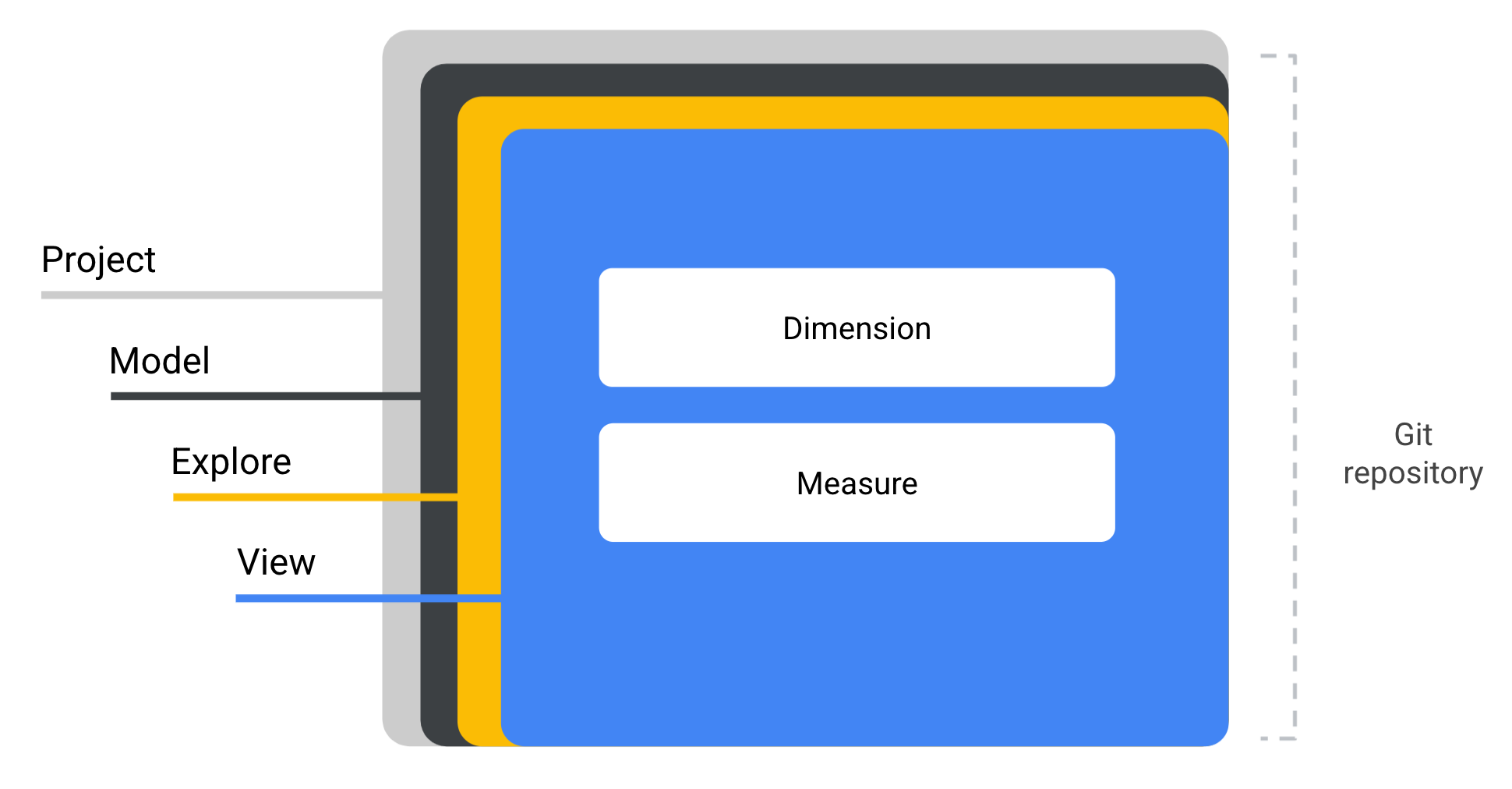
LookML の階層は、以下のオブジェクトを使用して構造化されています。
COUNT や費用の SUM など)が含まれます。LookML の最上位のオブジェクトはプロジェクトです。プロジェクトは基本的にコードのライブラリであり、通常はデータソースまたはデータベース接続と 1 対 1 でマッピングされます。各プロジェクトは、ほぼ独立した Looker のミニ インスタンスまたは縮小版と考えることができます。
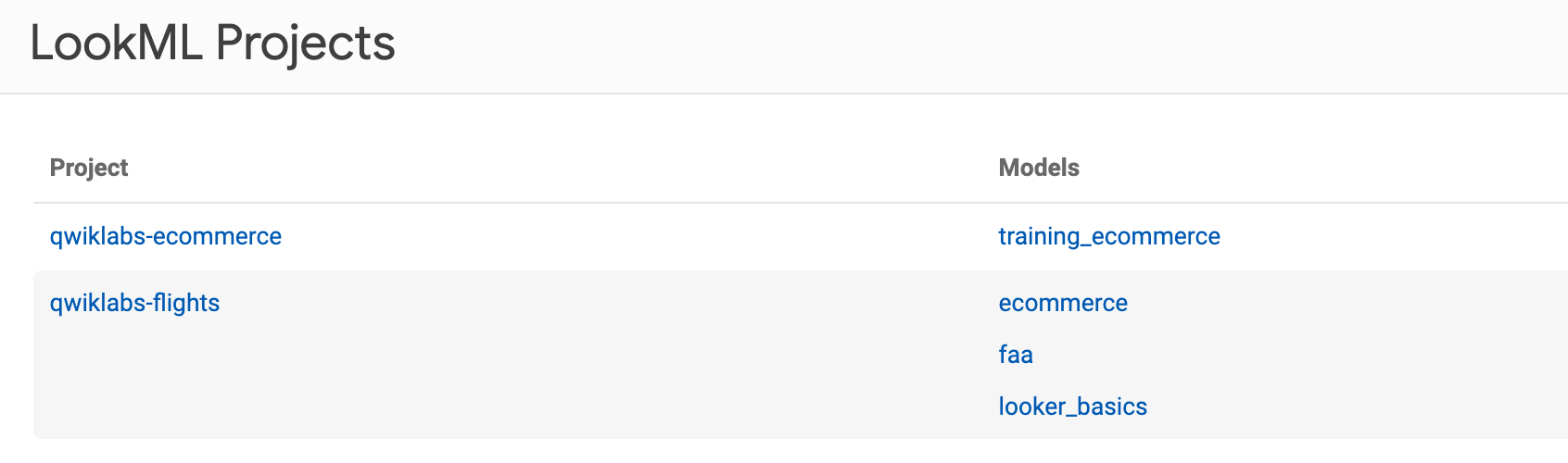
結合できないスキーマは通常、別々のプロジェクトに存在します。なぜなら、2 つのデータセット間で関係を作成する必要がないからです。これは、データベース言語とデータベース ユーザーの権限によって決まります。
重要なコンセプトとして、SQL 言語でできることは Looker でもできる、ということを覚えておいてください。データベース コンソールで SELECT ステートメントを手動で記述できる場合、Looker でも同じ操作を行うための LookML コードを記述できます。
インスタンスで有効になっている場合は、必要に応じて、プロジェクトのインポート機能を使用して、あるプロジェクトから別のプロジェクトにコンテンツを共有できます。ただし、これはモデル アーキテクチャを設定する高度な手法であるため、このラボでは扱いません。
次の階層レベルはモデルです。次のものが含まれます。
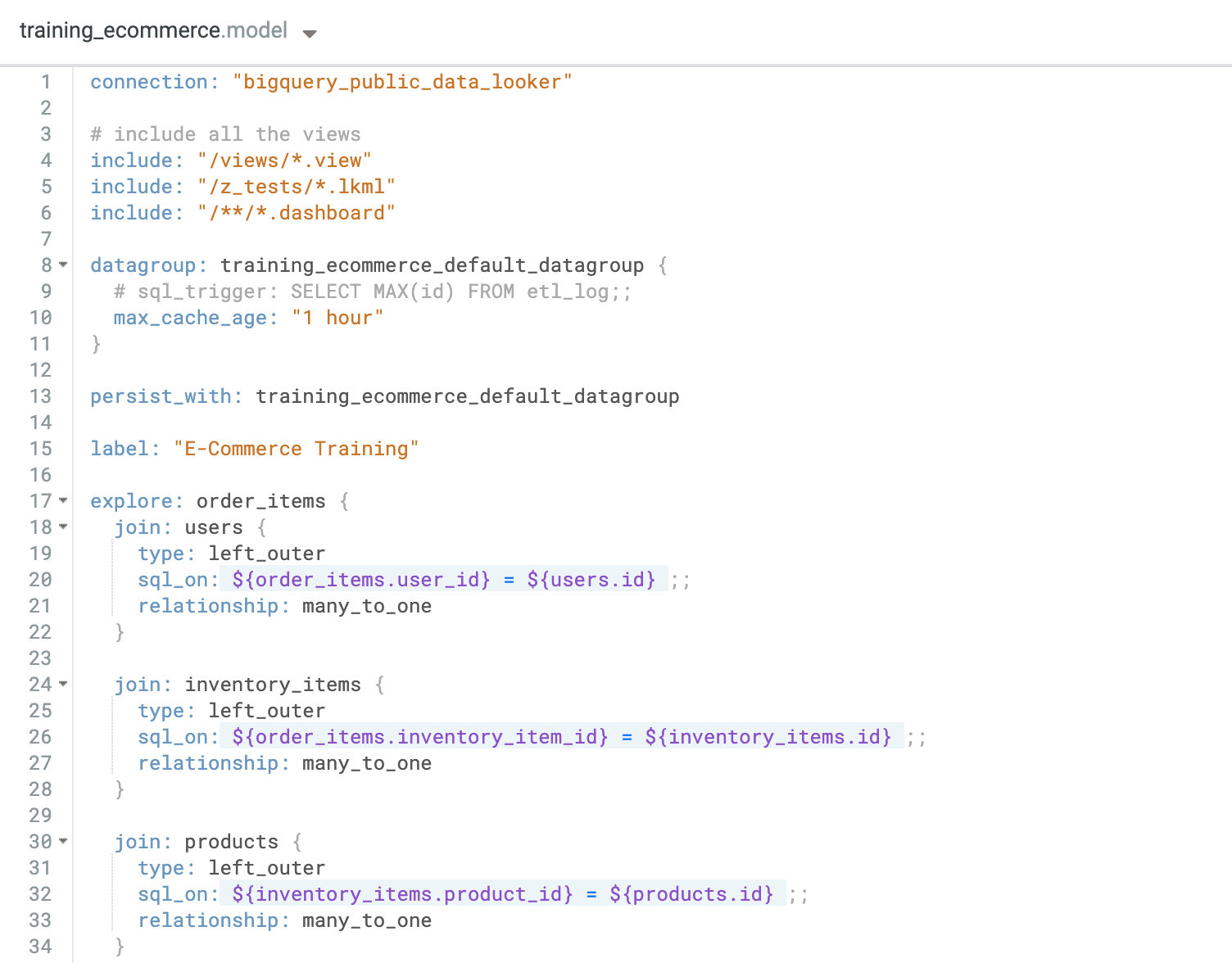
モデルには、データ接続の情報と Explore の定義が含まれます。モデルを使用すると、特定の Explore へのユーザー アクセスを制限したり、ビジネス分野別に Explore を分けて整理したりすることができます。
Explore は 1 つ以上のビューを結合したもので、通常はビジネス上の特定の疑問に対する答えを得ることを目的としています。ビジネステーマを基準に分類し、ユーザーの負担を最小限に抑える必要があります。
Explore は、フロントエンドにおける分析を促進するものです。結合された 1 つ以上のビューを含み、通常はそれぞれがビジネス上の特定の疑問を対象とします。Explore は、ビジネス上の疑問やユースケースに応じて頻繁に結合されるテーブルの組み合わせを事前に定義したものと考えることができます。
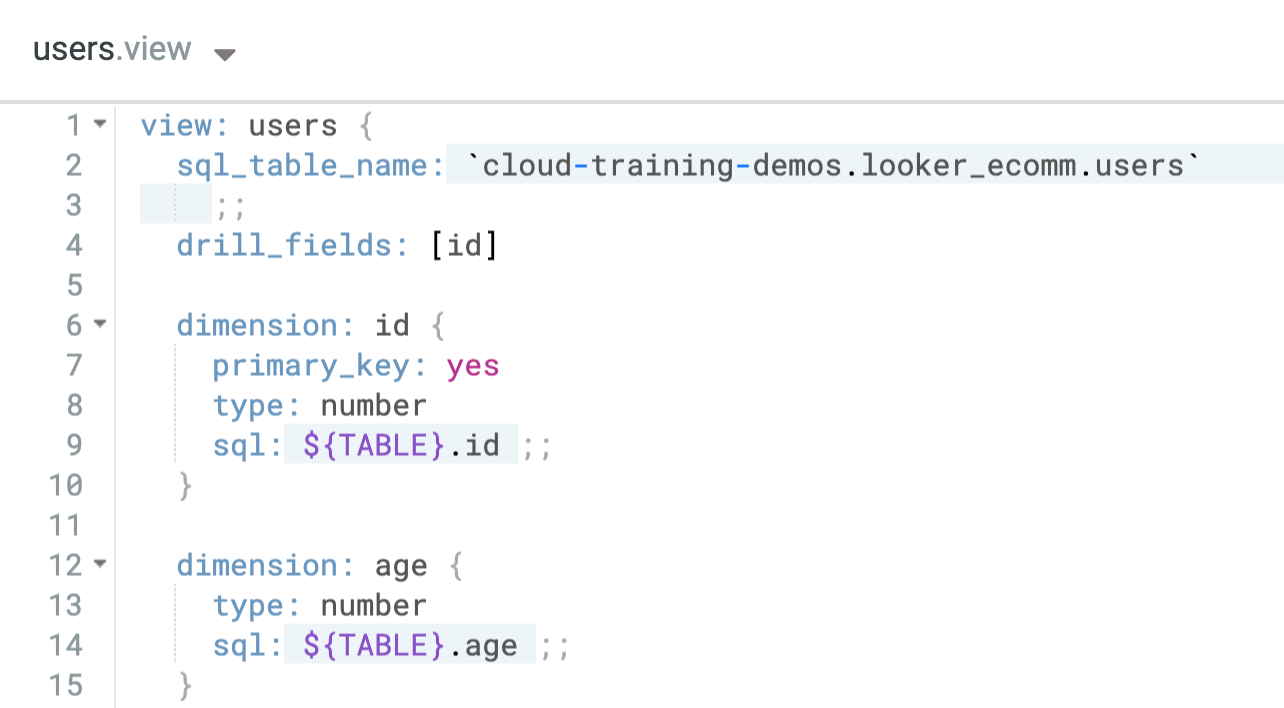
ビューでは、ディメンション(データ属性)とメジャー(ディメンションの集計)を定義します。ビューは、関連するフィールドをまとめたテーブルと考えることができます。ビューにはいくつかの種類があります。
LookML の最下位のオブジェクトはフィールドで、これはディメンションまたはメジャーのいずれかです。ディメンションは、Looker でテーブルからビューファイルが生成される際に、データベース テーブル内にすでに存在するすべての列に対して作成されます。
テーブルの列の論理表現として追加のディメンションを作成することもできます。ディメンションは、SQL ステートメントの SELECT 句と GROUP BY 句に含まれ、データを表す「属性」となります。
メジャーは集計であり、データベース テーブル内に明示的には存在しないため、LookML で作成する必要があります。メジャーは、ディメンションを集計した合計や数量などの値です。
メジャーは、Looker で生成される SQL の GROUP BY 句には含まれないことに注意してください。グループ化はディメンションに基づいて行われます。
まとめると、プロジェクトはデータソースをモデル化するコードのライブラリであり、Git リポジトリと 1 対 1 でマッピングする必要があります。プロジェクトには次のものが含まれます。
ディメンションとメジャーはビューファイル内で定義します。
プロジェクトには LookML で定義されたダッシュボードを含めることもできます。これにより、ビジネス ユーザーがダッシュボードを編集できないようにしたり、バージョン管理を維持したり、会社に複数の Looker インスタンスがある場合はそれらのインスタンス間でダッシュボードを同期したりすることができます。LookML ダッシュボードは、このトレーニングでは扱いません。
ドキュメントやマニフェストなど、他の種類のプロジェクト ファイルもありますが、このラボでは扱いません。関心のある方は、LookML プロジェクトのファイルのタイプをご覧ください。
このセクションでは、新しいビューを作成し、ディメンションとメジャーをいくつか追加します。
[Develop] タブをクリックし、qwiklabs-ecommerce という LookML プロジェクトを選択します。
プロジェクトのルートレベルでファイルを作成するには、Looker IDE のファイル ブラウザの上部にある [+] ボタンをクリックします。
[Create View] を選択します。ファイル名を「users_limited」にして、[Create] をクリックします。
新しいビューを作成したら、views フォルダの横にある矢印をクリックして、プロジェクトの既存のビューの一覧を表示します。
ビューファイルを views フォルダに入れるには、users_limited ファイルを長押しし、開いたフォルダにドラッグします。プロジェクトは次のようになります。
新しいビューファイルを作成し、プロジェクトのファイル ブラウザで整理したので、コンテンツを追加する準備が整いました。
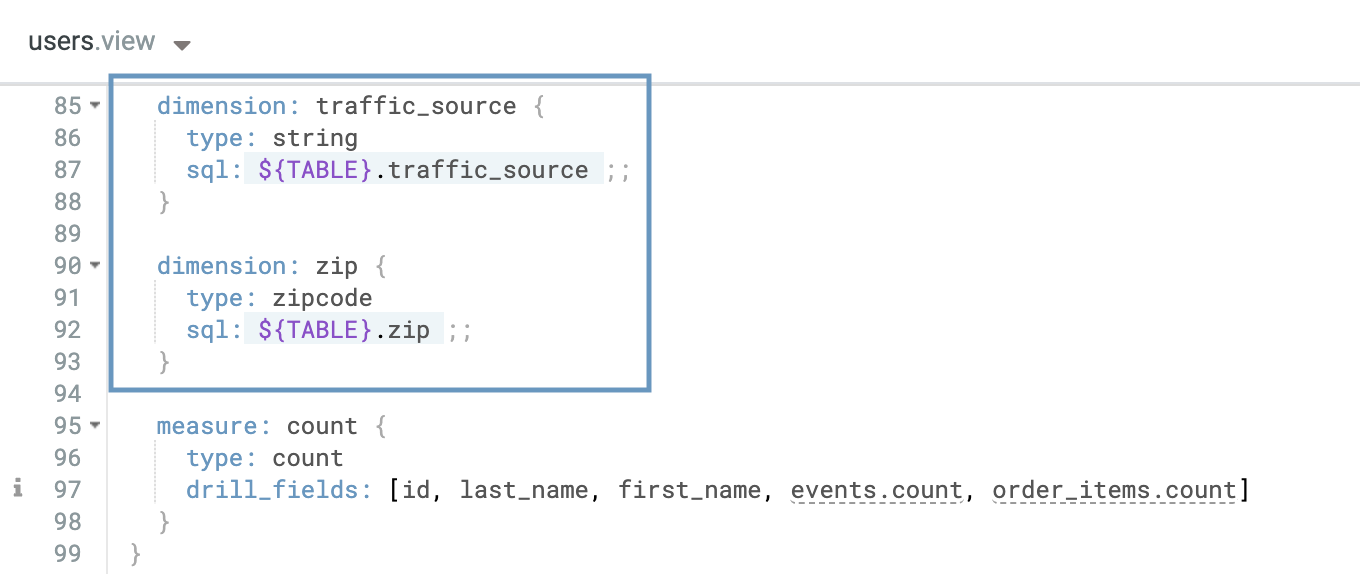
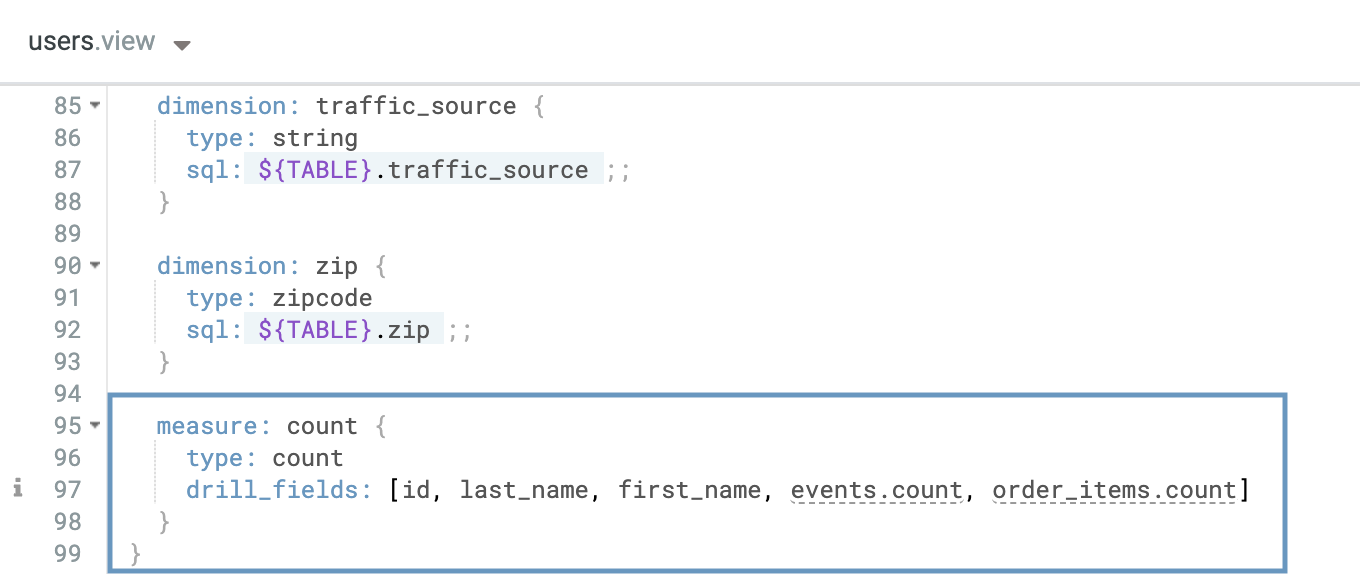
qwiklabs_ecommerce プロジェクトで使用するデータセットに接続します。これは users.view の場合と同じテーブルです。2 行目に次のコードを追加します。id、country、email、first_name、last_name を追加します。[LookML を検証] をクリックしてから、[Commit Changes & Push] をクリックします。
commit メッセージを追加して、[Commit] をクリックします。
最後に、[本番環境にデプロイ] をクリックします。
[進行状況を確認] をクリックして、目標に沿って進んでいることを確認します。
ファイル ブラウザで models フォルダの training_ecommerce.model ファイルにアクセスします。
explore: events 定義で join: users の後に新しい行を追加し、以下を貼り付けます。
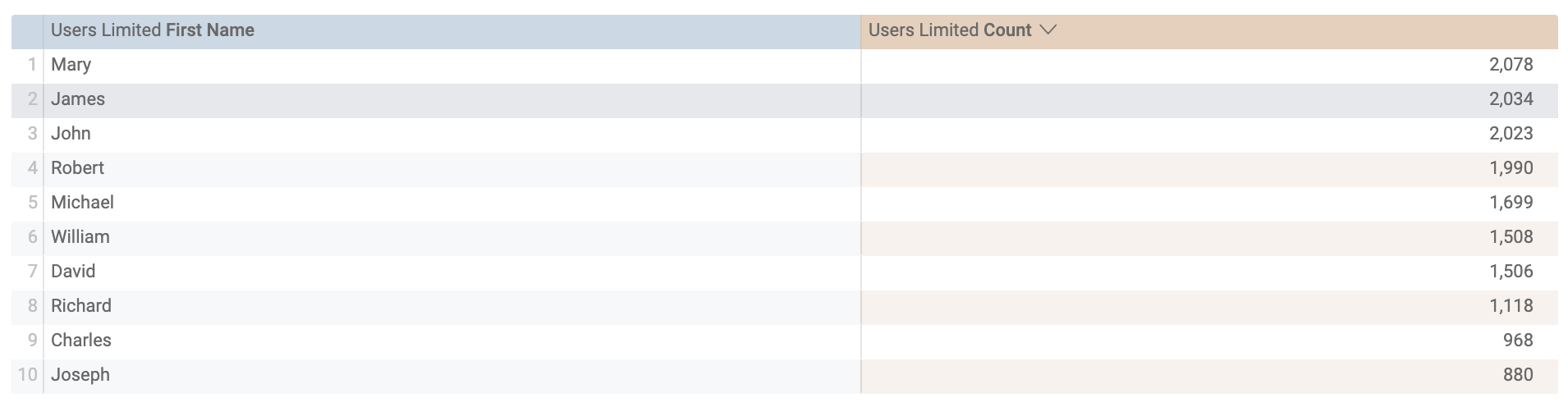
[Users Limited] で、[First Name] ディメンションと [Count] メジャーを選択します。
[Run] をクリックします。ビジュアリゼーションは次のようになります。
training_ecommerce.model ファイルに戻ります。[LookML を検証] をクリックしてから、[Commit Changes & Push] をクリックします。
commit メッセージを追加して、[Commit] をクリックします。
最後に、[本番環境にデプロイ] をクリックします。
[進行状況を確認] をクリックして、目標に沿って進んでいることを確認します。
このラボでは、LookML の基本的な用語と概念を定義し、確認する方法を学びました。次に、LookML の主な構造と階層を理解し、整理する方法を学んだ後、ビューを作成してディメンションとメジャーを追加し、そのビューを既存の Explore に結合しました。
Google Cloud トレーニングと認定資格を通して、Google Cloud 技術を最大限に活用できるようになります。必要な技術スキルとベスト プラクティスについて取り扱うクラスでは、学習を継続的に進めることができます。トレーニングは基礎レベルから上級レベルまであり、オンデマンド、ライブ、バーチャル参加など、多忙なスケジュールにも対応できるオプションが用意されています。認定資格を取得することで、Google Cloud テクノロジーに関するスキルと知識を証明できます。
マニュアルの最終更新日: 2024 年 4 月 22 日
ラボの最終テスト日: 2021 年 10 月 21 日
Copyright 2026 Google LLC. All rights reserved. Google および Google のロゴは Google LLC の商標です。その他すべての企業名および商品名はそれぞれ各社の商標または登録商標です。



このコンテンツは現在ご利用いただけません
利用可能になりましたら、メールでお知らせいたします

ありがとうございます。
利用可能になりましたら、メールでご連絡いたします


1 回に 1 つのラボ
既存のラボをすべて終了して、このラボを開始することを確認してください