GSP891

Présentation
Looker est une plate-forme de données moderne intégrée à Google Cloud. Elle vous permet d'analyser et de visualiser vos données de manière interactive. Vous pouvez utiliser Looker pour effectuer des analyses de données approfondies, intégrer des insights provenant de différentes sources de données, mettre en place des workflows exploitables basés sur les données et créer des applications de données personnalisées.
Qu'est-ce que LookML ?
LookML (Looker Modeling Language) génère des extraits de code SQL et fournit une couche de modélisation entre la base de données et l'utilisateur. Ce langage propriétaire de Looker offre une couche d'abstraction pour les bases de données SQL.
Plus précisément, LookML est un langage permettant de décrire des dimensions, des agrégations, des calculs et des relations entre les données d'une base de données SQL. Looker utilise un modèle écrit en LookML pour composer des requêtes SQL sur une base de données spécifique. Il crée la couche entre cette base de données SQL et la façon dont les utilisateurs professionnels interagissent avec elle.
Il définit donc de nombreux éléments différents, comme la façon de joindre des tables, de définir des tables personnalisées et de définir des champs à partir de la base de données, ainsi que la logique des nouveaux champs. Cet atelier pratique vous présente les principes de base de LookML.
Objectifs de l'atelier
- Créer une vue
- Joindre une vue à une exploration existante
Préparation
Avant de cliquer sur le bouton "Démarrer l'atelier"
Lisez ces instructions. Les ateliers sont minutés, et vous ne pouvez pas les mettre en pause. Le minuteur, qui démarre lorsque vous cliquez sur Démarrer l'atelier, indique combien de temps les ressources Google Cloud resteront accessibles.
Cet atelier pratique vous permet de suivre vous-même les activités dans un véritable environnement cloud, et non dans un environnement de simulation ou de démonstration. Nous vous fournissons des identifiants temporaires pour vous connecter à Google Cloud le temps de l'atelier.
Pour réaliser cet atelier :
- vous devez avoir accès à un navigateur Internet standard (nous vous recommandons d'utiliser Chrome) ;
Remarque : Ouvrez une fenêtre de navigateur en mode incognito/navigation privée pour effectuer cet atelier. Vous éviterez ainsi les conflits entre votre compte personnel et le compte temporaire de participant, qui pourraient entraîner des frais supplémentaires facturés sur votre compte personnel.
- vous disposez d'un temps limité ; n'oubliez pas qu'une fois l'atelier commencé, vous ne pouvez pas le mettre en pause.
Remarque : Si vous possédez déjà votre propre compte ou projet Google Cloud, veillez à ne pas l'utiliser pour réaliser cet atelier afin d'éviter que des frais supplémentaires ne vous soient facturés.
Démarrer votre atelier et vous connecter à Looker
-
Lorsque vous êtes prêt, cliquez sur Démarrer l'atelier.
Le volet "Détails concernant l'atelier" s'affiche avec les identifiants temporaires que vous devez utiliser pour cet atelier.
Si l'atelier est payant, un pop-up s'affiche pour vous permettre de sélectionner un mode de paiement.
Notez les identifiants qui vous ont été attribués pour cet atelier dans le volet "Détails concernant l'atelier". Ils vous serviront à vous connecter à l'instance Looker de cet atelier.
Remarque : Si vous utilisez d'autres identifiants, des messages d'erreur s'afficheront ou des frais seront appliqués.
-
Cliquez sur Ouvrir Looker.
-
Saisissez le nom d'utilisateur et le mot de passe fournis dans les champs Adresse e-mail et Mot de passe.
Nom d'utilisateur :
{{{looker.developer_username | Username}}}
Mot de passe :
{{{looker.developer_password | Password}}}
Important : Vous devez utiliser les identifiants fournis dans le volet "Détails concernant l'atelier" sur cette page. Ne saisissez pas vos identifiants Google Cloud Skills Boost. Si vous possédez un compte Looker personnel, ne l'utilisez pas pour cet atelier.
-
Cliquez sur Connexion.
Une fois la connexion établie, l'instance Looker de cet atelier s'affichera.
Présentation des structures LookML
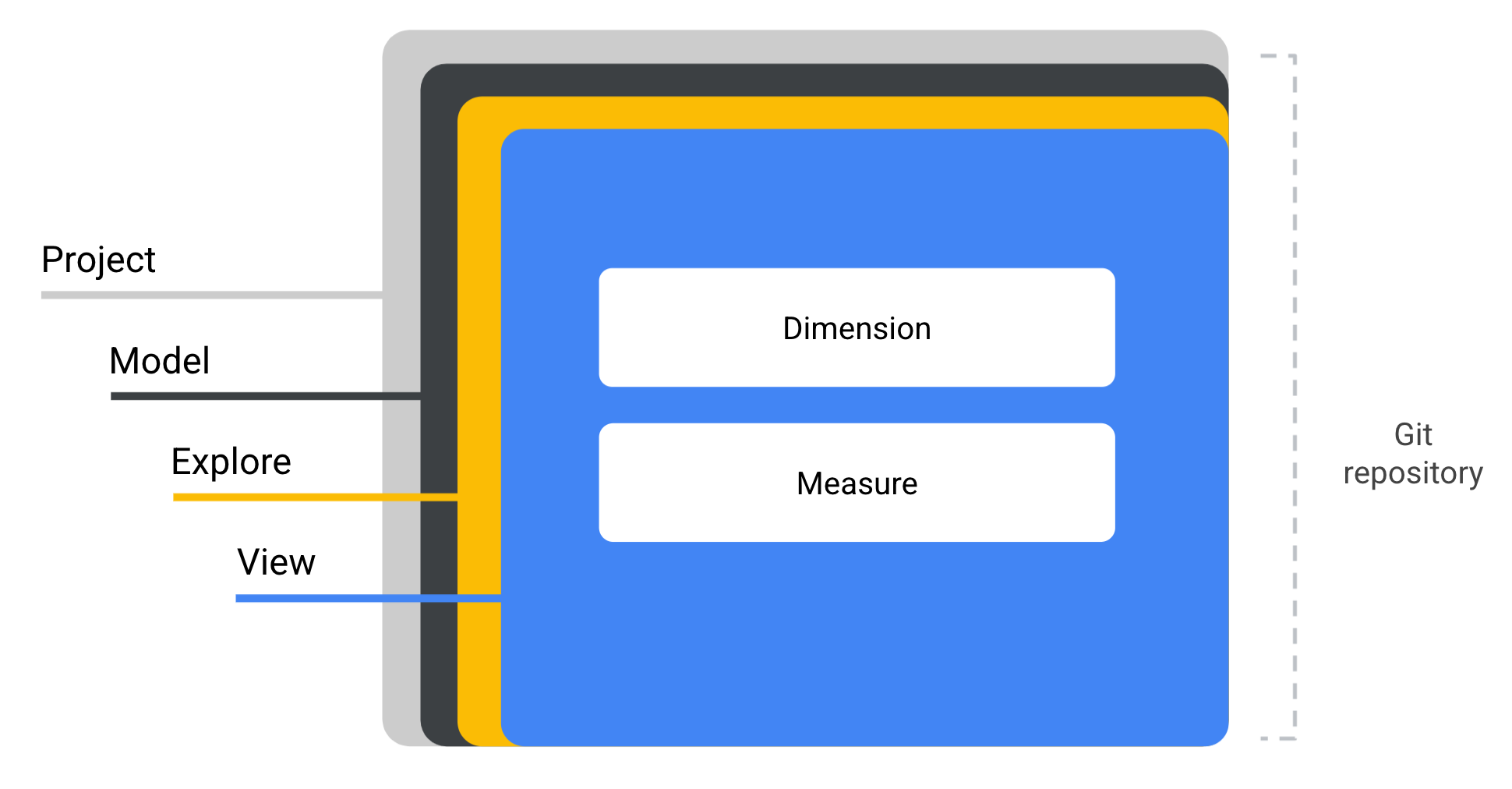
La hiérarchie de LookML est structurée à l'aide des objets suivants :
- Les projets sont des bibliothèques de code LookML. Comme Looker utilise Git pour le contrôle des versions, il est recommandé que chaque projet corresponde à un dépôt Git.
- Un projet est composé d'un ou de plusieurs modèles.
- Un modèle est un ensemble d'explorations par domaine d'activité ou besoin métier. Une exploration est un ensemble de vues préjointes que les utilisateurs professionnels peuvent analyser.
- Chaque modèle contient une ou plusieurs explorations.
- Dans LookML, une vue est une table de base de données ou une représentation logique de celle-ci.
- Chaque vue inclut des dimensions (qui sont des colonnes de base de données ou des représentations logiques de celles-ci) et des mesures (qui sont des fonctions d'agrégation sur les dimensions, comme
COUNT pour compter le nombre de clients ou SUM pour additionner les coûts).
Projets
L'objet LookML au niveau supérieur est le projet. Un projet est essentiellement une bibliothèque de code qui correspond généralement exactement à une source de données ou à une connexion de base de données. Vous pouvez considérer chaque projet comme une mini-instance ou un microcosme quasi indépendant de Looker.
Les schémas qui ne peuvent pas être joints se trouvent généralement dans des projets différents, car il n'existe aucune relation entre les deux ensembles de données. Cela dépend du dialecte et des autorisations des utilisateurs de votre base de données.
Rappelez-vous de ce concept clé : si c'est possible dans votre dialecte SQL, cela devrait l'être dans Looker. Si vous pouvez accéder à la console de votre base de données et écrire une instruction SELECT qui effectue une action, vous pouvez également coder LookML pour que Looker fasse la même chose.
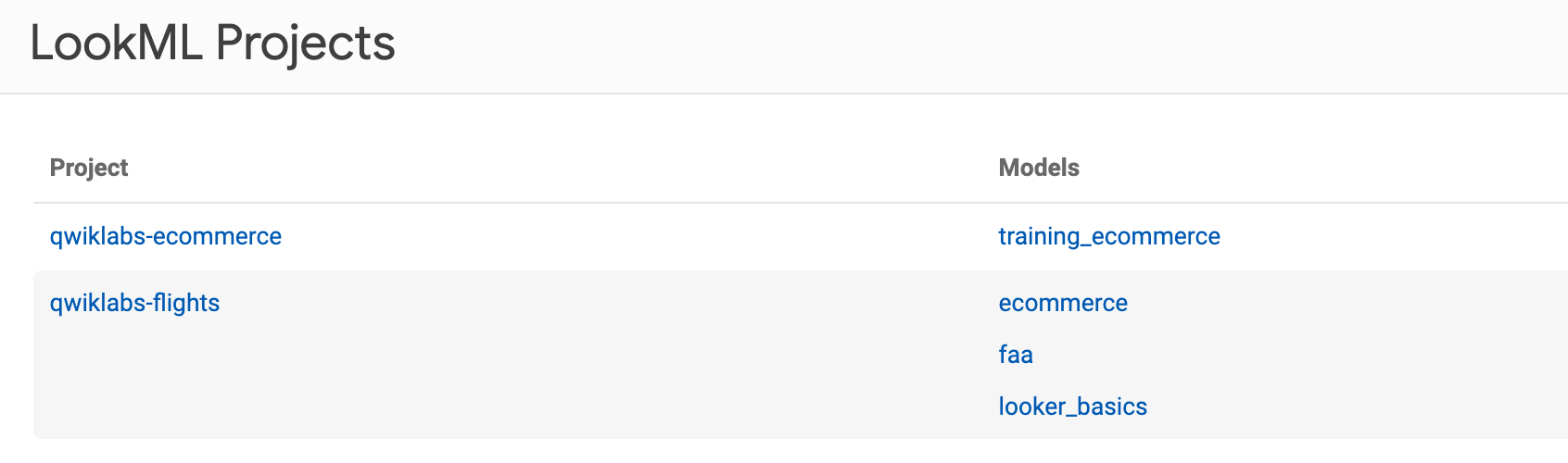
Le cas échéant, vous pouvez utiliser la fonctionnalité d'importation de projets pour partager du contenu d'un projet à un autre si elle est activée pour votre instance. Toutefois, il s'agit d'une approche avancée pour configurer l'architecture de votre modèle, qui ne sera pas abordée dans cet atelier.
Modèles
Les modèles constituent le niveau suivant de la hiérarchie et contiennent les éléments suivants :
- La connexion à la base de données que vous utilisez, telle que définie à la ligne 1 dans l'image
- Les fichiers d'affichage accessibles par ce modèle, tels que définis aux lignes 4, 5 et 6
- Les définitions des explorations et de leur logique de jointure
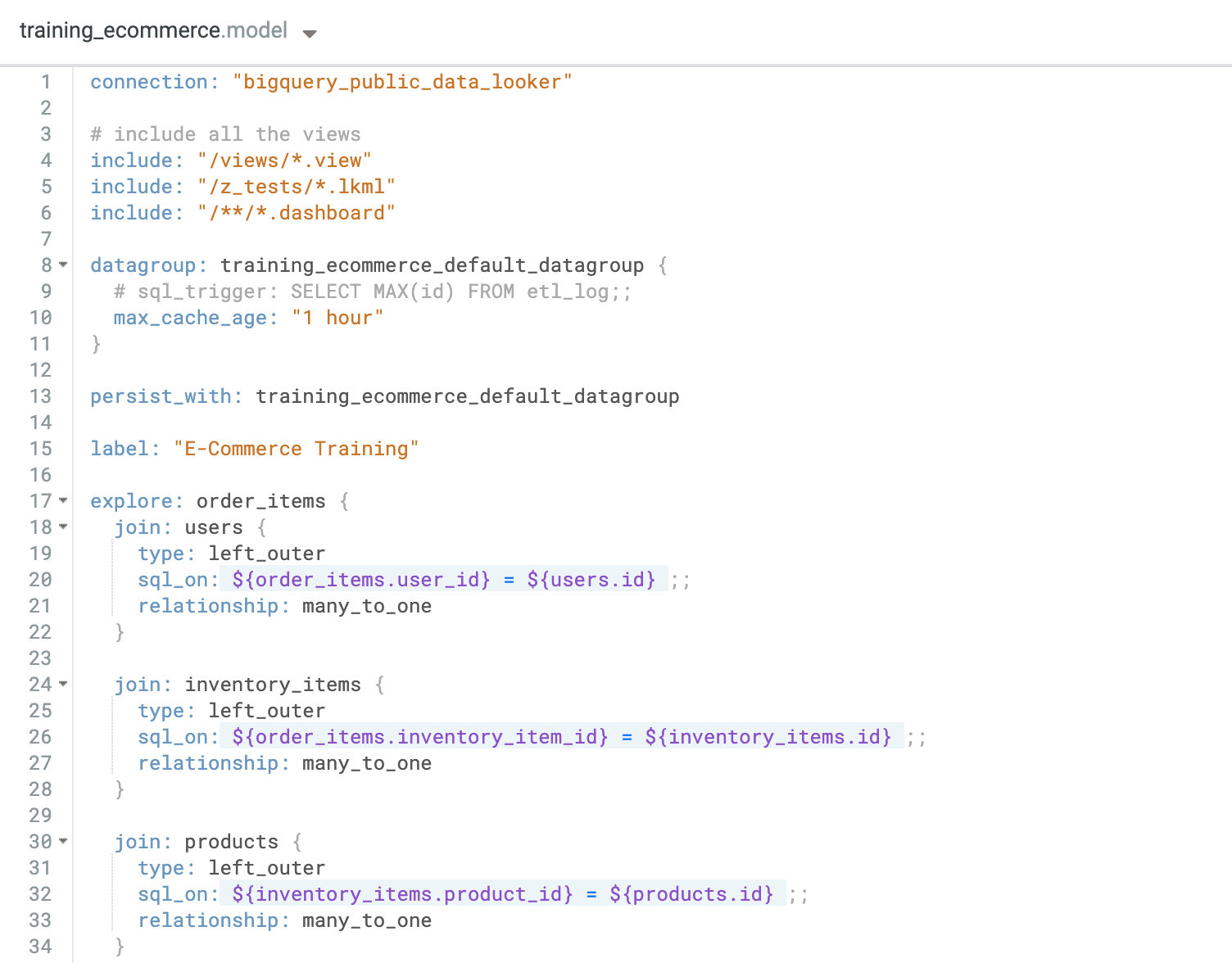
Les modèles contiennent des informations sur la connexion de données et des définitions d'explorations. Les modèles peuvent être utilisés pour limiter l'accès des utilisateurs à certaines explorations, et pour séparer et organiser les explorations par domaine d'activité.
Explorations
Les explorations sont une ou plusieurs vues jointes pour cibler généralement une question métier spécifique. Les explorations doivent être organisées autour de thèmes métier pour éviter toute confusion chez les utilisateurs.
Les explorations sont les "moteurs" de l'analyse dans l'interface. Elles incluent une ou plusieurs vues jointes, chacune ciblant généralement une question métier spécifique. Considérez une exploration comme un ensemble prédéfini de tables qui seraient fréquemment jointes pour les demandes et les cas d'utilisation professionnels.
Vues
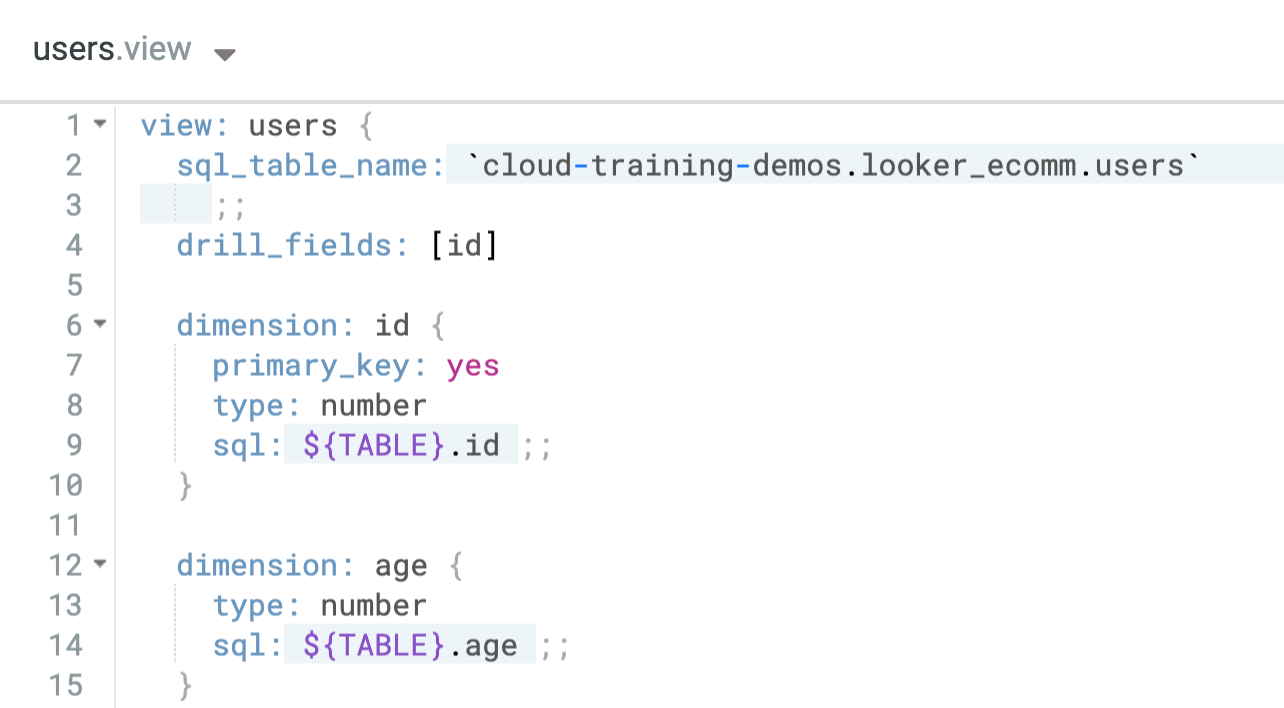
Les vues vous permettent de définir des dimensions (qui sont les attributs de données) et des mesures (qui sont des agrégations de dimensions). Considérez les vues comme des tables qui regroupent des champs associés. Il existe plusieurs types de vues :
- Les vues standards, qui résument le contenu des tables de la base de données.
- Les tables virtuelles, également appelées tables dérivées, qui seront abordées plus tard dans ce cours.
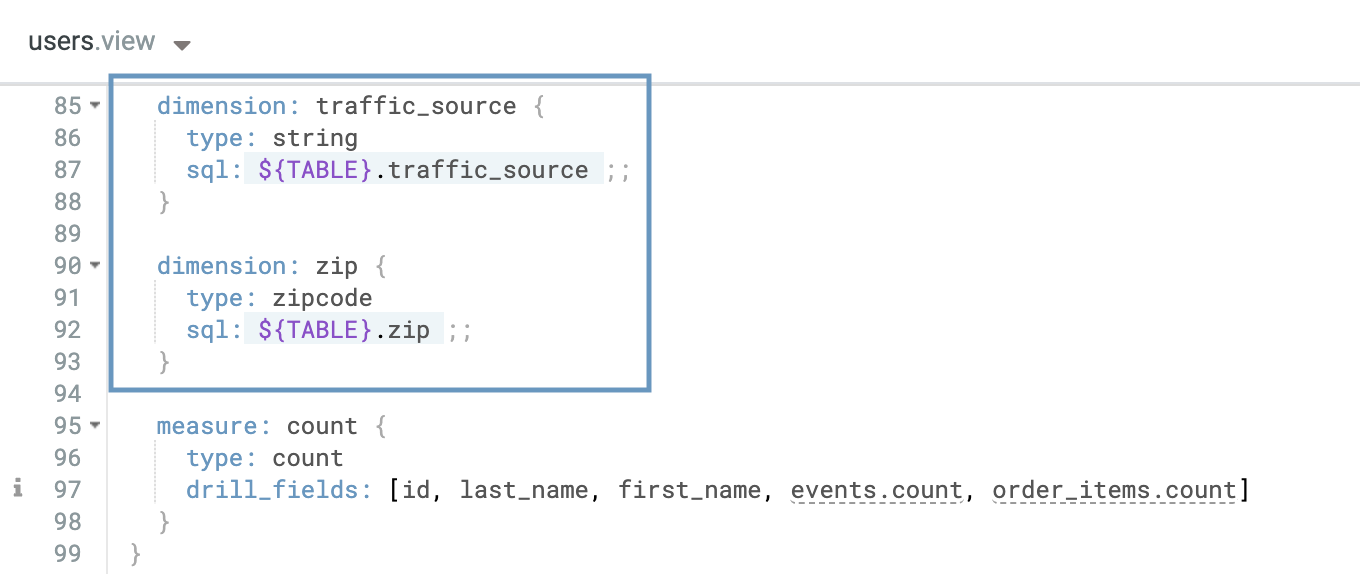
Dimensions
L'objet LookML au niveau le plus bas est le champ, qui peut être une dimension ou une mesure. Looker crée des dimensions pour toutes les colonnes déjà présentes dans les tables de votre base de données lorsque les fichiers d'affichage sont générés à partir d'une table.
Vous pouvez également créer des dimensions supplémentaires qui serviront de représentations logiques des colonnes des tables. Elles apparaissent dans les clauses SELECT et GROUP BY d'une instruction SQL. Elles correspondent aux "attributs" qui décrivent vos données.
Mesures
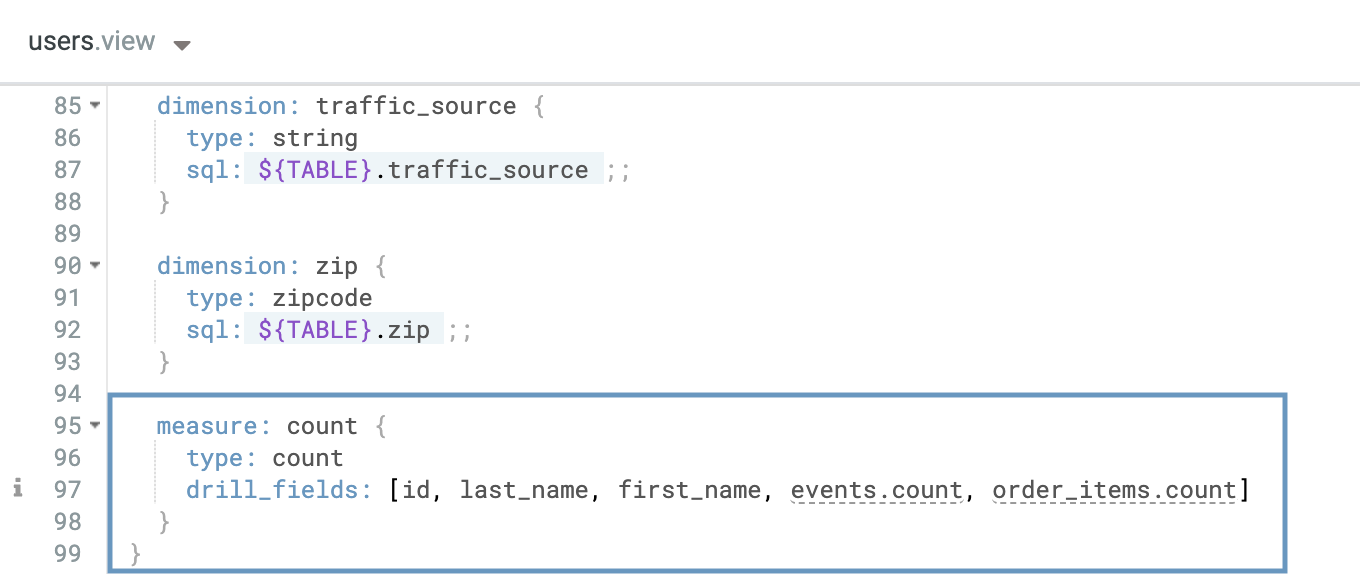
Les mesures sont des agrégations qui ne figurent pas explicitement dans les tables de votre base de données. Elles doivent être créées en LookML. Elles agrègent les dimensions en valeurs, telles que des sommes ou des décomptes.
Notez qu'elles n'apparaissent pas dans l'instruction GROUP BY du code SQL généré par Looker. Elles dépendent plutôt des dimensions pour déterminer ce regroupement.
Récapitulatif de la hiérarchie LookML
Pour récapituler, un projet est une bibliothèque de code qui modélise une source de données et doit correspondre exactement à un dépôt Git. Les projets contiennent :
- des fichiers de modèle, qui définissent les explorations à regrouper et leur fonctionnement ;
- des fichiers d'affichage, qui décrivent les tables de base de données ou leurs représentations logiques.
Les dimensions et les mesures sont définies dans les fichiers d'affichage.
Les projets peuvent également inclure des tableaux de bord définis en LookML pour empêcher les utilisateurs professionnels de les modifier, assurer le contrôle des versions et les synchroniser sur les différentes instances Looker de votre entreprise, le cas échéant. Les tableaux de bord LookML ne sont pas abordés dans cette formation.
Il existe d'autres types de fichiers de projet, tels que les documents et les fichiers manifestes, qui ne sont pas abordés dans cet atelier. Si vous le souhaitez, vous pouvez consulter la documentation sur les autres fichiers de projet.
Tâche 1 : Créer une vue
Dans cette section, vous allez créer une vue et y ajouter des dimensions et des mesures.
- Tout d'abord, en bas à gauche de l'interface utilisateur de Looker, cliquez sur le bouton d'activation pour passer en mode Développement.

-
Cliquez sur l'onglet Développer, puis sélectionnez le projet LookML qwiklabs-ecommerce.
-
Pour créer le fichier au niveau racine du projet, cliquez sur le bouton + en haut de l'explorateur de fichiers dans l'IDE Looker.
-
Sélectionnez Créer une vue. Nommez le fichier users_limited. Cliquez sur Créer.
-
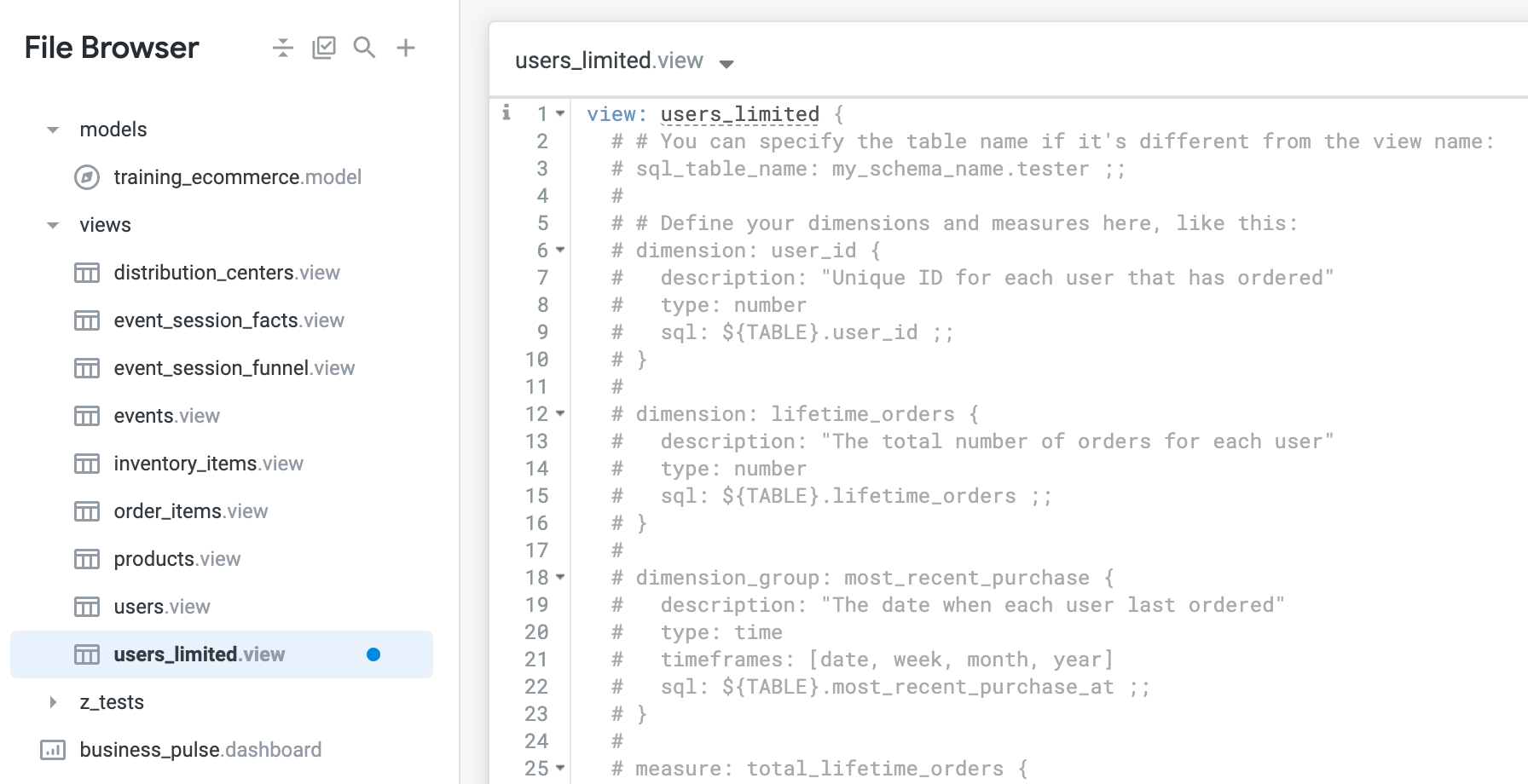
Après avoir créé votre vue, cliquez sur la flèche à côté du dossier views (vues) pour afficher la liste des vues existantes pour le projet.
-
Pour placer votre fichier d'affichage dans le dossier views (vues), cliquez de manière prolongée sur le fichier users_limited et faites-le glisser dans le dossier développé. Votre projet doit se présenter comme suit :
Ajouter des dimensions et des mesures
Maintenant que vous avez créé un fichier d'affichage et que vous l'avez organisé dans l'explorateur de fichiers de votre projet, vous pouvez y ajouter du contenu.
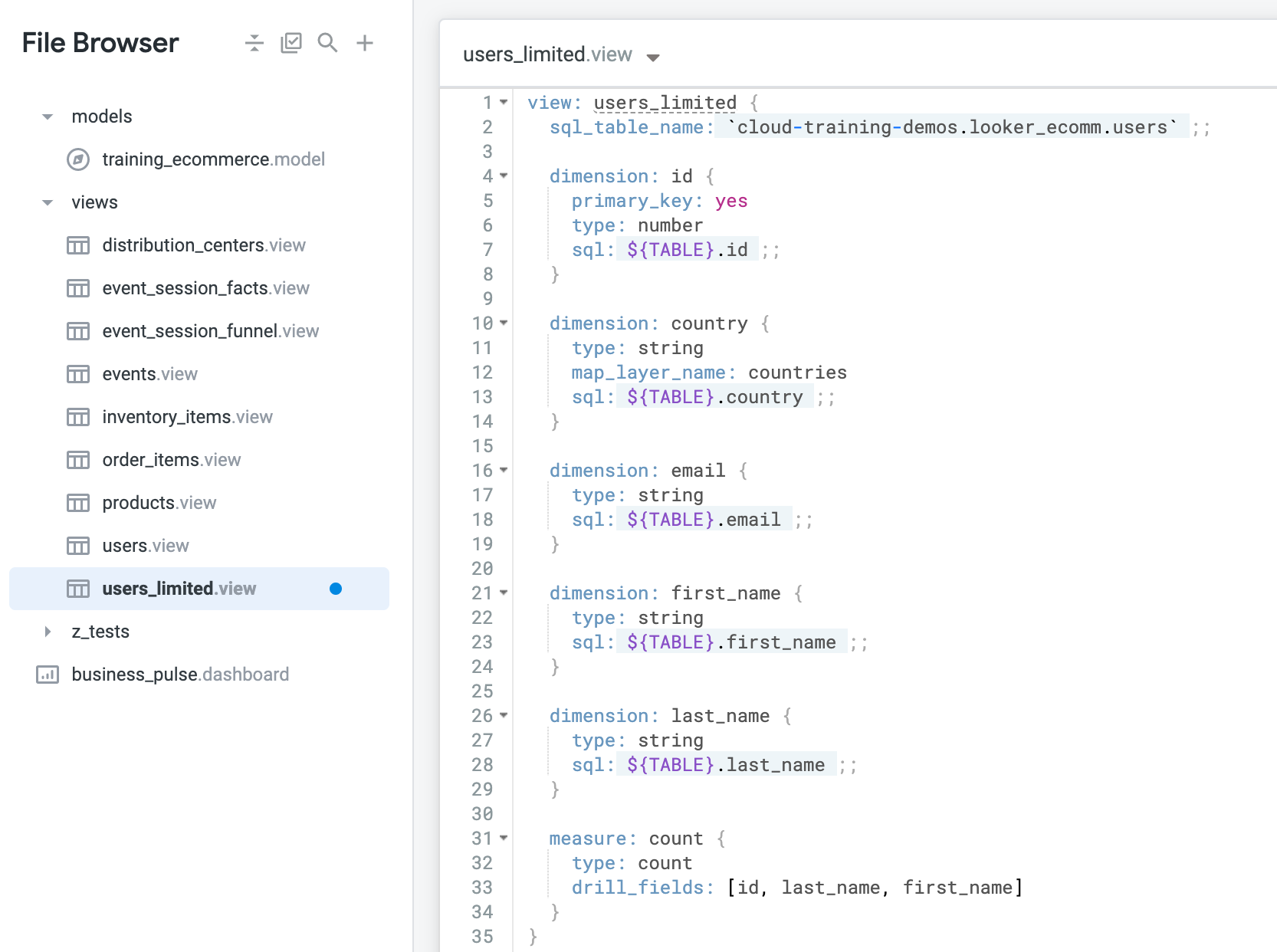
- Commencez par spécifier le nom de la vue et celui de la table SQL à laquelle la connecter. Dans cet exemple, vous allez connecter l'ensemble de données utilisé pour le projet
qwiklabs_ecommerce. Il s'agit de la même table que pour users.view. Ajoutez le code suivant à la ligne 2 :
sql_table_name: `cloud-training-demos.looker_ecomm.users` ;;
- Ajoutez maintenant quelques dimensions. Vous allez ajouter les valeurs
id, country, email, first_name et last_name de l'utilisateur :
dimension: id {
primary_key: yes
type: number
sql: ${TABLE}.id ;;
}
dimension: country {
type: string
map_layer_name: countries
sql: ${TABLE}.country ;;
}
dimension: email {
type: string
sql: ${TABLE}.email ;;
}
dimension: first_name {
type: string
sql: ${TABLE}.first_name ;;
}
dimension: last_name {
type: string
sql: ${TABLE}.last_name ;;
}
- Ensuite, ajoutez une mesure. Elle servira à comptabiliser des dimensions spécifiques :
measure: count {
type: count
drill_fields: [id, last_name, first_name]
}
- Cliquez sur Enregistrer les modifications. Parfait ! Vous avez ajouté des dimensions et des mesures à votre nouvelle vue. Votre fichier doit se présenter comme suit :
Valider les modifications et les déployer en production
-
Cliquez sur Valider le LookML, puis sur Valider les modifications et envoyer.
-
Ajoutez un message de commit, puis cliquez sur Valider.
-
Enfin, cliquez sur Déployer en production.
Cliquez sur Vérifier ma progression pour valider l'objectif.
Créer une vue
Tâche 2 : Joindre une vue à une exploration existante
-
Dans l'explorateur de fichiers, sous le dossier models (modèles), accédez au fichier training_ecommerce.model.
-
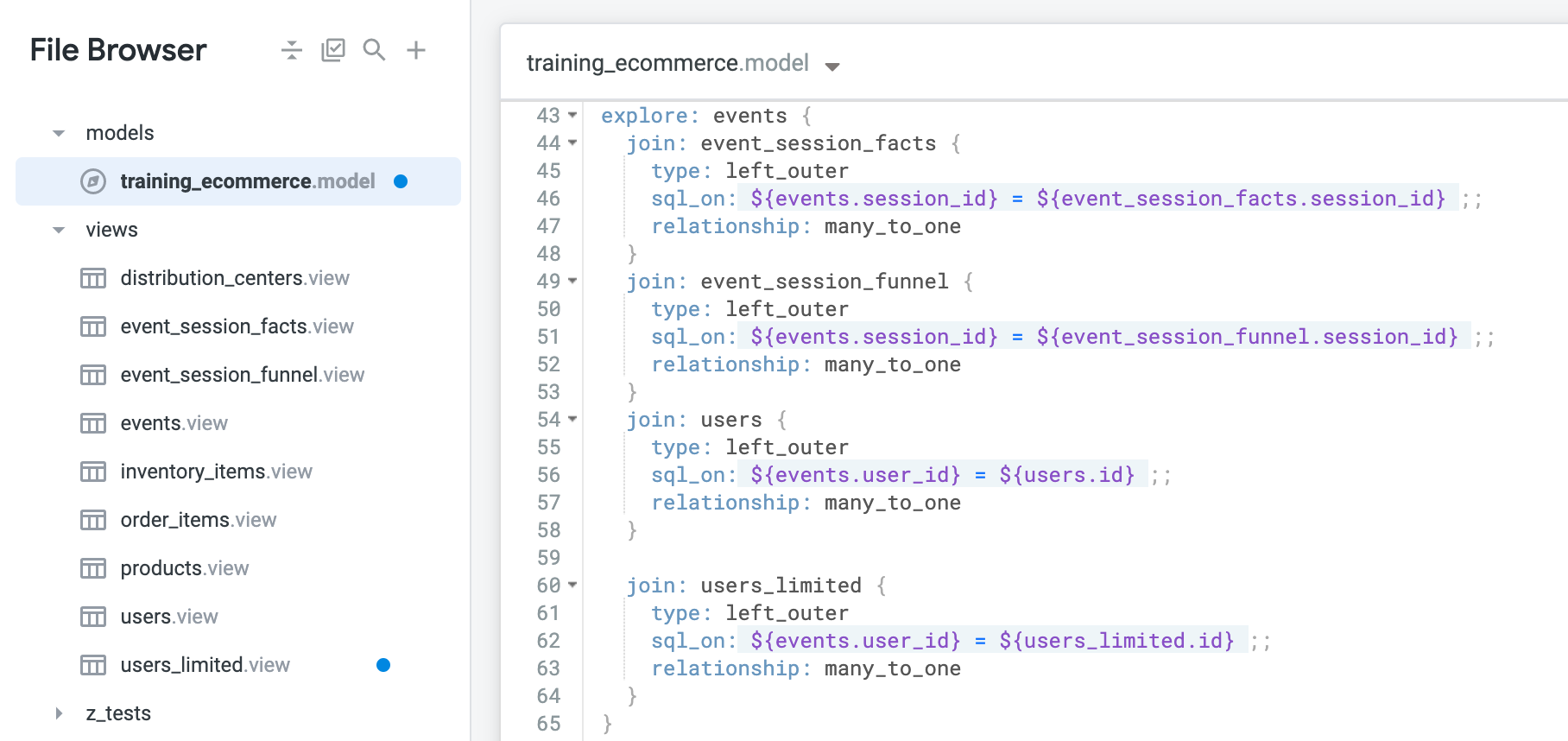
Dans la définition explore: events, ajoutez une ligne après join: users, puis collez ce qui suit :
join: users_limited {
type: left_outer
sql_on: ${events.user_id} = ${users_limited.id};;
relationship: many_to_one
}
- Cliquez sur Enregistrer les modifications. Votre fichier de projet doit maintenant se présenter comme suit :
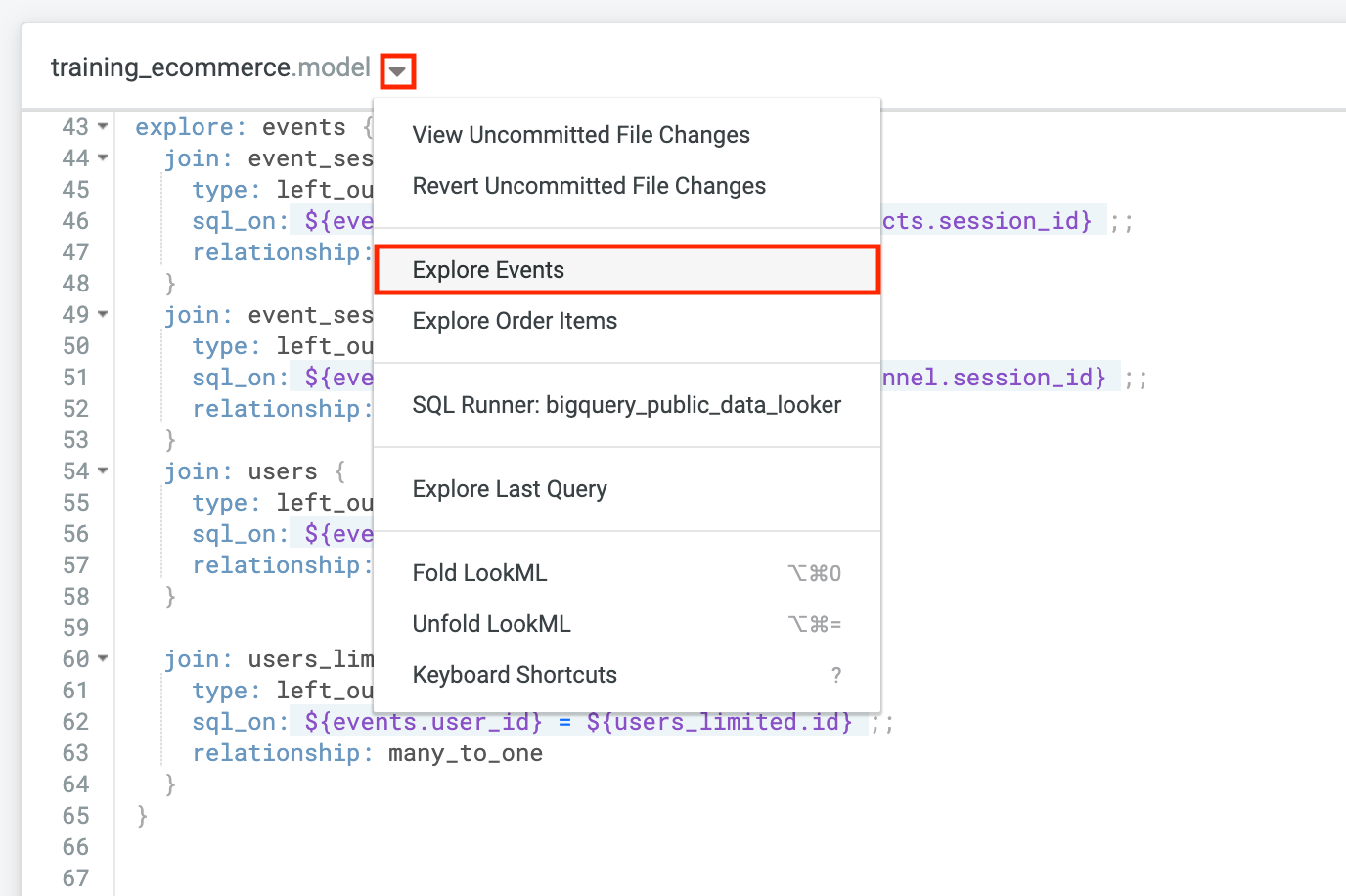
- Cliquez sur la flèche à côté du titre du fichier en haut de l'IDE, puis sélectionnez Explore Events (Explorer les événements).
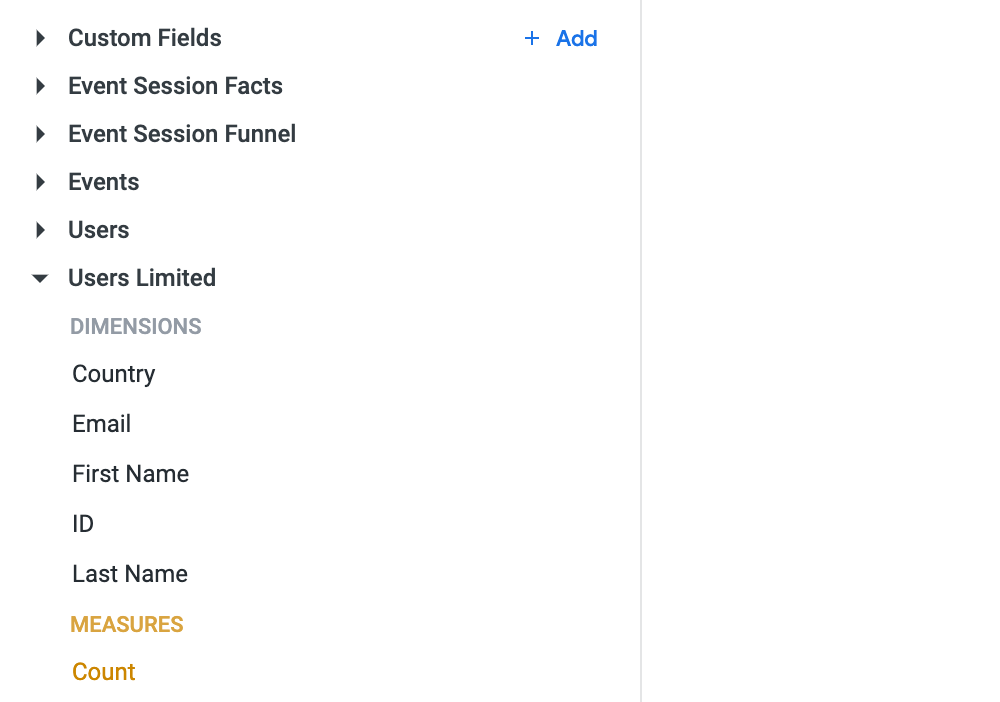
- Ensuite, accédez à votre nouvelle vue sur la page d'exploration en sélectionnant Users Limited (Utilisateurs limités).
-
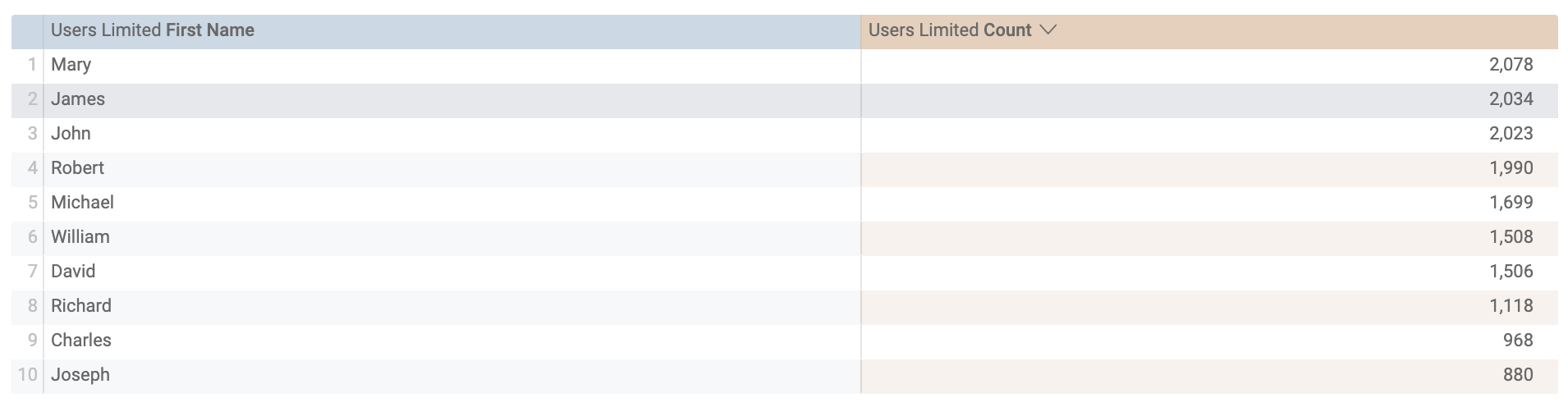
Sous Users Limited (Utilisateurs limités), sélectionnez la dimension First Name (Prénom) et la mesure Count (Nombre).
-
Cliquez sur Exécuter. Votre visualisation doit se présenter comme suit :
- Revenez au fichier
training_ecommerce.model.
Valider les modifications et les déployer en production
-
Cliquez sur Valider le LookML, puis sur Valider les modifications et envoyer.
-
Ajoutez un message de commit, puis cliquez sur Valider.
-
Enfin, cliquez sur Déployer en production.
Cliquez sur Vérifier ma progression pour valider l'objectif.
Joindre une vue à une exploration
Félicitations !
Dans cet atelier, vous avez découvert les définitions des termes et concepts LookML de base. Vous avez ensuite appris à organiser et à comprendre les principales structures et hiérarchies LookML, à créer une vue, à y ajouter des dimensions et des mesures, et à la joindre à une exploration existante.
Étapes suivantes et informations supplémentaires
Formations et certifications Google Cloud
Les formations et certifications Google Cloud vous aident à tirer pleinement parti des technologies Google Cloud. Nos cours portent sur les compétences techniques et les bonnes pratiques à suivre pour être rapidement opérationnel et poursuivre votre apprentissage. Nous proposons des formations pour tous les niveaux, à la demande, en salle et à distance, pour nous adapter aux emplois du temps de chacun. Les certifications vous permettent de valider et de démontrer vos compétences et votre expérience en matière de technologies Google Cloud.
Dernière mise à jour du manuel : 22 avril 2024
Dernier test de l'atelier : 21 octobre 2021
Copyright 2026 Google LLC. Tous droits réservés. Google et le logo Google sont des marques de Google LLC. Tous les autres noms d'entreprises et de produits peuvent être des marques des entreprises auxquelles ils sont associés.







