GSP891

Descripción general
Looker es una plataforma de datos moderna en Google Cloud que te permite analizar y visualizar tus datos de forma interactiva. Puedes usarla para analizar datos en profundidad, integrar estadísticas de diferentes fuentes de datos, generar flujos de trabajo prácticos basados en datos y crear aplicaciones de datos personalizadas.
¿Qué es LookML?
LookML (lenguaje de modelado de Looker) genera SQL abstracto y ofrece una capa de modelado entre la base de datos y el usuario. Es el lenguaje de propiedad de Looker que ofrece una capa de abstracción para las bases de datos SQL.
En particular, LookML es un lenguaje para describir dimensiones, agregaciones, cálculos y relaciones de datos en una base de datos de SQL. Looker usa un modelo escrito en LookML para crear consultas en SQL en una base de datos específica. Crea la capa entre esa base de datos SQL y la forma en que el usuario empresarial interactúa con ella.
En este sentido, define muchos aspectos diferentes, como la manera de unir tablas, definir tablas personalizadas, crear campos a partir de la base de datos y establecer la lógica para los campos nuevos. En este lab, obtendrás experiencia práctica con los conceptos básicos de LookML.
Actividades
- Crear una vista
- Unir una vista a una exploración existente
Configuración y requisitos
Antes de hacer clic en el botón Comenzar lab
Lee estas instrucciones. Los labs son cronometrados y no se pueden pausar. El temporizador, que comienza a funcionar cuando haces clic en Comenzar lab, indica por cuánto tiempo tendrás a tu disposición los recursos de Google Cloud.
Este lab práctico te permitirá realizar las actividades correspondientes en un entorno de nube real, no en uno de simulación o demostración. Para ello, se te proporcionan credenciales temporales nuevas que utilizarás para acceder a Google Cloud durante todo el lab.
Para completar este lab, necesitarás lo siguiente:
- Acceso a un navegador de Internet estándar (se recomienda el navegador Chrome)
Nota: Usa una ventana de navegador privada o de incógnito para ejecutar el lab. Así evitarás conflictos entre tu cuenta personal y la cuenta de estudiante, lo que podría generar cargos adicionales en tu cuenta personal.
- Tiempo para completar el lab (recuerda que, una vez que comienzas un lab, no puedes pausarlo).
Nota: Si ya tienes un proyecto o una cuenta personal de Google Cloud, no los uses en este lab para evitar cargos adicionales en tu cuenta.
Cómo iniciar tu lab y acceder a Looker
-
Cuando tengas todo listo, haz clic en Comenzar lab.
Aparecerá el panel Detalles del lab con las credenciales temporales que debes usar para este lab.
Si debes pagar por el lab, se abrirá una ventana emergente para que selecciones tu forma de pago.
Observa tus credenciales del lab en el panel Detalles del lab. Las usarás para acceder a la instancia de Looker de este lab.
Nota: Si usas otras credenciales, recibirás errores o incurrirás en cargos.
-
Haz clic en Abrir Looker.
-
Ingresa el nombre de usuario y la contraseña que se proporcionaron en los campos Correo electrónico y Contraseña.
Nombre de usuario:
{{{looker.developer_username | Username}}}
Contraseña:
{{{looker.developer_password | Password}}}
Importante: Debes usar las credenciales del panel Detalles del lab en esta página. No uses tus credenciales de Google Cloud Skills Boost. Si tienes una cuenta personal de Looker, no la uses para este lab.
-
Haz clic en Acceder.
Después de acceder correctamente, verás la instancia de Looker para este lab.
Descripción general de las estructuras de LookML
La jerarquía de LookML se estructura con los siguientes objetos:
-
Proyectos, que son bibliotecas de código de LookML. Dado que Looker usa Git para el control de versiones, una práctica recomendada es que cada proyecto se correlacione 1:1 con un repositorio de Git.
- Un proyecto se compone de uno o más modelos.
- Un modelo es un conjunto de exploraciones por área o necesidad de la empresa. Una exploración es un conjunto de vistas previamente unidas para que los usuarios empresariales las analicen.
- Cada modelo contiene una o más exploraciones.
- Una vista en LookML es una tabla de base de datos o una representación lógica de una.
- Cada vista incluye dimensiones (columnas de bases de datos o representaciones lógicas de ellas) y mediciones (funciones de agregación efectuadas en las dimensiones, como un recuento [
COUNT] de clientes o una suma [SUM] del costo).
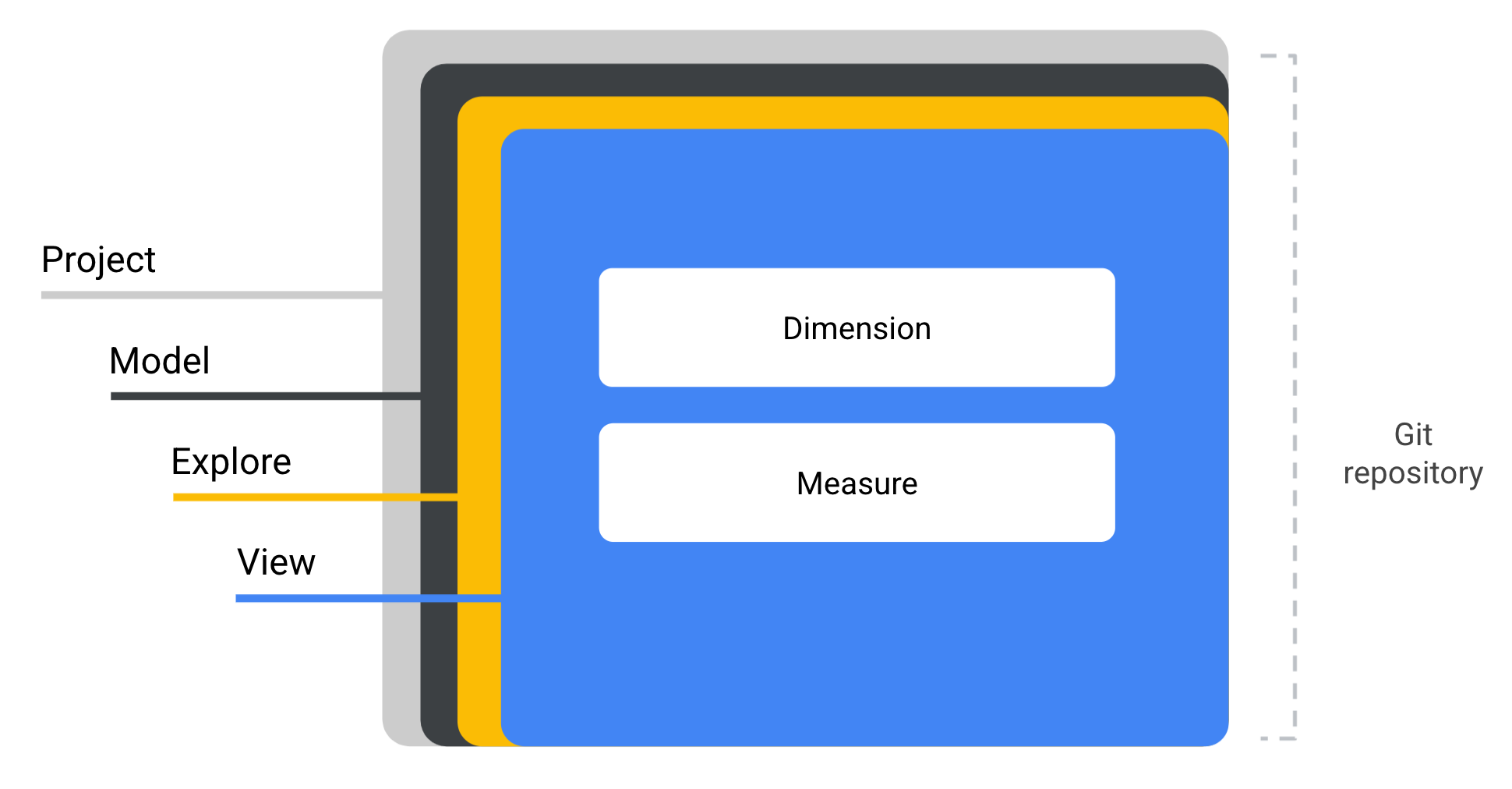
Proyectos
El objeto de LookML de mayor nivel es el proyecto. Un proyecto es, básicamente, una biblioteca de código que suele correlacionarse 1:1 con una fuente de datos o una conexión de base de datos. Puedes considerar cada proyecto como una instancia en miniatura o un microcosmos de Looker casi independiente.
Los esquemas que no pueden unirse suelen residir en proyectos diferentes porque no se puede establecer ninguna relación entre los dos conjuntos de datos. Esto depende del dialecto y de los permisos del usuario de la base de datos.
Un concepto clave que debes recordar es que, si una operación es posible en tu dialecto de SQL, también debería serlo en Looker. Si puedes ir a la consola de tu base de datos y escribir manualmente una sentencia SELECT que haga algo, también puedes programarla en LookML para que Looker haga lo mismo.
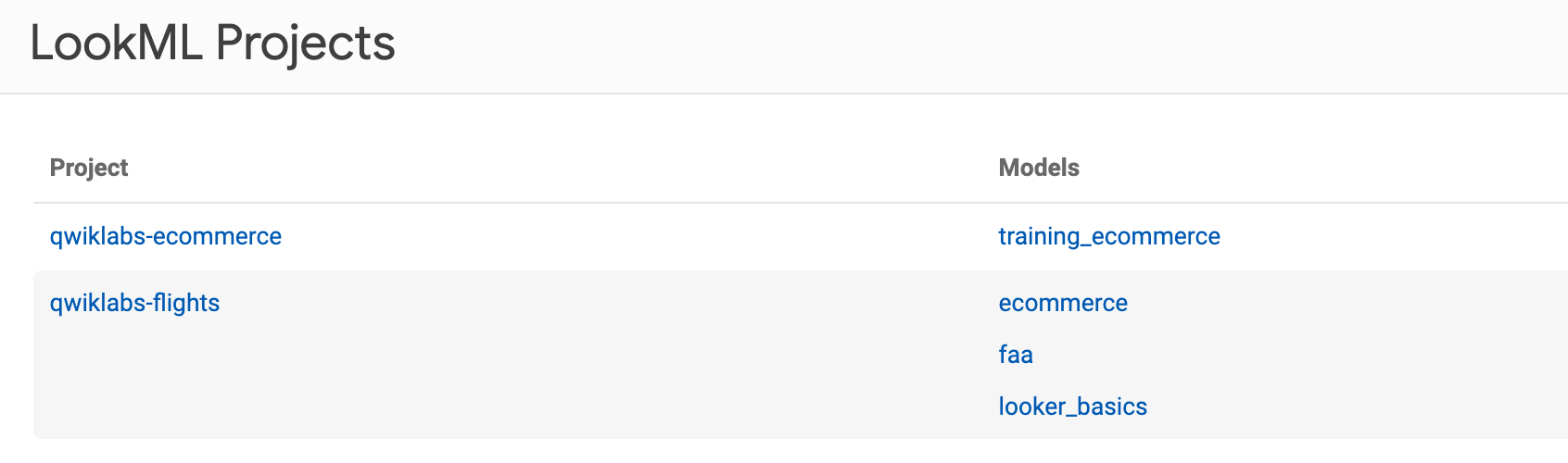
Si es necesario y si está habilitado para tu instancia, puedes compartir contenido de un proyecto a otro a través de una función de importación de proyectos, pero este es un enfoque avanzado para configurar la arquitectura de tu modelo y no se aborda en este lab.
Modelos
Los modelos son el próximo nivel de la jerarquía y contienen lo siguiente:
- La conexión de la base de datos que usas, definida en la imagen como línea 1
- Archivos de vista a los que puede acceder este modelo, definidos en las líneas 4, 5 y 6
- Definiciones de las exploraciones y su lógica de unión
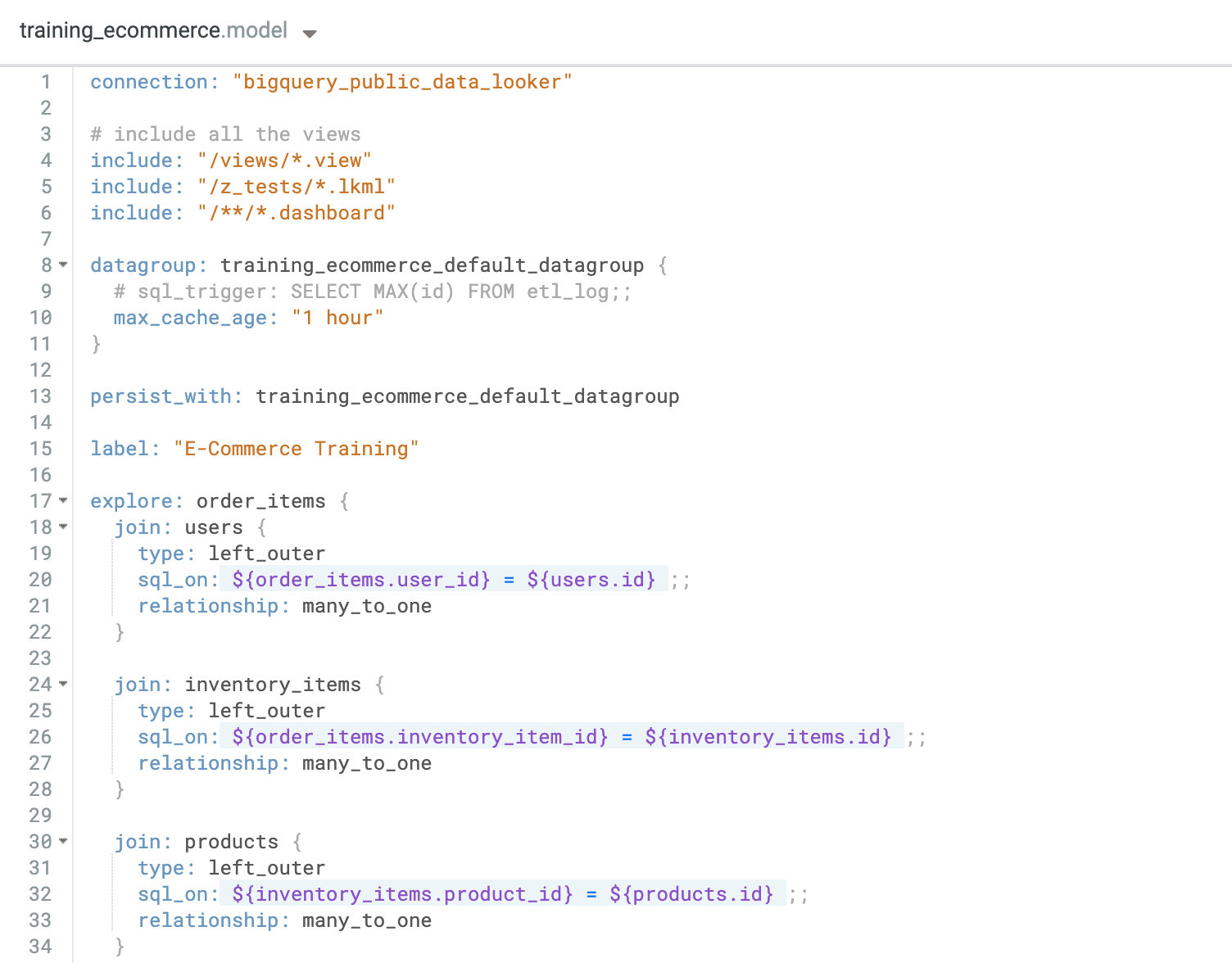
Los modelos contienen información de conexión de datos y definiciones de exploraciones. Los modelos se pueden usar para restringir el acceso de los usuarios a ciertas exploraciones y para separar y organizar las exploraciones por área comercial.
Exploraciones
Las exploraciones son una o más vistas unidas, por lo general, para responder una pregunta específica de la empresa. Se deben organizar en torno a temas empresariales para minimizar la confusión de los usuarios.
Las exploraciones son los “impulsores” del análisis en el frontend. Incluyen una o más vistas unidas, y cada una suele estar dirigida a una pregunta empresarial específica. Piensa en una exploración como un conjunto predefinido de tablas que se unen con frecuencia para consultas y casos de uso empresariales.
Vistas
En las vistas, defines las dimensiones (que son los atributos de los datos) y las medidas (que son agregaciones de las dimensiones). Considera las vistas como tablas que agrupan campos relacionados. Existen diferentes tipos de vistas:
- Las vistas estándar abstraen lo que ya está en las tablas de la base de datos.
- Las tablas virtuales, conocidas como tablas derivadas, se analizarán más adelante en este curso.
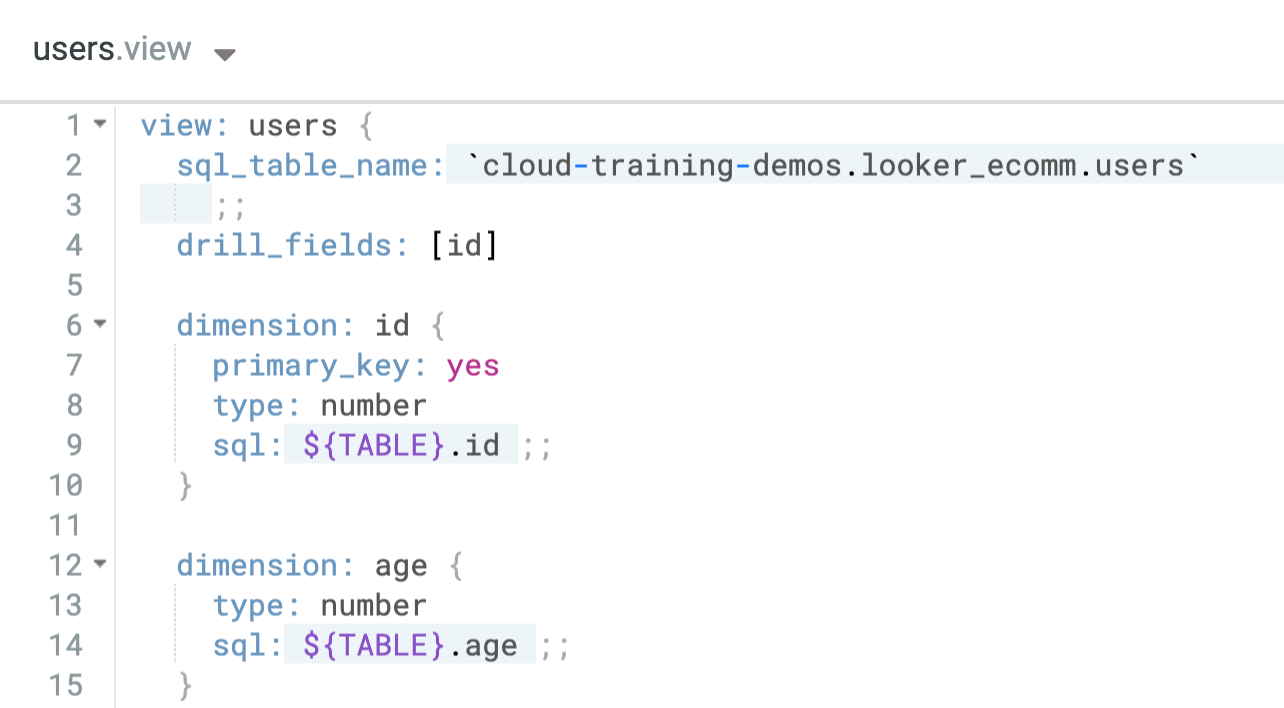
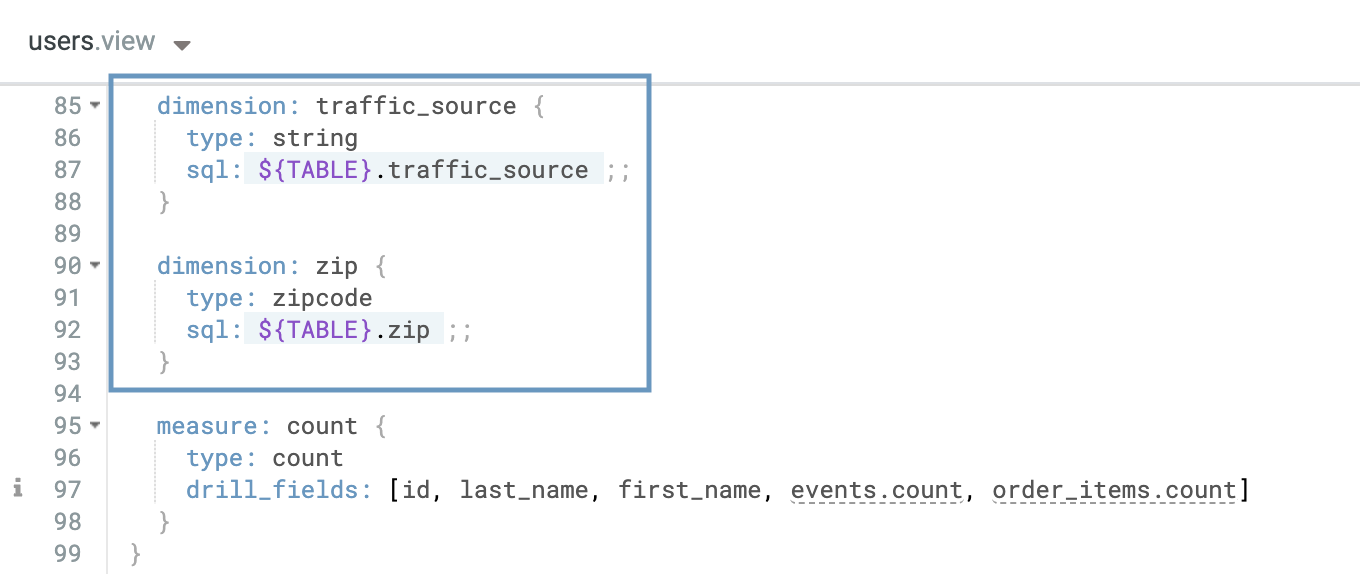
Dimensiones
El nivel mínimo de un objeto de LookML son los campos, que pueden ser dimensiones o medidas. Las dimensiones se crean para cualquier columna que ya esté en las tablas de tu base de datos cuando Looker genera los archivos de vista a partir de una tabla.
También puedes crear dimensiones adicionales que servirán como representaciones lógicas de las columnas de la tabla. Aparecen en las cláusulas SELECT y GROUP BY de una sentencia de SQL. Son los “atributos” que describen tus datos.
Medidas
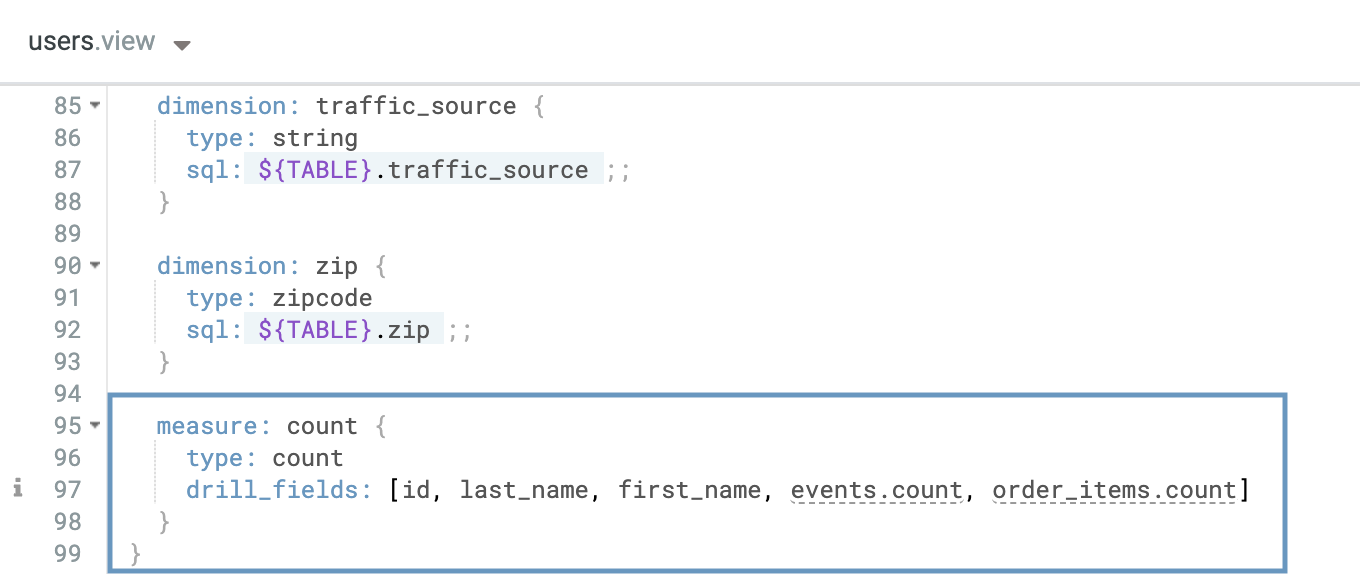
Las medidas son agregaciones que no se encuentran de forma explícita en las tablas de tu base de datos. Deben crearse en LookML. Agregan dimensiones en valores como sumas o recuentos.
Ten en cuenta que no aparecen en la sentencia GROUP BY del código SQL que genera Looker, sino que dependen de las dimensiones para determinar ese agrupamiento.
Resumen de la jerarquía de LookML
En resumen, un proyecto es una biblioteca de código que modela una fuente de datos y debe correlacionarse 1:1 con un repositorio de Git. Los proyectos contienen lo siguiente:
-
Archivos de modelo, que definen las exploraciones que se deben empaquetar juntas y cómo funcionan esas exploraciones
-
Archivos de vista, que describen tablas de bases de datos o representaciones lógicas de ellas
Las dimensiones y las medidas se definen en los archivos de vista.
Los proyectos también pueden incluir paneles definidos en LookML para evitar que los usuarios empresariales los editen, mantener el control de versiones y sincronizarlos con múltiples instancias de Looker si tu empresa tiene más de una. Los paneles de LookML no se incluyen en esta capacitación.
Existen otros tipos de archivos de proyecto, como documentos y manifiestos, que no se incluyen en este lab. Si te interesa, puedes consultar la documentación para comprender otros archivos del proyecto.
Tarea 1: Crea una vista
En esta sección, crearás una vista nueva y le agregarás algunas dimensiones y medidas.
- Primero, en la parte inferior izquierda de la interfaz de usuario de Looker, haz clic en el botón de activación para ingresar al Modo de desarrollo.

-
Haz clic en la pestaña Desarrolla y, luego, selecciona el proyecto de LookML qwiklabs-ecommerce.
-
Para crear el archivo en el nivel raíz del proyecto, haz clic en el botón + en la parte superior del navegador de archivos en el IDE de Looker.
-
Selecciona Crear vista. Asígnale el nombre users_limited al archivo. Haz clic en Crear.
-
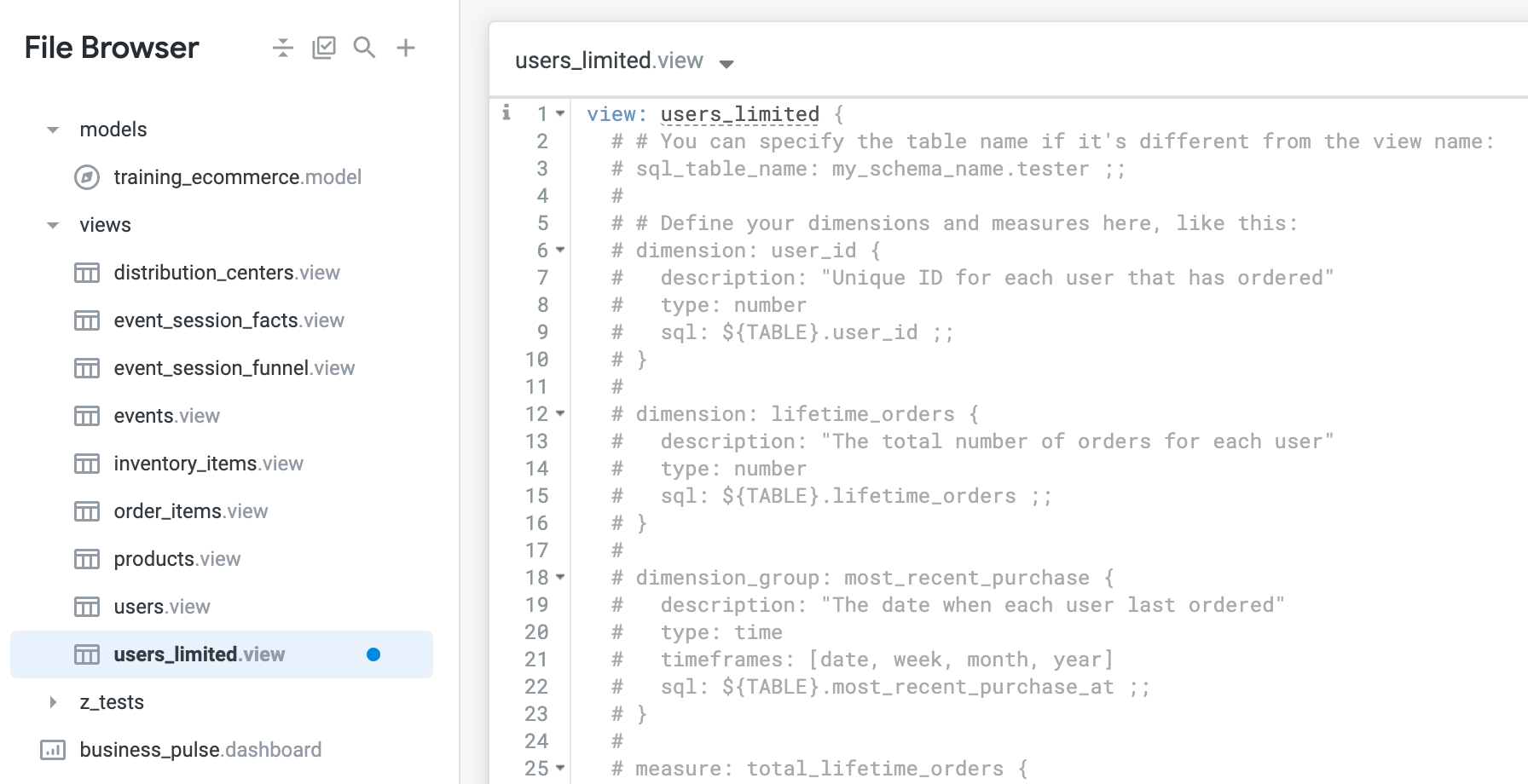
Después de crear la vista nueva, haz clic en la flecha junto a la carpeta views para consultar una lista de las vistas existentes para el proyecto.
-
Para colocar tu archivo de vista en la carpeta views, haz clic en el archivo users_limited y mantenlo presionado mientras lo arrastras a la carpeta expandida. Tu proyecto debería verse de la siguiente manera:
Agrega algunas dimensiones y medidas
Ahora que creaste un archivo de vista nuevo y lo organizaste en el navegador de archivos del proyecto, puedes agregarle contenido.
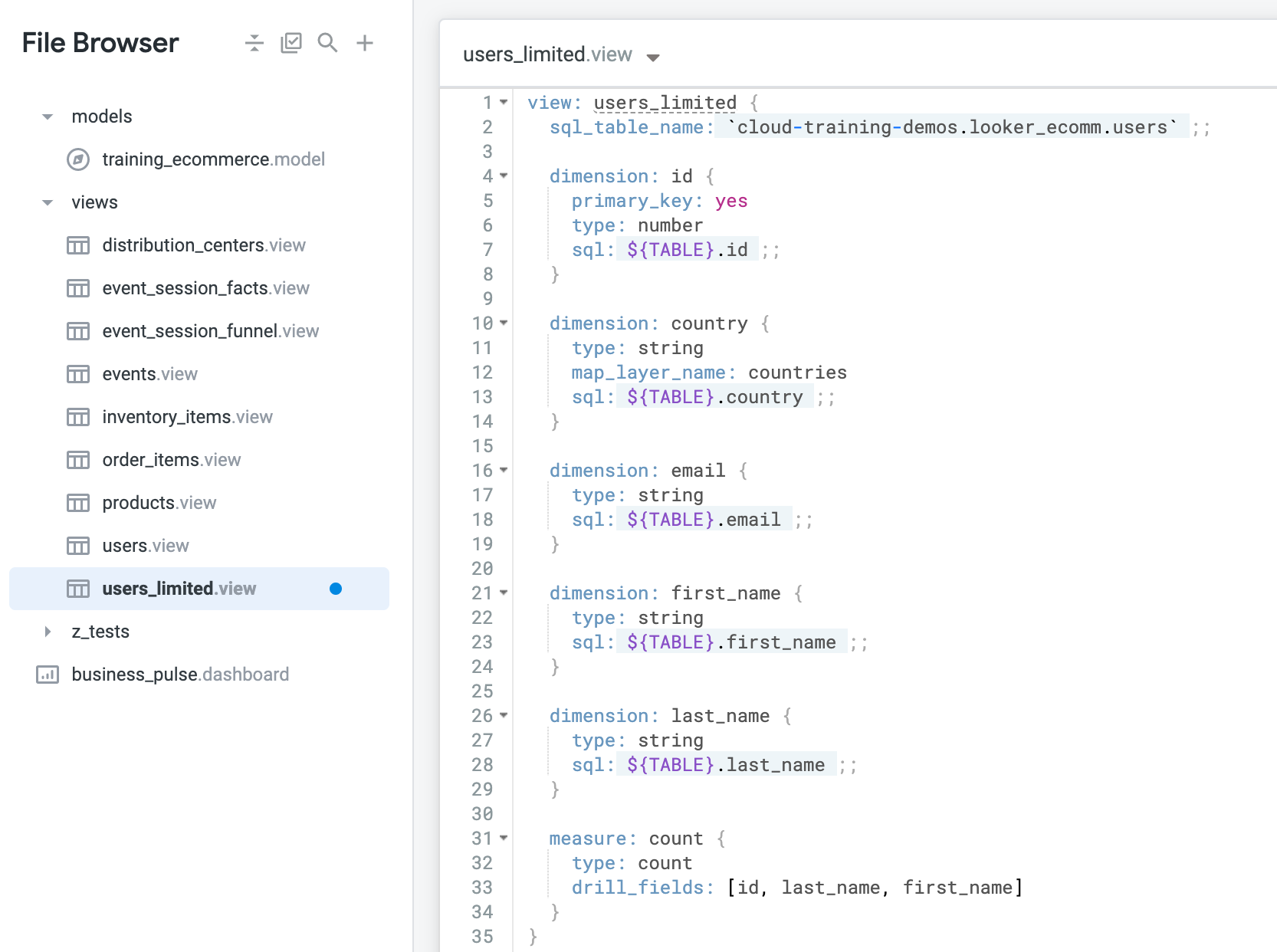
- Primero, especifica el nombre de la vista y el nombre de la tabla de SQL a la que deseas conectar tu vista. En este ejemplo, te conectarás al conjunto de datos que se usa para el proyecto
qwiklabs_ecommerce. Esta es la misma tabla para users.view. Agrega el siguiente código en la línea 2:
sql_table_name: `cloud-training-demos.looker_ecomm.users` ;;
- Ahora, agrega algunas dimensiones. Aquí, incluirás los valores
id, country, email, first_name y last_name del usuario:
dimension: id {
primary_key: yes
type: number
sql: ${TABLE}.id ;;
}
dimension: country {
type: string
map_layer_name: countries
sql: ${TABLE}.country ;;
}
dimension: email {
type: string
sql: ${TABLE}.email ;;
}
dimension: first_name {
type: string
sql: ${TABLE}.first_name ;;
}
dimension: last_name {
type: string
sql: ${TABLE}.last_name ;;
}
- A continuación, agrega una medición para registrar dimensiones específicas:
measure: count {
type: count
drill_fields: [id, last_name, first_name]
}
- Haz clic en Guardar cambios. ¡Genial! Ya terminaste de agregar dimensiones y medidas a tu nueva vista. Tu archivo debería ser similar al siguiente:
Confirma los cambios y realiza la implementación en producción
-
Haz clic en Validar LookML y, luego, en Commit Changes & Push.
-
Agrega un mensaje de confirmación y haz clic en Confirmar.
-
Por último, haz clic en Implementar en producción.
Haz clic en Revisar mi progreso para verificar el objetivo.
Crear una vista
Tarea 2: Une una vista a una exploración existente
-
En el navegador de archivos, en la carpeta models, navega hasta el archivo training_ecommerce.model.
-
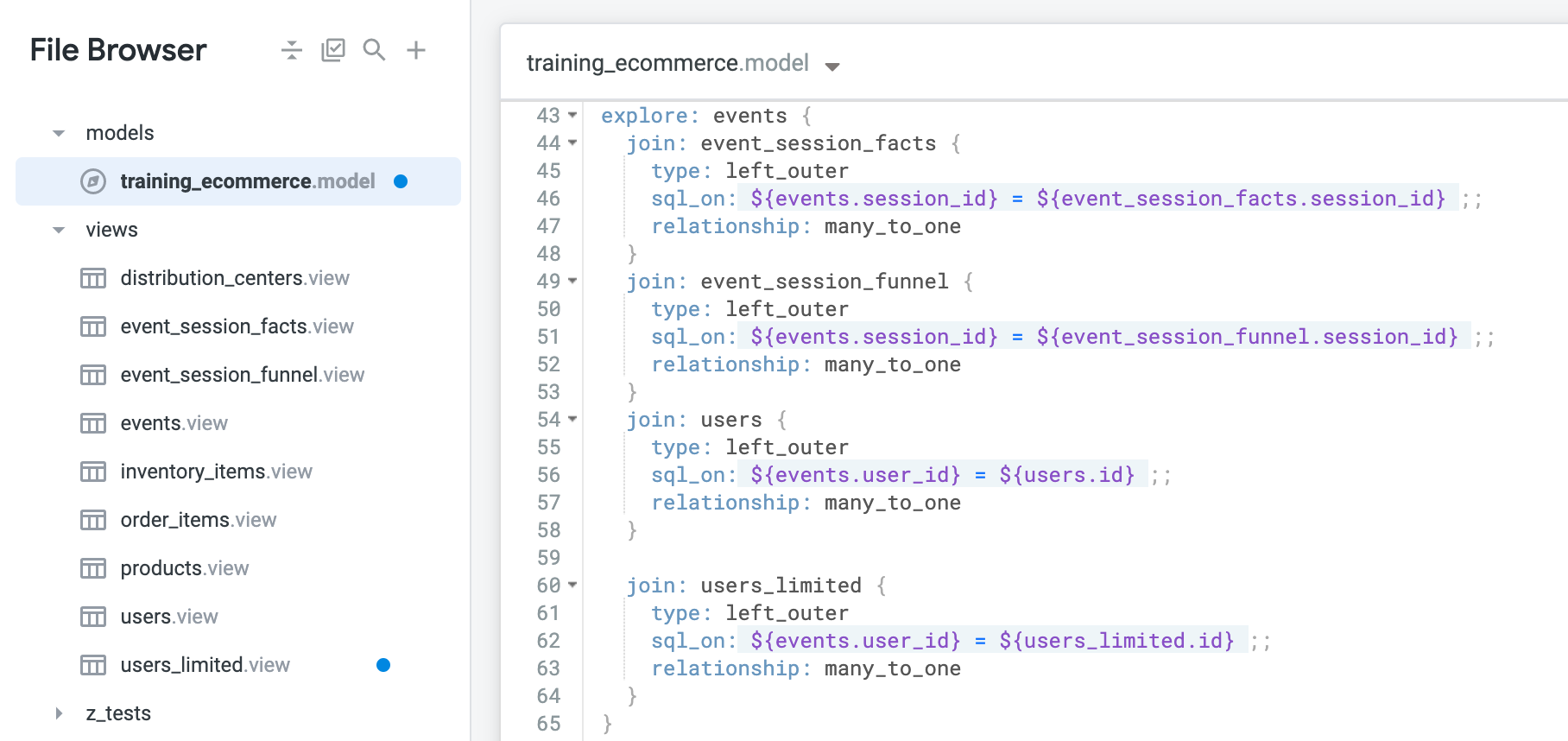
En la definición de explore: events, agrega una línea nueva después de join: users y pega lo siguiente:
join: users_limited {
type: left_outer
sql_on: ${events.user_id} = ${users_limited.id};;
relationship: many_to_one
}
- Haz clic en Guardar cambios. Tu archivo de proyecto ahora debería ser similar al siguiente:
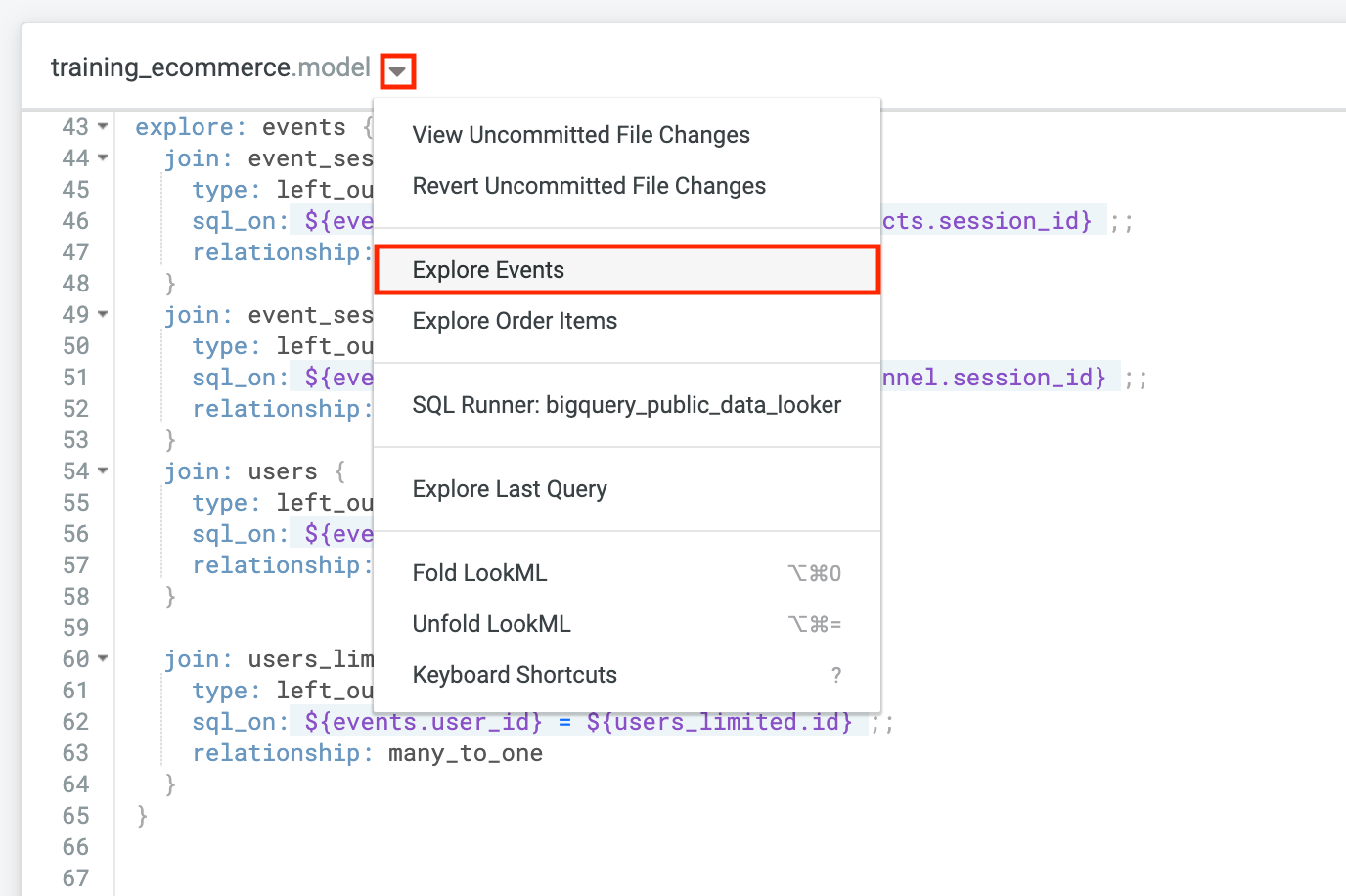
- Haz clic en el signo de intercalación junto al título del archivo en la parte superior del IDE y, luego, selecciona Explorar eventos.
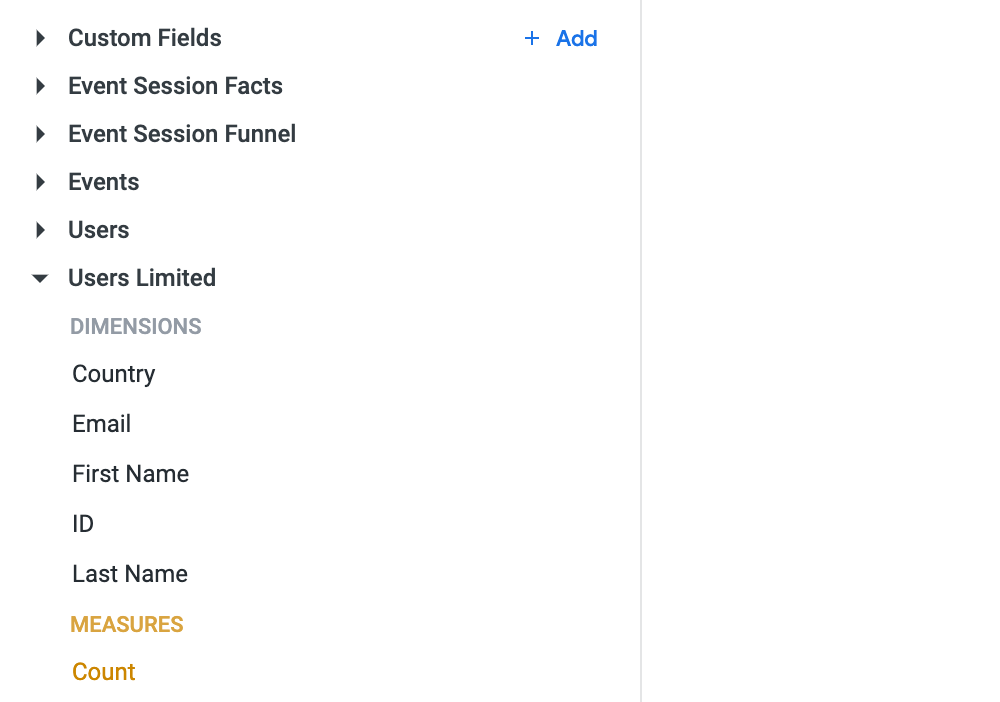
- A continuación, selecciona users_limited para navegar a tu vista nueva en la página Exploración.
-
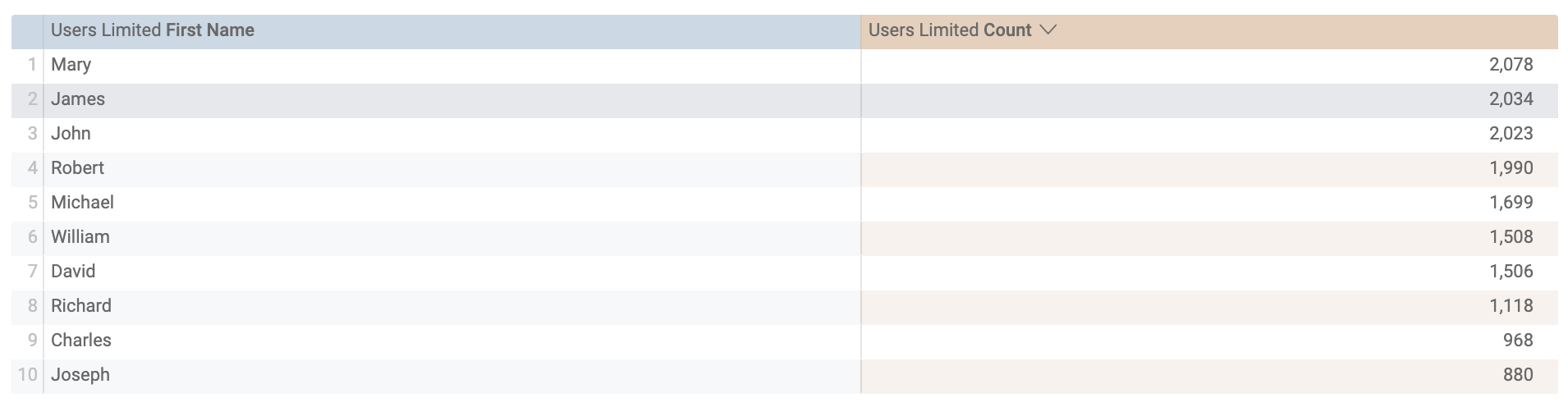
En users_limited, selecciona la dimensión first_name y la métrica count.
-
Haz clic en Ejecutar. La visualización debería verse de la siguiente manera:
- Regresa al archivo
training_ecommerce.model.
Confirma los cambios y realiza la implementación en producción
-
Haz clic en Validar LookML y, luego, en Commit Changes & Push.
-
Agrega un mensaje de confirmación y haz clic en Confirmar.
-
Por último, haz clic en Implementar en producción.
Haz clic en Revisar mi progreso para verificar el objetivo.
Unir una vista a una exploración
¡Felicitaciones!
En este lab, aprendiste a definir y leer los términos y conceptos principales de LookML. Luego, aprendiste a organizar y comprender las principales estructuras y jerarquías de LookML, creaste una vista, le agregaste dimensiones y medidas, y uniste la vista a una exploración existente.
Próximos pasos y más información
Capacitación y certificación de Google Cloud
Recibe la formación que necesitas para aprovechar al máximo las tecnologías de Google Cloud. Nuestras clases incluyen habilidades técnicas y recomendaciones para ayudarte a avanzar rápidamente y a seguir aprendiendo. Para que puedas realizar nuestros cursos cuando más te convenga, ofrecemos distintos tipos de capacitación de nivel básico a avanzado: a pedido, presenciales y virtuales. Las certificaciones te ayudan a validar y demostrar tus habilidades y tu conocimiento técnico respecto a las tecnologías de Google Cloud.
Última actualización del manual: 22 de abril de 2024
Prueba más reciente del lab: 21 de octubre de 2021
Copyright 2026 Google LLC. All rights reserved. Google y el logotipo de Google son marcas de Google LLC. Los demás nombres de productos y empresas pueden ser marcas de las respectivas empresas a las que estén asociados.







