GSP892

Présentation
Looker est une plate-forme de données moderne intégrée à Google Cloud. Elle vous permet d'analyser et de visualiser vos données de manière interactive. Vous pouvez utiliser Looker pour effectuer des analyses de données approfondies, intégrer des insights provenant de différentes sources de données, mettre en place des workflows exploitables basés sur les données et créer des applications de données personnalisées.
Les explorations sont des vues de données qui servent de base à l'exploration en libre-service par les utilisateurs professionnels dans Looker. Dans cet atelier, vous allez apprendre à optimiser vos explorations en leur appliquant des filtres.
Objectifs de l'atelier
Dans cet atelier, vous allez apprendre à :
- Utiliser les filtres
sql_always_where et sql_always_having
- Utiliser le filtre
always_filter
- Utiliser le filtre
conditionally_filter
Préparation
Avant de cliquer sur le bouton "Démarrer l'atelier"
Lisez ces instructions. Les ateliers sont minutés, et vous ne pouvez pas les mettre en pause. Le minuteur, qui démarre lorsque vous cliquez sur Démarrer l'atelier, indique combien de temps les ressources Google Cloud resteront accessibles.
Cet atelier pratique vous permet de suivre vous-même les activités dans un véritable environnement cloud, et non dans un environnement de simulation ou de démonstration. Nous vous fournissons des identifiants temporaires pour vous connecter à Google Cloud le temps de l'atelier.
Pour réaliser cet atelier :
- vous devez avoir accès à un navigateur Internet standard (nous vous recommandons d'utiliser Chrome) ;
Remarque : Ouvrez une fenêtre de navigateur en mode incognito/navigation privée pour effectuer cet atelier. Vous éviterez ainsi les conflits entre votre compte personnel et le compte temporaire de participant, qui pourraient entraîner des frais supplémentaires facturés sur votre compte personnel.
- vous disposez d'un temps limité ; n'oubliez pas qu'une fois l'atelier commencé, vous ne pouvez pas le mettre en pause.
Remarque : Si vous possédez déjà votre propre compte ou projet Google Cloud, veillez à ne pas l'utiliser pour réaliser cet atelier afin d'éviter que des frais supplémentaires ne vous soient facturés.
Démarrer votre atelier et vous connecter à Looker
-
Lorsque vous êtes prêt, cliquez sur Démarrer l'atelier.
Le volet "Détails concernant l'atelier" s'affiche avec les identifiants temporaires que vous devez utiliser pour cet atelier.
Si l'atelier est payant, un pop-up s'affiche pour vous permettre de sélectionner un mode de paiement.
Notez les identifiants qui vous ont été attribués pour cet atelier dans le volet "Détails concernant l'atelier". Ils vous serviront à vous connecter à l'instance Looker de cet atelier.
Remarque : Si vous utilisez d'autres identifiants, des messages d'erreur s'afficheront ou des frais seront appliqués.
-
Cliquez sur Ouvrir Looker.
-
Saisissez le nom d'utilisateur et le mot de passe fournis dans les champs Adresse e-mail et Mot de passe.
Nom d'utilisateur :
{{{looker.developer_username | Username}}}
Mot de passe :
{{{looker.developer_password | Password}}}
Important : Vous devez utiliser les identifiants fournis dans le volet "Détails concernant l'atelier" sur cette page. Ne saisissez pas vos identifiants Google Cloud Skills Boost. Si vous possédez un compte Looker personnel, ne l'utilisez pas pour cet atelier.
-
Cliquez sur Connexion.
Une fois la connexion établie, l'instance Looker de cet atelier s'affichera.
Types de filtres d'exploration
Pour filtrer une exploration, vous devez appliquer une clause WHERE ou HAVING par défaut à chaque requête SQL générée dans cette exploration. Il existe trois façons principales de filtrer une exploration :
- Avec
sql_always_where et sql_always_having, qui fonctionnent de manière similaire et s'appliquent aux mêmes cas d'utilisation
- Avec
always_filter
- Avec
conditionally_filter
Dans les sections suivantes, vous découvrirez les cas d'utilisation courants de chacun de ces filtres.
Les filtres sql_always_where et sql_always_having
Les paramètres sql_always_where et sql_always_having vous permettent d'ajouter des filtres à une exploration qui ne peut pas être modifiée. Cette fonctionnalité est utile lorsque vous souhaitez exclure certaines lignes de données des résultats d'exploration.
Le filtre sql_always_where permet d'ajouter une clause WHERE appliquée aux dimensions dans une requête SQL, tandis que sql_always_having permet d'ajouter une clause HAVING appliquée aux mesures dans une requête SQL. Outre les requêtes exécutées explicitement par les utilisateurs professionnels, la restriction s'applique aux tableaux de bord, aux Looks planifiés et aux informations intégrées qui dépendent de cette exploration.
Aucune indication de la présence du filtre n'apparaît dans l'interface utilisateur. Les utilisateurs professionnels ne sont donc pas informés que les données sont filtrées, sauf s'ils sont autorisés à consulter le code SQL généré. Cette fonctionnalité est utile si vous souhaitez exclure certaines valeurs de l'exploration, comme des données de test ou des données internes.
Le filtre always_filter
Le filtre always_filter vous permet d'obliger les utilisateurs à inclure un ensemble de filtres que vous définissez. Vous définissez également une valeur par défaut pour les filtres. Les utilisateurs peuvent modifier la valeur par défaut que vous avez définie pour leur requête, mais ils ne peuvent pas supprimer complètement le filtre. Cette fonctionnalité est utile lorsque vous souhaitez que les utilisateurs filtrent toujours en fonction de dimensions spécifiques, comme l'état de la commande ou le pays de l'utilisateur, afin qu'ils ne demandent pas toutes les données possibles en même temps.
Le filtre always_filter comporte un sous-paramètre permettant de définir les filtres spécifiques à l'aide des mêmes expressions de filtre Looker que celles utilisées pour filtrer les dimensions et les mesures. Les dimensions fournies dans le sous-paramètre "filters" identifient les dimensions pour lesquelles les utilisateurs doivent fournir des valeurs, comme l'état de la commande ou le pays de l'utilisateur.
Les valeurs spécifiques fournies dans le sous-paramètre "filters" sont les valeurs par défaut que l'utilisateur professionnel peut modifier. Par exemple, alors que l'état par défaut d'une commande est "Terminée", les utilisateurs professionnels peuvent modifier cette valeur pour indiquer que les commandes ont un autre état, comme "Retournée". Pour en savoir plus, consultez le document sur les expressions de filtre Looker.
Le filtre conditionally_filter
Comme always_filter, conditionally_filter ajoute un filtre à l'interface d'exploration accessible aux utilisateurs professionnels. Le paramètre conditionally_filter vous permet de définir un ensemble de filtres par défaut que les utilisateurs peuvent remplacer si ils appliquent au moins un filtre d'une deuxième liste que vous définissez.
Les utilisateurs peuvent modifier l'opérateur et les valeurs du filtre, toutefois ils ne peuvent pas le supprimer, sauf s'ils appliquent un filtre à un autre champ spécifique. Cette fonctionnalité est utile lorsque vous souhaitez limiter la quantité de données qu'un utilisateur professionnel demande, mais que vous voulez également lui fournir la liste des dimensions alternatives qu'il peut utiliser pour filtrer les données.
conditionally_filter comporte un sous-paramètre permettant de définir les filtres spécifiques, ainsi qu'un sous-paramètre permettant de définir les dimensions alternatives qui peuvent être utilisées pour filtrer les données. Par exemple, conditionally_filter peut servir à créer un filtre qui ne renvoie que les données de l'année écoulée, sauf si un filtre est appliqué à une dimension "ID utilisateur" ou "État". Cette option sert généralement à empêcher les utilisateurs de créer accidentellement des requêtes très volumineuses qui pourraient être trop coûteuses à exécuter sur votre base de données.
Tâche 1 : Ajouter un filtre always_filter
Dans cette section, vous allez ajouter un filtre always_filter à l'exploration "Order Items" (Articles commandés) pour exiger un filtrage sur l'état de la commande et le pays de l'utilisateur, qui sont deux dimensions clés de l'ensemble de données d'e-commerce.
- Tout d'abord, en bas à gauche de l'interface utilisateur de Looker, cliquez sur le bouton d'activation pour passer en mode Développement.

-
Cliquez sur l'onglet Développer, puis sélectionnez le projet LookML qwiklabs-ecommerce.
-
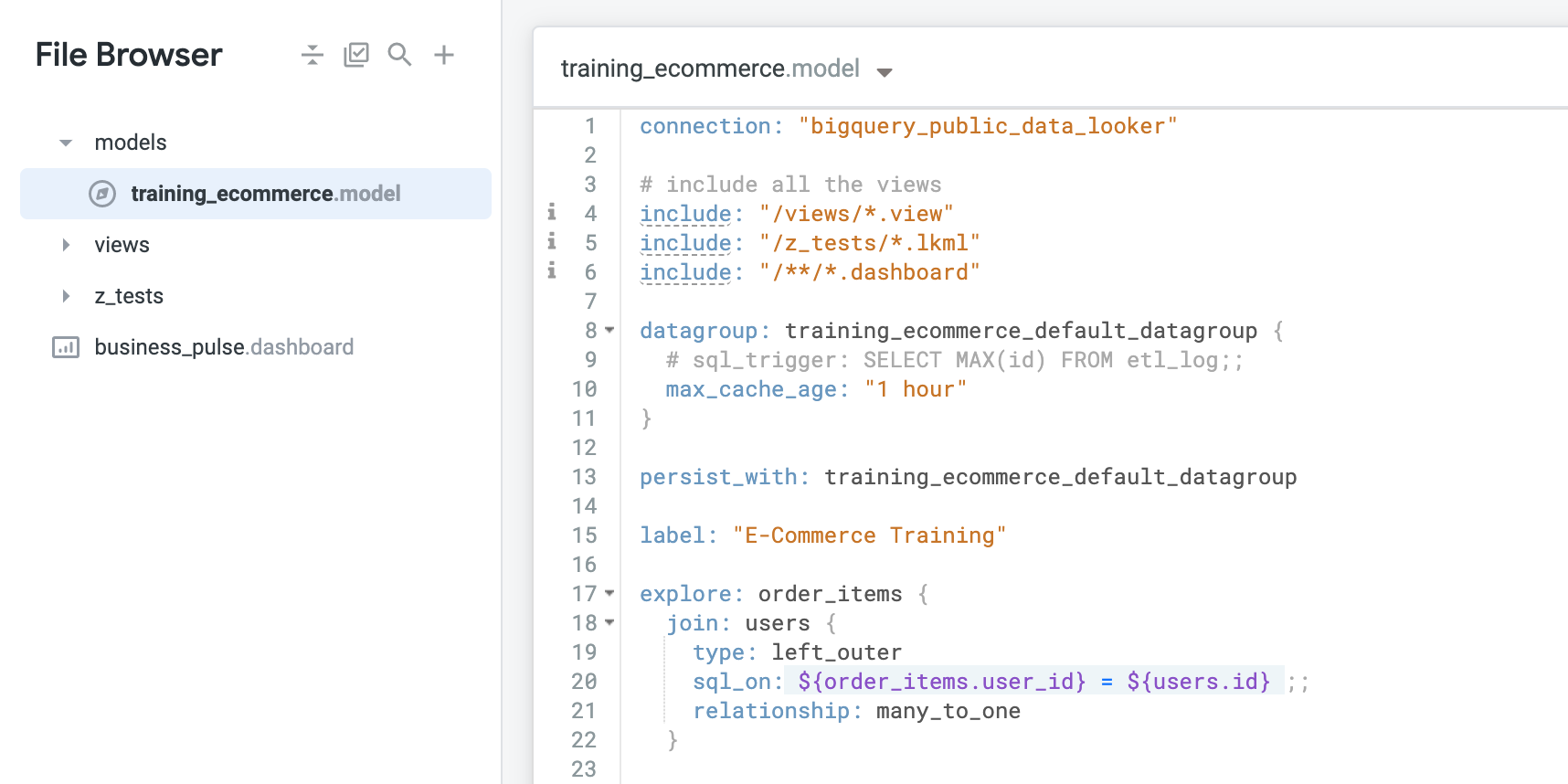
Accédez au fichier training_ecommerce.model dans le projet qwiklab_ecommerce.
Notez que l'exploration "Order Items" (Articles commandés) ne comporte actuellement aucun filtre.
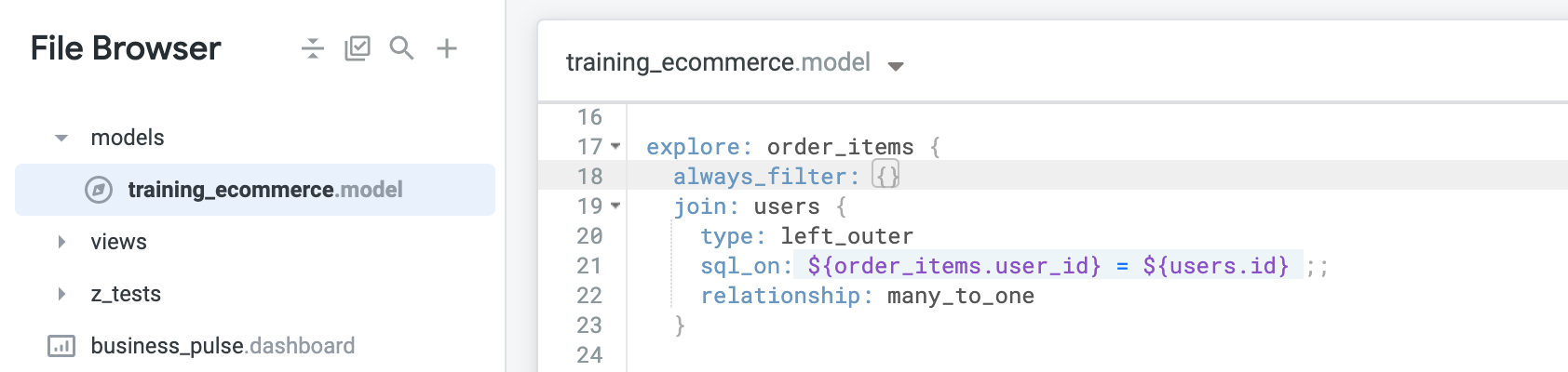
- Sous la première ligne qui définit l'exploration Order Items (Articles commandés), ajoutez une ligne et saisissez
always_filter suivi d'un deux-points (:) et d'accolades ({}) :
always_filter: {}
Vous allez ajouter du code entre ces accolades pour définir le filtre.
- À l'aide du sous-paramètre "filters", définissez les filtres à utiliser : status (état) de la table
order_items avec la valeur par défaut "Complete" (Terminée) et country (pays) de la table users avec la valeur par défaut "USA" :
filters: [order_items.status: "Complete", users.country: "USA"]
Remarque :
Rappelez-vous que, bien qu'une valeur soit requise pour le filtre, les utilisateurs professionnels pourront fournir des valeurs différentes pour ces dimensions.
![Les données training_ecommerce.model, avec l'ajout de la ligne suivante : 'filters: [order_items.status:"complete", users.country: "USA"]'](https://cdn.qwiklabs.com/PB53HjZzFZylHTjFWYrL2TMRY98zM9%2BC0iUVEwTj3uo%3D)
-
Cliquez sur Enregistrer les modifications.
-
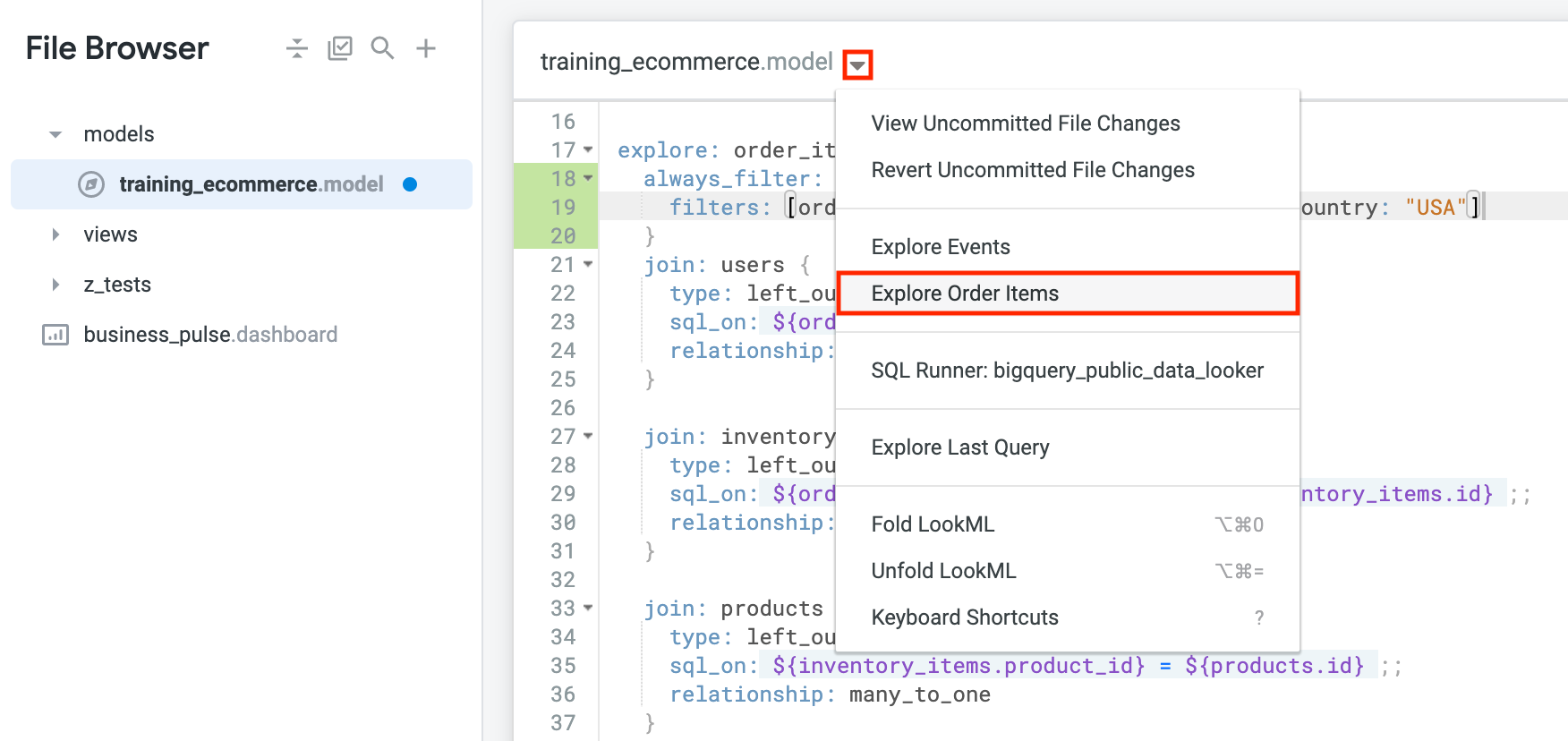
Cliquez sur la flèche à côté du titre du fichier en haut de l'IDE, puis sélectionnez Explore Order Items (Explorer les articles commandés).
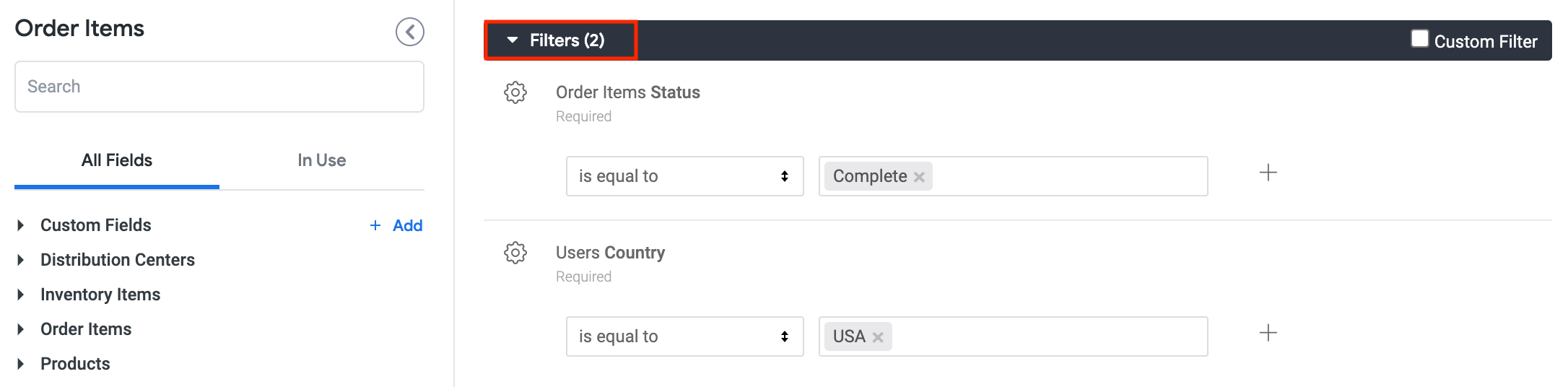
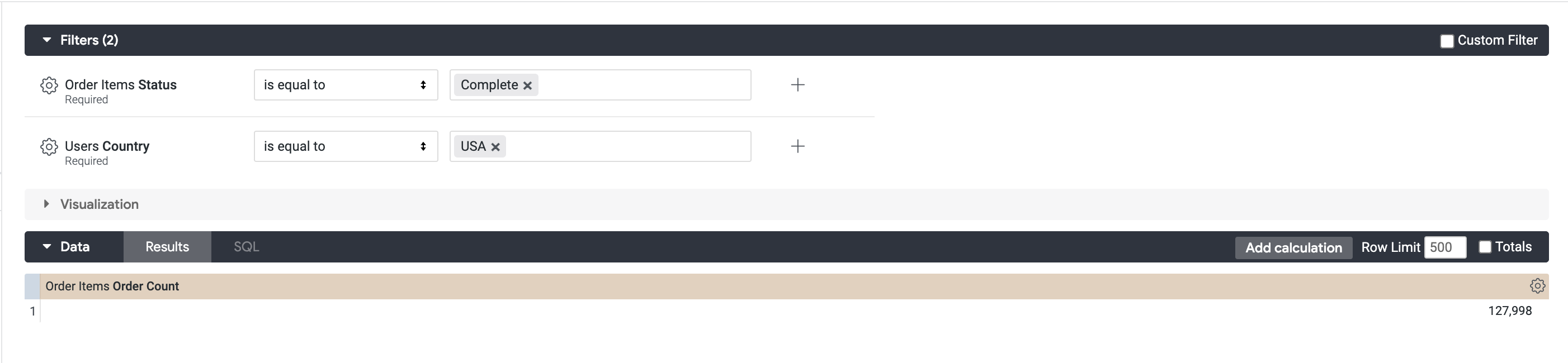
- Cliquez sur la flèche à côté de Filters (Filtres) pour développer la fenêtre et afficher les deux nouveaux filtres avec les valeurs par défaut :
- Order Items Status (État des articles commandés) avec la valeur par défaut
Complete (Terminée)
- Pays de l'utilisateur avec la valeur par défaut
USA
-
Sous Order Items > Measures (Articles commandés > Mesures), cliquez sur Order Count (Nombre commandé).
-
Cliquez sur Exécuter. Vous devriez maintenant voir le nombre d'articles commandés livrés aux États-Unis.
Notez que vous ne pouvez pas supprimer les filtres, mais que vous pouvez les modifier.
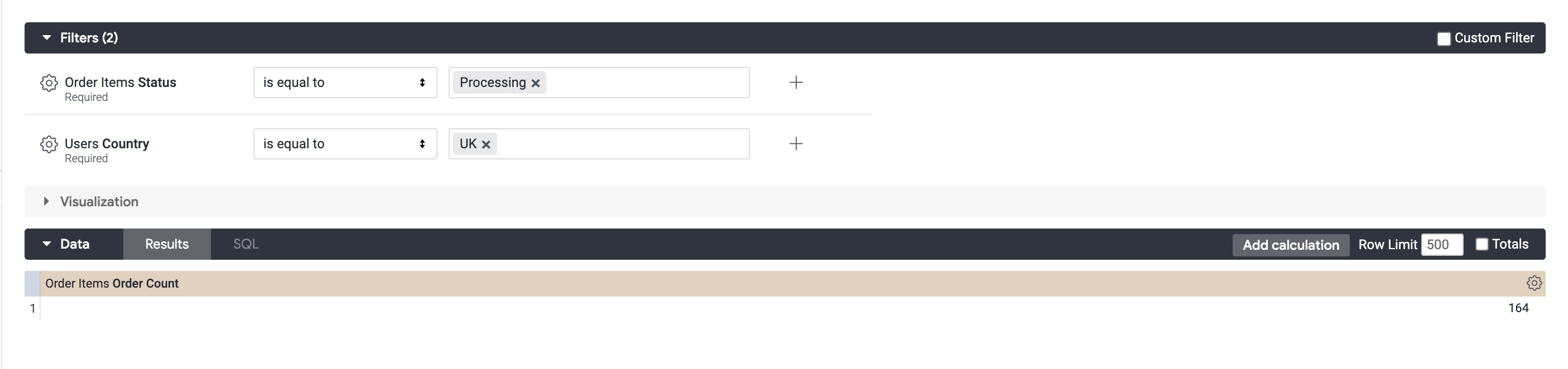
- Modifiez les filtres. Pour le filtre Status, sélectionnez
Processing. Pour le filtre Country, sélectionnez UK.
-
Cliquez sur Exécuter.
Le nombre d'articles commandés doit être mis à jour en même temps que les filtres.
-
Revenez au fichier training_ecommerce.model.
Valider les modifications et les déployer en production
-
Cliquez sur Valider le LookML, puis sur Valider les modifications et envoyer.
-
Ajoutez un message de commit, puis cliquez sur Valider.
-
Enfin, cliquez sur Déployer en production.
Tâche 2 : Ajouter un filtre sql_always_where
Dans cette section, vous allez ajouter un filtre sql_always_where à l'exploration "Order Items" (Articles commandés) pour n'inclure que les données de 2021 et des années suivantes. Cette fonctionnalité est utile si vous disposez d'une grande base de données couvrant de nombreuses années et que vous souhaitez interroger uniquement les données de l'année en cours et des années suivantes.
-
Revenez au fichier training_ecommerce.model dans le projet qwiklab_ecommerce.
-
Supprimez le filtre que vous avez créé dans la section précédente.
-
Sous la première ligne qui définit l'exploration Order Items (Articles commandés), ajoutez une ligne et saisissez sql_always_where suivi de deux points (:) :
sql_always_where:
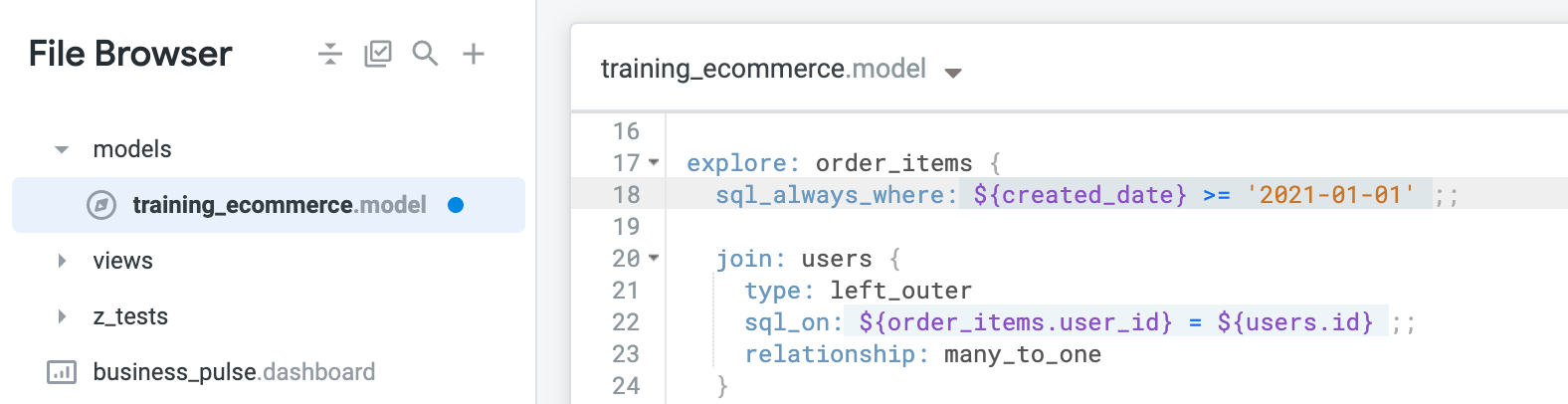
Ensuite, vous allez définir le filtre pour inclure uniquement les données de l'année 2021 et des années suivantes à l'aide de la table created_date.
- Ajoutez les éléments suivants à votre filtre :
sql_always_where: ${created_date} >= '2021-01-01' ;;
-
Cliquez sur Enregistrer les modifications.
-
Cliquez sur la flèche à côté du titre du fichier en haut de l'IDE, puis sélectionnez Explore Order Items (Explorer les articles commandés).
Remarque :
Notez qu'aucun filtre n'est visible. La condition sql_always_where n'est pas visible par l'utilisateur, sauf s'il examine le code SQL sous-jacent des requêtes qu'il crée lui-même.
-
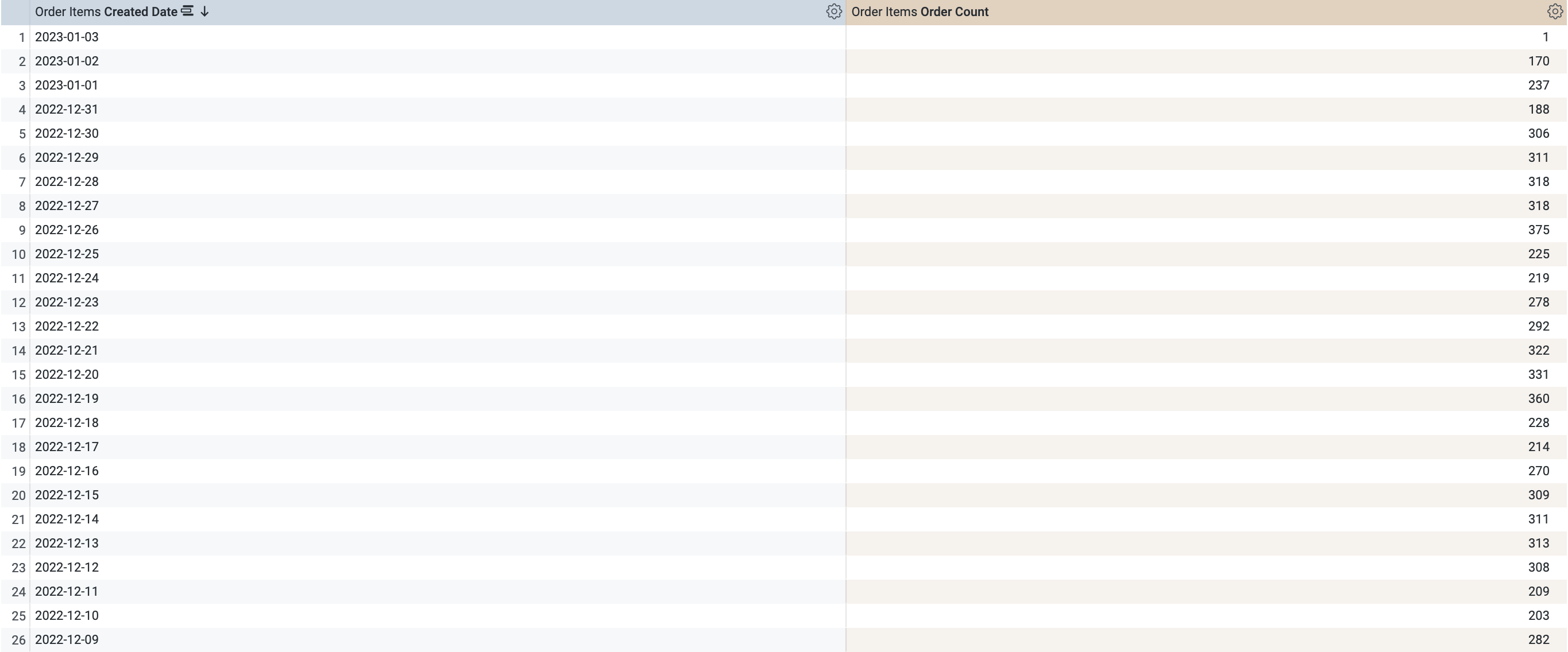
Sous Order Items > Created Date (Articles commandés > Date de création), cliquez sur Date.
-
Sous Order Items > Measures (Articles commandés > Mesures), cliquez sur Order Count (Nombre commandé).
-
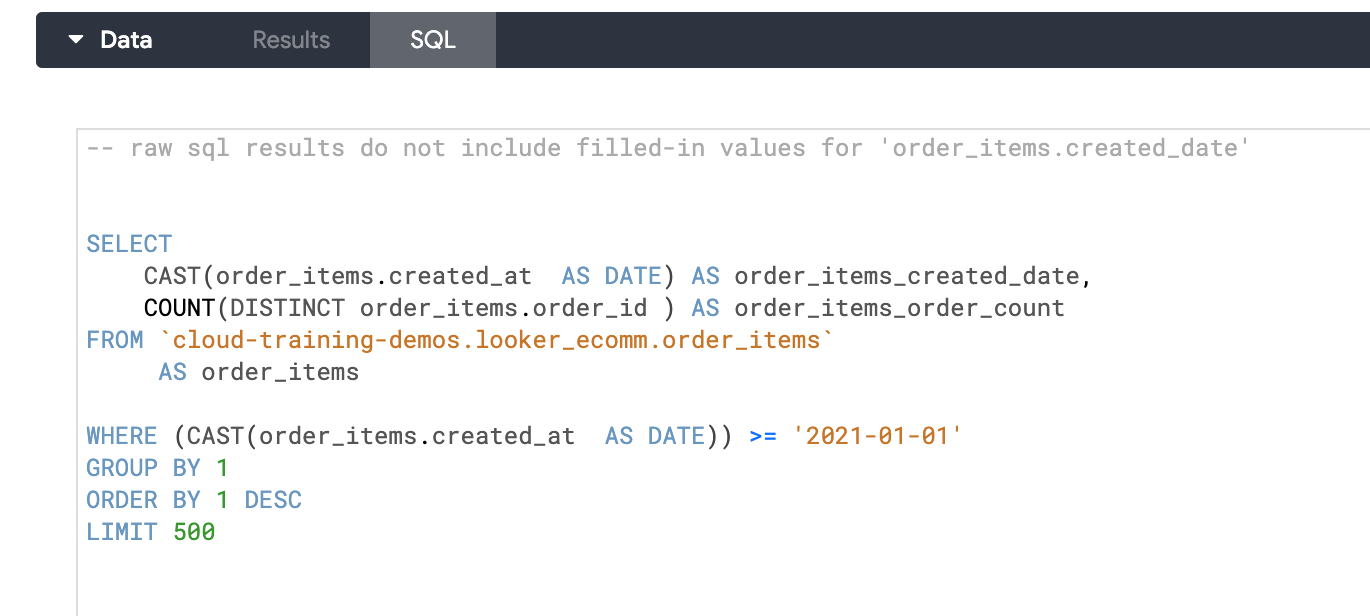
Cliquez sur Exécuter. Notez que les articles ont été commandés à partir du 1er janvier 2021 uniquement.
- Dans la barre Data (Données), cliquez sur l'onglet SQL.
Notez que le filtre défini dans la clause
WHERE s'applique à toutes les données.
- Revenez au fichier
training_ecommerce.model.
Valider les modifications et les déployer en production
-
Cliquez sur Valider le LookML, puis sur Valider les modifications et envoyer.
-
Ajoutez un message de commit, puis cliquez sur Valider.
-
Enfin, cliquez sur Déployer en production.
Tâche 3 : Ajouter un filtre sql_always_having
Dans cette section, vous allez ajouter un filtre sql_always_having à l'exploration "Order Items" (Articles commandés) pour empêcher les utilisateurs de consulter les commandes contenant plus d'un article. Nous allons l'utiliser pour exclure de l'exploration les commandes qui contiennent plusieurs articles.
-
Revenez au fichier training_ecommerce.model dans le projet qwiklab_ecommerce.
-
Supprimez le filtre que vous avez créé dans la section précédente.
-
Sous la première ligne qui définit l'exploration Order Items (Articles commandés), ajoutez une ligne et saisissez sql_always_having suivi de deux-points (:) :
sql_always_having:
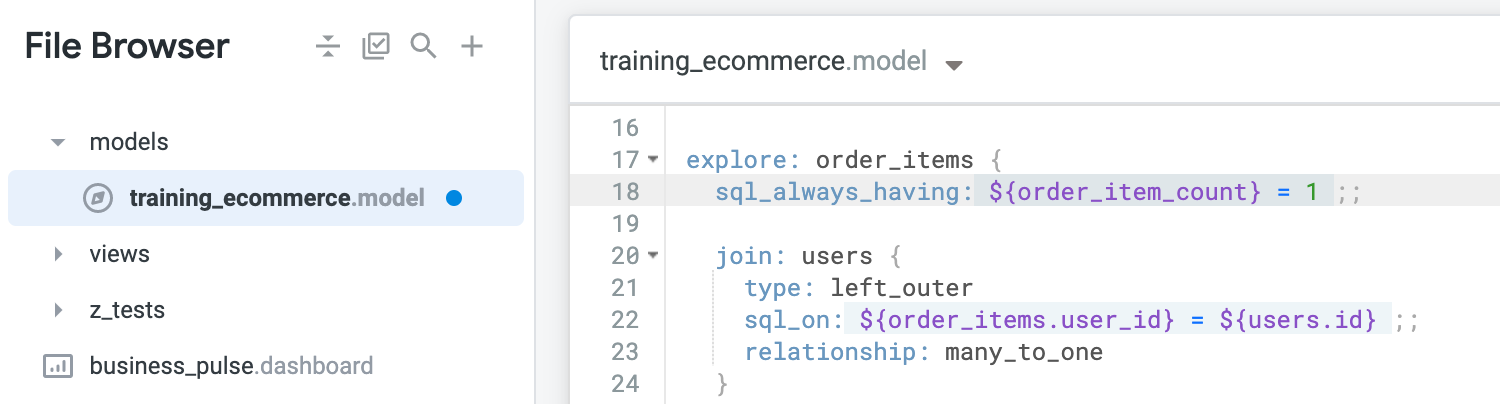
- Ensuite, vous allez définir le filtre pour inclure uniquement les données avec un seul article commandé, à l'aide de la mesure
order_item_count :
sql_always_having: ${order_item_count} = 1 ;;
-
Cliquez sur Enregistrer les modifications.
-
Cliquez sur la flèche à côté du titre du fichier en haut de l'IDE, puis sélectionnez Explore Order Items (Explorer les articles commandés).
Remarque :
Ici aussi, notez que vous ne voyez aucun filtre. La condition sql_always_having n'est pas visible par l'utilisateur, sauf s'il examine le code SQL sous-jacent des requêtes qu'il crée lui-même.
-
Sous Order Items (Articles commandés), cliquez sur Order ID (ID de commande).
-
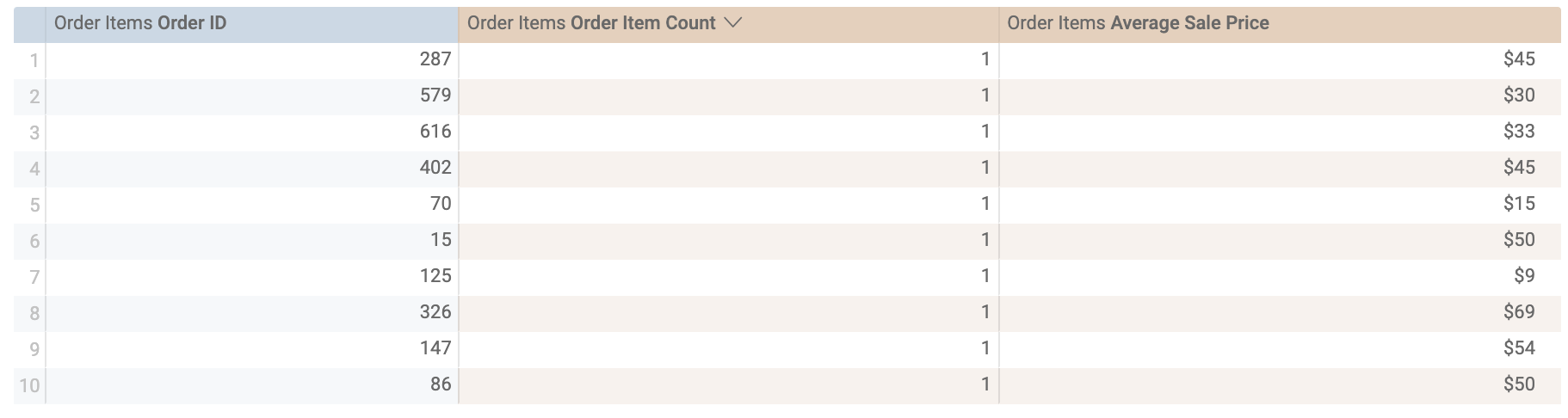
Sous Order Items > Measures (Articles commandés > Mesures), cliquez sur Average Sale Price (Prix de vente moyen) et Order Item Count (Nombre d'articles commandés).
-
Cliquez sur Exécuter. Vous devriez voir les différentes commandes et leurs prix de vente moyens respectifs. Comme vous pouvez le constater, le nombre d'articles est toujours égal à 1.
- Revenez au fichier
training_ecommerce.model.
Valider les modifications et les déployer en production
-
Cliquez sur Valider le LookML, puis sur Valider les modifications et envoyer.
-
Ajoutez un message de commit, puis cliquez sur Valider.
-
Enfin, cliquez sur Déployer en production.
Tâche 4 : Ajouter un filtre conditionally_filter
Dans cette section, vous allez ajouter un filtre conditionally_filter à l'exploration "Order Items" (Articles commandés) pour ne renvoyer que les données des trois dernières années, sauf si un filtre est appliqué à une dimension ID utilisateur ou état.
-
Revenez au fichier training_ecommerce.model dans le projet qwiklab_ecommerce.
-
Supprimez le filtre que vous avez créé dans la section précédente.
-
Sous la première ligne qui définit l'exploration Order Items (Articles commandés), ajoutez une ligne et saisissez conditionally_filter suivi de deux-points (:) et d'accolades ({}) :
conditionally_filter: {}
Vous allez ajouter du code entre ces accolades pour définir le filtre.
- Ajoutez le sous-paramètre
filters pour définir ce filtre.
Ici, vous voulez que la date de création de la commande remonte à moins de trois ans. Vous allez également définir le sous-paramètre unless comme dimension alternative pouvant être utilisée comme filtre. Pour cela, vous allez utiliser les dimensions d'ID utilisateur et d'état :
filters: [created_date: "3 years"]
unless: [users.id, users.state]
![Les filtres utilisés dans le modèle training_ecommerce sont les suivants : 'filters: [created_date: "3 years"]' et 'unless: [users.id, users.state]'.](https://cdn.qwiklabs.com/gTNGS7dsBq4oQBtYePLYTcE%2BRBBJymK2%2BbPvhdgIvKE%3D)
-
Cliquez sur Enregistrer les modifications.
-
Cliquez sur la flèche à côté du titre du fichier en haut de l'IDE, puis sélectionnez Explore Order Items (Explorer les articles commandés).
-
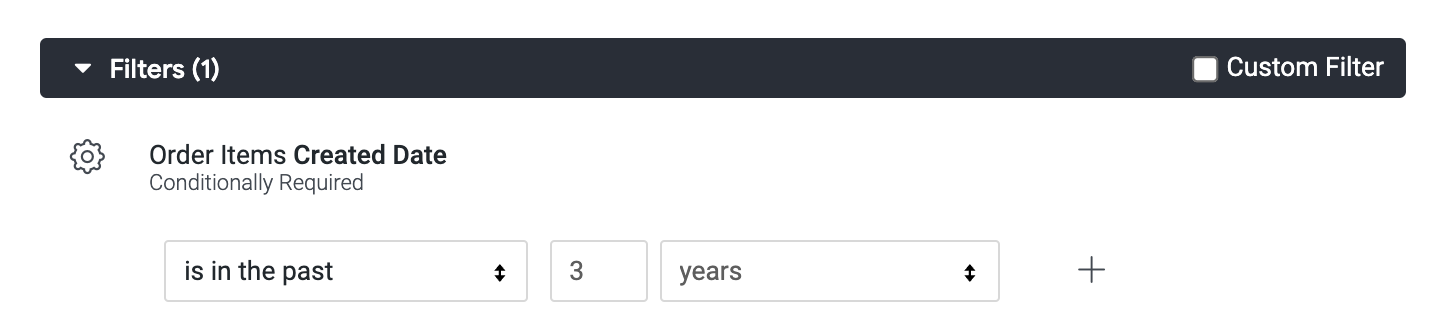
Cliquez sur la flèche à côté de Filters (Filtres) pour développer la fenêtre et afficher le filtre conditionnel que vous avez créé. Opération réussie.
-
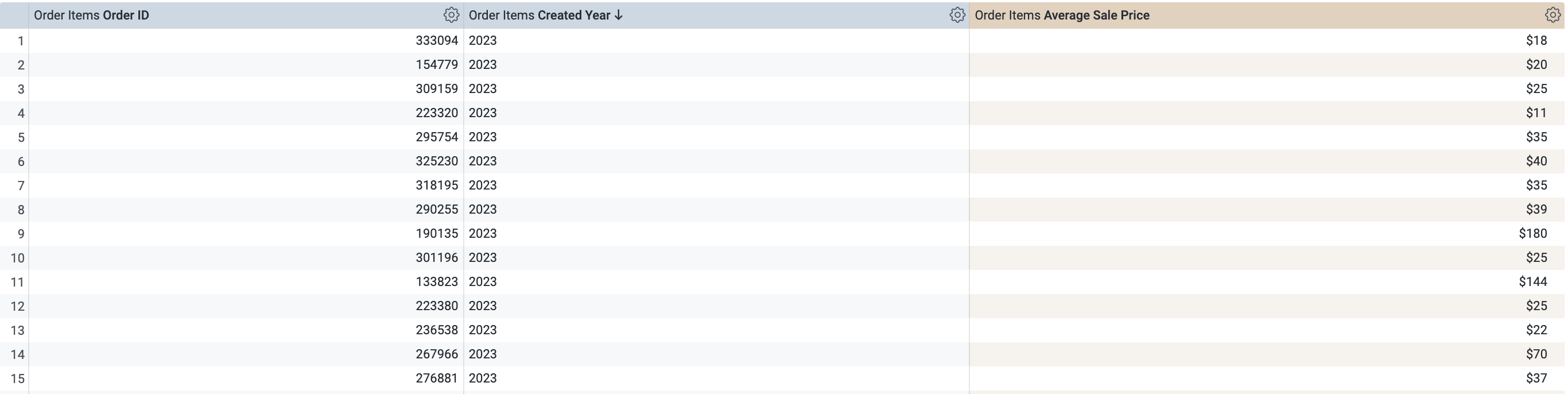
Ensuite, sous Order Items (Articles commandés), cliquez sur Order ID (ID de la commande).
-
Sous Order Items > Created Date (Articles commandés > Date de création), cliquez sur Year (Année).
-
Sous Order Items > Measures (Articles commandés > Mesures), cliquez sur Average Sale Price (Prix de vente moyen).
-
Cliquez sur Exécuter.
Vous pouvez désormais voir que la date de création est filtrée sur l'année écoulée dans votre exploration.
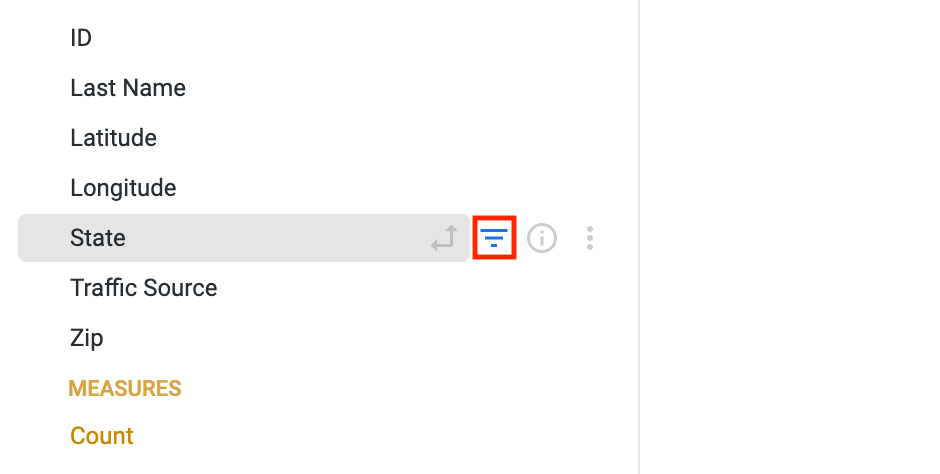
- Vous allez maintenant tester la conditionnalité du filtre. Sous Users (Utilisateurs), pointez sur State (État) et cliquez sur le bouton de filtre.
-
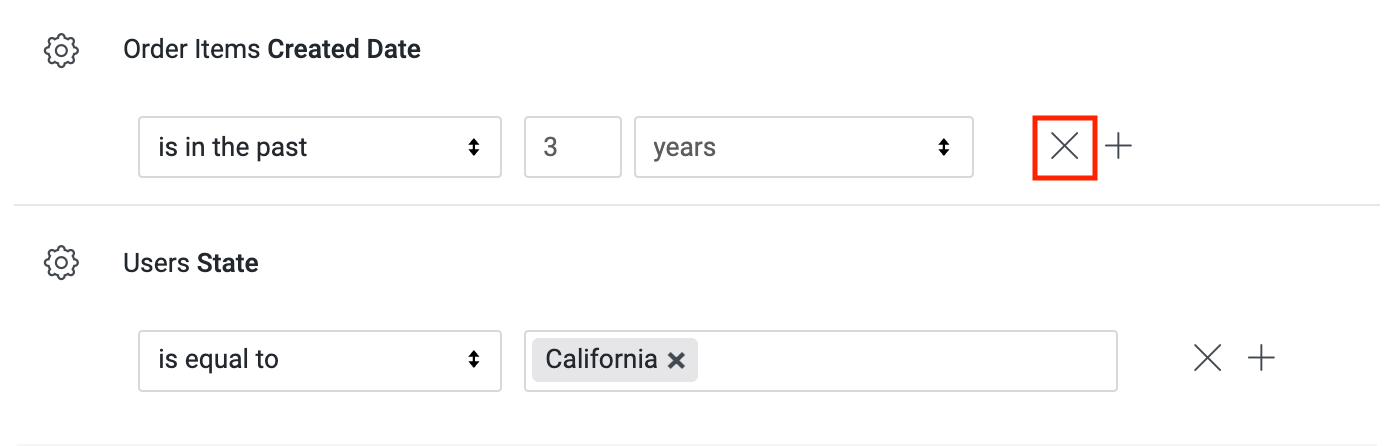
Dans la fenêtre de filtre, configurez le filtre State (État) sur California (Californie).
-
Cliquez sur le bouton X à côté de l'autre filtre pour le supprimer.
- Cliquez à nouveau sur Exécuter.
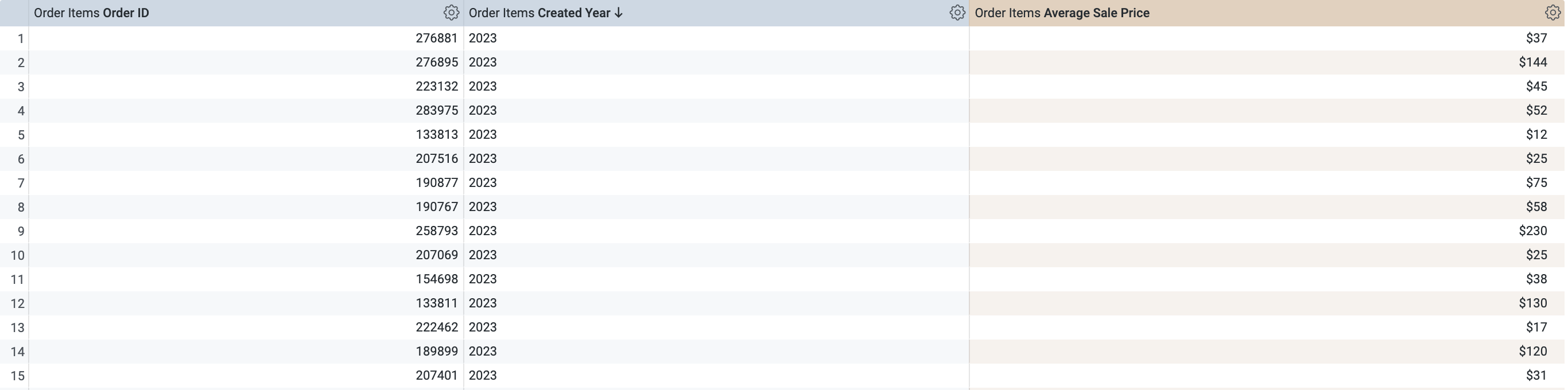
- Enfin, supprimez le filtre State (État) en cliquant sur le X à côté de celui-ci. Le filtre Created Date (Date de création) s'affiche de nouveau automatiquement.
Parfait ! Vous venez de découvrir le fonctionnement des filtres conditionnels. Vous pouvez modifier la valeur par défaut que vous avez définie, mais vous ne pouvez pas supprimer complètement le filtre, sauf si vous appliquez au moins l'un des filtres que vous avez spécifiés dans le sous-paramètre unless.
- Revenez au fichier
training_ecommerce.model.
Valider les modifications et les déployer en production
-
Cliquez sur Valider le LookML, puis sur Valider les modifications et envoyer.
-
Ajoutez un message de commit, puis cliquez sur Valider.
-
Enfin, cliquez sur Déployer en production.
Cliquez sur Vérifier ma progression pour valider l'objectif.
Ajouter le filtre "conditionally_filter" à l'exploration "Order Items"
Félicitations !
Dans cet atelier, vous avez appris à filtrer des explorations avec LookML. Vous avez d'abord utilisé always_filter pour exiger un filtrage sur l'état de la commande et le pays de l'utilisateur. Vous avez ensuite appliqué les filtres sql_always_where et sql_always_having pour filtrer la date de création des commandes et le nombre d'articles commandés. Enfin, vous avez eu recours à conditionally_filter pour filtrer l'exploration "Order Items" (Articles commandés) afin de renvoyer uniquement les données des trois dernières années, sauf si un filtre était appliqué à une dimension d'ID utilisateur ou d'état.
Étapes suivantes et informations supplémentaires
Formations et certifications Google Cloud
Les formations et certifications Google Cloud vous aident à tirer pleinement parti des technologies Google Cloud. Nos cours portent sur les compétences techniques et les bonnes pratiques à suivre pour être rapidement opérationnel et poursuivre votre apprentissage. Nous proposons des formations pour tous les niveaux, à la demande, en salle et à distance, pour nous adapter aux emplois du temps de chacun. Les certifications vous permettent de valider et de démontrer vos compétences et votre expérience en matière de technologies Google Cloud.
Dernière mise à jour du manuel : 22 avril 2024
Dernier test de l'atelier : 14 juillet 2023
Copyright 2026 Google LLC. Tous droits réservés. Google et le logo Google sont des marques de Google LLC. Tous les autres noms d'entreprises et de produits peuvent être des marques des entreprises auxquelles ils sont associés.








