GSP892

Descripción general
Looker es una plataforma de datos moderna en Google Cloud que te permite analizar y visualizar tus datos de forma interactiva. Puedes usarla para analizar datos en profundidad, integrar estadísticas de diferentes fuentes de datos, crear flujos de trabajo prácticos basados en datos y crear aplicaciones de datos personalizadas.
Las exploraciones son vistas de datos que sirven como base para la exploración de autoservicio por parte de los usuarios empresariales en Looker. En este lab, aprenderás a llevar tus exploraciones al siguiente nivel aplicando filtros.
Actividades
En este lab, aprenderás a realizar las siguientes tareas:
- Usar los filtros
sql_always_where y sql_always_having
- Usar el
always_filter
- Usar el
conditionally_filter
Configuración y requisitos
Antes de hacer clic en el botón Comenzar lab
Lee estas instrucciones. Los labs son cronometrados y no se pueden pausar. El temporizador, que comienza a funcionar cuando haces clic en Comenzar lab, indica por cuánto tiempo tendrás a tu disposición los recursos de Google Cloud.
Este lab práctico te permitirá realizar las actividades correspondientes en un entorno de nube real, no en uno de simulación o demostración. Para ello, se te proporcionan credenciales temporales nuevas que utilizarás para acceder a Google Cloud durante todo el lab.
Para completar este lab, necesitarás lo siguiente:
- Acceso a un navegador de Internet estándar (se recomienda el navegador Chrome)
Nota: Usa una ventana de navegador privada o de incógnito para ejecutar el lab. Así evitarás conflictos entre tu cuenta personal y la cuenta de estudiante, lo que podría generar cargos adicionales en tu cuenta personal.
- Tiempo para completar el lab (recuerda que, una vez que comienzas un lab, no puedes pausarlo).
Nota: Si ya tienes un proyecto o una cuenta personal de Google Cloud, no los uses en este lab para evitar cargos adicionales en tu cuenta.
Cómo iniciar tu lab y acceder a Looker
-
Cuando tengas todo listo, haz clic en Comenzar lab.
Aparecerá el panel Detalles del lab con las credenciales temporales que debes usar para este lab.
Si debes pagar por el lab, se abrirá una ventana emergente para que selecciones tu forma de pago.
Observa tus credenciales del lab en el panel Detalles del lab. Las usarás para acceder a la instancia de Looker de este lab.
Nota: Si usas otras credenciales, recibirás errores o incurrirás en cargos.
-
Haz clic en Abrir Looker.
-
Ingresa el nombre de usuario y la contraseña que se proporcionaron en los campos Correo electrónico y Contraseña.
Nombre de usuario:
{{{looker.developer_username | Username}}}
Contraseña:
{{{looker.developer_password | Password}}}
Importante: Debes usar las credenciales del panel Detalles del lab en esta página. No uses tus credenciales de Google Cloud Skills Boost. Si tienes una cuenta personal de Looker, no la uses para este lab.
-
Haz clic en Acceder.
Después de acceder correctamente, verás la instancia de Looker para este lab.
Tipos de filtros de exploración
Para filtrar una exploración, debes aplicar una cláusula predeterminada WHERE o HAVING en cada consulta en SQL que se genere en esa exploración. Hay tres formas principales de filtrar una exploración usando lo siguiente:
-
sql_always_where y sql_always_having, que se comportan de manera similar y tienen el mismo caso de uso
always_filterconditionally_filter
En las próximas secciones, obtendrás información sobre casos de uso comunes para cada uno de los filtros.
Los filtros sql_always_where y sql_always_having
Tanto sql_always_where como sql_always_having te permiten agregar filtros a una exploración que no se puede modificar. Esto es útil cuando tienes determinadas filas de datos que siempre quieres excluir de los resultados de exploración.
El filtro sql_always_where se usa para agregar una cláusula WHERE que se aplica a dimensiones en una consulta en SQL, mientras que sql_always_having se usa para agregar una cláusula HAVING que se aplica a mediciones en una consulta en SQL. Además de las consultas que ejecutan explícitamente los usuarios empresariales, la restricción se aplicará a los paneles, las vistas planificadas y la información incorporada que dependa de esa exploración.
No habrá ninguna indicación del filtro en la interfaz de usuario, por lo que los usuarios empresariales no sabrán que los datos se están filtrando, a menos que tengan permiso para ver el SQL generado. Esto es útil si quieres filtrar determinados valores de la exploración, como datos internos o de prueba.
El always_filter
El always_filter te permite exigir a los usuarios que incluyan un determinado conjunto de filtros que definas. También estableces un valor predeterminado para los filtros. Aunque los usuarios pueden cambiar el valor predeterminado de su consulta, no pueden quitar el filtro por completo. Esto es útil cuando quieres que los usuarios filtren siempre por dimensiones específicas, por ejemplo, por estado de pedido o país del usuario, para que no soliciten todos los datos posibles al mismo tiempo.
El always_filter tiene un subparámetro para definir los filtros específicos con las mismas expresiones de filtro de Looker que se usan para filtrar dimensiones y mediciones. Las dimensiones proporcionadas en el subparámetro de filtros identifican las dimensiones para las que los usuarios deben proporcionar valores, como un valor para el estado de pedido o el país del usuario.
Los valores específicos que se proporcionan para el subparámetro de filtros son los valores predeterminados que el usuario empresarial puede cambiar. Por ejemplo, si bien el estado predeterminado de pedido es “Complete”, los usuarios empresariales pueden cambiar ese valor para que refleje pedidos con un estado diferente, como “Returned”. Para obtener más información, consulta el documento Expresiones de filtro de Looker.
El conditionally_filter
Al igual que el always_filter, el conditionally_filter agrega un filtro al frontend de la exploración al que pueden acceder los usuarios empresariales. El parámetro conditionally_filter te permite definir un conjunto de filtros predeterminados que los usuarios pueden anular si aplican al menos un filtro de una segunda lista que definas.
Aunque los usuarios pueden cambiar el operador y los valores, no pueden quitar el filtro en sí a menos que coloquen un filtro en un campo alternativo específico. Esto es útil cuando quieres limitar la cantidad de datos que solicita un usuario empresarial, pero también quieres darle una lista de dimensiones alternativas que puede usar para filtrar los datos.
El conditionally_filter tiene un subparámetro para definir los filtros específicos, así como un subparámetro para definir las dimensiones alternativas que se pueden usar para filtrar los datos. Por ejemplo, conditionally_filter se puede usar para crear un filtro que solo devuelva datos del último año, a menos que se aplique un filtro a una dimensión de ID de usuario o estado. En general, eso se usa para evitar que los usuarios creen accidentalmente consultas muy grandes que pueden ser demasiado costosas para ejecutar en tu base de datos.
Tarea 1: agrega un always_filter
En esta sección, agregarás un always_filter a la exploración Order Items para requerir que se filtre por estado de pedido y país del usuario, que son dos dimensiones clave en el conjunto de datos de comercio electrónico.
- Primero, en la parte inferior izquierda de la interfaz de usuario de Looker, haz clic en el botón de activación para ingresar al Modo de desarrollo.

-
Haz clic en la pestaña Desarrollo y, luego, selecciona el proyecto de LookML qwiklabs-ecommerce.
-
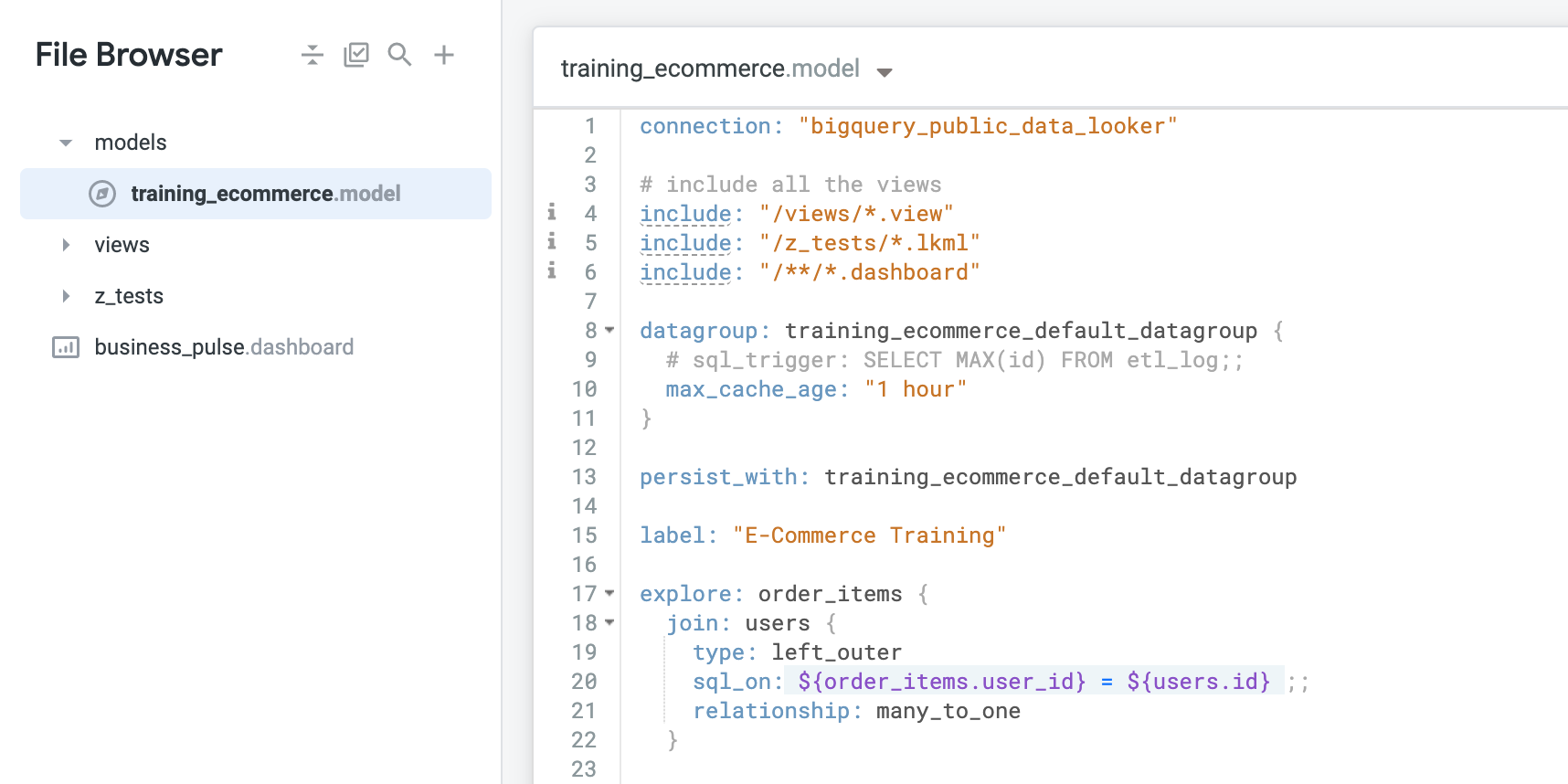
Navega al archivo training_ecommerce.model en el proyecto qwiklab_ecommerce.
Ten en cuenta que la exploración Order Items no tiene ningún filtro en este momento.
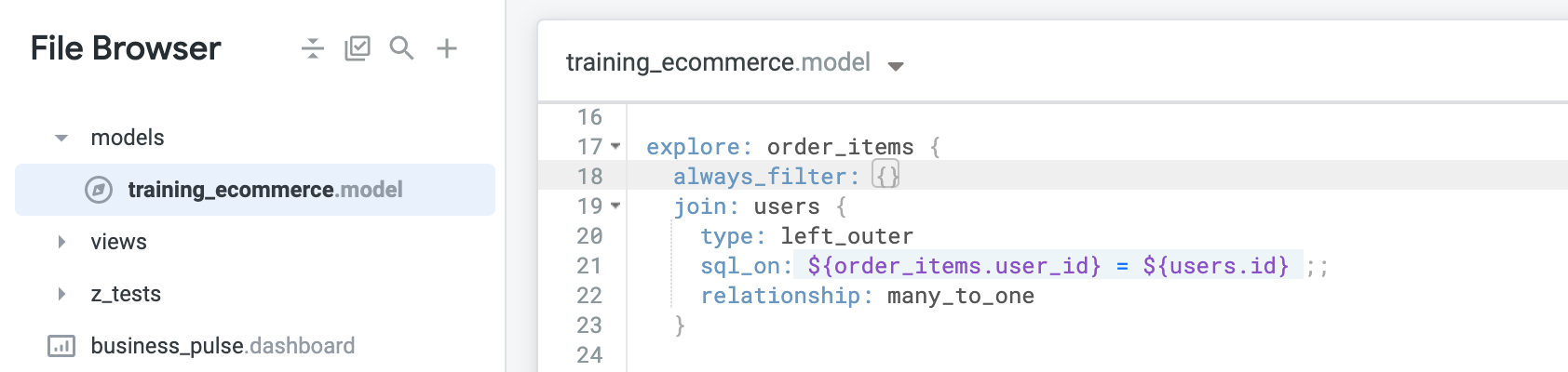
- Debajo de la primera línea para definir la exploración Order Items, agrega una nueva línea y escribe
always_filter seguido de dos puntos (:) y llaves ({}):
always_filter: {}
Agregarás código dentro de las llaves para definir el filtro.
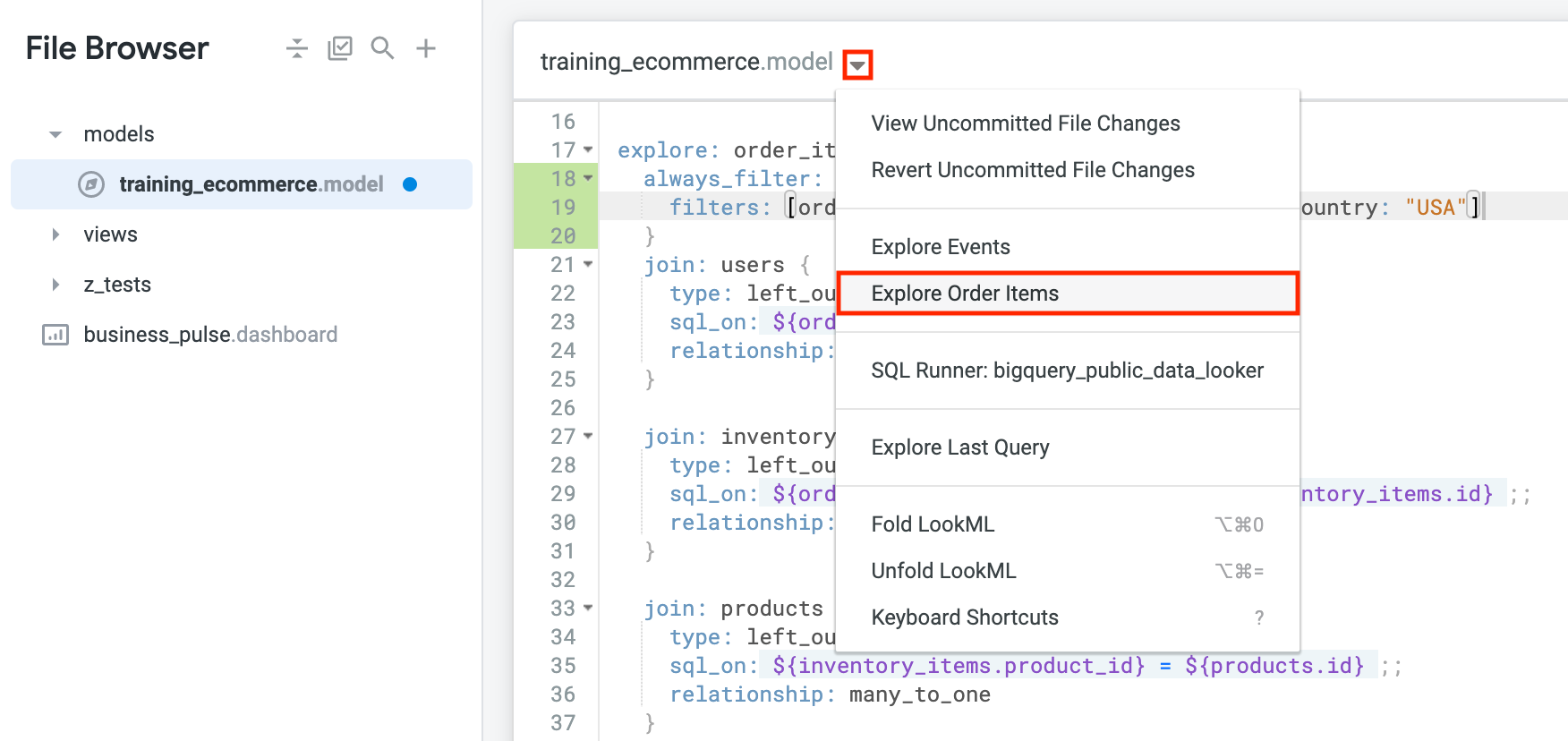
- En el subparámetro del filtro, define los filtros que se usarán status de la tabla
order_items con un valor predeterminado de “Complete” y country de la tabla users con un valor predeterminado de “USA” usando lo siguiente:
filters: [order_items.status: "Complete", users.country: "USA"]
Nota:
Recuerda que, si bien se requiere un valor para el filtro, los usuarios empresariales podrán proporcionar diferentes valores para esas dimensiones.
![Los datos de training_ecommerce.model, con la adición de la línea: filters: [order_items.status:"complete", users.country: "USA"]'](https://cdn.qwiklabs.com/PB53HjZzFZylHTjFWYrL2TMRY98zM9%2BC0iUVEwTj3uo%3D)
-
Haz clic en Guardar cambios.
-
Haz clic en el signo de intercalación junto al título del archivo en la parte superior del IDE y, luego, selecciona Explore Order Items.
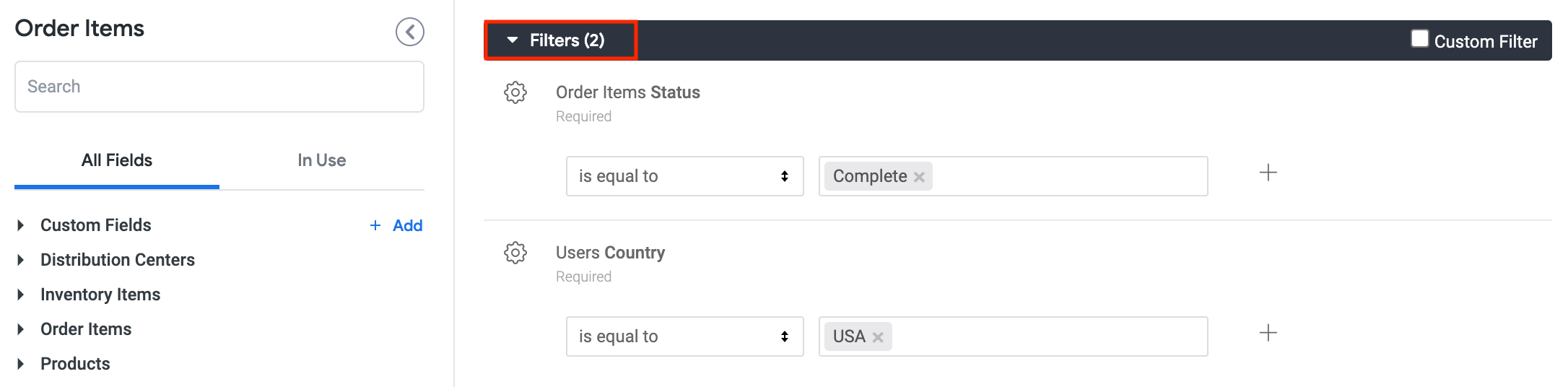
- Haz clic en la flecha junto a Filtros para expandir la ventana y ver los dos filtros nuevos con los valores predeterminados:
- El estado de los artículos de pedidos con un valor predeterminado de
Complete
- El país de los usuarios con un valor predeterminado de
USA
-
En Order Items > Mediciones, haz clic en Order Count.
-
Haz clic en Ejecutar. Ahora deberías ver la cantidad de artículos de pedidos completados en EE.UU.
Observa que no puedes borrar los filtros, pero sí modificarlos.
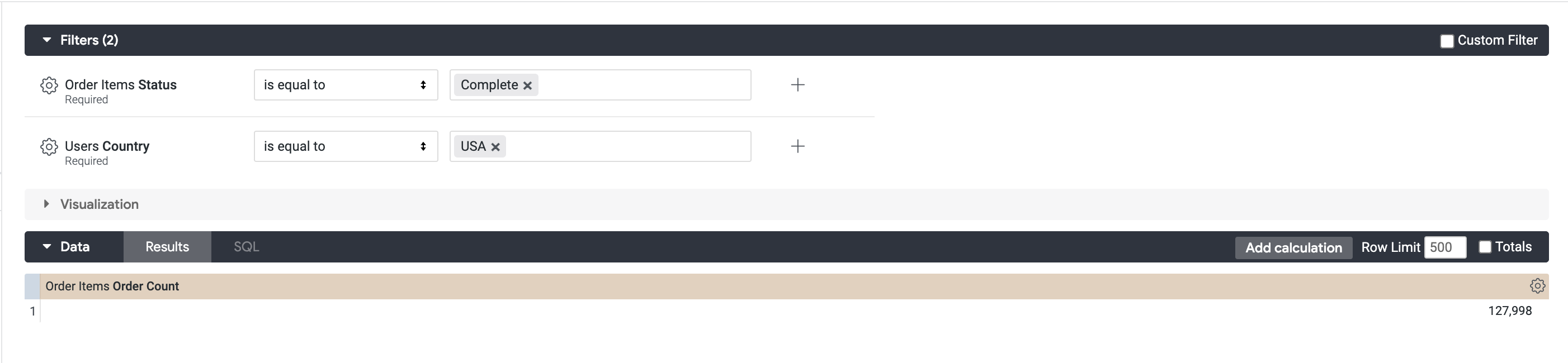
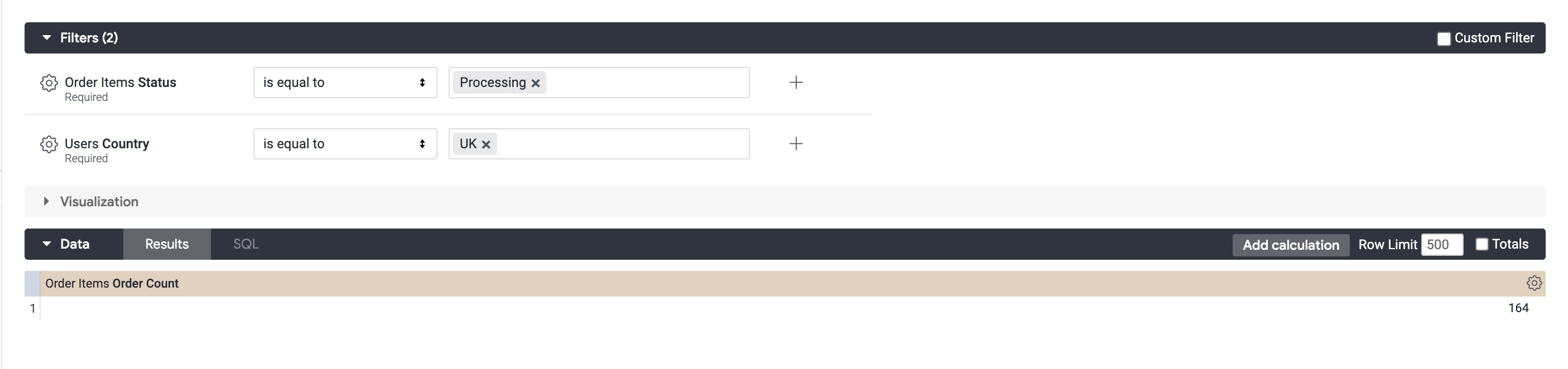
- Cambia los filtros. En el filtro Status, cambia el valor a
Processing. Cambia el filtro Country a UK.
-
Haz clic en Ejecutar.
El recuento de artículos de pedidos debería actualizarse junto con los filtros.
-
Regresa al archivo training_ecommerce.model.
Confirma los cambios y realiza la implementación en producción
-
Haz clic en Validar LookML y, luego, en Commit Changes & Push.
-
Agrega un mensaje de confirmación y haz clic en Confirmar.
-
Por último, haz clic en Implementar en producción.
Tarea 2: agrega un filtro sql_always_where
En esta sección, agregarás un filtro sql_always_where a la exploración Order Items para incluir solo datos del año 2021 en adelante. Esto es útil si tienes una base de datos grande que abarca muchos años y solo quieres realizar consultas en los datos del año actual y los años futuros.
-
Regresa al archivo training_ecommerce.model en el proyecto qwiklab_ecommerce.
-
Quita el filtro que creaste en la sección anterior.
-
Debajo de la primera línea para definir la exploración Order Items, agrega una línea nueva y escribe sql_always_where seguido de dos puntos (:):
sql_always_where:
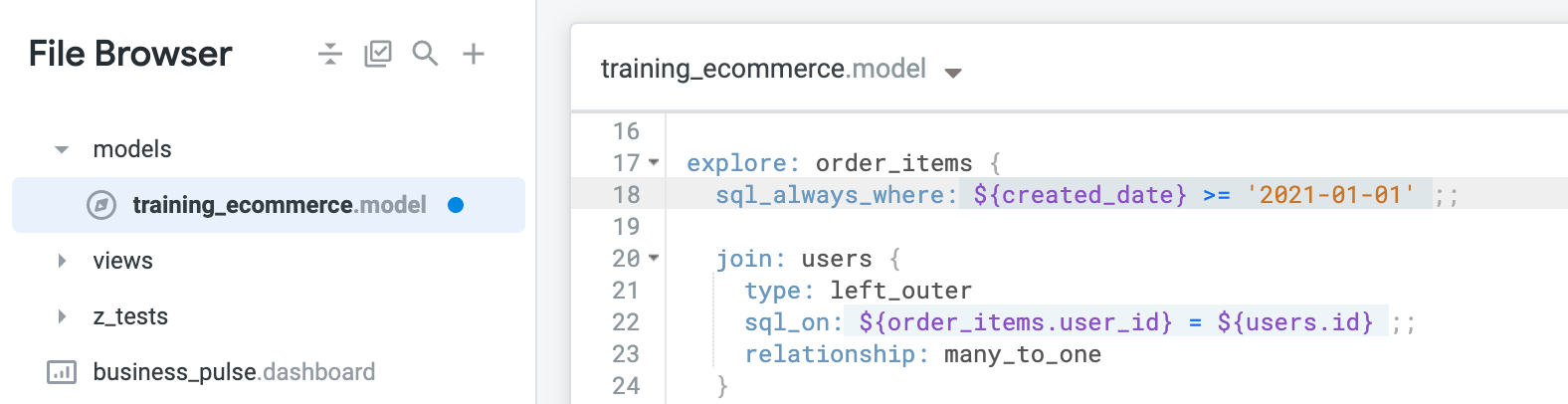
A continuación, definirás el filtro para incluir solo los datos del año 2021 en adelante con la tabla created_date.
- Agrega lo siguiente al filtro:
sql_always_where: ${created_date} >= '2021-01-01' ;;
-
Haz clic en Guardar cambios.
-
Haz clic en el signo de intercalación junto al título del archivo en la parte superior del IDE y, luego, selecciona Explore Order Items.
Nota:
Ten en cuenta que no ves ningún filtro. Una condición sql_always_where no se muestra al usuario, a menos que este examine el SQL subyacente de las consultas que crea.
-
En Order Items > Fecha de creación, haz clic en Fecha.
-
En Order Items > Mediciones, haz clic en Order Count.
-
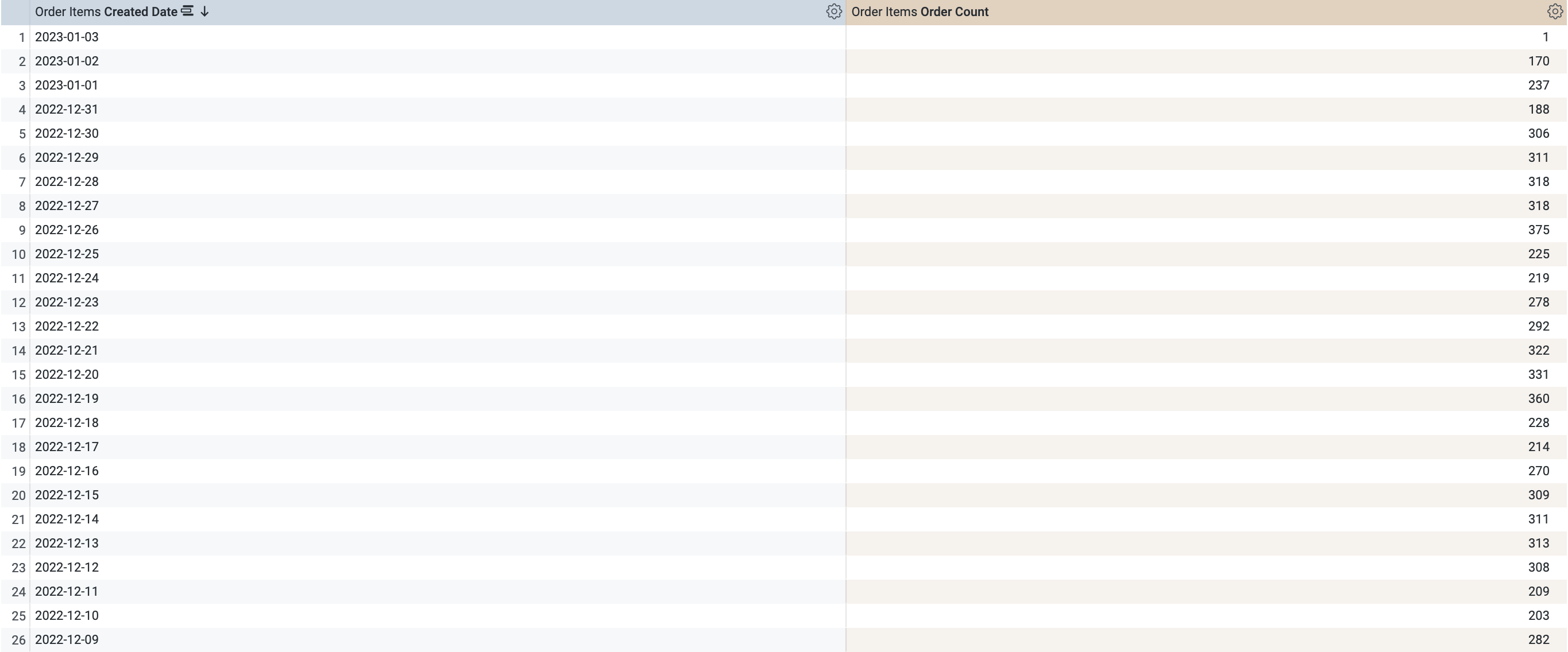
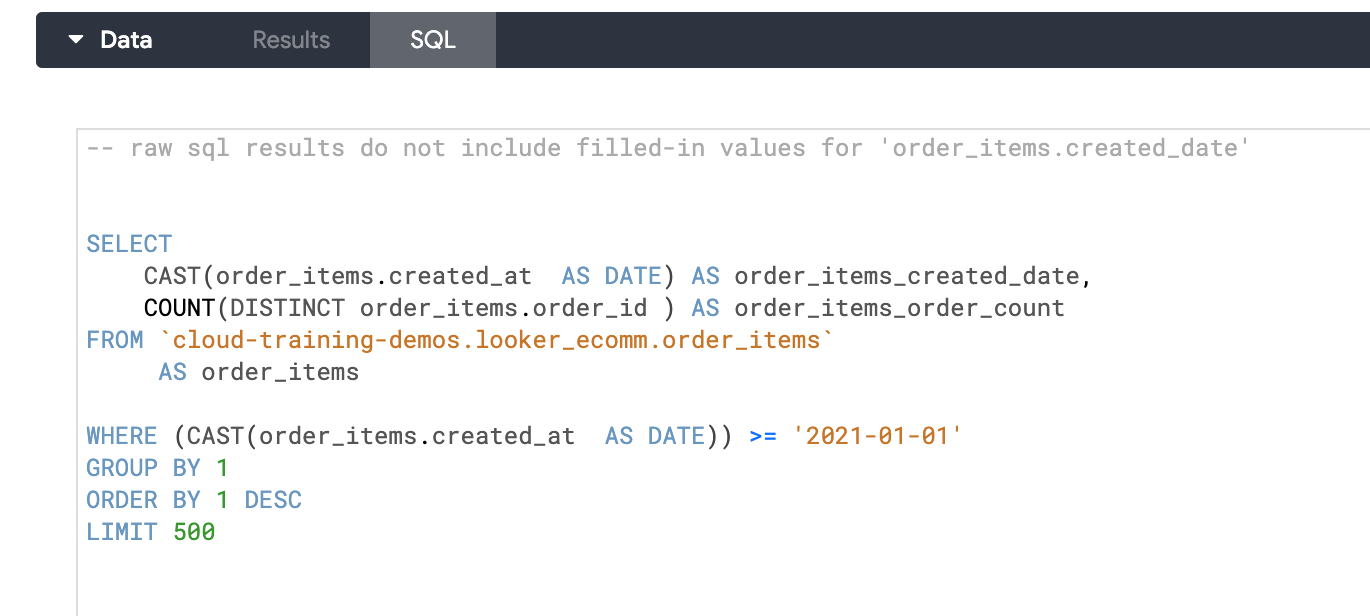
Haz clic en Ejecutar. Observa que solo hay artículos de pedidos a partir del 2021-01-01.
- En la barra Datos, haz clic en la pestaña SQL.
Observa que hay un filtro definido en la cláusula
WHERE para todos los datos.
- Regresa al archivo
training_ecommerce.model.
Confirma los cambios y realiza la implementación en producción
-
Haz clic en Validar LookML y, luego, en Commit Changes & Push.
-
Agrega un mensaje de confirmación y haz clic en Confirmar.
-
Por último, haz clic en Implementar en producción.
Tarea 3: agrega un filtro sql_always_having
En esta sección, agregarás un filtro sql_always_having a la exploración Order Items para evitar que los usuarios consulten pedidos con más de un artículo. Esto se usará para omitir de la exploración cualquier pedido que tenga varios artículos.
-
Regresa al archivo training_ecommerce.model en el proyecto qwiklab_ecommerce.
-
Quita el filtro que creaste en la sección anterior.
-
Debajo de la primera línea para definir la exploración Order Items, agrega una línea nueva y escribe sql_always_having seguido de dos puntos (:):
sql_always_having:
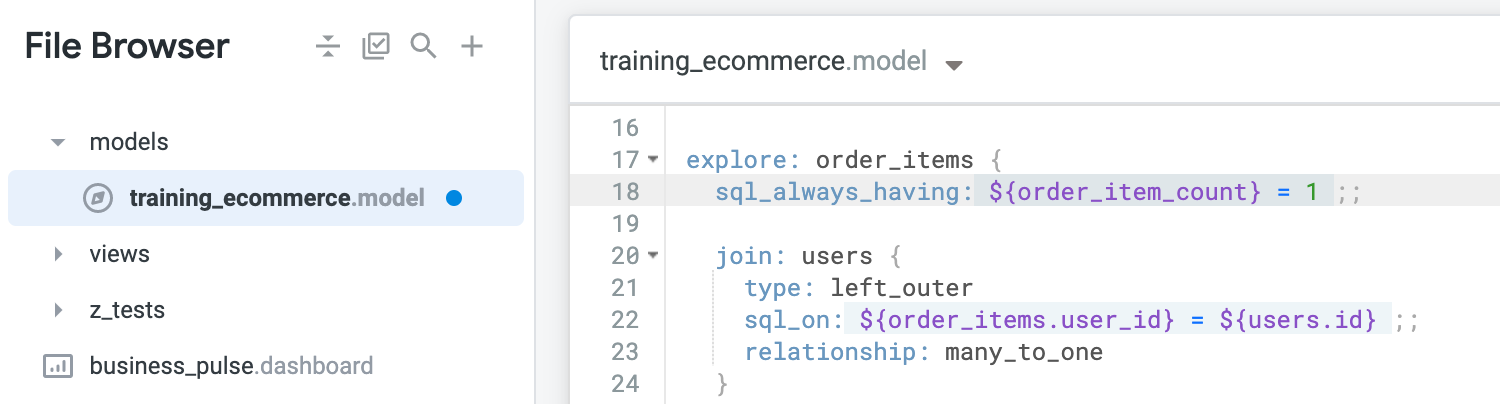
- A continuación, definirás el filtro para incluir solo los datos con 1 artículo de pedido, usando la medida
order_item_count:
sql_always_having: ${order_item_count} = 1 ;;
-
Haz clic en Guardar cambios.
-
Haz clic en el signo de intercalación junto al título del archivo en la parte superior del IDE y, luego, selecciona Explore Order Items.
Nota:
Observa que nuevamente no se ven filtros. Una condición sql_always_having no se muestra al usuario, a menos que este examine el SQL subyacente de las consultas que crea.
-
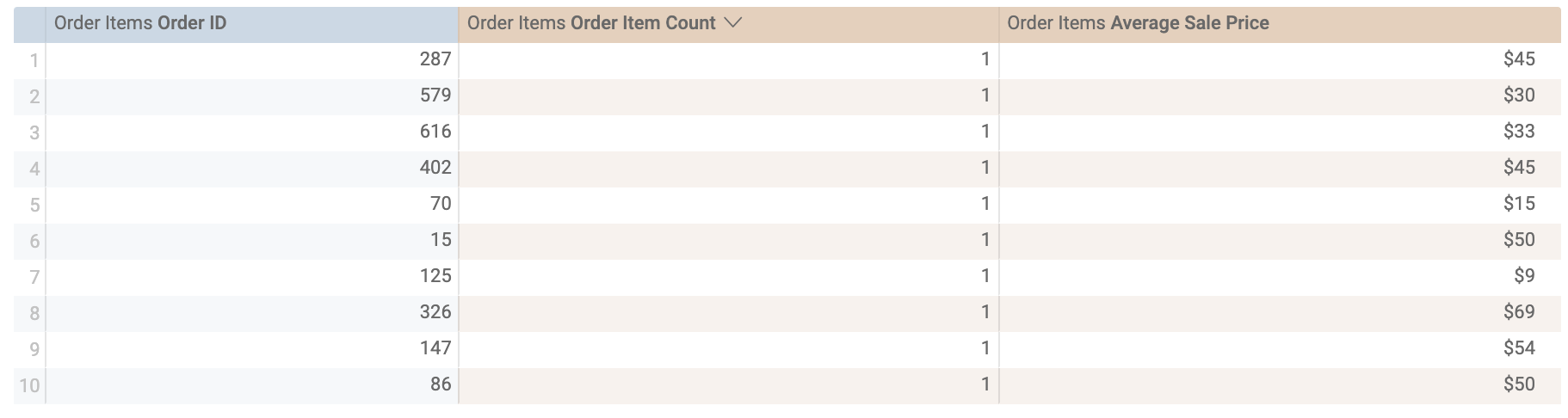
En Order Items, haz clic en ID de pedido.
-
En Order Items > Mediciones, haz clic en Precio de venta promedio y Order Item Count.
-
Haz clic en Ejecutar. Deberías ver los diferentes pedidos y sus respectivos precios de venta promedio. Como puedes ver, el recuento de artículos siempre es igual a 1.
- Regresa al archivo
training_ecommerce.model.
Confirma los cambios y realiza la implementación en producción
-
Haz clic en Validar LookML y, luego, en Commit Changes & Push.
-
Agrega un mensaje de confirmación y haz clic en Confirmar.
-
Por último, haz clic en Implementar en producción.
Tarea 4: agrega un conditionality_filter
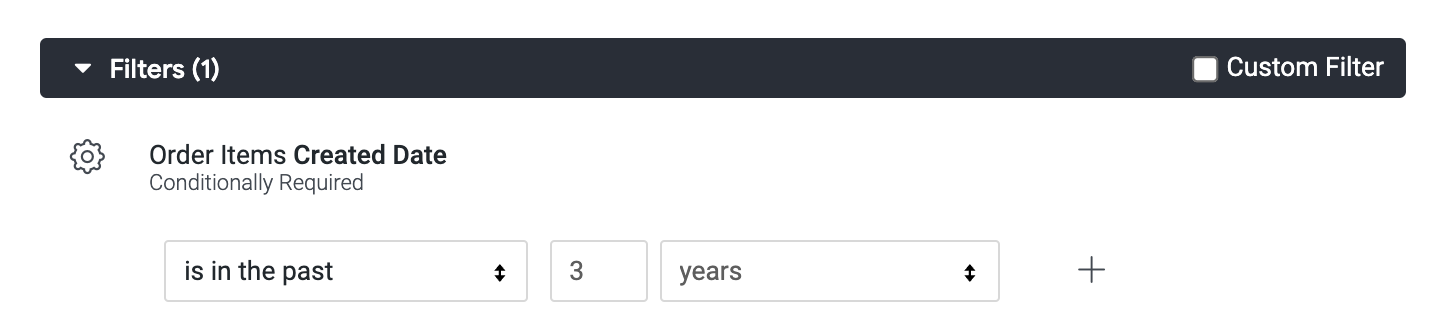
En esta sección, agregarás un filtro conditionality_filter a la exploración Order Items para que solo se devuelvan datos de los últimos 3 años, a menos que se aplique un filtro en una dimensión de ID de usuario o estado.
-
Regresa al archivo training_ecommerce.model en el proyecto qwiklab_ecommerce.
-
Quita el filtro que creaste en la sección anterior.
-
Debajo de la primera línea para definir la exploración Order Items, agrega una línea nueva y escribe conditionally_filter seguido de dos puntos (:) y llaves ({}):
conditionally_filter: {}
Agregarás código dentro de las llaves para definir el filtro.
- Agrega el subparámetro
filters para definir este filtro.
Aquí, quieres que la fecha de creación del pedido sea en los últimos 3 años. También definirás el subparámetro unless como una dimensión alternativa que se puede usar como filtro. Para hacerlo, usarás las dimensiones de ID de usuario y estado:
filters: [created_date: "3 years"]
unless: [users.id, users.state]
![Los filtros que se usan en el modelo training_ecommerce son 'filters: [created_date: "3 years"]' y 'unless: [users.id, users.state]'](https://cdn.qwiklabs.com/gTNGS7dsBq4oQBtYePLYTcE%2BRBBJymK2%2BbPvhdgIvKE%3D)
-
Haz clic en Guardar cambios.
-
Haz clic en el signo de intercalación junto al título del archivo en la parte superior del IDE y, luego, selecciona Explore Order Items.
-
Haz clic en la flecha junto a Filtros para expandir la ventana y ver el filtro condicional que creaste. ¡Listo!
-
Luego, en Order Items, haz clic en ID de pedido.
-
En Order Items > Fecha de creación, haz clic en Año.
-
En Order Items > Mediciones, haz clic en Precio de venta promedio.
-
Haz clic en Ejecutar.
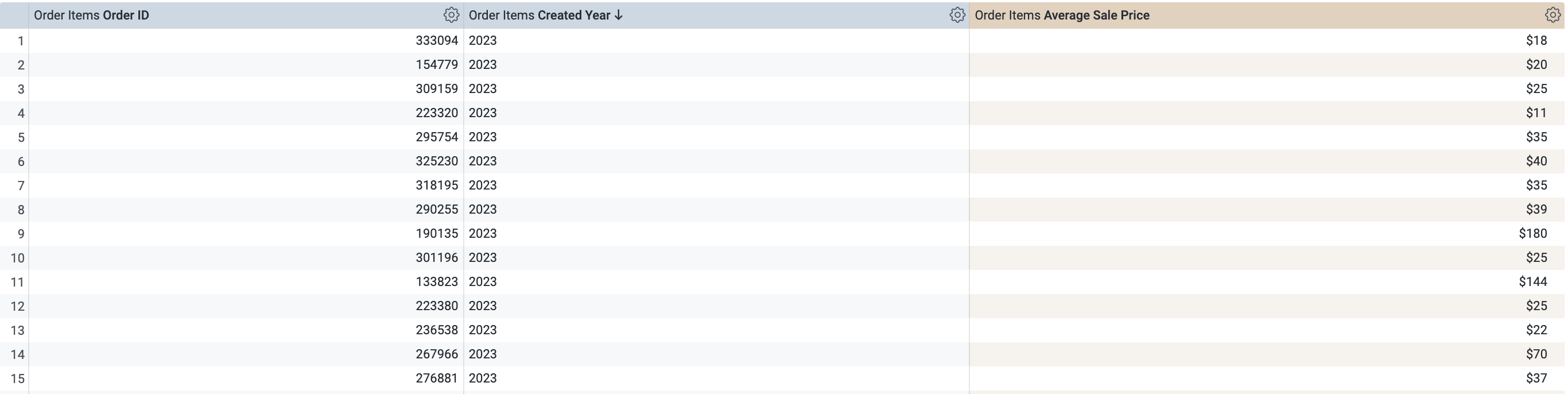
Ahora puedes ver que la fecha de creación se filtró en el último año en tu exploración.
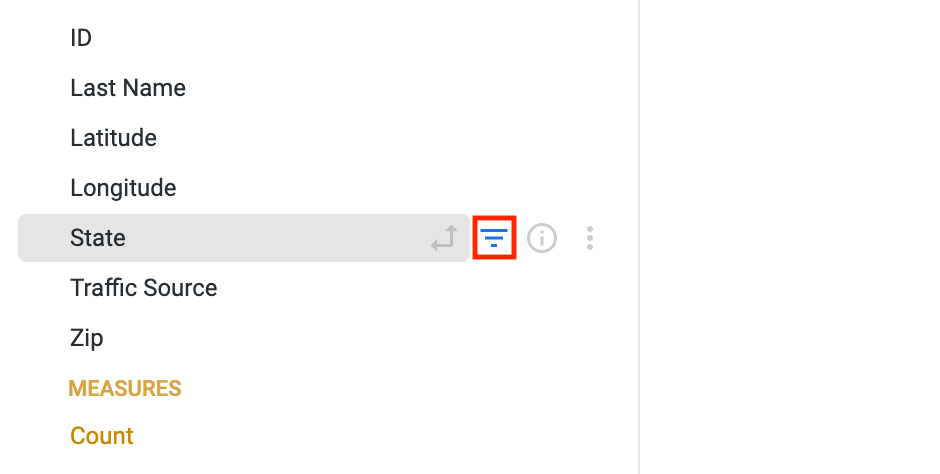
- Ahora probarás la condicionalidad del filtro. En Usuarios, coloca el cursor sobre State y haz clic en el botón de filtro.
-
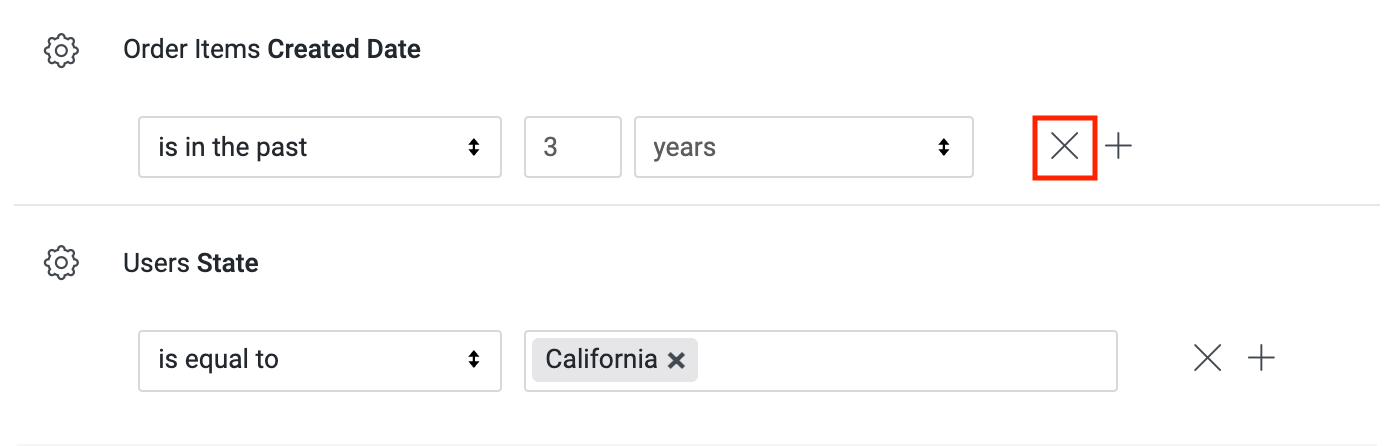
En la ventana de filtro, establece el filtro State en: California.
-
Haz clic en la X junto al otro filtro para borrarlo.
- Haz clic en Ejecutar de nuevo.
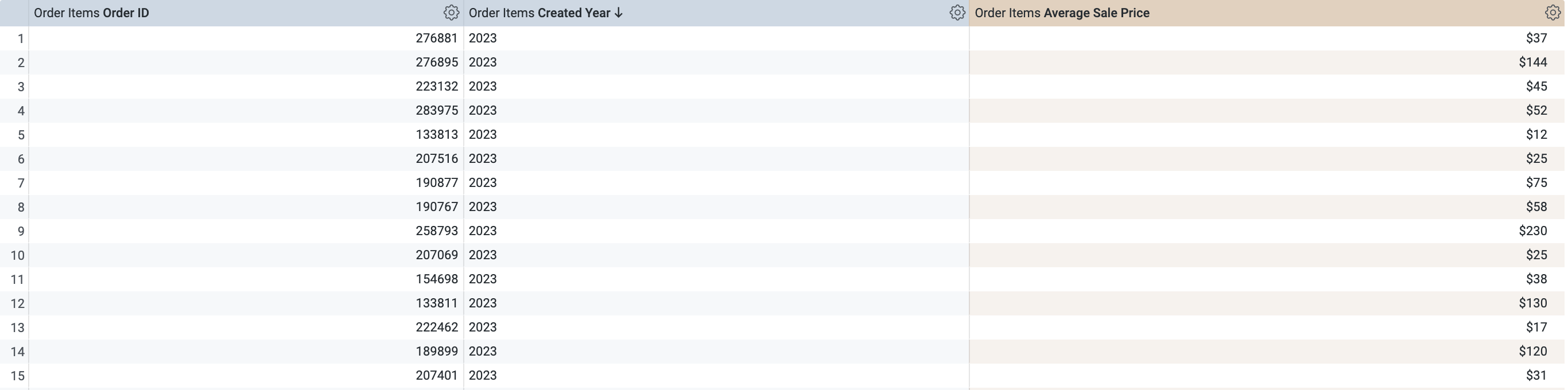
- Por último, quita el filtro State haciendo clic en la X junto a él para borrarlo. Verás que el filtro Fecha de creación aparece automáticamente de nuevo.
¡Genial! Acabas de ver cómo funcionan los filtros condicionales. Si bien puedes cambiar el valor predeterminado que estableciste, no puedes quitar el filtro por completo salvo que apliques al menos uno de los filtros que especificaste en el subparámetro unless.
- Regresa al archivo
training_ecommerce.model.
Confirma los cambios y realiza la implementación en producción
-
Haz clic en Validar LookML y, luego, en Commit Changes & Push.
-
Agrega un mensaje de confirmación y haz clic en Confirmar.
-
Por último, haz clic en Implementar en producción.
Haz clic en Revisar mi progreso para verificar el objetivo.
Agrega el filtro conditionally_filter a la exploración Order Items
¡Felicitaciones!
En este lab, aprendiste a filtrar exploraciones con LookML. Primero, usaste el always_filter para filtrar por estado del pedido y país del usuario. Después, usaste los filtros sql_always_where y sql_always_having para filtrar por fecha de creación del pedido y cantidad de artículos del pedido. Por último, usaste conditionally_filter para filtrar la exploración Order Items y solo devolver datos de los últimos 3 años, a menos que se aplicara un filtro a una dimensión de ID de usuario o estado.
Próximos pasos y más información
Capacitación y certificación de Google Cloud
Recibe la formación que necesitas para aprovechar al máximo las tecnologías de Google Cloud. Nuestras clases incluyen habilidades técnicas y recomendaciones para ayudarte a avanzar rápidamente y a seguir aprendiendo. Para que puedas realizar nuestros cursos cuando más te convenga, ofrecemos distintos tipos de capacitación de nivel básico a avanzado: a pedido, presenciales y virtuales. Las certificaciones te ayudan a validar y demostrar tus habilidades y tu conocimiento técnico respecto a las tecnologías de Google Cloud.
Última actualización del manual: 22 de abril de 2024
Prueba más reciente del lab: 14 de julio de 2023
Copyright 2026 Google LLC. All rights reserved. Google y el logotipo de Google son marcas de Google LLC. Los demás nombres de productos y empresas pueden ser marcas de las respectivas empresas a las que estén asociados.








