
![[users.view] プルダウン メニューで [Explore Order Items] オプションがハイライト表示されている](https://cdn.qwiklabs.com/JlCddwBaaI7nBI9UkQLmtB5tucKs6Rrqj1X6oYnwkyk%3D)
![[Users Age] 列と [Users Age Tier] 列に年齢が入力されている](https://cdn.qwiklabs.com/1vJRUkjdfZbO72l3mi4ibqqblFmtOEV32%2FtTZ6eOUFU%3D)
![[Users Age] 列と [Users Count] 列にさまざまな年齢が表示されている](https://cdn.qwiklabs.com/DzC1k73qopuzOPa8GBpGc4f0O%2Fm1tEJK2e4F16prgK0%3D)
![[Users is Email Source (Yes/No)] 列と [Users Count] 列に結果が表示されている](https://cdn.qwiklabs.com/70HwFom9zNOUMEyIvBwDdimr9WrUlve1IAbTa88qzpA%3D)




始める前に
- ラボでは、Google Cloud プロジェクトとリソースを一定の時間利用します
- ラボには時間制限があり、一時停止機能はありません。ラボを終了した場合は、最初からやり直す必要があります。
- 画面左上の [ラボを開始] をクリックして開始します

Create new dimensions
/ 30
Create the measures
/ 40
Create the advanced measures
/ 30


Looker は Google Cloud で利用できる最新のデータ プラットフォームで、インタラクティブにデータを分析して可視化できます。Looker を使用すると、詳細なデータ分析、さまざまなデータソース間での分析情報の統合、実用的なデータドリブン ワークフローの構築、独自のデータ アプリケーションの作成を行うことができます。
Looker では、データの説明に役立つ一意の属性をディメンションと呼びます。たとえば、空港の所在都市と標高はそれぞれ、空港のデータセット内のディメンションである場合があります。メジャーとは、数量や平均などのディメンション(データの一意の属性)を集計したものです。メジャーを使用すると、たとえば、重要業績評価指標(KPI)を算出することができます。また、ビジネス ユーザーに、集計されたさまざまな属性を使用してデータを分析するツールを提供できます。
このラボでは、Looker のデベロッパーとして LookML でさまざまなタイプのディメンションとメジャーを作成する方法を学びます。また、Explore のモデルを変更する方法についても学習します。Explore とは、Looker でビジネス ユーザーが自らデータ探索を行う際の基盤として利用できるデータビューです。
このラボでは、LookML ですでに作成済みの qwiklabs-ecommerce というプロジェクトを使用します。このプロジェクトは e コマースの疑似データセットを基に作成されており、LookML で作成したディメンションとメジャーを使用して、ビジネスの KPI を設定する方法を学ぶことができます。LookML モデリングの詳細については、Looker のドキュメントをご覧ください。
このラボでは、次の方法について学びます。
qwiklabs-ecommerce)を変更する。こちらの説明をお読みください。ラボの時間は制限されており、一時停止することはできません。タイマーは、Google Cloud のリソースを利用できる時間を示しており、[ラボを開始] をクリックするとスタートします。
このハンズオンラボでは、シミュレーションやデモ環境ではなく、実際のクラウド環境を使ってご自身でラボのアクティビティを行うことができます。そのため、ラボの受講中に Google Cloud にログインおよびアクセスするための、新しい一時的な認証情報が提供されます。
このラボを完了するためには、下記が必要です。
準備ができたら、[ラボを開始] をクリックします。
[ラボの詳細] ペインに、このラボで使用する一時的な認証情報が表示されます。
ラボの料金をお支払いいただく必要がある場合は、表示されるポップアップでお支払い方法を選択してください。
[ラボの詳細] ペインに表示されているラボの認証情報を確認してください(このラボの Looker インスタンスにログインする際に使用します)。
[Open Looker] をクリックします。
提供されたユーザー名とパスワードを、[Email] フィールドと [Password] フィールドに入力します。
ユーザー名:
パスワード:
[Log In] をクリックします。
正常にログインすると、このラボで使用する Looker インスタンスが表示されます。
Looker では、ディメンションはグループ化可能なフィールドであり、クエリ結果をフィルタリングするために使用できます。ディメンションには次のものがあります。
たとえば、Products ビューのディメンションには、製品名、製品モデル、製品の色、製品価格、製造年月日、販売終了日などが含まれます。
ディメンションを使用すると、データポイントのバケットを作成し、さまざまな属性を使用して KPI を分析できます。time、numeric、yesno、stringなど、異なるタイプのディメンションを作成して、データを詳しく分析できます。
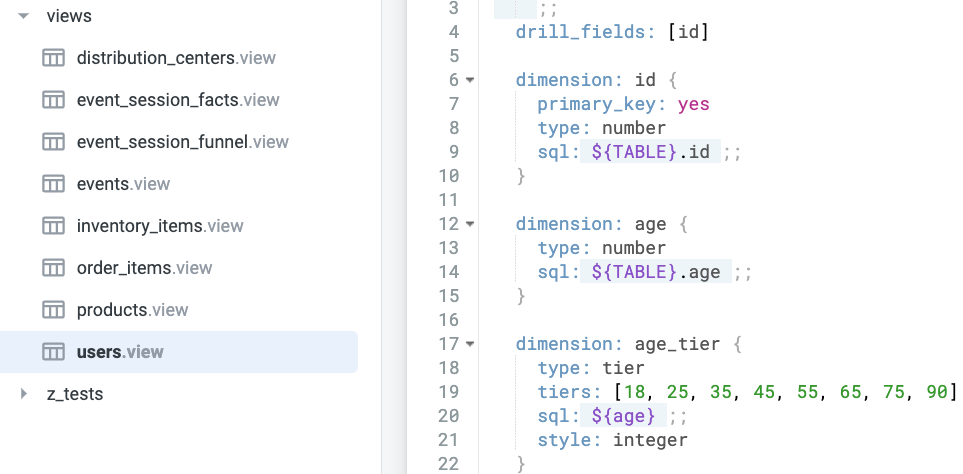
このセクションでは、age ディメンションに基づいて age_tier という新しいディメンションを作成します。このディメンションは年齢の範囲を一覧表示します。これを行うには、個々の年齢を次の年齢層にグループ化するディメンションを追加します。18、25、35、45、55、65、75、90
[Develop] タブをクリックし、qwiklabs-ecommerce という LookML プロジェクトを選択します。
qwiklabs-ecommerce プロジェクトに移動したら、[views] の横にある矢印をクリックして、ビュー名のリストを表示します。
[users.view] をクリックします。
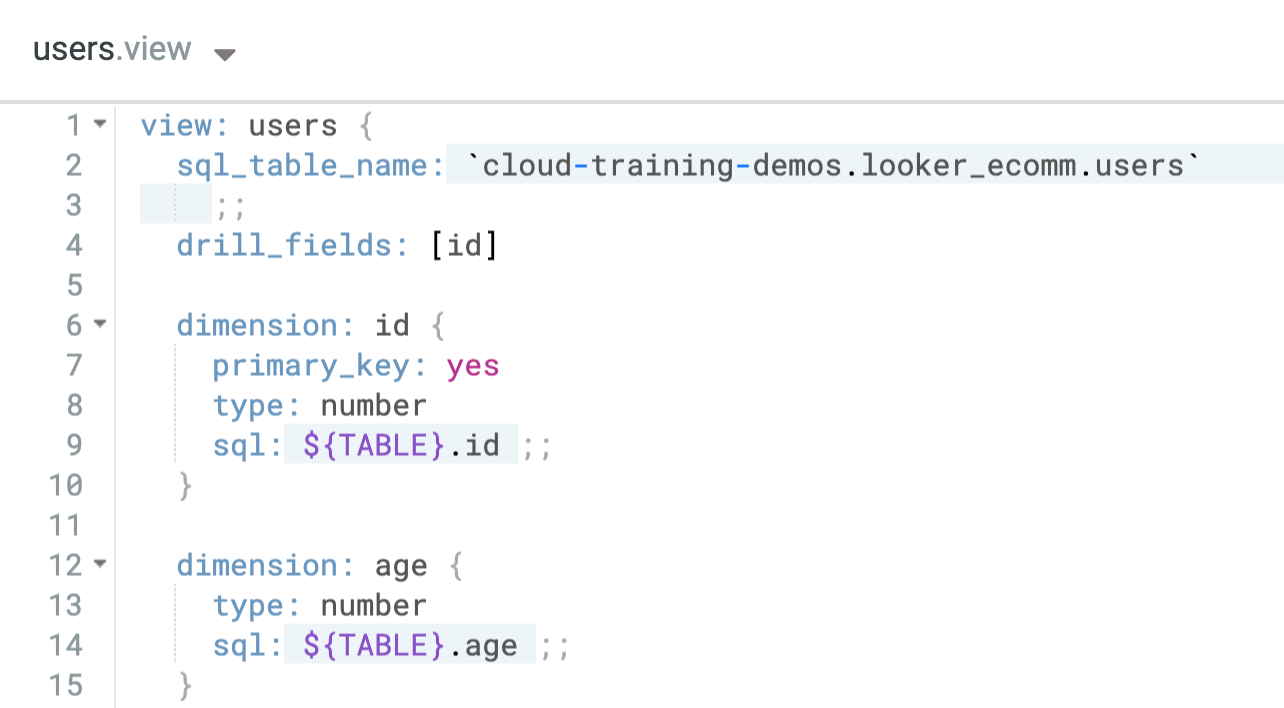
[users.view] で、age のディメンションを見つけます。ファイルは次のようになります。
age などのディメンション フィールドは、基になるデータベース テーブル、または他のディメンションに基づいて計算された値に対応しています。
エディタでは入力時に提案が表示されますが、迷う場合や、さまざまなパラメータとその属性のリストを確認する必要がある場合は、IDE の右側にあるクイックヘルプ メニューをいつでも参照できます。
tier なので、ここで追加します。integer にします。ファイルは次のようになります。
新しいディメンションの追加が完了したので、正しく機能しているかテストできます。
[変更を保存] をクリックし、IDE の右上にある [LookML を検証] ボタンをクリックして、LookML コードの検証を実行します。
Explore にすばやく移動するには、IDE の上部でファイル タイトルの横のカーソルをクリックし、[Explore Order Items] を選択します。
このファイルメニューには、LookML で Explore が定義されているビューのみが表示されます。
次に、[Users] > [Dimensions] > [Age Tier] で新しいディメンションに移動します。
Age と Age Tier のディメンションを追加して、[実行] をクリックします。各年齢が正しい階層に分類されていることがわかります。
このセクションでは、traffic_source ディメンションに基づいて is_email_source という新しいディメンションを作成します。このディメンションは、特定のユーザーが経由したトラフィック ソースがメールだったかどうかを判断します。
qwiklabs-ecommerce プロジェクトに戻り、users.view ファイルを開きます。
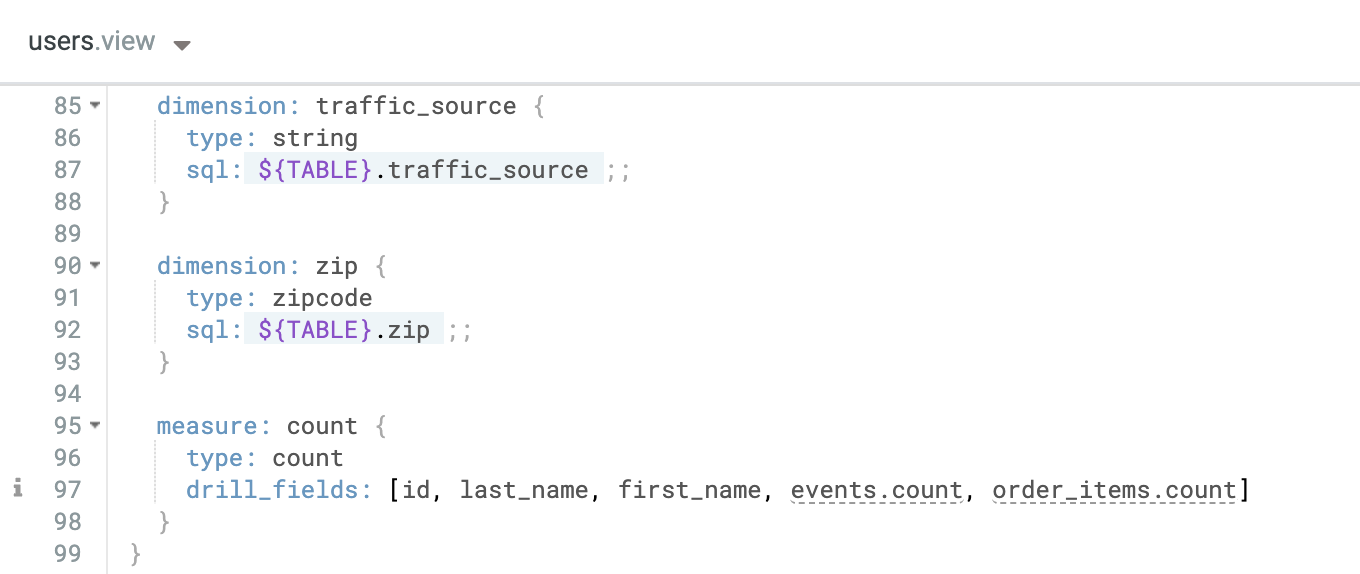
traffic_source のディメンションを見つけます。ファイルは次のようになります。
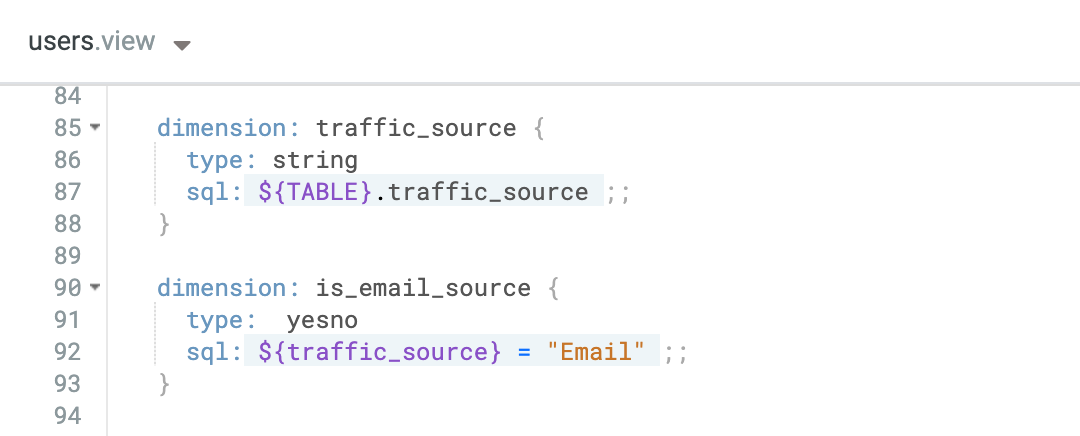
yesno タイプを使用します。最後に、SQL パラメータを追加します。このディメンションでは、SQL パラメータに既存の traffic_source フィールドから「値が "Email" に等しい」ものを取得するように指示しています。
構文の正確さを期すために、"Email" を定義するときは必ず二重引用符("")を使用してください。
ファイルは次のようになります。
新しいディメンションの追加が完了したので、正しく機能しているかテストできます。
[変更を保存] をクリックし、IDE の右上にある [LookML を検証] ボタンをクリックして、LookML コードの検証を実行します。
IDE の上部でファイル タイトルの横のカーソルをクリックし、[Explore Order Items] を選択します。
次に、[Users] > [Dimensions] > [Is Email Source (Yes / No)] で新しいディメンションに移動します。
Is Email Source ディメンションと Count メジャーを追加して、[実行] をクリックします。結果には、メール経由で獲得したユーザー数と、メール経由以外で獲得したユーザー数が表示されます。これで、メールソースの新しいディメンションの作成は完了です。
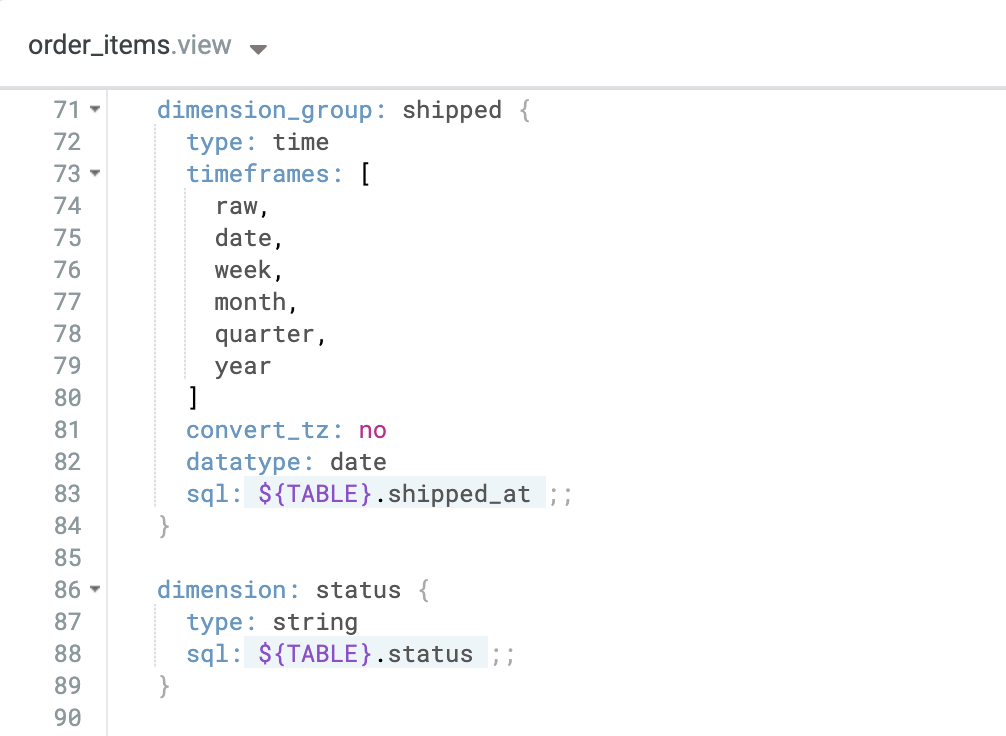
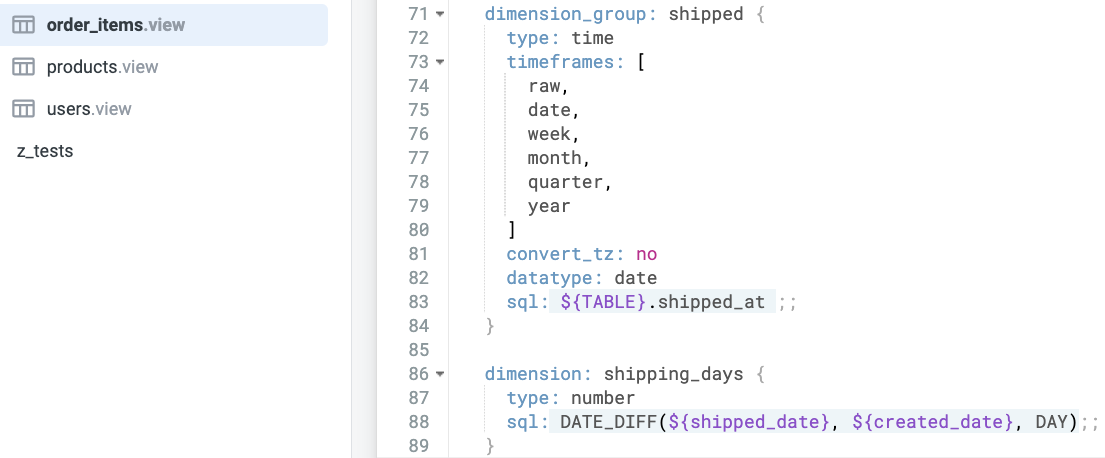
このセクションでは、order_items ビュー内で注文作成日から注文発送日までの日数を算出する shipping days という名前の新しいディメンションを作成します。
qwiklabs-ecommerce プロジェクトに戻り、order_items.view ファイルを開きます。
shipped のディメンション グループを見つけます。ファイルは次のようになります。
number タイプを使用します。DAY は、計算する間隔として指定されたものです。ファイルは次のようになります。
新しいディメンションの追加が完了したので、正しく機能しているかテストできます。[変更を保存] をクリックし、IDE の右上にある [LookML を検証] ボタンをクリックして、LookML コードの検証を実行します。
IDE の上部でファイル タイトルの横のカーソルをクリックし、[Explore Order Items] を選択します。
次に、[Order Items] > [Dimensions] > [Shipping Days] で新しいディメンションに移動します。
Shipping Days ディメンションと Order Count メジャーを追加し、[実行] をクリックします。結果には、配送日数ごとの注文数が表示されます。これで、配送日数の新しいディメンションの作成は完了です。
order_items.view ファイルに戻ります。
[LookML を検証] をクリックしてから、[Commit Changes & Push] をクリックします。
commit メッセージを追加して、[Commit] をクリックします。
最後に、[本番環境にデプロイ] をクリックします。
[進行状況を確認] をクリックして、目標に沿って進んでいることを確認します。
メジャーは、COUNT、SUM、AVG、MIN、MAX などの SQL 集計関数を使用するフィールドです。他のメジャーの値に基づいて計算されたフィールドもメジャーです。メジャーを使用して、グループ化された値をフィルタリングできます。たとえば、Sales ビューのメジャーには、売上アイテム数(count)、総売上高(sum)、平均売上価格(average)などがあります。
フィールドの動作と期待される値は、string、number、time など、宣言されたタイプによって異なります。メジャーのタイプには sum や percent_of_previous などの集計関数があります。詳細については、ディメンションのタイプとメジャーのタイプをご覧ください。
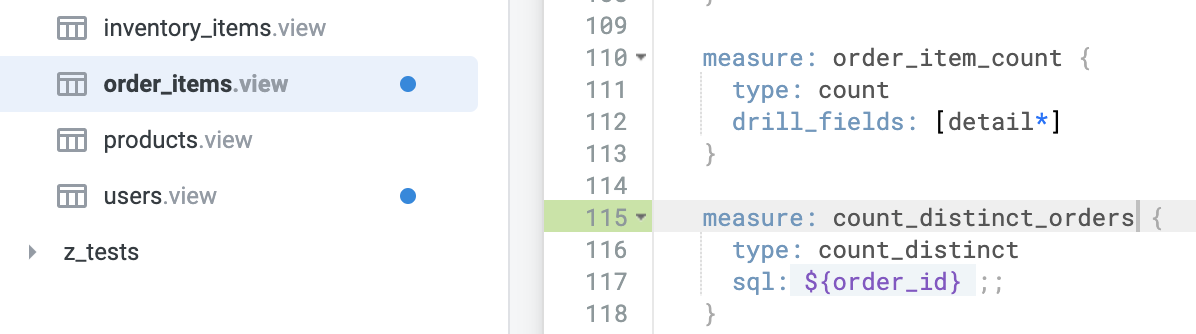
メジャー フィールドは、複数の行の値を集計するために使用されます。このセクションでは、order_items ビュー内の重複を含まない注文件数を算出する count_distinct_orders という名前の新しいメジャーを作成します。
qwiklabs-ecommerce プロジェクトに戻り、order_items.view ファイルを開きます。
[order_items.view] で、order_item_count のメジャーを見つけます。
order_item_count のメジャーの新しい行で、次のコードを使用して count_distinct_orders の新しいメジャーを定義します。
order_count)を必ず count_distinct_orders に置き換えてください。count_distinct タイプを使用します。count_distinct タイプは、特定のフィールド内にある、重複を含まない値の数を計算します。これには SQL の COUNT DISTINCT 関数が使用されます。ファイルは次のようになります。
新しいメジャーの追加が完了したので、正しく機能しているかテストできます。
[変更を保存] をクリックし、IDE の右上にある [LookML を検証] ボタンをクリックして、LookML コードの検証を実行します。
IDE の上部でファイル タイトルの横のカーソルをクリックし、[Explore Order Items] を選択します。
[Order Items] > [Measures] で、[Count Distinct Orders] をクリックします。
[実行] をクリックして、新しいメジャーの値を表示します。新しいメジャーが適切に機能していることを確認できます。
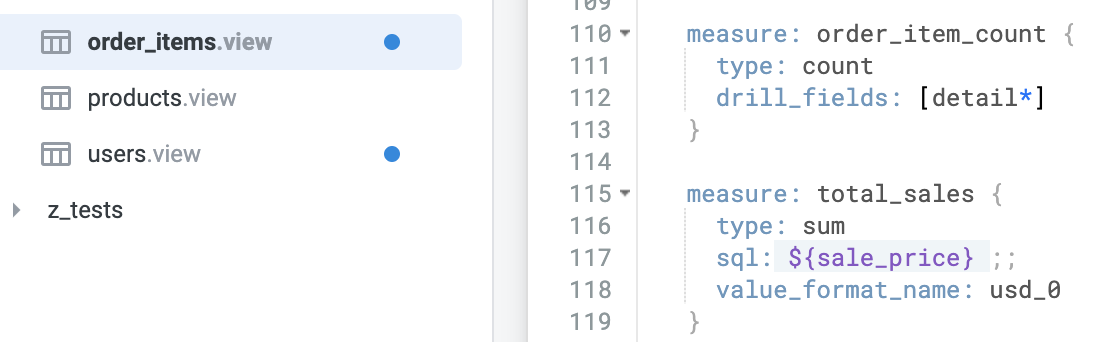
このセクションでは、sale_price ディメンションを使用して総売上高を算出する total_sales という名前の新しいメジャーを作成します。
qwiklabs-ecommerce プロジェクトに戻り、order_items.view ファイルを開きます。
[order_items.view] で、order_item_count のメジャーを見つけます。
order_item_count のメジャーの新しい行で、次のコードを使用して total_sales の新しいメジャーを定義します。
sum を使用します。value_format_name パラメータを使用すると、Looker に組み込まれた形式や、再利用可能な独自のカスタム形式を使用して、データ値を書式設定できます。ここでは売上高を計算するため、米ドル(usd_0)を使用します。ファイルは次のようになります。
新しいメジャーの追加が完了したので、正しく機能しているかテストできます。
[変更を保存] をクリックし、IDE の右上にある [LookML を検証] ボタンをクリックして、LookML コードの検証を実行します。
IDE の上部でファイル タイトルの横のカーソルをクリックし、[Explore Order Items] を選択します。
[Order Items] > [Measures] で、[Total Sales] をクリックします。
[実行] をクリックして、新しいメジャーの値を表示します。
order_items.view ファイルに戻ります。[LookML を検証] をクリックしてから、[Commit Changes & Push] をクリックします。
commit メッセージを追加して、[Commit] をクリックします。
最後に、[本番環境にデプロイ] をクリックします。
[進行状況を確認] をクリックして、目標に沿って進んでいることを確認します。
高度なメジャーを使用すると、現在のビューファイルの外部で定義されたディメンションからカスタム指標を追加で作成できます。特定のフィルタ条件を指定して、フィルタされた特別なメジャーを作成することもできます。
このセクションでは、total_sales_email_users という名前の新しい高度なメジャーを作成します。このメジャーは、メール経由でウェブサイトにアクセスしたユーザーのみの総売上高を算出します。
qwiklabs-ecommerce プロジェクトに戻り、order_items.view ファイルを開きます。
[order_items.view] で、order_item_count のメジャーを見つけます。
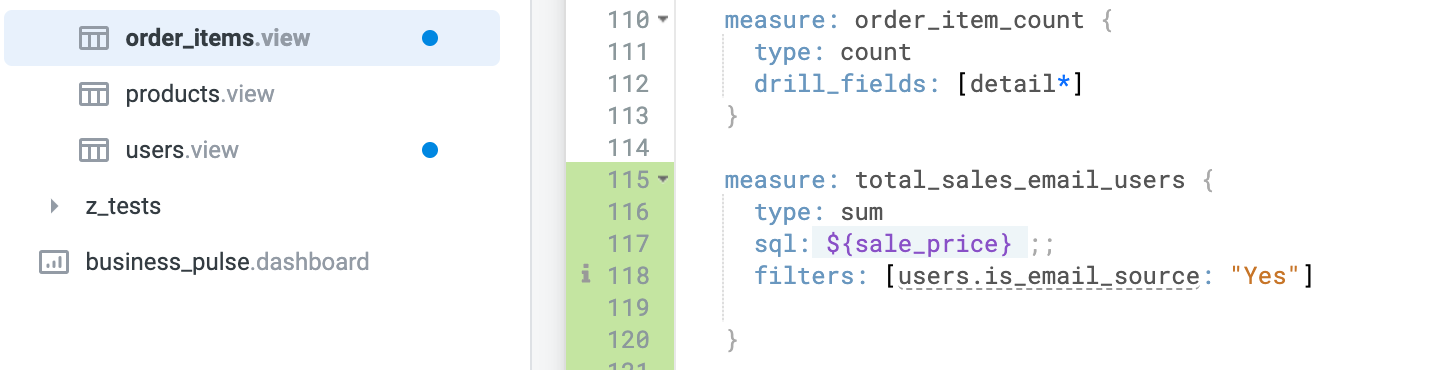
order_item_count のメジャーの新しい行で、次のコードを使用して total_sales_email_users の新しいメジャーを定義します。
sum を使用します。最後に、filters パラメータを追加します。クエリ全体をフィルタするのではなく、メジャーに直接フィルタを適用するには、メジャーの LookML 定義に filters パラメータを追加します。これにより、生成された SQL のメジャーに CASE WHEN ステートメントの形式でフィルタが適用されます。クエリ全体にグローバルな WHERE 句を適用するのとは異なります。
そのため、集計後にクエリから行を削除するのではなく、フィルタされたメジャーは、指定された条件を満たす行のみを集計します。このアプローチでは、母集団のサブセットを他のサブセットや母集団全体と比較して調べることができます。
users.view ファイル内で先ほど作成した is_email_source ディメンションを使用します。ファイルは次のようになります。
新しいメジャーの追加が完了したので、正しく機能しているかテストできます。
[変更を保存] をクリックし、IDE の右上にある [LookML を検証] ボタンをクリックして、LookML コードの検証を実行します。
IDE の上部でファイル タイトルの横のカーソルをクリックし、[Explore Order Items] を選択します。
[Order Items] > [Measures] で、[Total Sales Email Users] をクリックします。
[実行] をクリックして、新しいメジャーの値を表示します。
このセクションでは、percentage_sales_email_source という名前の新しい高度なメジャーを作成します。このメジャーは、メール経由のユーザーに起因する売上高のパーセンテージを算出します。
qwiklabs-ecommerce プロジェクトに戻り、order_items.view ファイルを開きます。
[order_items.view] で、order_item_count のメジャーを見つけます。
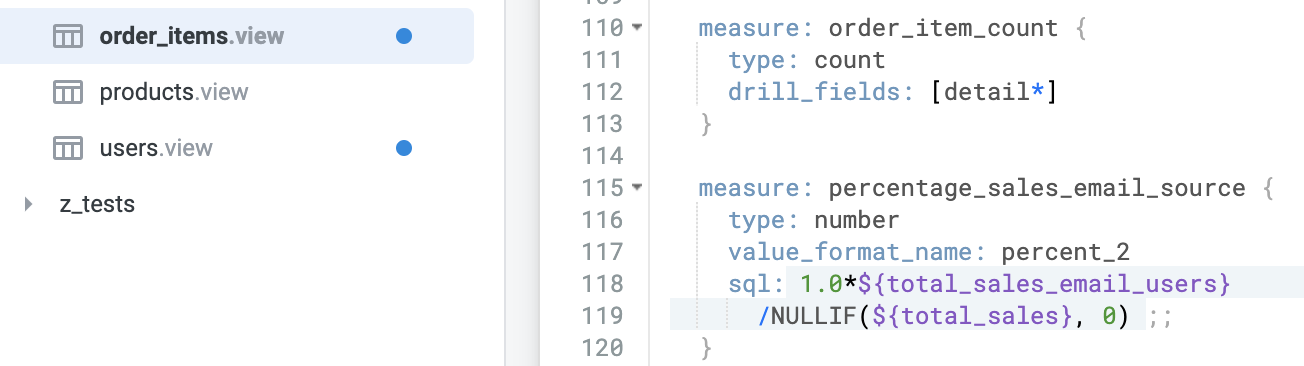
order_item_count のメジャーの新しい行で、次のコードを使用して percentage_sales_email_source の新しいメジャーを定義します。
number を使用します。percent_2 を使用できます。NULLIF SQL 関数を使用して行えます。
ファイルは次のようになります。
新しいメジャーの追加が完了したので、正しく機能しているかテストできます。
[変更を保存] をクリックし、IDE の右上にある [LookML を検証] ボタンをクリックして、LookML コードの検証を実行します。
IDE の上部でファイル タイトルの横のカーソルをクリックし、[Explore Order Items] を選択します。
[Order Items] > [Measures] で、[Percentage Sales Email Source] をクリックします。
[実行] をクリックして、新しいメジャーの値を表示します。これで、メール経由のユーザーに起因する売上高のパーセンテージを算出するメジャーの作成は完了です。
order_items.view ファイルに戻ります。[LookML を検証] をクリックしてから、[Commit Changes & Push] をクリックします。
commit メッセージを追加して、[Commit] をクリックします。
最後に、[本番環境にデプロイ] をクリックします。
[進行状況を確認] をクリックして、目標に沿って進んでいることを確認します。
このラボでは、Looker のデベロッパーとして LookML でさまざまなタイプのディメンションとメジャーを作成する方法を学びました。また、Explore(Looker のビジネス ユーザーが自らデータ探索を行う際の基盤として利用できるデータビュー)のモデルを変更する方法や、フィルタを使用した高度なメジャーを作成する方法についても学びました。
Google Cloud トレーニングと認定資格を通して、Google Cloud 技術を最大限に活用できるようになります。必要な技術スキルとベスト プラクティスについて取り扱うクラスでは、学習を継続的に進めることができます。トレーニングは基礎レベルから上級レベルまであり、オンデマンド、ライブ、バーチャル参加など、多忙なスケジュールにも対応できるオプションが用意されています。認定資格を取得することで、Google Cloud テクノロジーに関するスキルと知識を証明できます。
マニュアルの最終更新日: 2024 年 4 月 22 日
ラボの最終テスト日: 2023 年 5 月 18 日
Copyright 2026 Google LLC. All rights reserved. Google および Google のロゴは Google LLC の商標です。その他すべての企業名および商品名はそれぞれ各社の商標または登録商標です。



このコンテンツは現在ご利用いただけません
利用可能になりましたら、メールでお知らせいたします

ありがとうございます。
利用可能になりましたら、メールでご連絡いたします


1 回に 1 つのラボ
既存のラボをすべて終了して、このラボを開始することを確認してください