GSP890

Descripción general
Looker es una plataforma de datos moderna en Google Cloud que te permite analizar y visualizar tus datos de forma interactiva. Puedes usarla para analizar datos en profundidad, integrar estadísticas de diferentes fuentes de datos, crear flujos de trabajo prácticos basados en datos y crear aplicaciones de datos personalizadas.
En Looker, las dimensiones son atributos únicos de los datos que te ayudan a describirlos. Por ejemplo, la ciudad y la elevación de un aeropuerto pueden ser dimensiones diferentes en un conjunto de datos de un aeropuerto. Las mediciones son agregaciones de una o más dimensiones (o atributos únicos de los datos), como un recuento o un promedio. Las mediciones permiten calcular indicadores clave de rendimiento (KPI) y ayudan a los usuarios empresariales a analizar datos con diferentes atributos agregados.
En este lab, aprenderás a crear diferentes tipos de dimensiones y mediciones en LookML como desarrollador de Looker. También aprenderás a modificar modelos de exploraciones, que son vistas de datos que sirven como base para la exploración de autoservicio por parte de los usuarios empresariales en Looker.
En este lab, se creó un proyecto llamado qwiklabs-ecommerce en LookML. Este proyecto se basa en un conjunto de datos de comercio electrónico simulado que te permitirá crear KPI empresariales con dimensiones y mediciones creadas con LookML. Puedes obtener más información sobre el modelado de LookML en la documentación de Looker.
Actividades
En este lab, aprenderás a realizar las siguientes tareas:
- Modificar un proyecto de LookML existente (
qwiklabs-ecommerce) publicado por un administrador de Looker
- Crear diferentes tipos de dimensiones y mediciones en LookML para responder las preguntas de tus usuarios empresariales
- Probar tus cambios de LookML en el modo de desarrollo
- Usar la interfaz de exploraciones para ver las dimensiones y mediciones que creaste en el proyecto de LookML modificado
Configuración y requisitos
Antes de hacer clic en el botón Comenzar lab
Lee estas instrucciones. Los labs son cronometrados y no se pueden pausar. El temporizador, que comienza a funcionar cuando haces clic en Comenzar lab, indica por cuánto tiempo tendrás a tu disposición los recursos de Google Cloud.
Este lab práctico te permitirá realizar las actividades correspondientes en un entorno de nube real, no en uno de simulación o demostración. Para ello, se te proporcionan credenciales temporales nuevas que utilizarás para acceder a Google Cloud durante todo el lab.
Para completar este lab, necesitarás lo siguiente:
- Acceso a un navegador de Internet estándar (se recomienda el navegador Chrome)
Nota: Usa una ventana de navegador privada o de incógnito para ejecutar el lab. Así evitarás conflictos entre tu cuenta personal y la cuenta de estudiante, lo que podría generar cargos adicionales en tu cuenta personal.
- Tiempo para completar el lab (recuerda que, una vez que comienzas un lab, no puedes pausarlo).
Nota: Si ya tienes un proyecto o una cuenta personal de Google Cloud, no los uses en este lab para evitar cargos adicionales en tu cuenta.
Cómo iniciar tu lab y acceder a Looker
-
Cuando tengas todo listo, haz clic en Comenzar lab.
Aparecerá el panel Detalles del lab con las credenciales temporales que debes usar para este lab.
Si debes pagar por el lab, se abrirá una ventana emergente para que selecciones tu forma de pago.
Observa tus credenciales del lab en el panel Detalles del lab. Las usarás para acceder a la instancia de Looker de este lab.
Nota: Si usas otras credenciales, recibirás errores o incurrirás en cargos.
-
Haz clic en Abrir Looker.
-
Ingresa el nombre de usuario y la contraseña que se proporcionaron en los campos Correo electrónico y Contraseña.
Nombre de usuario:
{{{looker.developer_username | Username}}}
Contraseña:
{{{looker.developer_password | Password}}}
Importante: Debes usar las credenciales del panel Detalles del lab en esta página. No uses tus credenciales de Google Cloud Skills Boost. Si tienes una cuenta personal de Looker, no la uses para este lab.
-
Haz clic en Acceder.
Después de acceder correctamente, verás la instancia de Looker para este lab.
Tarea 1: Crear dimensiones
En Looker, una dimensión es un campo agrupable que se puede usar para filtrar los resultados de las consultas. Puede ser:
- Un atributo, que tiene una asociación directa con una columna en una tabla subyacente
- Un hecho o valor numérico
- Un valor derivado, que se calcula en función de los valores de otros campos en una sola fila
Por ejemplo, las dimensiones de una vista de Productos podrían incluir el nombre del producto, el modelo del producto, el color del producto, el precio del producto, la fecha de creación del producto y la fecha de final del ciclo de vida del producto.
Las dimensiones te permiten crear buckets de datos para analizar tus KPI con diferentes atributos. Puedes crear diferentes tipos de dimensiones, como time, numeric, yesno y string, para dividir tus datos.
Crea una nueva dimensión para los rangos de edades
En esta sección, crearás una nueva dimensión llamada age_tier basada en la dimensión age. Esta dimensión mostrará rangos de edades. Para ello, agregarás una dimensión que agrupe las edades individuales en los siguientes rangos de edades: 18, 25, 35, 45, 55, 65, 75, 90.
- Primero, en la parte inferior izquierda de la interfaz de usuario de Looker, haz clic en el botón de activación para ingresar al Modo de desarrollo.

-
Haz clic en la pestaña Desarrolla y, luego, selecciona el proyecto de LookML qwiklabs-ecommerce.
-
Una vez que estés en el proyecto qwiklabs-ecommerce, haz clic en la flecha junto a Vistas para ver una lista de nombres de vistas.
-
Haz clic en users.view.
-
En users.view, busca la dimensión para age. Tu archivo debería ser similar al siguiente:
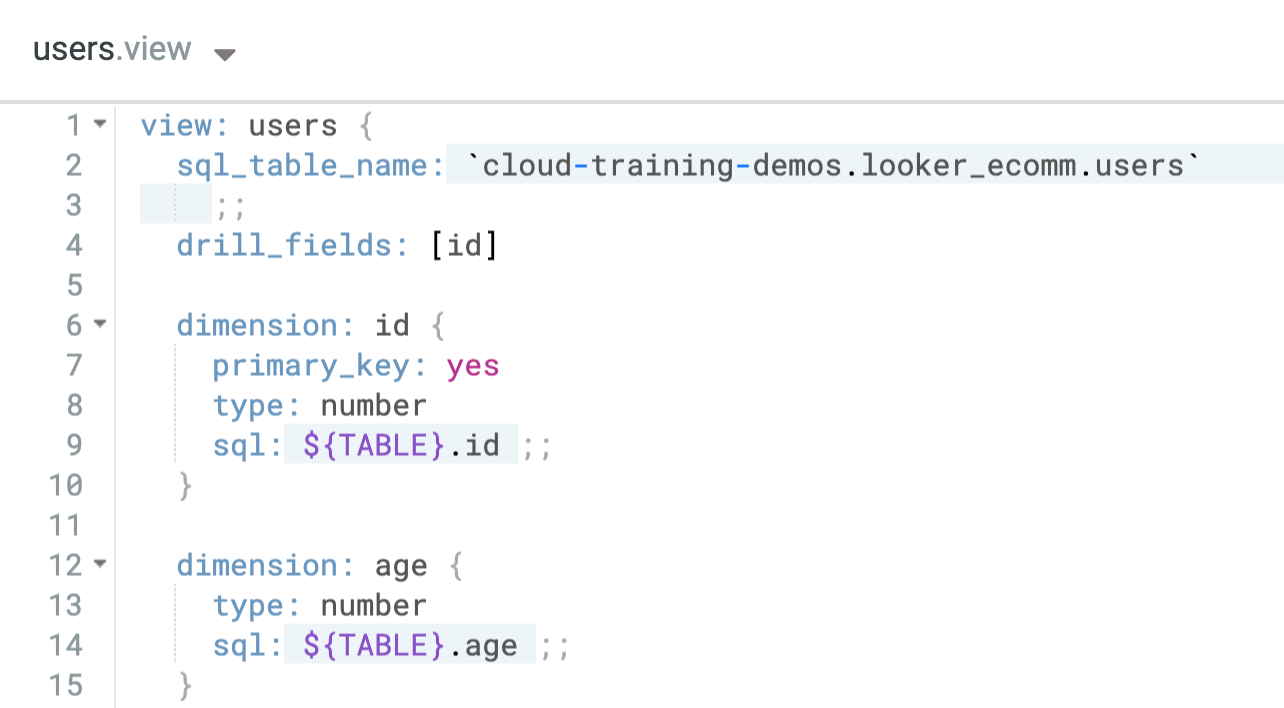
Los campos de dimensión, como age, corresponden a tu tabla de base de datos subyacente o a valores calculados basados en otras dimensiones.
El editor te da sugerencias a medida que escribes, pero si tienes problemas o necesitas ver una lista de diferentes parámetros y sus atributos, siempre puedes consultar el menú de Ayuda rápida en el lado derecho del IDE.
- En una nueva línea debajo de la dimensión para age, comienza por definir una nueva dimensión para age_tier con el siguiente código:
dimension: age_tier {
}
- A continuación, agrega el tipo de dimensión. Este tipo de dimensión es
tier, así que lo agregarás aquí:
dimension: age_tier {
type: tier
}
- A continuación, agregarás los rangos específicos para la dimensión. En este caso, primero agruparás los rangos por 18 años o menos y, luego, por incrementos de 10 años:
dimension: age_tier {
type: tier
tiers: [18, 25, 35, 45, 55, 65, 75, 90]
}
- Luego, define el parámetro de estilo. Este parámetro es específico de la dimensión de tipo de rango y cambia la forma en que los rangos aparecen en la IU. En este caso, quieres que el estilo sea
integer:
dimension: age_tier {
type: tier
tiers: [18, 25, 35, 45, 55, 65, 75, 90]
style: integer
}
- Por último, agrega el parámetro de SQL. El parámetro de SQL le indica a Looker cómo escribir el SQL para las consultas que ejecutan los usuarios. Para esta dimensión, le indicas al parámetro de SQL que extraiga datos del campo age preexistente:
dimension: age_tier {
type: tier
tiers: [18, 25, 35, 45, 55, 65, 75, 90]
style: integer
sql: ${age} ;;
}
Tu archivo ahora debería ser similar al siguiente:
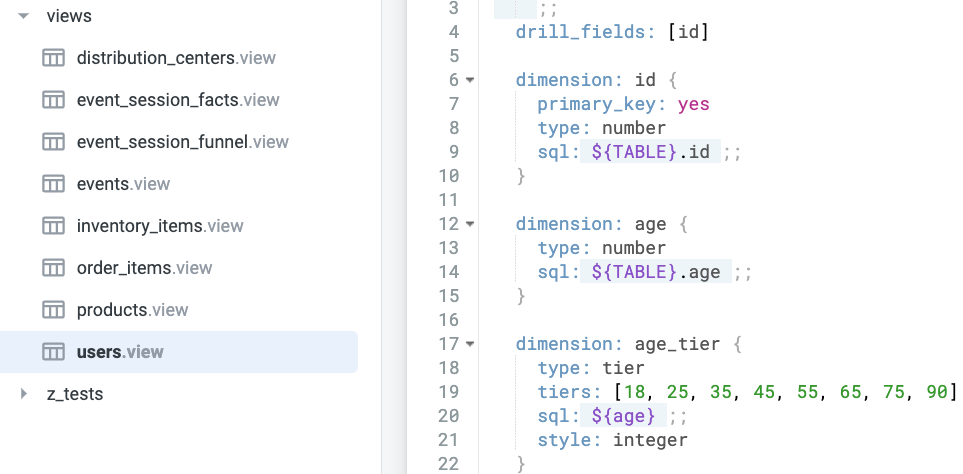
Ahora que terminaste de agregar una nueva dimensión, puedes hacer una prueba para asegurarte de que funcione correctamente.
-
Haz clic en Guardar cambios y, luego, en el botón Validar LookML en la parte superior derecha del IDE para ejecutar una validación de código de LookML.
-
Para ir rápidamente a Explorar, haz clic en el signo de intercalación junto al título del archivo en la parte superior del IDE y, luego, selecciona Explore Order Items.
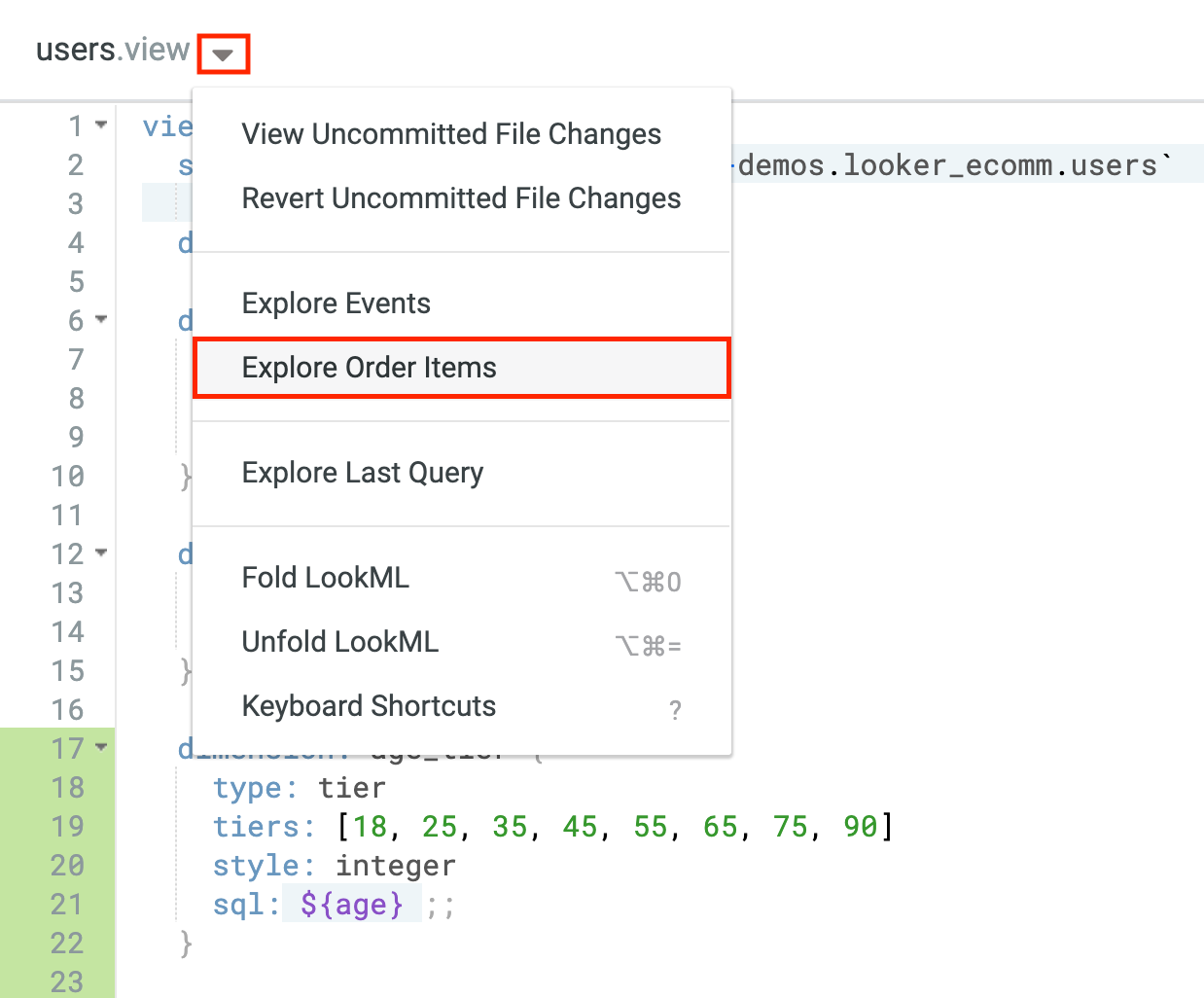
Este menú de archivos solo mostrará las vistas que tengan una exploración definida en LookML.
-
Luego, navega a tu nueva dimensión en Users > Dimensions > Age Tier.
-
Agrega las dimensiones Age y Age Tier, y haz clic en Ejecutar. Puedes ver que cada edad se encuentra en el rango correcto:
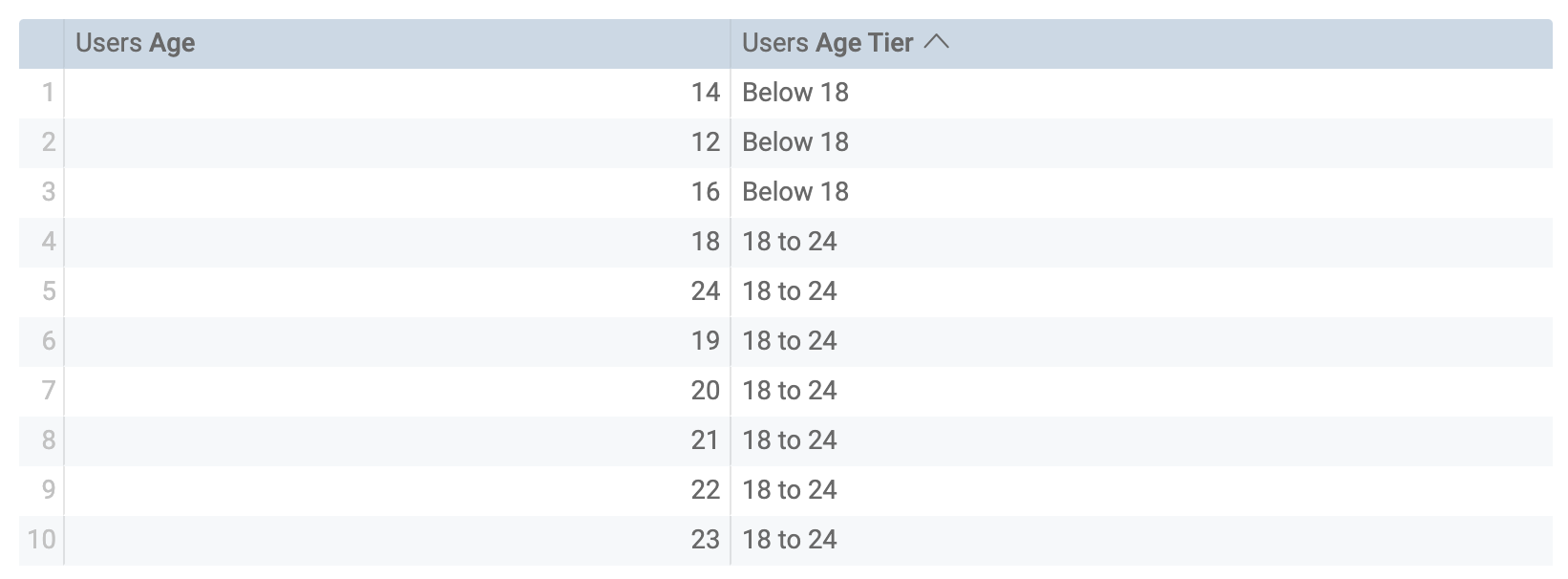
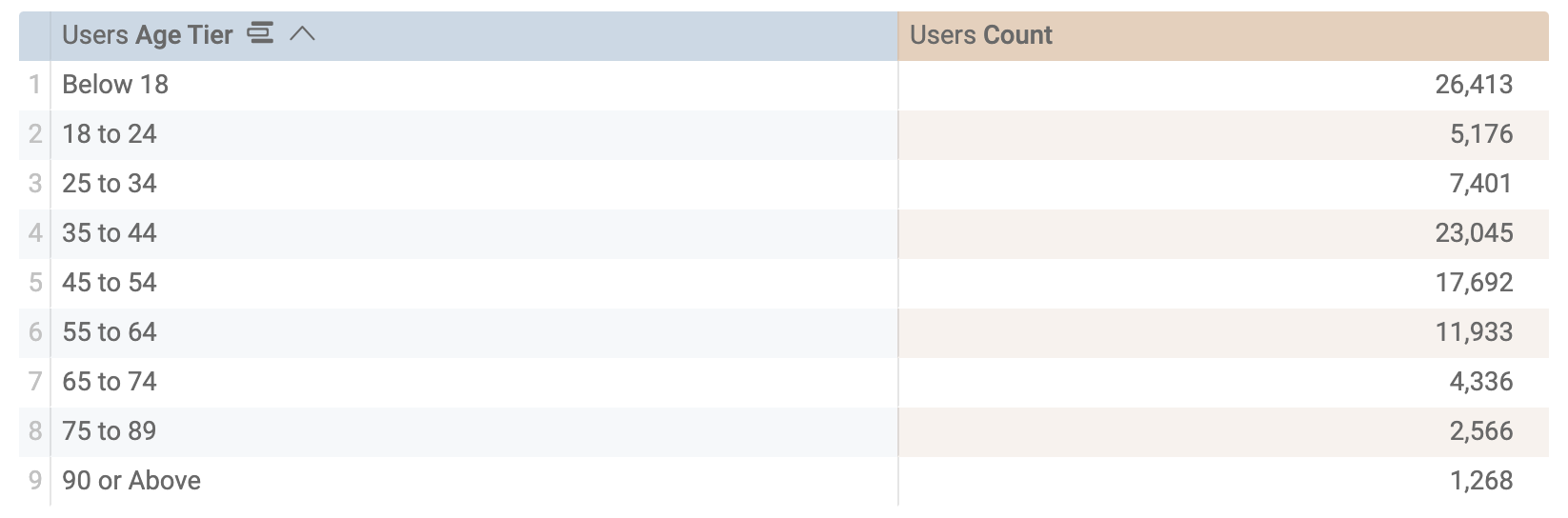
- Ahora, quita la dimensión Age, agrega la medición Count y presiona Ejecutar nuevamente. Los resultados muestran lo que quieres. Looker contó las diferentes edades y las agrupó en los rangos adecuados. ¡Listo!
Crea una nueva dimensión para la fuente de correo electrónico
En esta sección, crearás una nueva dimensión llamada is_email_source basada en la dimensión traffic_source. Esta dimensión determinará si la fuente de tráfico que atrajo a un usuario determinado fue a través de un correo electrónico.
-
Regresa al proyecto qwiklabs-ecommerce y abre el archivo users.view.
-
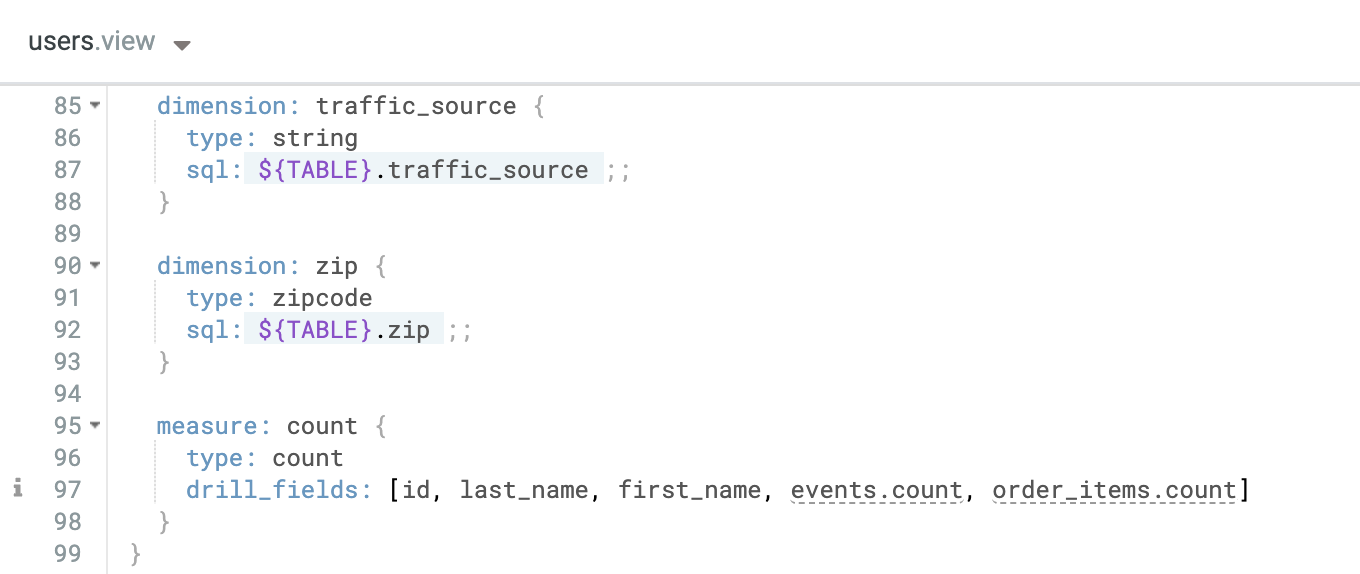
Busca la dimensión para traffic_source. Tu archivo debería ser similar al siguiente:
- En una nueva línea debajo de la dimensión para traffic source, comienza por definir una nueva dimensión para is_email_source con el siguiente código:
dimension: is_email_source {
}
- Luego, agrega el parámetro de tipo. Como esta es una categorización booleana, usarás el tipo
yesno:
dimension: is_email_source {
type: yesno
}
S
-
Por último, agrega el parámetro de SQL. Para esta dimensión, le indicas al parámetro de SQL que extraiga datos del campo preexistente traffic_source donde el valor es igual a "Email".
-
Asegúrate de usar comillas dobles ("") cuando definas "Email" para garantizar una sintaxis precisa:
dimension: is_email_source {
type: yesno
sql: ${traffic_source} = "Email" ;;
}
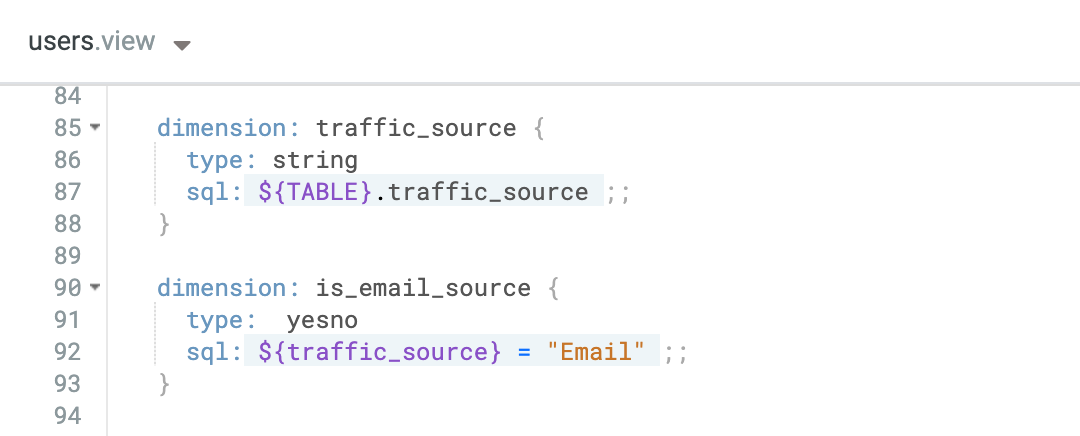
Tu archivo ahora debería ser similar al siguiente:
Ahora que terminaste de agregar una nueva dimensión, puedes hacer una prueba para asegurarte de que funcione correctamente.
-
Haz clic en Guardar cambios y, luego, en el botón Validar LookML en la parte superior derecha del IDE para ejecutar una validación de código de LookML.
-
Haz clic en el signo de intercalación junto al título del archivo en la parte superior del IDE y, luego, selecciona Explore Order Items:
-
Luego, navega a tu nueva dimensión en Users > Dimensions > Is Email Source (Yes / No).
-
Agrega la dimensión Es fuente de correo electrónico y la medición Count, y haz clic en Ejecutar. Los resultados muestran la cantidad de usuarios que se incorporaron o no mediante el correo electrónico. ¡Listo!

Crea una nueva dimensión para los días de envío
En esta sección, crearás una nueva dimensión llamada shipping days que calcula la cantidad de días entre la fecha de envío del pedido y la fecha de creación del pedido en la vista order_items.
-
Regresa al proyecto qwiklabs-ecommerce y abre el archivo order_items.view.
-
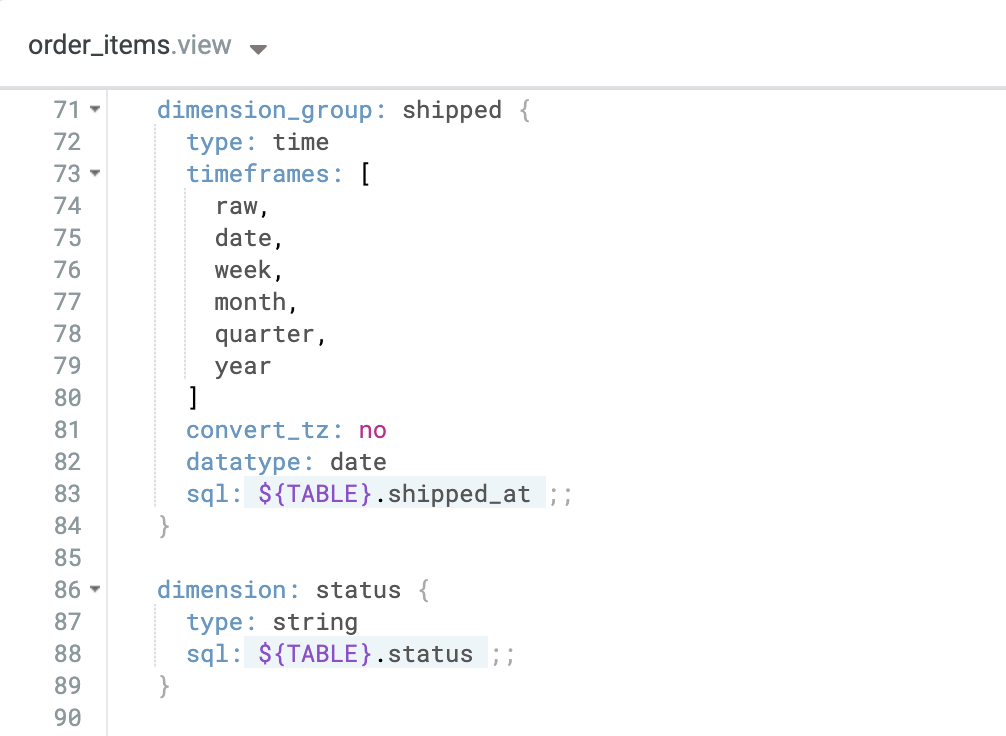
Busca el grupo de dimensiones para shipped. Tu archivo debería ser similar al siguiente:
- En una nueva línea debajo del grupo de dimensiones para shipped, define una nueva dimensión para shipping_days con el siguiente código:
dimension: shipping_days {
}
- Luego, agrega el parámetro de tipo. Para esta dimensión, usarás el tipo
number:
dimension: shipping_days {
type: number
}
- Por último, agrega el parámetro de SQL. Para esta dimensión, le indicas al parámetro de SQL que ejecute una función DATE_DIFF en las dimensiones shipped_date y created_date. En este caso se usa
DAY como el intervalo proporcionado que quieres calcular:
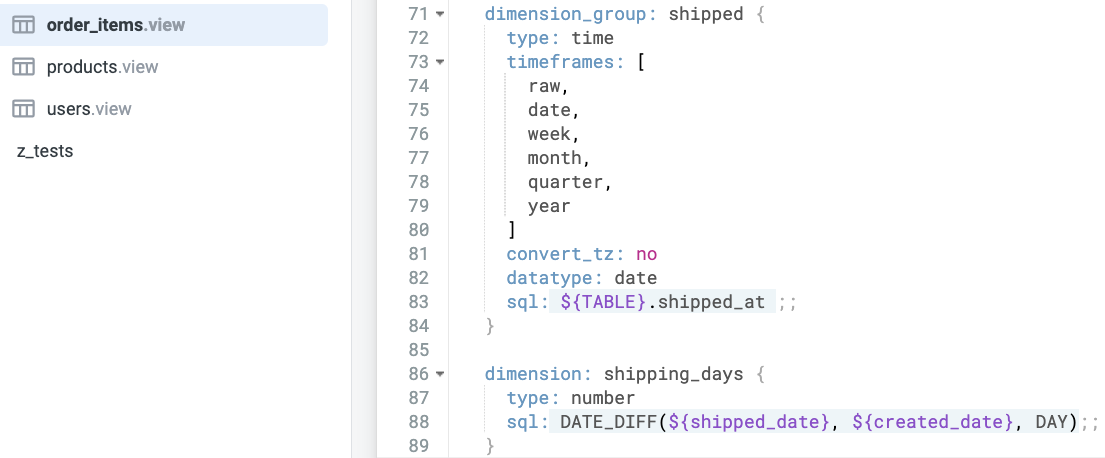
dimension: shipping_days {
type: number
sql: DATE_DIFF(${shipped_date}, ${created_date}, DAY);;
}
Tu archivo ahora debería ser similar al siguiente:
-
Ahora que terminaste de agregar una nueva dimensión, puedes hacer una prueba para asegurarte de que funcione correctamente. Haz clic en Guardar cambios y, luego, en el botón Validar LookML en la parte superior derecha del IDE para ejecutar una validación de código de LookML.
-
Haz clic en el signo de intercalación junto al título del archivo en la parte superior del IDE y, luego, selecciona Explore Order Items.
-
Luego, navega a tu nueva dimensión en Order Items > Dimensions > Shipping Days.
-
Agrega la dimensión Shipping Days y la medición Order Count, y haz clic en Ejecutar. Los resultados muestran el recuento de pedidos con sus respectivos días de envío. ¡Listo!
-
Regresa al archivo order_items.view.
Confirma los cambios y realiza la implementación en producción
-
Haz clic en Validar LookML y, luego, en Commit Changes & Push.
-
Agrega un mensaje de confirmación y haz clic en Confirmar.
-
Por último, haz clic en Implementar en producción.
Haz clic en Revisar mi progreso para verificar el objetivo.
Crear dimensiones nuevas
Tarea 2: Crear mediciones
Una medición es un campo que usa una función de agregación de SQL, como COUNT, SUM, AVG, MIN o MAX. Cualquier campo calculado en función de los valores de otras mediciones también es una medición. Las mediciones se pueden usar para filtrar valores agrupados. Por ejemplo, las mediciones para una vista de Ventas podrían incluir el total de artículos vendidos (un recuento), el precio de oferta total (una suma) y el precio de oferta promedio (un promedio).
El comportamiento y los valores esperados de un campo dependen de su tipo declarado, como string, number o time. Para las mediciones, los tipos incluyen funciones de agregación, como sum y percent_of_previous. Para obtener más detalles, consulta tipos de dimensiones y tipos de mediciones.
Crea una medición de la cantidad específica de pedidos
Los campos de medición se usan para agregar valores de varias filas. En esta sección, crearás una nueva medición llamada count_distinct_orders que calcula la cantidad específica de pedidos en la vista order_items.
-
Regresa al proyecto qwiklabs-ecommerce y abre el archivo order_items.view.
-
En order_items.view, busca la medición para order_item_count.
-
En una nueva línea debajo de la medición para order_item_count, comienza por definir una nueva medición para count_distinct_orders con el siguiente código:
measure: count_distinct_orders {
}
Nota: Asegúrate de reemplazar el nombre predeterminado de la medición (order_count) por count_distinct_orders.
- Luego, agrega el parámetro de tipo. Para esta medición, usarás el tipo
count_distinct. El tipo count_distinct calcula la cantidad de valores específicos en un campo determinado. Utiliza la función COUNT DISTINCT de SQL:
measure: count_distinct_orders {
type: count_distinct
}
- Por último, agrega el parámetro de SQL. Para esta medición, le indicas al parámetro de SQL que extraiga datos del campo order_id preexistente:
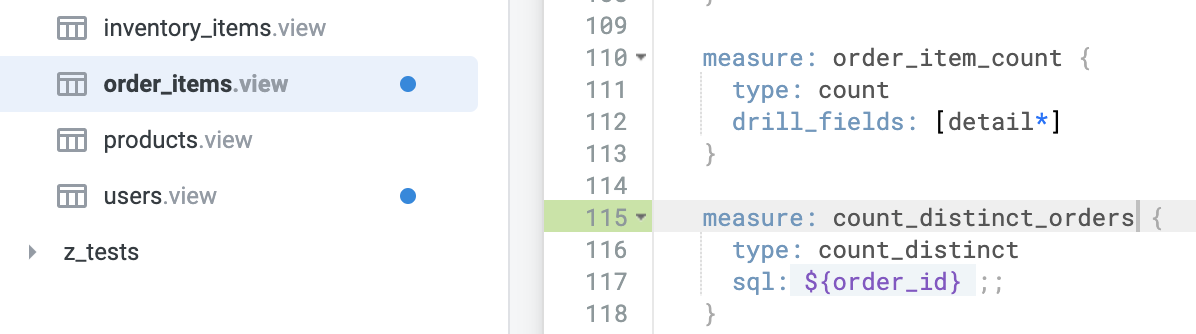
measure: count_distinct_orders {
type: count_distinct
sql: ${order_id} ;;
}
Tu archivo ahora debería ser similar al siguiente:
Ahora que terminaste de agregar una nueva medición, puedes hacer una prueba para asegurarte de que funcione correctamente.
-
Haz clic en Guardar cambios y, luego, en el botón Validar LookML en la parte superior derecha del IDE para ejecutar una validación de código de LookML.
-
Haz clic en el signo de intercalación junto al título del archivo en la parte superior del IDE y, luego, selecciona Explore Order Items.
-
En Order Items > Mediciones, haz clic en Count Distinct Orders.
-
Haz clic en Ejecutar para ver los valores en la nueva medición. Puedes confirmar que tu nueva medición funciona correctamente.
Crea una medición de ventas totales
En esta sección, crearás una nueva medición llamada total_sales que calcula las ventas totales con la dimensión sale_price.
-
Regresa al proyecto qwiklabs-ecommerce y abre el archivo order_items.view.
-
En order_items.view, busca la medición para order_item_count.
-
En una nueva línea debajo de la medición para order_item_count, comienza por definir una nueva medición para total_sales con el siguiente código:
measure: total_sales {
}
- Agrega el parámetro de tipo. Aquí usarás
sum:
measure: total_sales {
type: sum
}
- Agrega el parámetro de SQL. Para esta medición, le indicas al parámetro de SQL que extraiga datos del campo sale_price preexistente:
measure: total_sales {
type: sum
sql: ${sale_price} ;;
}
- Por último, agregarás value_format_name. El parámetro
value_format_name te permite dar formato a los valores de datos con formatos integrados en Looker o con tus propios formatos personalizados y reutilizables. En este caso, como estás calculando el precio de oferta, usarás dólares estadounidenses (usd_0):
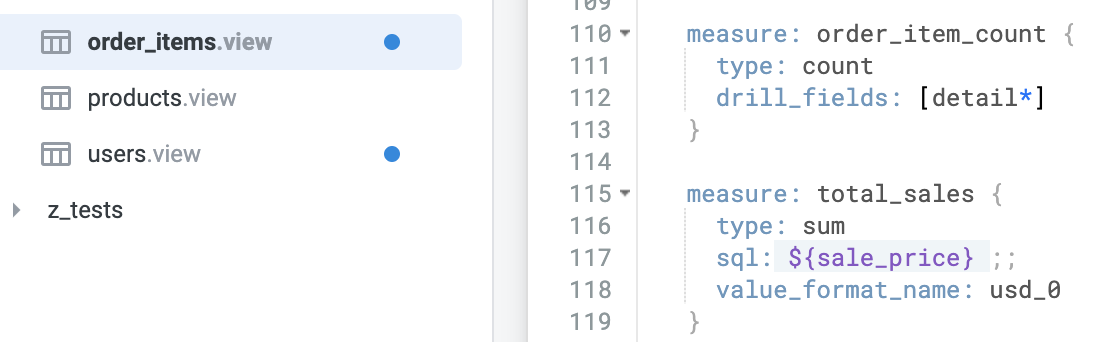
measure: total_sales {
type: sum
sql: ${sale_price} ;;
value_format_name: usd_0
}
Tu archivo ahora debería ser similar al siguiente:
Ahora que terminaste de agregar una nueva medición, puedes hacer una prueba para asegurarte de que funcione correctamente.
-
Haz clic en Guardar cambios y, luego, en el botón Validar LookML en la parte superior derecha del IDE para ejecutar una validación de código de LookML.
-
Haz clic en el signo de intercalación junto al título del archivo en la parte superior del IDE y, luego, selecciona Explore Order Items.
-
En Order Items > Mediciones, haz clic en Total Sales.
-
Haz clic en Ejecutar para ver los valores en la nueva medición.

- Regresa al archivo
order_items.view.
Confirma los cambios y realiza la implementación en producción
-
Haz clic en Validar LookML y, luego, en Commit Changes & Push.
-
Agrega un mensaje de confirmación y haz clic en Confirmar.
-
Por último, haz clic en Implementar en producción.
Haz clic en Revisar mi progreso para verificar el objetivo.
Crea las mediciones
Tarea 3: Crear mediciones avanzadas
Las mediciones avanzadas te permiten crear métricas personalizadas adicionales a partir de dimensiones que se definen externamente al archivo de vista actual. También puedes crear tipos especiales de mediciones filtradas proporcionando condiciones de filtro específicas.
Crea una medición filtrada de las ventas totales solo para los usuarios que llegaron al sitio web mediante la fuente de tráfico de correo electrónico
En esta sección, crearás una nueva medición avanzada llamada total_sales_email_users que calcula las ventas totales de solo los usuarios que llegaron al sitio web mediante la fuente de tráfico de correo electrónico.
-
Regresa al proyecto qwiklabs-ecommerce y abre el archivo order_items.view.
-
En order_items.view, busca la medición para order_item_count.
-
En una nueva línea debajo de la medición para order_item_count, comienza por definir una nueva medición para total_sales_email_users con el siguiente código:
measure: total_sales_email_users {
}
- Luego, agrega el tipo. En este caso, como estamos calculando las ventas totales, usaremos
sum:
measure: total_sales_email_users {
type: sum
}
- Agrega el parámetro de SQL. Para esta medición, le indicas al parámetro de SQL que extraiga datos del campo sale_price preexistente:
measure: total_sales_email_users {
type: sum
sql: ${sale_price} ;;
}
Por último, agregarás el parámetro filtros. Para aplicar un filtro directamente a una medición, en lugar de filtrar toda la consulta, podemos agregar un parámetro de filtros a la definición de LookML de una medición. Esto aplicará el filtro en forma de una sentencia CASE WHEN a la medición en el SQL generado, en lugar de aplicar una cláusula WHERE global a toda la consulta.
Por lo tanto, en lugar de quitar filas de una consulta después de que se agreguen, una medición filtrada solo agregará las filas que cumplan con las condiciones especificadas. Este enfoque nos permite examinar subconjuntos de una población en comparación con otros subconjuntos o la población completa.
- Agrega el siguiente parámetro de filtro. Aquí usas la dimensión is_email_source que creaste antes en el archivo
users.view:
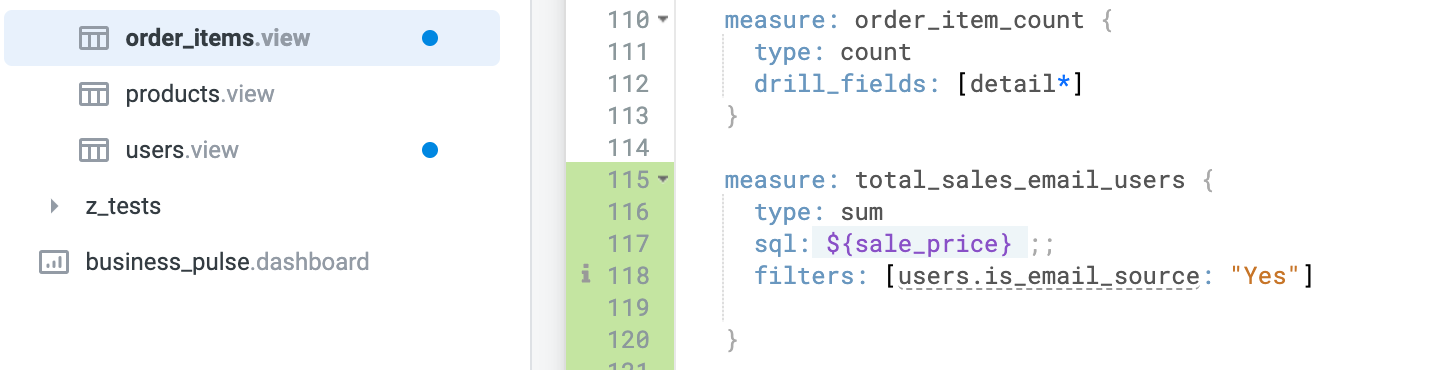
measure: total_sales_email_users {
type: sum
sql: ${sale_price} ;;
filters: [users.is_email_source: "Yes"]
}
Nota:
También podrías hacer referencia a la dimensión traffic_source en su lugar, con el siguiente código.
measure: total_sales_email_users {
type: sum
sql: ${sale_price} ;;
filters: [users.traffic_source: "Email"]
}
Tu archivo ahora debería ser similar al siguiente:
Ahora que terminaste de agregar una nueva medición, puedes hacer una prueba para asegurarte de que funcione correctamente.
-
Haz clic en Guardar cambios y, luego, en el botón Validar LookML en la parte superior derecha del IDE para ejecutar una validación de código de LookML.
-
Haz clic en el signo de intercalación junto al título del archivo en la parte superior del IDE y, luego, selecciona Explore Order Items.
-
En Order Items > Mediciones, haz clic en Total Sales Email Users.
-
Haz clic en Ejecutar para ver los valores en la nueva medición.

Crea una medición para el porcentaje de ventas que se atribuyen a los usuarios que provienen de la fuente de tráfico de correo electrónico
En esta sección, crearás una nueva medición avanzada llamada percentage_sales_email_source que calcula el porcentaje de ventas que se atribuyen a los usuarios que provienen de la fuente de tráfico de correo electrónico.
-
Regresa al proyecto qwiklabs-ecommerce y abre el archivo order_items.view.
-
En order_items.view, busca la medición para order_item_count.
-
En una nueva línea debajo de la medición para order_item_count, comienza por definir una nueva medición para percentage_sales_email_source con el siguiente código:
measure: percentage_sales_email_source {
}
- Luego, agrega el tipo. En este caso, como estamos calculando las ventas totales, usaremos
number:
measure: percentage_sales_email_source {
type: number
}
- Luego, agrega el parámetro value_format_name. Como estás calculando un porcentaje, puedes usar
percent_2:
measure: percentage_sales_email_source {
type: number
value_format_name: percent_2
}
- Agrega el parámetro de SQL. Para esta medición, le indicas al parámetro de SQL que extraiga datos del campo preexistente total_sales_email_users y divides por el total_sales:
Nota:
Cuando crees mediciones de porcentaje, suele ser útil asegurarte de no dividir por cero en el cálculo del porcentaje. Esto se puede hacer mediante la función de SQL NULLIF.
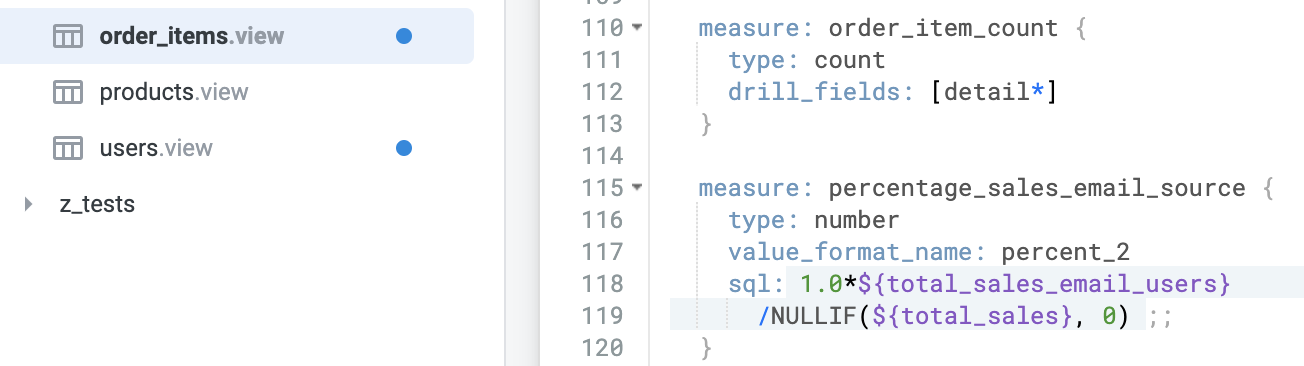
measure: percentage_sales_email_source {
type: number
value_format_name: percent_2
sql: 1.0*${total_sales_email_users}
/ NULLIF(${total_sales}, 0) ;;
}
Tu archivo ahora debería ser similar al siguiente:
Ahora que terminaste de agregar una nueva medición, puedes hacer una prueba para asegurarte de que funcione correctamente.
-
Haz clic en Guardar cambios y, luego, en el botón Validar LookML en la parte superior derecha del IDE para ejecutar una validación de código de LookML.
-
Haz clic en el signo de intercalación junto al título del archivo en la parte superior del IDE y, luego, selecciona Explore Order Items.
-
En Order Items > Mediciones, haz clic en Percentage Sales Email Source.
-
Haz clic en Ejecutar para ver los valores en la nueva medición. ¡Listo!

- Regresa al archivo
order_items.view.
Confirma los cambios y realiza la implementación en producción
-
Haz clic en Validar LookML y, luego, en Commit Changes & Push.
-
Agrega un mensaje de confirmación y haz clic en Confirmar.
-
Por último, haz clic en Implementar en producción.
Haz clic en Revisar mi progreso para verificar el objetivo.
Crea las mediciones avanzadas
¡Felicitaciones!
En este lab, aprendiste a crear diferentes tipos de dimensiones y mediciones en LookML como desarrollador de Looker. También aprendiste a modificar modelos de exploraciones, que son vistas de datos que sirven como base para la exploración de autoservicio por parte de los usuarios empresariales en Looker, y a crear mediciones avanzadas con filtros.
Próximos pasos/Más información
Capacitación y certificación de Google Cloud
Recibe la formación que necesitas para aprovechar al máximo las tecnologías de Google Cloud. Nuestras clases incluyen habilidades técnicas y recomendaciones para ayudarte a avanzar rápidamente y a seguir aprendiendo. Para que puedas realizar nuestros cursos cuando más te convenga, ofrecemos distintos tipos de capacitación de nivel básico a avanzado: a pedido, presenciales y virtuales. Las certificaciones te ayudan a validar y demostrar tus habilidades y tu conocimiento técnico respecto a las tecnologías de Google Cloud.
Última actualización del manual: 22 de abril de 2024
Prueba más reciente del lab: 18 de mayo de 2023
Copyright 2026 Google LLC. All rights reserved. Google y el logotipo de Google son marcas de Google LLC. Los demás nombres de productos y empresas pueden ser marcas de las respectivas empresas a las que estén asociados.







