GSP858

Descripción general
Looker es una plataforma de datos moderna en Google Cloud que permite a los usuarios empresariales analizar y visualizar datos de forma interactiva. Los desarrolladores de LookML seleccionan los datos que usan los usuarios empresariales creando nuevos campos, tablas y vistas para personalizar y organizar los datos.
En Looker, los desarrolladores de LookML pueden usar tablas derivadas para crear tablas nuevas que no estén definidas en la base de datos subyacente. Por ejemplo, como desarrollador de LookML, puedes crear tablas derivadas que resuman los detalles de las tablas existentes, como los detalles de cada pedido en un conjunto de datos de comercio electrónico.
En este lab, aprenderás a crear ambos tipos de tablas derivadas en LookML: tablas derivadas de SQL y tablas derivadas nativas.
En este lab, se creó un proyecto llamado qwiklabs-ecommerce en LookML. Este proyecto se basa en un conjunto de datos de comercio electrónico simulado que contiene información sobre pedidos, productos y usuarios. Puedes obtener más información sobre el modelado de LookML en la documentación de Looker.
Actividades
En este lab, aprenderás a realizar las siguientes tareas:
- Modificar un proyecto de LookML existente (
qwiklabs-ecommerce) publicado por un administrador de Looker
- Crear una tabla derivada de SQL
- Crear una tabla derivada nativa
- Unir las vistas nuevas de las tablas derivadas a una exploración
- Probar los cambios de LookML en el Modo de desarrollo
- Usar la interfaz de exploraciones para ver los cambios en el proyecto de LookML modificado
Configuración y requisitos
Antes de hacer clic en el botón Comenzar lab
Lee estas instrucciones. Los labs son cronometrados y no se pueden pausar. El temporizador, que comienza a funcionar cuando haces clic en Comenzar lab, indica por cuánto tiempo tendrás a tu disposición los recursos de Google Cloud.
Este lab práctico te permitirá realizar las actividades correspondientes en un entorno de nube real, no en uno de simulación o demostración. Para ello, se te proporcionan credenciales temporales nuevas que utilizarás para acceder a Google Cloud durante todo el lab.
Para completar este lab, necesitarás lo siguiente:
- Acceso a un navegador de Internet estándar (se recomienda el navegador Chrome)
Nota: Usa una ventana de navegador privada o de incógnito para ejecutar el lab. Así evitarás conflictos entre tu cuenta personal y la cuenta de estudiante, lo que podría generar cargos adicionales en tu cuenta personal.
- Tiempo para completar el lab (recuerda que, una vez que comienzas un lab, no puedes pausarlo).
Nota: Si ya tienes un proyecto o una cuenta personal de Google Cloud, no los uses en este lab para evitar cargos adicionales en tu cuenta.
Cómo iniciar tu lab y acceder a Looker
-
Cuando tengas todo listo, haz clic en Comenzar lab.
Aparecerá el panel Detalles del lab con las credenciales temporales que debes usar para este lab.
Si debes pagar por el lab, se abrirá una ventana emergente para que selecciones tu forma de pago.
Observa tus credenciales del lab en el panel Detalles del lab. Las usarás para acceder a la instancia de Looker de este lab.
Nota: Si usas otras credenciales, recibirás errores o incurrirás en cargos.
-
Haz clic en Abrir Looker.
-
Ingresa el nombre de usuario y la contraseña que se proporcionaron en los campos Correo electrónico y Contraseña.
Nombre de usuario:
{{{looker.developer_username | Username}}}
Contraseña:
{{{looker.developer_password | Password}}}
Importante: Debes usar las credenciales del panel Detalles del lab en esta página. No uses tus credenciales de Google Cloud Skills Boost. Si tienes una cuenta personal de Looker, no la uses para este lab.
-
Haz clic en Acceder.
Después de acceder correctamente, verás la instancia de Looker para este lab.
Tarea 1: Crea una tabla derivada de SQL que resuma los detalles de cada pedido
En LookML, puedes crear tablas derivadas con consultas en SQL para definir una tabla derivada en SQL o con consultas de exploración para definir una tabla derivada nativa.
En esta tarea, escribirás una consulta en SQL para definir una nueva tabla derivada de SQL que resuma los detalles de cada pedido: ID del pedido, ID del usuario, cantidad de artículos y costo total de los artículos pedidos. Luego, crearás un archivo de vista nuevo para esa tabla derivada de SQL en el proyecto qwiklabs-ecommerce.
Define una nueva tabla derivada con una consulta en SQL
- Primero, en la parte inferior izquierda de la interfaz de usuario de Looker, haz clic en el botón de activación para ingresar al Modo de desarrollo.

-
En el menú de navegación de Looker, haz clic en Desarrollo > Ejecutor de SQL.
-
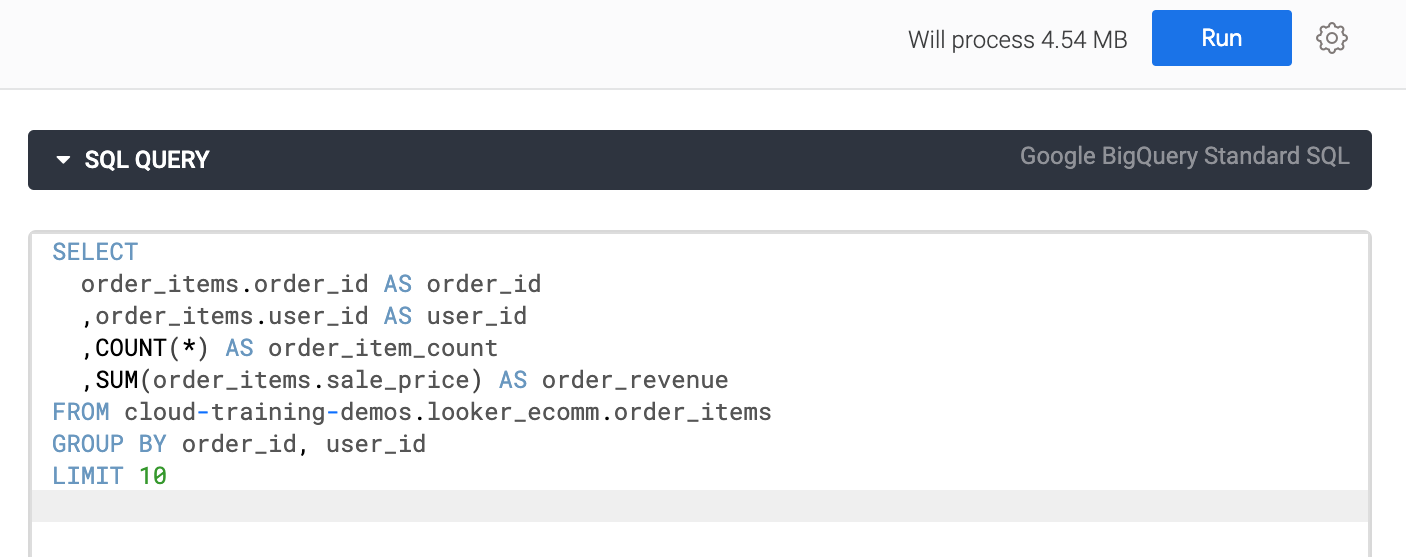
En la ventana Consulta en SQL, agrega la siguiente consulta:
SELECT
order_items.order_id AS order_id
,order_items.user_id AS user_id
,COUNT(*) AS order_item_count
,SUM(order_items.sale_price) AS order_revenue
FROM cloud-training-demos.looker_ecomm.order_items
GROUP BY order_id, user_id
LIMIT 10
En este ejemplo, la consulta deseada selecciona el order_id y el user_id, cuenta la cantidad de artículos asociados con cada pedido y, luego, suma el precio de esos artículos.
Específicamente, la cláusula COUNT cuenta la cantidad de IDs de artículos pedidos individuales (la clave primaria de la tabla order_items), y la cláusula SUM suma el sale_price de los IDs de artículos pedidos.
La cláusula GROUP BY se usa para agrupar los resultados por order_id y user_id, y la cláusula LIMIT se usa para limitar los resultados, ya que solo necesitamos revisar un subconjunto de registros para garantizar que nuestra consulta funcione correctamente.
- Verifica que tu consulta sea similar a la siguiente:
- Haz clic en Ejecutar para ver los resultados.
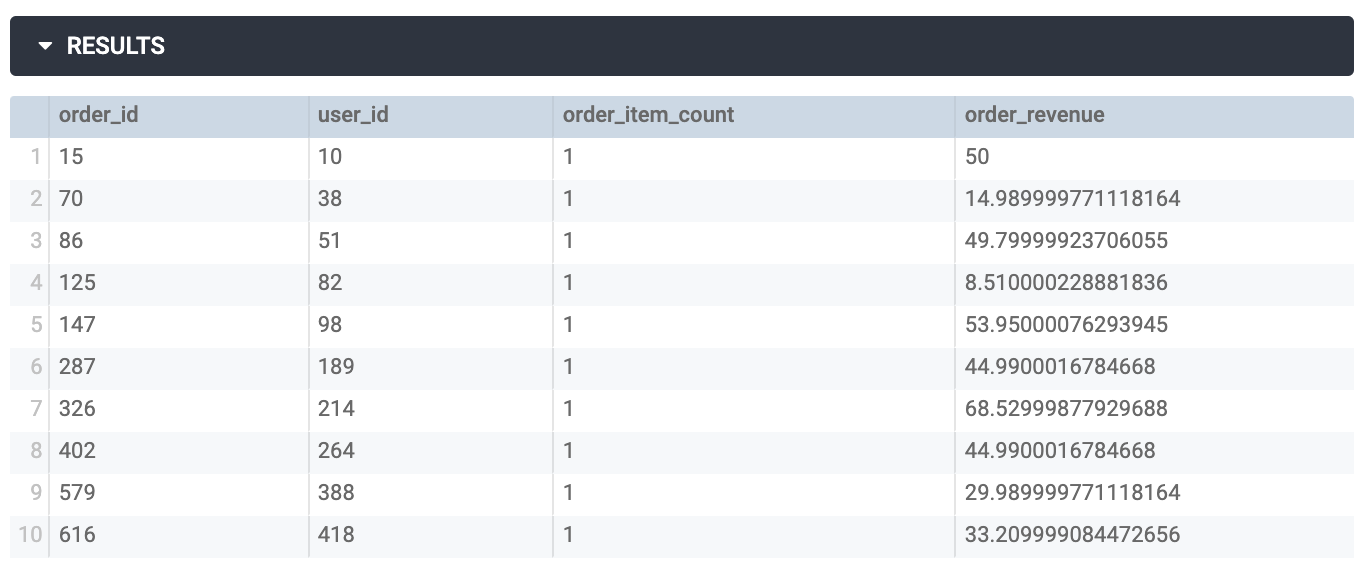
En este ejemplo, la consulta devuelve el ID de pedido, el ID de usuario y la cantidad de artículos asociados con cada pedido, así como los ingresos totales de cada pedido.
Ten en cuenta que la cláusula LIMIT se usa para reducir la cantidad de datos que se devuelven durante esta prueba. Quitarás la cláusula LIMIT en un paso posterior cuando crees un nuevo archivo de vista para la tabla derivada de SQL.
Crea un archivo de vista nuevo para la tabla derivada de SQL
-
Haz clic en Configuración ( ) junto a Ejecutar (parte superior derecha de la página) y selecciona Agregar al proyecto.
-
En Proyecto, selecciona qwiklabs-ecommerce.
-
En Nombre de la vista, escribe order_details.
-
Haz clic en Agregar.
Se te redireccionará al IDE de Looker para que revises el archivo de vista recién creado para tu tabla derivada de SQL.
Observa que el archivo de vista nuevo para la vista order_details se creó fuera de la carpeta Vistas. Se recomienda mantener los archivos de vista organizados en el proyecto.
-
Haz clic en la flecha junto a Vistas para ver la lista de vistas.
-
Haz clic en el archivo order_details.view y arrástralo a la carpeta Vistas.
-
Haz clic en order_details.view para ver el archivo de vista de la tabla derivada de SQL.
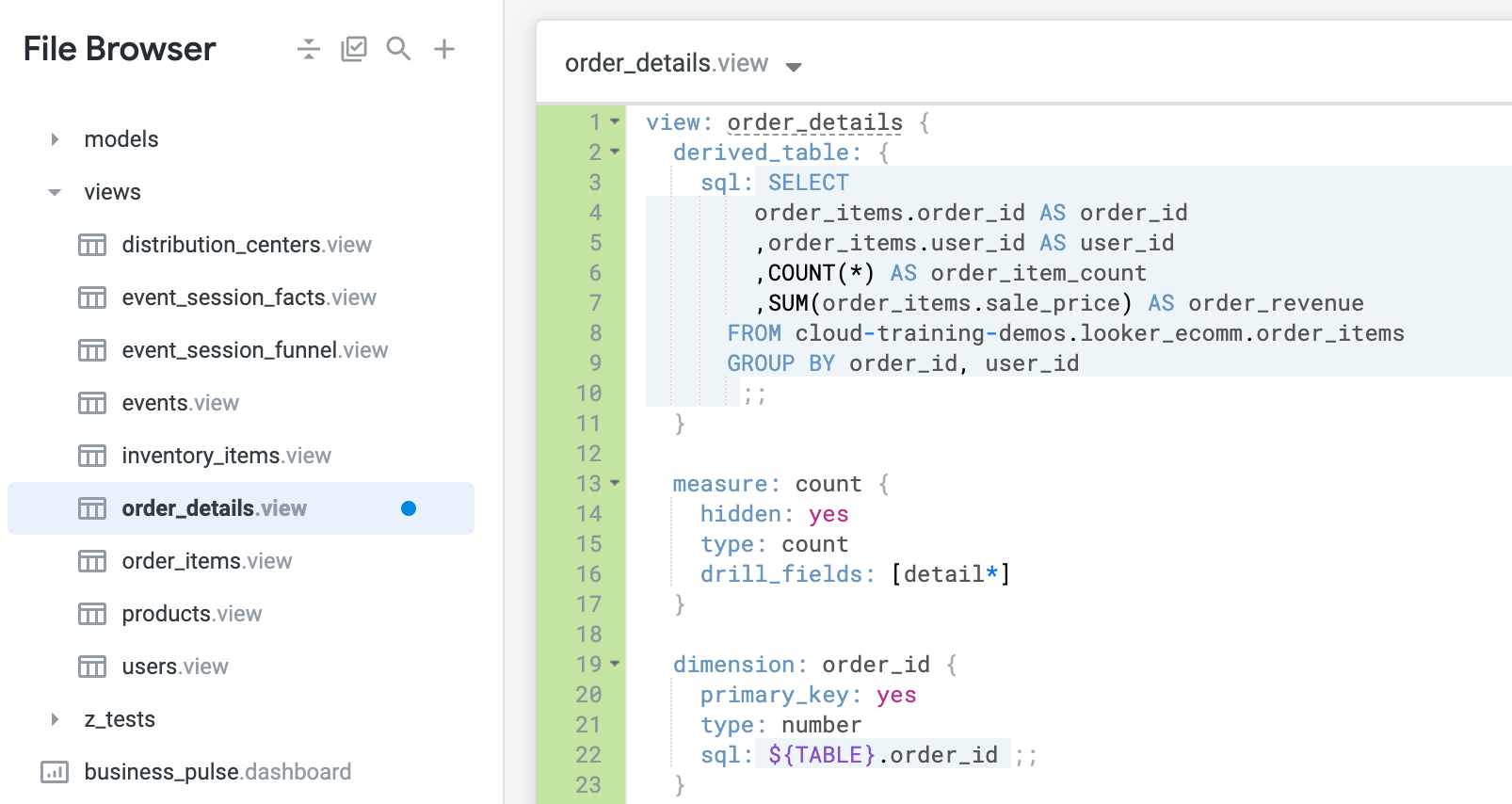
Looker genera automáticamente una dimensión para cada columna en la cláusula SELECT de la consulta en SQL, así como una nueva medición de recuento. En los próximos pasos, modificarás el archivo de vista para quitar la cláusula LIMIT, que ya no es necesaria, ocultarás la nueva medición de recuento y agregarás una clave primaria para la vista.
- Borra la línea de código de
LIMIT 10 del parámetro de SQL.
Como se mencionó antes, Looker genera automáticamente una medición de recuento junto con las dimensiones que se usan en la tabla derivada. A veces, esta medición de recuento generada automáticamente no resulta útil si ya tienes un recuento en otra vista que proporciona el mismo número.
En este ejemplo, la medición de recuento generada automáticamente cuenta los IDs de pedidos, y ya hay un recuento de pedidos en la vista order_items.
Puedes borrar o bien ocultar la medición de recuento con el parámetro hidden: yes. Ocultar la medición es una buena idea si quieres conservarla para la validación en caso de que este recuento sea el mismo que otro.
- En la definición measure: count, agrega una nueva línea antes de
type: count y escribe hidden: yes.
Una última práctica recomendada es asegurarse de que la nueva vista tenga una clave primaria.
En este ejemplo, puedes agregar el parámetro primary_key: yes a la dimensión order_id, que es el ID de organización central de esta vista que proporciona detalles sobre cada pedido individual.
- En la definición dimension: order_id, agrega una nueva línea antes de
type: number y escribe primary_key: yes.
La nueva vista llamada order_details ya está lista para que crees dimensiones y mediciones nuevas, la unas a la exploración en el archivo del modelo o finalices el flujo de trabajo de Git para enviar tus cambios a producción.
- Haz clic en Guardar cambios.
Confirma los cambios y realiza la implementación en producción
-
Haz clic en Validar LookML y, luego, en Commit Changes & Push.
-
Agrega un mensaje de confirmación y haz clic en Confirmar.
-
Por último, haz clic en Implementar en producción.
Haz clic en Revisar mi progreso para verificar el objetivo.
Crea un archivo de vista para la tabla derivada de SQL
Tarea 2: Crea una tabla derivada nativa que resuma los detalles de cada pedido
A diferencia de las tablas derivadas de SQL, las tablas derivadas nativas (NDT) se expresan completamente en LookML. Las tablas derivadas nativas son útiles porque ponen en práctica el principio esencial de reutilización de LookML. Permiten heredar dimensiones, mediciones y hasta exploraciones y lógicas de unión ya existentes.
Dado que se minimiza la cantidad de referencias de bases de datos “hard-coded”, tu código será mucho más fácil de mantener a largo plazo.
Por ejemplo, analicemos la tabla derivada de SQL order_details de la sección anterior. El SQL incluyó una cláusula COUNT de order_items y una SUM de sale_price. Sin embargo, tu vista order_items ya tiene mediciones para order_item_count y total_revenue. En lugar de crear una nueva tabla derivada de SQL, puedes usar dimensiones y medidas existentes para definir fácilmente una nueva NDT.
En esta sección, volverás a crear la tabla derivada de SQL del ejemplo anterior, pero ahora como una tabla derivada nativa. La forma más sencilla de crear una tabla derivada nativa es a través de una exploración. Usarás la exploración de artículos pedidos para crear una tabla derivada nativa que contenga los detalles de cada pedido: ID del pedido, ID del usuario, cantidad de artículos y costo total de los artículos pedidos.
Define una tabla derivada nativa nueva a partir de una consulta de exploración
-
En el menú de navegación de Looker, haz clic en Exploración.
-
En Capacitación de comercio electrónico, haz clic en Artículos pedidos.
-
Haz clic en la flecha junto a Artículos pedidos.
Las dimensiones y mediciones disponibles se mostrarán en el panel de datos Order Items. Recuerda que la exploración generará automáticamente una consulta en SQL válida y que funciona.
-
En Artículos pedidos > Dimensiones, haz clic en ID de pedido y en ID de usuario.
-
En Artículos pedidos > Mediciones, haz clic en Recuento de pedido y Ingresos totales.
-
Haz clic en Ejecutar para ver los resultados.
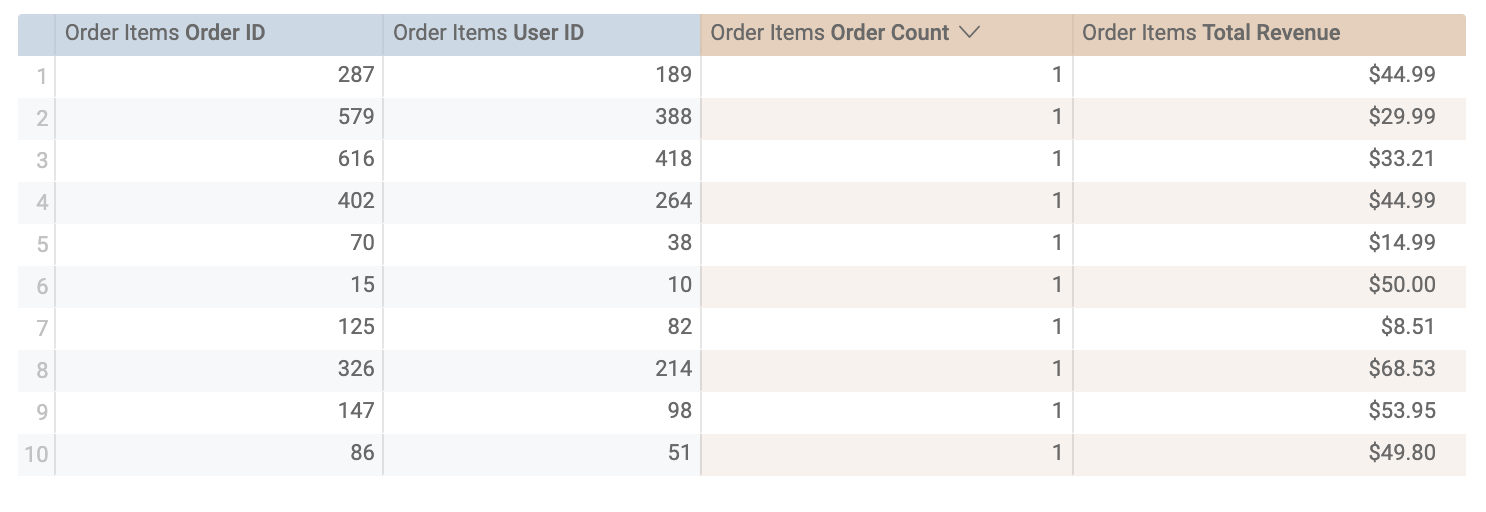
Revisa los resultados de la consulta para asegurarte de que devuelva los resultados deseados. En este ejemplo, la solicitud devuelve correctamente el ID del pedido, el ID del usuario y la cantidad de artículos asociados con cada pedido, así como los ingresos totales de cada pedido.
-
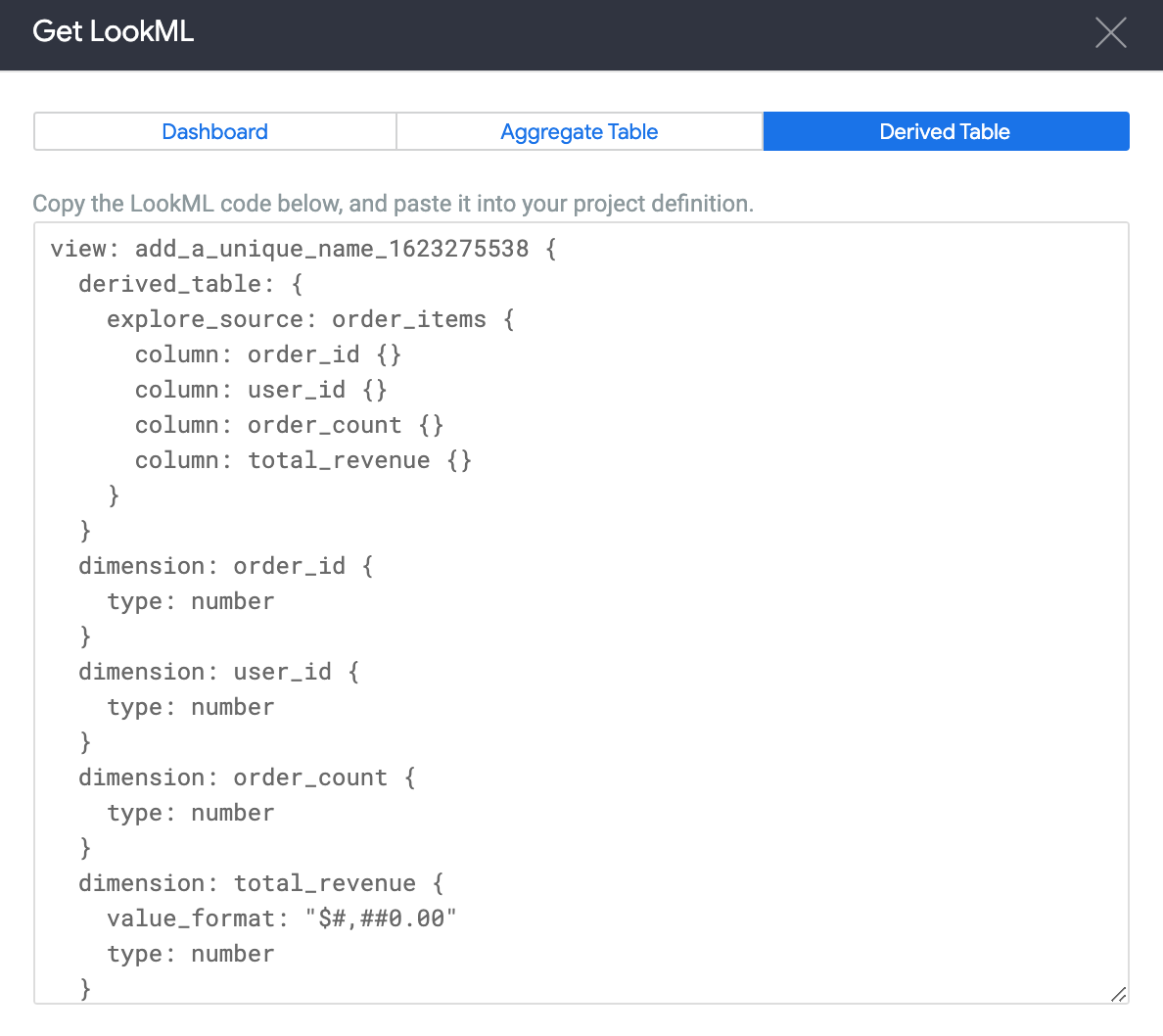
Haz clic en Configuración () junto a Ejecutar (parte superior derecha de la página) y selecciona Visualizar LookML.
-
Haz clic en Tabla derivada y copia el código de LookML en el portapapeles de tu computadora. Pegarás este código de LookML en un nuevo archivo de vista para esta tabla derivada nativa.
Crea un nuevo archivo de vista para la tabla derivada nativa
-
Abre una nueva ventana de Looker en una pestaña nueva.
-
En el menú de navegación de Looker, haz clic en la pestaña Desarrollo y, luego, selecciona el proyecto de LookML qwiklabs-ecommerce.
-
Junto al navegador de archivos, haz clic en Agregar archivo o carpeta ( ).
).
-
Selecciona Crear vista.
-
En Nombre de archivo, escribe order_details_summary.
-
Haz clic en Crear.
Observa que el nuevo archivo de vista para la vista order_details_summary se creó fuera de la carpeta Vistas.
-
Haz clic en la flecha junto a Vistas para ver la lista de vistas.
-
Haz clic en el archivo order_details_summary.view y arrástralo a la carpeta Vistas.
-
Haz clic en order_details_summary.view para ver el archivo de vista de la tabla derivada nativa.
-
Borra todo el LookML generado automáticamente en el archivo de vista.
-
Pega el código de LookML que copiaste para la tabla derivada nativa.
-
Reemplaza el nombre de la vista generado automáticamente (p. ej., add_a_unique_name_1623275538) por order_details_summary. Tu archivo debería ser similar al siguiente:
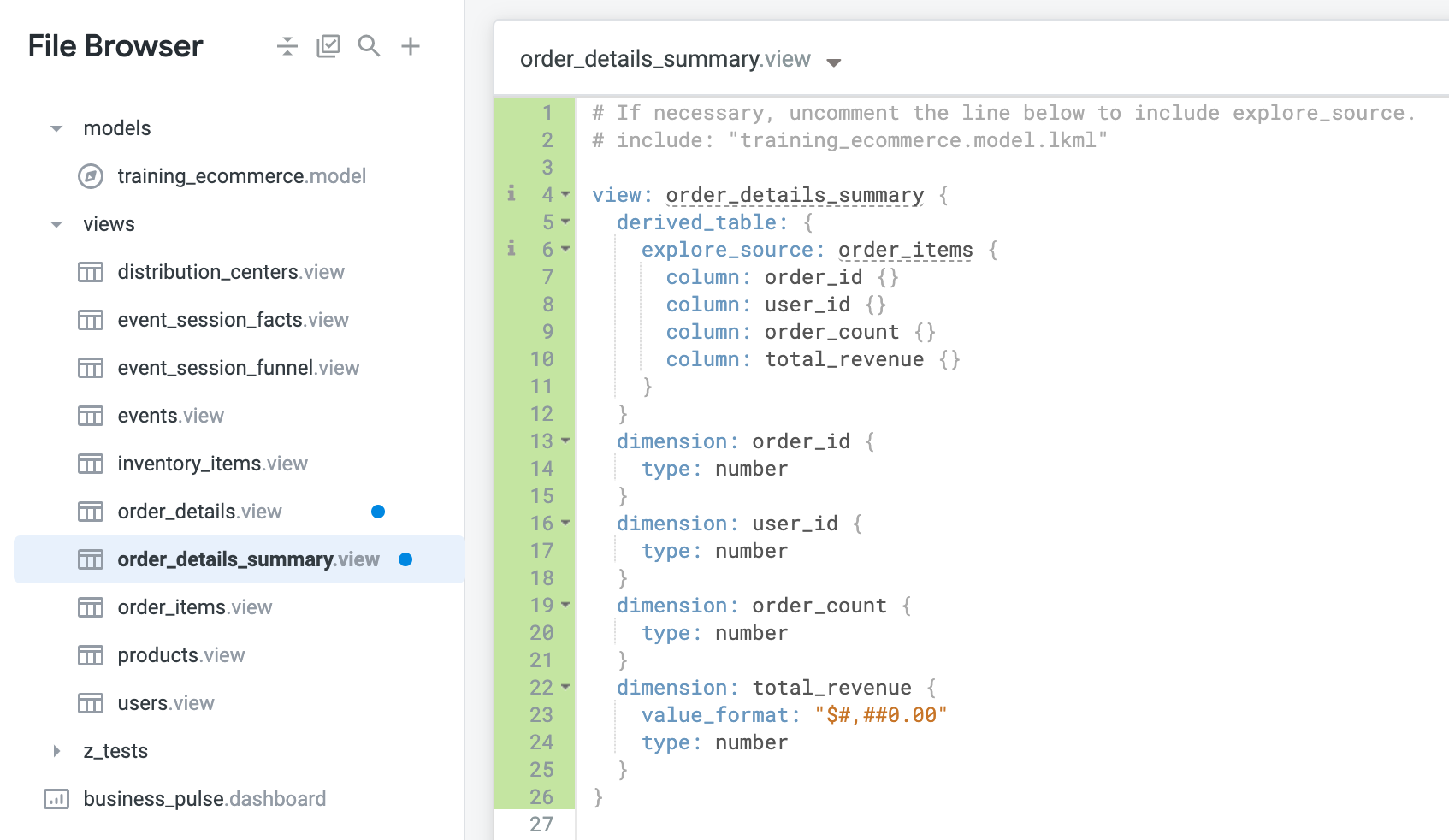
Observa que Looker sugiere incluir el archivo del modelo, pero las líneas están marcadas como comentario. La práctica recomendada es dejar las líneas del archivo del modelo marcadas como comentario. Esto se debe a que los archivos de modelo casi siempre incluyen otros archivos, por lo que, si tienes muchos archivos que se incluyen entre sí, corres el riesgo de crear dependencias circulares en tu modelo. Esto puede causar errores en la validación de la sintaxis.
La nueva vista llamada order_details_summary ya está lista para que crees dimensiones y mediciones nuevas, la unas a la exploración en el archivo del modelo o finalices el flujo de trabajo de Git para enviar tus cambios a producción.
- Haz clic en Guardar cambios.
Por ahora, no la unirás a la exploración, sino que lo harás con la tabla derivada de SQL.
Confirma los cambios y realiza la implementación en producción
-
Haz clic en Validar LookML y, luego, en Commit Changes & Push.
-
Agrega un mensaje de confirmación y haz clic en Confirmar.
-
Por último, haz clic en Implementar en producción.
Haz clic en Revisar mi progreso para verificar el objetivo.
Crea un archivo de vista para la tabla derivada nativa
Tarea 3: Une una vista nueva a una exploración
En esta sección, revisa y prueba la nueva tabla derivada. Primero, la unirás a la definición de la exploración order_items en el archivo del modelo y, luego, usarás la exploración Artículos pedidos para revisar lo que verían los usuarios empresariales si enviaras los cambios a producción.
Ten en cuenta que, si bien no completarás estos últimos pasos con la tabla derivada nativa, el proceso de unir la vista a una exploración es el mismo, ya sea que la vista se cree para una tabla derivada de SQL o una tabla derivada nativa.
Une la vista de la tabla derivada de SQL
-
En la misma página, haz clic en el archivo training_ecommerce.model dentro de la carpeta Modelo para modificar su contenido.
-
Busca la definición explore: order_items. Ten en cuenta que ya hay varias uniones definidas, como la de la vista Usuarios.
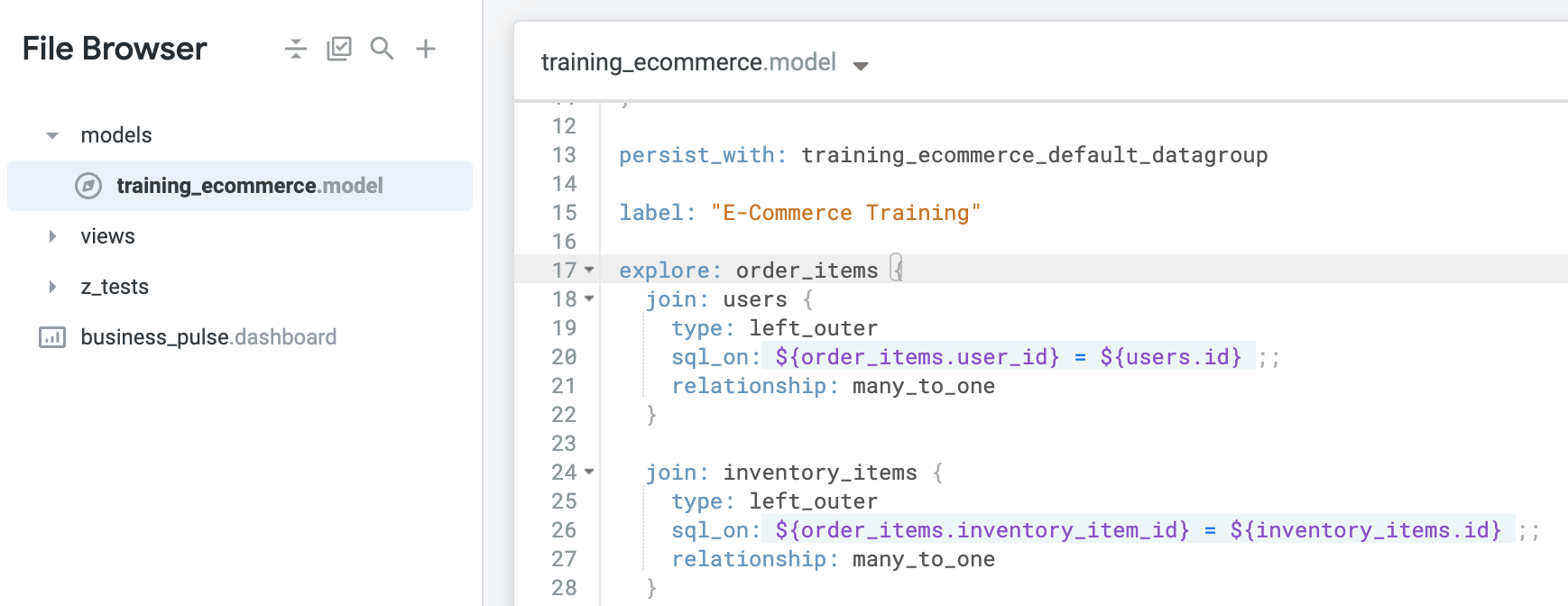
- En la definición
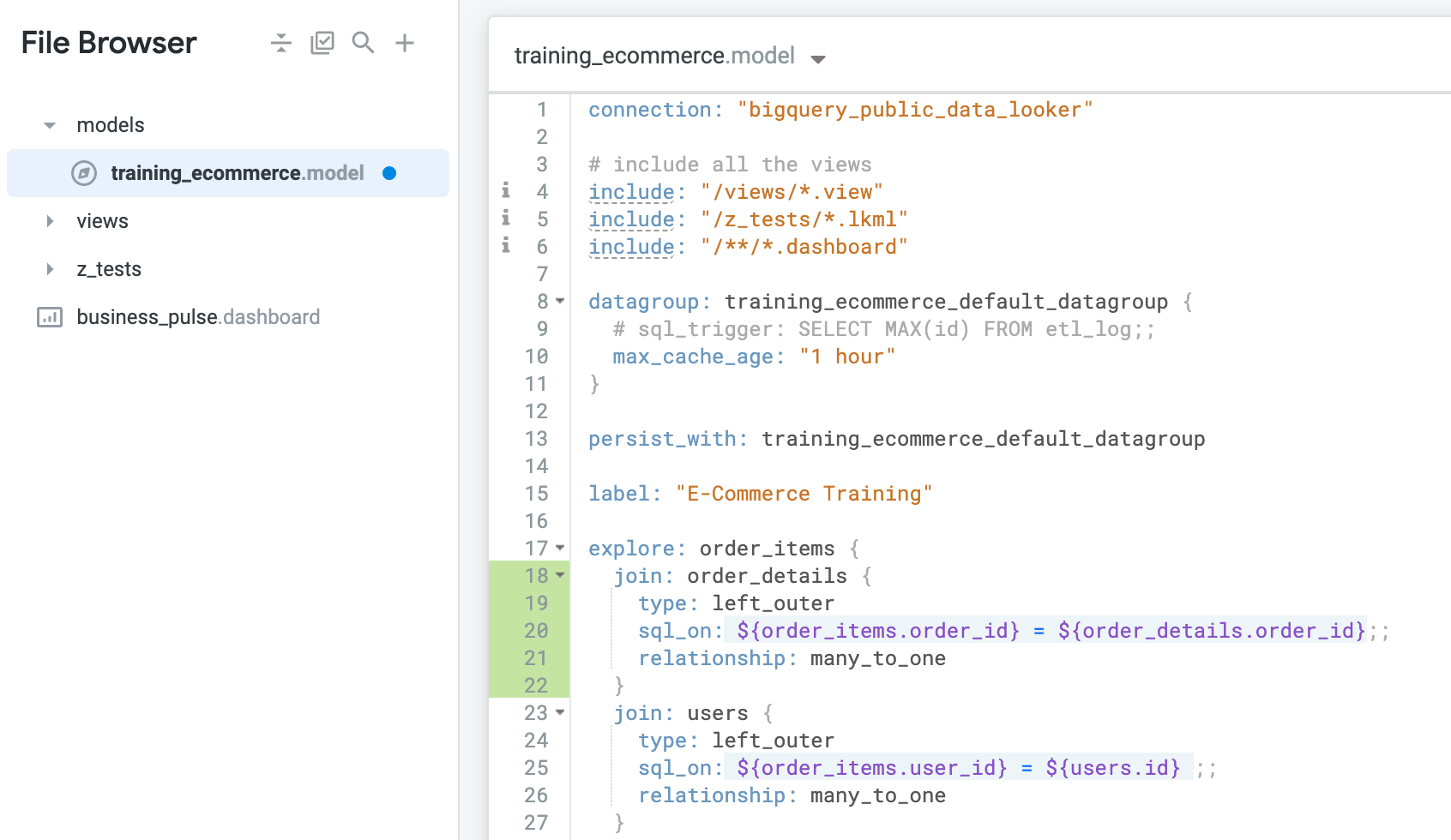
explore: order_items, arriba de la unión existente para Usuarios, especifica lo siguiente para agregar una nueva unión para order_details:
join: order_details {
type: left_outer
sql_on: ${order_items.order_id} = ${order_details.order_id};;
relationship: many_to_one
}
El parámetro sql_on identifica el campo de unión como order_id. El parámetro relationship identifica que posiblemente haya muchas instancias de un order_id en order_items, pero solo una instancia de cada order_id en order_details, que se organiza como una fila de resumen para cada pedido.
- Haz clic en Guardar cambios.
Revisa los datos y el SQL generado de la tabla derivada de SQL en la exploración
-
En el menú de navegación de Looker, haz clic en Exploración.
-
En Capacitación de comercio electrónico, haz clic en Artículos pedidos.
-
Haz clic en la flecha junto a Detalles del pedido.
-
En Detalles del pedido > Dimensiones, haz clic en ID de pedido, Recuento de artículos pedidos, Ingresos de pedidos y ID de usuario.
-
Haz clic en Ejecutar para ver los resultados.
-
Haz clic en la pestaña SQL para ver la consulta en SQL generada por Looker.
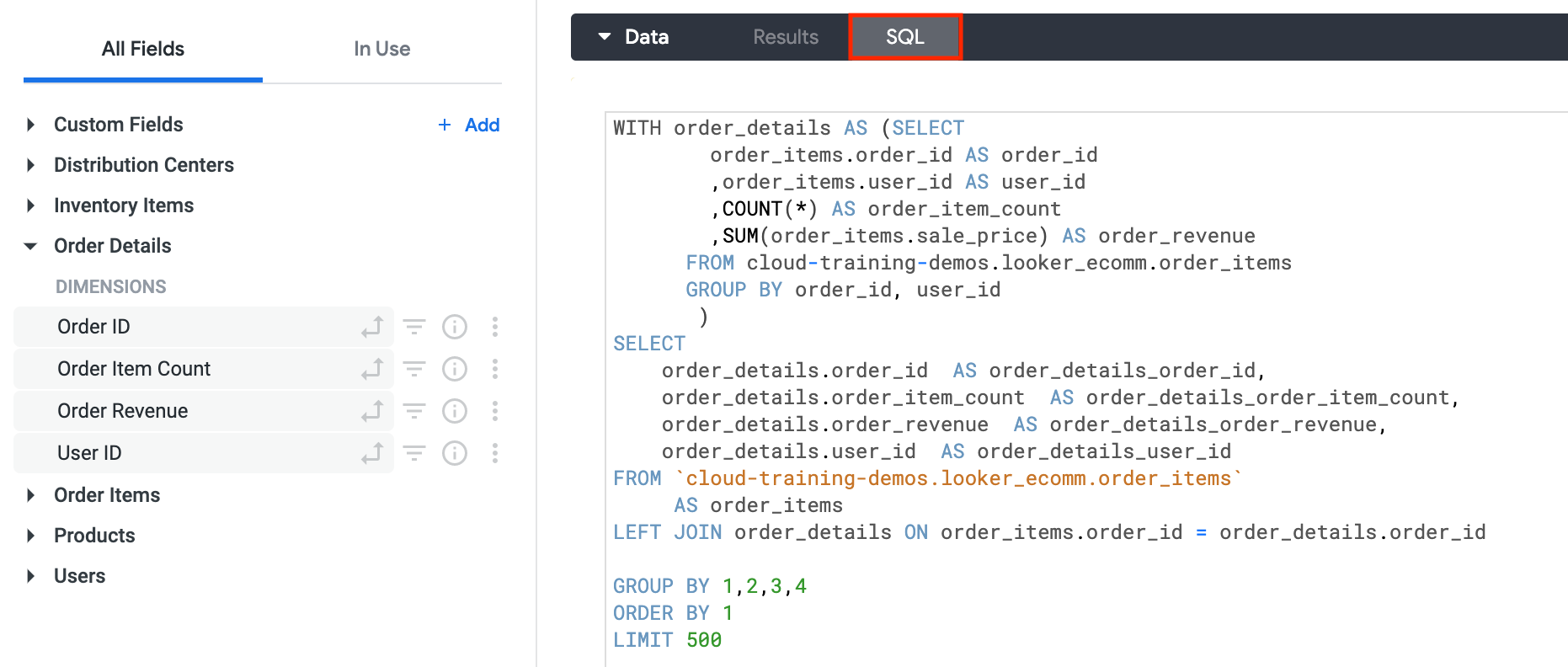
Observa la expresión de tabla común (CTE) identificada por una cláusula WITH. Esta tabla derivada nativa se considera efímera porque se genera en el tiempo de ejecución como una CTE, en lugar de almacenarse en la base de datos subyacente.
Las tablas derivadas también pueden ser persistentes, lo que significa que se almacenan en la base de datos subyacente. Para obtener más información sobre las tablas derivadas persistentes, consulta la documentación Crea tablas derivadas persistentes (PDT).
En la siguiente sección, analizaremos cómo configurar tablas derivadas persistentes para que se puedan volver a escribir en la base de datos.
- Regresa al archivo
training_ecommerce.model.
Confirma los cambios y realiza la implementación en producción
-
Haz clic en Validar LookML y, luego, en Commit Changes & Push.
-
Agrega un mensaje de confirmación y haz clic en Confirmar.
-
Por último, haz clic en Implementar en producción.
Haz clic en Revisar mi progreso para verificar el objetivo.
Une la vista de la tabla derivada de SQL
Tarea 4: Configura una tabla derivada persistente
Hasta ahora, las tablas derivadas de los ejemplos anteriores eran efímeras, lo que significa que Looker produce CTE (o tablas temporales) para ellas en las consultas de exploración.
Ahora aprenderás sobre el otro tipo de existencia: las tablas derivadas persistente. Las tablas derivadas persistentes (PDT) se escriben y almacenan en la base de datos conectada. Los pasos para configurar una tabla derivada persistente son los mismos en el caso de una tabla derivada de SQL o una tabla derivada nativa.
Como se mencionó anteriormente, el beneficio de configurar tablas derivadas persistentes es que estarán listas para usarse cuando los usuarios empresariales las necesiten y, por lo tanto, reducen los tiempos de ejecución de las consultas. Las desventajas son que ocupan espacio de almacenamiento en tu base de datos (lo que puede correlacionarse con el costo) y son más rígidas.
Para configurar una tabla derivada persistente, debes usar uno o dos de estos parámetros en la definición:
-
datagroup_trigger usa un grupo de datos o una política de almacenamiento en caché configurada en el modelo. Si los grupos de datos se definen en el modelo, esta es la práctica recomendada para configurar tablas derivadas persistentes.
-
sql_trigger_value usa una sentencia SELECT previamente escrita que devuelve un valor. Looker envía esa sentencia SELECT a la base de datos de forma repetida y, cuando descubre que el resultado cambió, lo toma como una pista para volver a compilar la PDT.
-
persist_for le indica al PDT que permanezca activo durante un período establecido, como “1 hora” o “4 horas”.
Sin embargo, es importante tener en cuenta que persist_for no tiene ninguna lógica de recompilación, por lo que la PDT no se actualizaría durante ese tiempo. Además, una vez que se acaba el tiempo, la PDT se descarta y no vuelve hasta que un usuario empresarial la necesite para una consulta.
Dado que el principal beneficio de las PDT es tener datos disponibles para minimizar los tiempos de ejecución de las consultas, se recomienda usar persist_for junto con sql_trigger_value para garantizar que las actualizaciones de datos se capturen en la PDT, o simplemente usar datagroup_trigger o sql_trigger_value.
Configura la tabla derivada nativa como persistente
En esta tarea, configurarás la tabla derivada nativa como persistente con el parámetro datagroup_trigger, que vuelve a compilar una tabla derivada persistente en función de un grupo de datos definido previamente (política de almacenamiento en caché) en el archivo del modelo.
Para la tabla derivada nativa llamada order_details_summary, agrega training_ecommerce_default_datagroup como datagroup_trigger, de modo que la tabla derivada persistente se vuelva a compilar con la regla proporcionada en training_ecommerce_default_datagroup dentro de training_ecommerce.model con el objetivo de volver a compilar todos los objetos definidos en el modelo cada hora.
-
En el menú de navegación de Looker, haz clic en la pestaña Desarrollo y, luego, selecciona el proyecto de LookML qwiklabs-ecommerce.
-
Haz clic en la flecha junto a Vistas para ver la lista de vistas.
-
Haz clic en order_details_summary.view para ver el archivo de vista de la tabla derivada nativa.
-
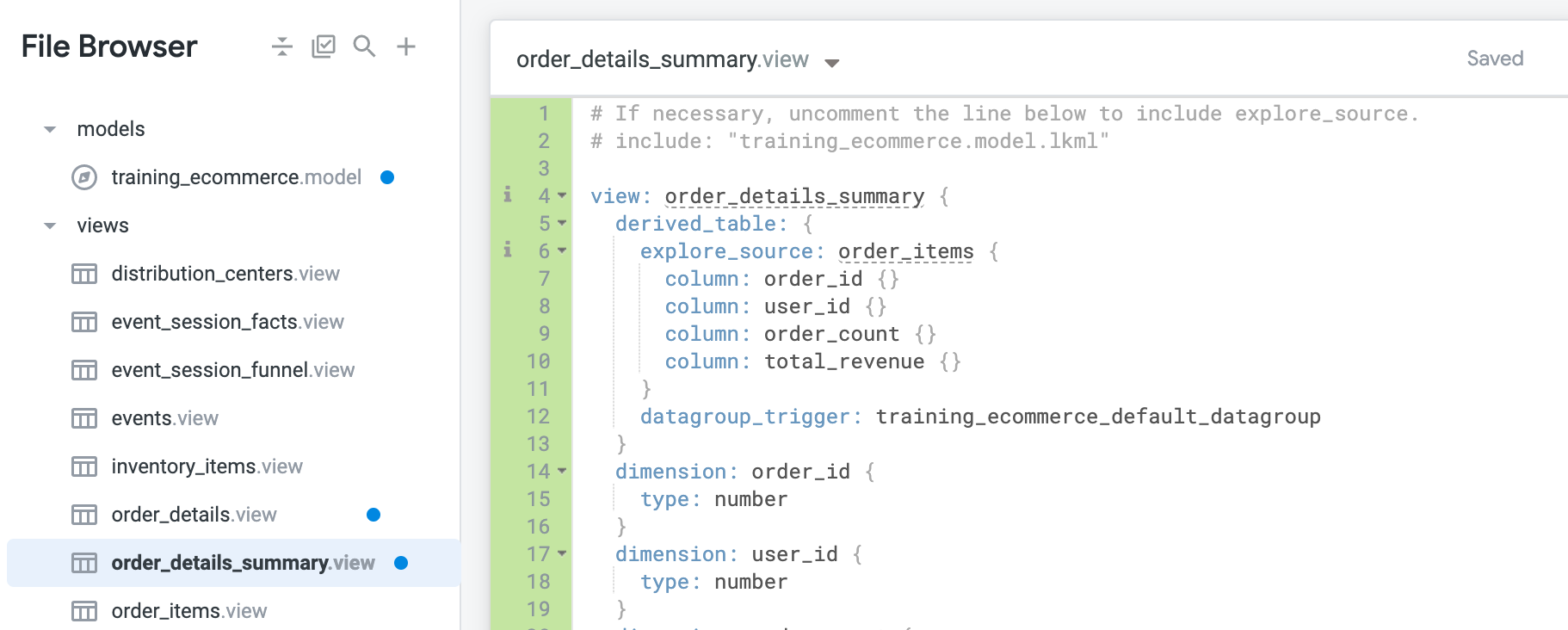
En la definición de derived_table, agrega una nueva línea después del corchete de cierre (}) para explore_source: order_items y pega la siguiente definición:
datagroup_trigger: training_ecommerce_default_datagroup
- Haz clic en Guardar cambios. Tu archivo debería ser similar al siguiente:
Revisa el SQL generado para la tabla derivada persistente en la exploración
-
En el menú de navegación de Looker, haz clic en Exploración.
-
En Capacitación de comercio electrónico, haz clic en Artículos pedidos.
-
Haz clic en la flecha junto a Detalles del pedido.
-
En Detalles del pedido > Dimensiones, haz clic en ID de pedido, Recuento de artículos pedidos, Ingresos de pedidos y ID de usuario.
-
Haz clic en Ejecutar para ver los resultados.
-
Haz clic en la pestaña SQL para ver la consulta en SQL generada por Looker.
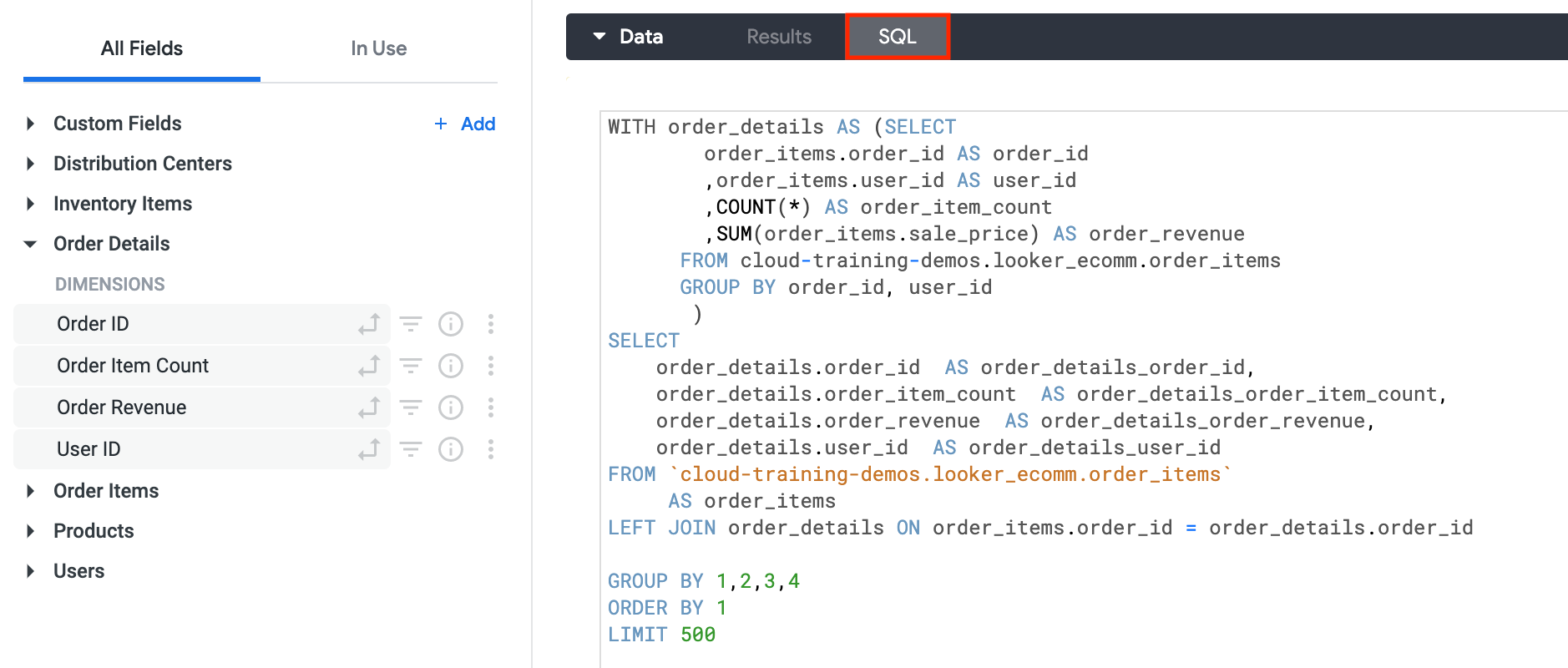
Ahora que la tabla derivada se configuró como persistente, la CTE anterior identificada por la cláusula WITH ya no está presente y se reemplazó por una sentencia SELECT que busca los campos de la tabla derivada persistente order_details_summary.
- Regresa al archivo
order_details_summary.
Confirma los cambios y realiza la implementación en producción
-
Haz clic en Validar LookML y, luego, en Commit Changes & Push.
-
Agrega un mensaje de confirmación y haz clic en Confirmar.
-
Por último, haz clic en Implementar en producción.
¡Felicitaciones!
En este lab, aprendiste a crear tablas derivadas nativas y derivadas de SQL en LookML para definir tablas nuevas que aún no existen en una base de datos subyacente.
Próximos pasos y más información
Capacitación y certificación de Google Cloud
Recibe la formación que necesitas para aprovechar al máximo las tecnologías de Google Cloud. Nuestras clases incluyen habilidades técnicas y recomendaciones para ayudarte a avanzar rápidamente y a seguir aprendiendo. Para que puedas realizar nuestros cursos cuando más te convenga, ofrecemos distintos tipos de capacitación de nivel básico a avanzado: a pedido, presenciales y virtuales. Las certificaciones te ayudan a validar y demostrar tus habilidades y tu conocimiento técnico respecto a las tecnologías de Google Cloud.
Última actualización del manual: 22 de abril de 2024
Prueba más reciente del lab: 11 de octubre de 2021
Copyright 2026 Google LLC. All rights reserved. Google y el logotipo de Google son marcas de Google LLC. Los demás nombres de productos y empresas pueden ser marcas de las respectivas empresas a las que estén asociados.







