GSP893

Descripción general
Looker es una plataforma de datos moderna en Google Cloud que puedes usar para analizar y visualizar tus datos de forma interactiva. Puedes usarla para analizar datos en profundidad, integrar estadísticas de diferentes fuentes de datos, crear flujos de trabajo prácticos basados en datos y crear aplicaciones de datos personalizadas.
Looker genera constantemente consultas en SQL y las envía a la base de datos conectada. Cada vez que alguien ejecuta una consulta en Looker, los resultados en SQL se almacenan en caché y se guardan en un archivo encriptado en la instancia de Looker.
El almacenamiento en caché aprovecha los resultados guardados de consultas ejecutadas previamente para que la misma consulta no se ejecute en la base de datos de forma repetida. Esto ayuda a reducir la carga de la base de datos. El almacenamiento en caché también ayuda a optimizar el rendimiento de Looker. En este lab, aprenderás cómo funciona el almacenamiento en caché en Looker y explorarás cómo usar los grupos de datos de LookML para definir políticas de almacenamiento en caché.
Actividades
- Definir el almacenamiento en caché y los diferentes objetos de grupos de datos en LookML
- Aplicar un grupo de datos a una exploración individual en un modelo de LookML
Configuración y requisitos
Antes de hacer clic en el botón Comenzar lab
Lee estas instrucciones. Los labs son cronometrados y no se pueden pausar. El temporizador, que comienza a funcionar cuando haces clic en Comenzar lab, indica por cuánto tiempo tendrás a tu disposición los recursos de Google Cloud.
Este lab práctico te permitirá realizar las actividades correspondientes en un entorno de nube real, no en uno de simulación o demostración. Para ello, se te proporcionan credenciales temporales nuevas que utilizarás para acceder a Google Cloud durante todo el lab.
Para completar este lab, necesitarás lo siguiente:
- Acceso a un navegador de Internet estándar (se recomienda el navegador Chrome)
Nota: Usa una ventana de navegador privada o de incógnito para ejecutar el lab. Así evitarás conflictos entre tu cuenta personal y la cuenta de estudiante, lo que podría generar cargos adicionales en tu cuenta personal.
- Tiempo para completar el lab (recuerda que, una vez que comienzas un lab, no puedes pausarlo).
Nota: Si ya tienes un proyecto o una cuenta personal de Google Cloud, no los uses en este lab para evitar cargos adicionales en tu cuenta.
Cómo iniciar tu lab y acceder a Looker
-
Cuando tengas todo listo, haz clic en Comenzar lab.
Aparecerá el panel Detalles del lab con las credenciales temporales que debes usar para este lab.
Si debes pagar por el lab, se abrirá una ventana emergente para que selecciones tu forma de pago.
Observa tus credenciales del lab en el panel Detalles del lab. Las usarás para acceder a la instancia de Looker de este lab.
Nota: Si usas otras credenciales, recibirás errores o incurrirás en cargos.
-
Haz clic en Abrir Looker.
-
Ingresa el nombre de usuario y la contraseña que se proporcionaron en los campos Correo electrónico y Contraseña.
Nombre de usuario:
{{{looker.developer_username | Username}}}
Contraseña:
{{{looker.developer_password | Password}}}
Importante: Debes usar las credenciales del panel Detalles del lab en esta página. No uses tus credenciales de Google Cloud Skills Boost. Si tienes una cuenta personal de Looker, no la uses para este lab.
-
Haz clic en Acceder.
Después de acceder correctamente, verás la instancia de Looker para este lab.
Cómo funciona el almacenamiento en caché en Looker
Looker actúa como un portero para una base de datos. Cuando un usuario ejecuta una consulta, Looker determina si ya se ejecutó la misma consulta. Si no lo hace, permite que la consulta se ejecute en la base de datos. Cuando se devuelven los resultados, Looker los almacena en caché para futuras referencias.
Si la misma consulta se ejecutó antes, Looker comprueba la política de almacenamiento en caché para determinar si los resultados siguen siendo válidos. Si es así, Looker devuelve los resultados almacenados en caché al usuario empresarial. Esto sucede en menos de un segundo.
Si la misma consulta se ejecutó antes, pero los resultados ya no son válidos según la política de almacenamiento en caché, Looker envía la consulta a la base de datos. Luego, almacena en caché los nuevos resultados para futuras referencias.
Grupos de datos
Un grupo de datos es el término de Looker para una política o regla de almacenamiento en caché con nombre. Los desarrolladores de LookML usan grupos de datos para administrar el almacenamiento en caché en una instancia de Looker. Las diferentes políticas de almacenamiento en caché requieren definiciones de grupos de datos separadas. La cantidad y los tipos de grupos de datos que necesitas crear dependen de los procesos de extracción, transformación y carga (ETL) de tus datos y de los requisitos de la empresa.
Por ejemplo, es posible que debas definir grupos de datos a nivel del modelo, para exploraciones individuales o para tablas derivadas persistentes (PDT), según la frecuencia con la que se actualicen tus datos.
- Para aplicar un grupo de datos como predeterminado para todas las exploraciones, usa el parámetro
persist_with a nivel del modelo.
- Para aplicar un grupo de datos a una exploración específica, usa el parámetro
persist_with en la definición de esa exploración.
- Para aplicar un grupo de datos a un conjunto específico de exploraciones, pero no a todas las exploraciones en un modelo, usa el parámetro
persist_with en la definición de cada exploración y especifica el mismo nombre de grupo de datos.
Objetos que pueden usar grupos de datos
persist_with
Si aplicas un grupo de datos a nivel del modelo, Looker, de forma predeterminada, aplicará las mismas reglas de almacenamiento en caché a todas las exploraciones dentro de ese modelo.
Sin embargo, puedes aplicar un grupo de datos en una exploración individual, lo que anula cualquier parámetro de configuración a nivel del modelo. Como las exploraciones son la base de todo el contenido, la misma lógica de almacenamiento en caché se aplica a las vistas y los paneles en la exploración.
Nota: Si tu conexión de base de datos está configurada en Looker para usar nombres de usuario dinámicos, no puedes usar un grupo de datos para modelos que usen esa conexión. En su lugar, usa un parámetro persist_for para almacenar en caché las consultas de exploración durante un período fijo y usa sql_trigger_value o persist_for para las tablas derivadas persistentes.
datagroup_trigger
Para las PDT, puedes aplicar un grupo de datos para especificar cómo se vuelve a crear la PDT.
Programas
Los programas para las vistas y los paneles también se pueden ejecutar en grupos de datos. Puedes indicarle a Looker que ejecute una vista o un panel automáticamente cuando venza una política de almacenamiento en caché, de modo que se recuperen los datos nuevos y se almacenen previamente en caché para cualquier usuario empresarial que los necesite.
Configuración del grupo de datos
Los grupos de datos toman dos parámetros: max_cache_age y sql_trigger.
-
max_cache_age especifica la cantidad de horas que se debe mantener un resultado almacenado en caché, como 24 horas.
-
sql_trigger se usa para escribir una sentencia SELECT que puede indicarle a Looker si los resultados cambiaron. El sql_trigger debe escribirse para devolver solo un valor. Looker enviará esta sentencia de forma periódica a la base de datos conectada. Si el resultado cambió, Looker actualiza la caché.
Aunque solo se requiere un parámetro, es mejor usar ambos para lograr los resultados de almacenamiento en caché deseados. Por ejemplo, si la verificación sql_trigger no detecta un cambio, eso podría significar que se produjo un error con el proceso de ETL o con la propia sql_trigger. Si incluyes un parámetro max_cache_age, la caché se actualizará después de un período establecido, independientemente del resultado de la verificación sql_trigger.
Nota: Solo se requiere uno de estos parámetros, pero se recomiendan ambos.
Tarea 1: Aplica un grupo de datos a una exploración
Define y aplica grupos de datos a exploraciones individuales en un modelo de LookML. Específicamente, debes actualizar el almacenamiento en caché para todas las vistas en la exploración Order Items para que se actualice cada vez que se agrega un nuevo order_item_id, ya que order_item_id es la clave primaria para los artículos de pedidos.
Abre el modelo
-
Haz clic en el botón de activación para ingresar al Modo de desarrollo.
-
En la pestaña Desarrollo, selecciona el proyecto de LookML qwiklabs-ecommerce.
-
Abre el archivo training_ecommerce.model.
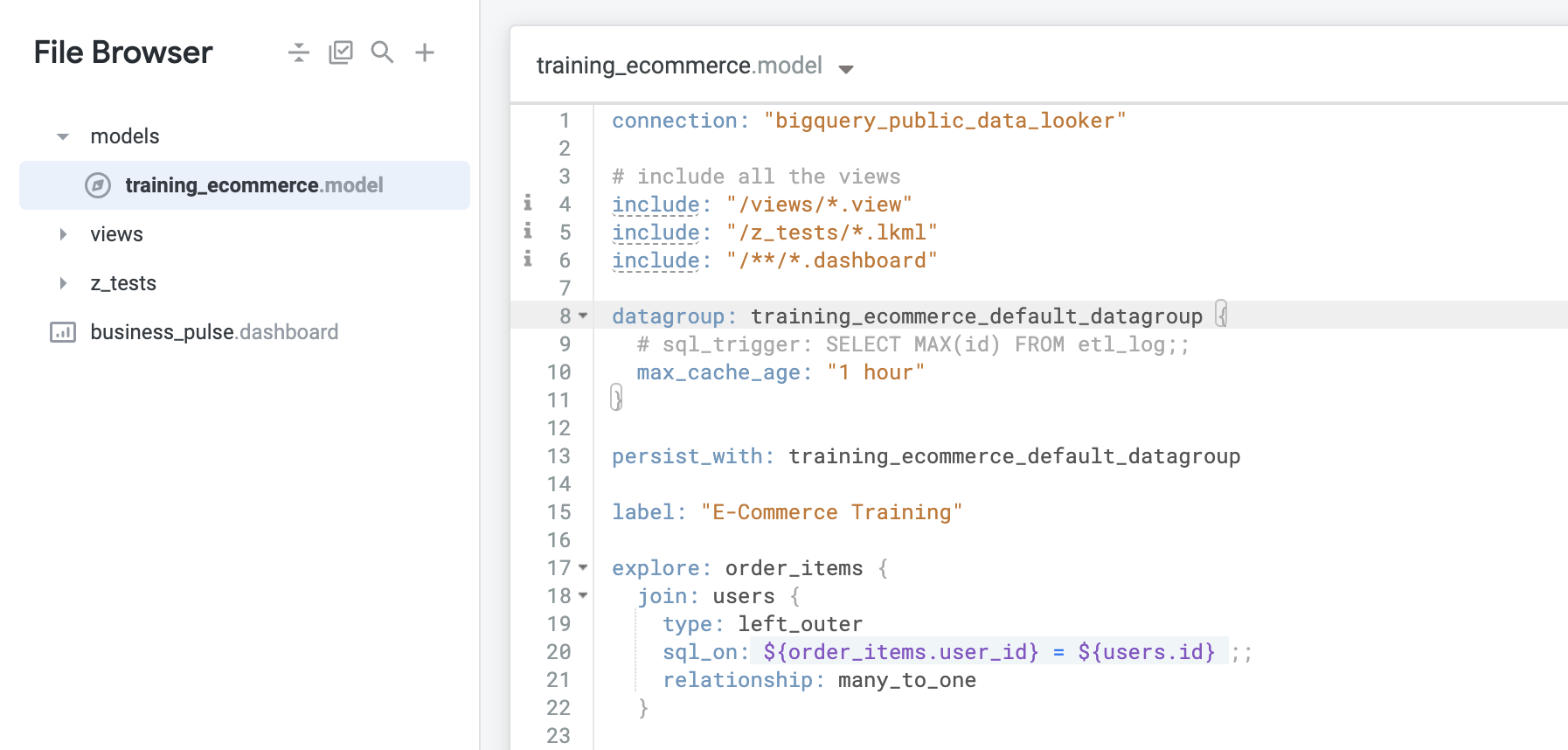
Ten en cuenta que este archivo de modelo tiene un grupo de datos predeterminado con un max_cache_age de 1 hora. Cuando creas un nuevo proyecto de LookML haciendo que Looker genere el modelo a partir del esquema de la base de datos, Looker crea automáticamente un grupo de datos predeterminado con el nombre del modelo, en este caso training_ecommerce, seguido de _default_datagroup.
Borra el grupo de datos predeterminado y reemplázalo
Como este grupo de datos predeterminado se define actualmente a nivel del modelo, se aplica a todas las exploraciones definidas en el modelo. Debes aplicar el grupo de datos a la exploración, así que quita el predeterminado y actualízalo en consecuencia. Para completar la definición del nuevo grupo de datos, debes proporcionar valores para los dos parámetros: sql_trigger y max_cache_age.
-
Borra el grupo de datos predeterminado y la definición persist_with (líneas 8 a 13).
-
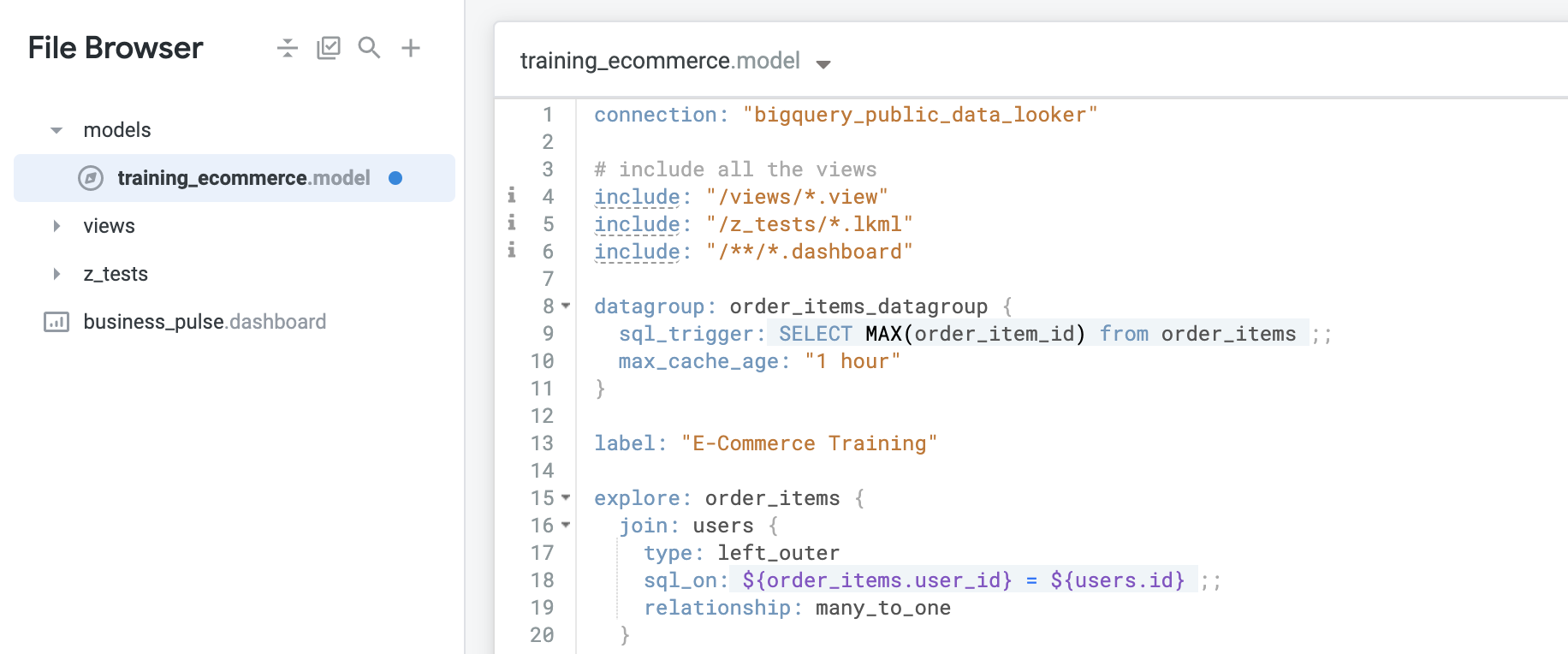
Para crear un nuevo grupo de datos para una exploración específica, como Order Items, ingresa el siguiente código:
datagroup: order_items_datagroup {}
- En el caso del
sql_trigger, para seleccionar el ID máximo de order_item_id, ingresa el siguiente código:
sql_trigger: SELECT MAX(order_item_id) from order_items ;;
- Establece el
max_cache_age para que el almacenamiento en caché siga actualizándose cada hora, incluso si hay un problema con las actualizaciones de datos. Ingresa el siguiente código:
max_cache_age: "1 hour"
Aplica el grupo de datos
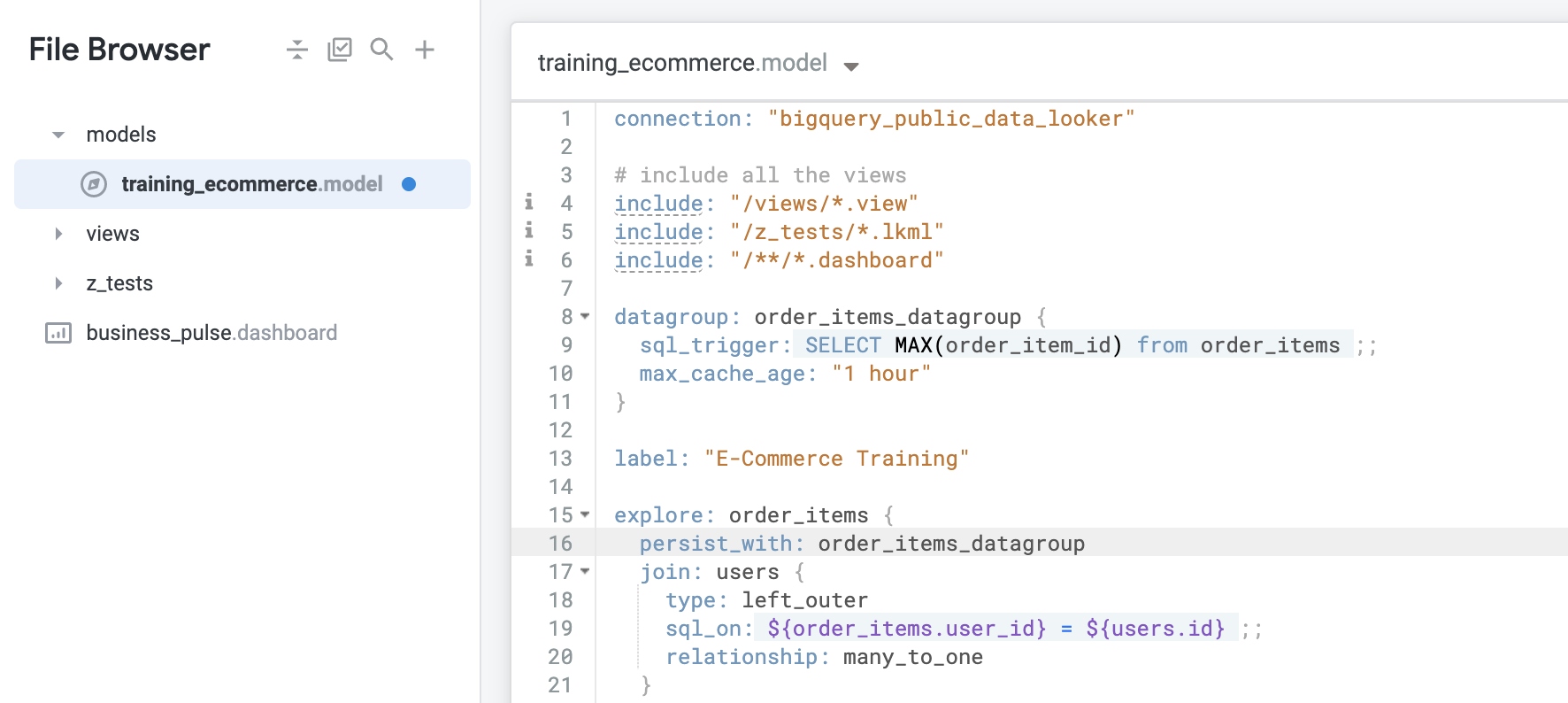
Ten en cuenta que configurar un grupo de datos por sí solo no hace nada; es un proceso de dos pasos. Después de definir el grupo de datos, debes aplicarlo a un objeto con un parámetro llamado persist_with.
- Para aplicar el grupo de datos a la definición de la exploración Order Items, directamente debajo de la línea
explore: order_items, ingresa el siguiente código:
persist_with: order_items_datagroup
- Haz clic en Guardar cambios.
Confirma los cambios y realiza la implementación en producción
-
Haz clic en Validar LookML y, luego, en Commit Changes & Push.
-
Agrega un mensaje de confirmación y haz clic en Confirmar.
-
Por último, haz clic en Implementar en producción.
¡Genial! Acabas de definir tu propia política de almacenamiento en caché (grupo de datos) para que se actualice cada vez que se agregue un nuevo número de pedido. También usaste un parámetro de antigüedad máxima de almacenamiento en caché establecido en 1 hora para que el almacenamiento en caché siga actualizándose cada hora, independientemente de las actualizaciones de datos. Luego, aplicaste este grupo de datos a la exploración individual Order Items en lugar de aplicarlo a todo el modelo.
Haz clic en Revisar mi progreso para verificar el objetivo.
Aplicar un grupo de datos a una exploración
¡Felicitaciones!
En este lab, aprendiste a definir y usar el almacenamiento en caché en Looker, y exploraste cómo usar los grupos de datos de LookML para definir políticas de almacenamiento en caché.
Próximos pasos y más información
Capacitación y certificación de Google Cloud
Recibe la formación que necesitas para aprovechar al máximo las tecnologías de Google Cloud. Nuestras clases incluyen habilidades técnicas y recomendaciones para ayudarte a avanzar rápidamente y a seguir aprendiendo. Para que puedas realizar nuestros cursos cuando más te convenga, ofrecemos distintos tipos de capacitación de nivel básico a avanzado: a pedido, presenciales y virtuales. Las certificaciones te ayudan a validar y demostrar tus habilidades y tu conocimiento técnico respecto a las tecnologías de Google Cloud.
Última actualización del manual: 24 de abril de 2025
Prueba más reciente del lab: 24 de abril de 2025
Copyright 2026 Google LLC. All rights reserved. Google y el logotipo de Google son marcas de Google LLC. Los demás nombres de productos y empresas pueden ser marcas de las respectivas empresas a las que estén asociados.







