![[アクセス権の編集] ページ](https://cdn.qwiklabs.com/HNVCDhrj7iYd%2Fb4X3UCof0wL4EQ205FEEfXKWifsWSQ%3D)

始める前に
- ラボでは、Google Cloud プロジェクトとリソースを一定の時間利用します
- ラボには時間制限があり、一時停止機能はありません。ラボを終了した場合は、最初からやり直す必要があります。
- 画面左上の [ラボを開始] をクリックして開始します

Create Compute Engine instance with the necessary API access
/ 50
Create bucket and Store data
/ 50
Create Compute Engine instance with the necessary API access
/ 50
Create bucket and Store data
/ 50


Google Cloud を使用して地震データ処理用に仮想マシンを設定すると、細かな IT 業務から解放されて科学的な研究目標に集中できるようになります。データを取り込んで処理し、さまざまな形式で結果を表示することができます。このラボでは、アメリカ地質調査所(USGS)が公開しているリアルタイムの地震データを取り込んで、次のような地図を作成します。
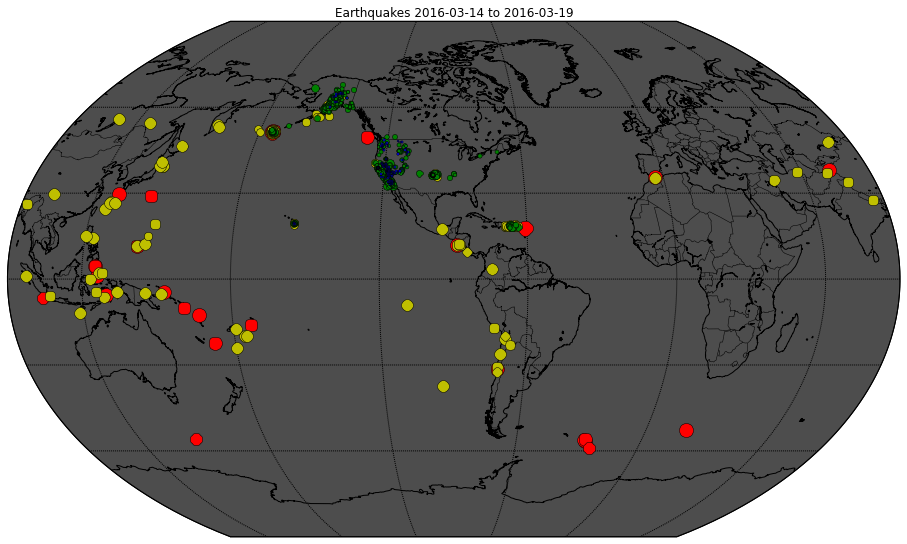
このラボではまず、仮想マシンをスピンアップしてリモートからアクセスします。次に、データを取得、処理、公開するためのパイプラインを手動で作成します。
このラボでは、次の方法について学びます。
こちらの説明をお読みください。ラボには時間制限があり、一時停止することはできません。タイマーは、Google Cloud のリソースを利用できる時間を示しており、[ラボを開始] をクリックするとスタートします。
このハンズオンラボでは、シミュレーションやデモ環境ではなく実際のクラウド環境を使って、ラボのアクティビティを行います。そのため、ラボの受講中に Google Cloud にログインおよびアクセスするための、新しい一時的な認証情報が提供されます。
このラボを完了するためには、下記が必要です。
[ラボを開始] ボタンをクリックします。ラボの料金をお支払いいただく必要がある場合は、表示されるダイアログでお支払い方法を選択してください。 右側の [ラボの設定とアクセス] パネルには、以下が表示されます。
ラボのタイマーはページの上部に表示され、残り時間が示されます。
[Google Cloud コンソールを開く] をクリックします(Chrome ブラウザを使用している場合は、右クリックして [シークレット ウィンドウで開く] を選択します)。
ラボでリソースがスピンアップし、別のタブで [ログイン] ページが表示されます。
ヒント: タブをそれぞれ別のウィンドウで開き、並べて表示しておきましょう。
必要に応じて、下のユーザー名をコピーして、[ログイン] ダイアログに貼り付けます。
[ラボの設定とアクセス] パネルでもユーザー名を確認できます。
[次へ] をクリックします。
以下のパスワードをコピーして、[ようこそ] ダイアログに貼り付けます。
[ラボの設定とアクセス] パネルでもパスワードを確認できます。
[次へ] をクリックします。
その後のページはクリックして先に進みます。
しばらくすると、このタブで Google Cloud コンソールが開きます。

Compute Engine インスタンスを作成するには、ナビゲーション メニューで [Compute Engine] > [VM インスタンス] をクリックします。
[インスタンスを作成] をクリックし、「インスタンスの作成」フォームが読み込まれるまで待ちます。
[マシンの構成] で、デフォルトのリージョンとゾーンを使用してインスタンスを作成します。
[OS とストレージ] をクリックします。
[変更] をクリックし、次の値を選択します。
Debian
[選択] をクリックします。
[セキュリティ] をクリックします。
[作成] をクリックします。
インスタンスが作成されると緑色のチェックマークが表示されます。
下の [進行状況を確認] をクリックして、このラボの進捗状況を確認します。
リモートで Secure Shell(SSH)を使用して Compute Engine インスタンスにアクセスすることができます。
VM インスタンスの詳細が表示されます。
SSH 認証鍵は自動的に転送されるため、ブラウザから直接 SSH 接続するために別のソフトウェアを使用する必要はありません。
次のような出力が表示されます。
このタスクでは、apt リポジトリを更新し、Python 仮想環境を作成して、transform.py
アプリに必要なライブラリをインストールします。
実行結果として、地震データ用仮想環境の新しいプロンプトが表示されます。これにより、目的とする仮想環境が有効になっていることを確認できます。
続いて、このラボで transform.py を使用するために、Python ライブラリをインストールする必要があります。
requirements.txt ファイルを取得します。
リストには numpy、matplotlib、pyproj などの他のライブラリも含まれています。その理由は、インストールしたライブラリを使用する際に、これらが必要になるためです。
下の [進行状況を確認] をクリックして、このラボの進捗状況を確認します。
less コマンドを使用して、ingest
のコードを確認します。
less コマンドを使用すると、ファイルを表示できます(Space
キーを押すと下へスクロールし、b を押すと 1
ページ戻り、q を押すと終了します)。
プログラム ingest.sh により、アメリカ地質調査所から過去 7
日間の地震情報のデータセットがダウンロードされます。ファイルのダウンロード先を確認します(ディスクまたは
Cloud Storage)。
ingest のコードを実行します。実行結果として earthquakes.csv が作成され、VM のローカルに保存されます。後でこのデータを変換し、Cloud Storage にコピーします。
下の [進行状況を確認] をクリックして、このラボの進捗状況を確認します。
Python プログラムを使用して、元データを地震活動のマップに変換します。
変換コードについては、こちらのノートブックで詳しく説明されています。
この説明を読むと、何をするための変換コードかを理解できます。このノートブック自体は Datalab に書き込まれています。Datalab は Google Cloud プロダクトで、このコースで後ほど使用します。
earthquakes.png
という新しい画像ファイルが現在のディレクトリに作成されたことがわかります。
下の [進行状況を確認] をクリックして、このラボの進捗状況を確認します。
このステップは Cloud コンソールに戻って行います。
ナビゲーション メニューで [Cloud Storage] を選択します。
[+ 作成] をクリックし、次のようなバケットを作成します。
オブジェクトへのアクセスを制御する方法を選択する] で
[このバケットに対する公開アクセス禁止を適用する]
をオフにして、[アクセス制御] で
[きめ細かい管理] を選択します。
バケット名をメモしておいてください。今後
<YOUR-BUCKET> の指定を求められたらその名前を入力します。
次に、変換前と変換後のデータを Cloud Storage に保存する方法を学びます。
<YOUR-BUCKET>
は、先ほど作成したバケットの名前に変更してください。
このコマンドは、ファイルを Cloud Storage のバケットにコピーします。
/earthquakes フォルダをクリックします。
earthquakes フォルダに次の 3 つのファイルが追加されたことがわかります。
下の [進行状況を確認] をクリックして、このラボの進捗状況を確認します。
次に、バケット内のファイルをウェブに公開します。
ファイル用の一般公開 URL を作成するには、earthquakes.htm
ファイルの端にあるその他アイコンをクリックし、プルダウン メニューから
[アクセス権の編集] を選択します。
表示されたオーバーレイで、[+ エントリを追加] ボタンをクリックします。
以下のように入力して、すべてのユーザーを対象とした権限を追加します。
earthquakes.png について、上の手順を繰り返します。
ファイル名をクリックして、公開された Cloud Storage ファイルの URL を確認します。バケットの名前と内容に関連する URL が作成されたことがわかります。次のようになります。
earthquakes.png をクリックし、その公開 URL
をクリックすると、新しいタブが開いて次の画像が読み込まれます。
以上でこのラボは完了です。ここでは、Compute Engine インスタンスをスピンアップしてリモートからアクセスし、データを取得、処理、公開するためのパイプラインを手動で作成する方法を学びました。
フォローアップとして以下をご確認ください。
Google Cloud トレーニングと認定資格を通して、Google Cloud 技術を最大限に活用できるようになります。必要な技術スキルとベスト プラクティスについて取り扱うクラスでは、学習を継続的に進めることができます。トレーニングは基礎レベルから上級レベルまであり、オンデマンド、ライブ、バーチャル参加など、多忙なスケジュールにも対応できるオプションが用意されています。認定資格を取得することで、Google Cloud テクノロジーに関するスキルと知識を証明できます。
マニュアルの最終更新日: 2026 年 5 月 20 日
ラボの最終テスト日: 2025 年 10 月 7 日
Copyright 2026 Google LLC. All rights reserved. Google および Google のロゴは Google LLC の商標です。その他すべての企業名および商品名はそれぞれ各社の商標または登録商標です。



このコンテンツは現在ご利用いただけません
利用可能になりましたら、メールでお知らせいたします

ありがとうございます。
利用可能になりましたら、メールでご連絡いたします


1 回に 1 つのラボ
既存のラボをすべて終了して、このラボを開始することを確認してください