GSP008

Présentation
Avec Google Cloud, vous pouvez configurer une machine virtuelle pour traiter
des données sismiques. Vous n'avez donc pas à vous soucier des détails
informatiques et pouvez vous concentrer sur vos objectifs scientifiques. Cette
solution vous permet d'ingérer et de traiter des données, puis de présenter
les résultats dans différents formats. Dans cet atelier, vous allez ingérer
les données sismiques en temps réel de l'Institut d'études géologiques des
États-Unis (USGS, United States Geological Survey) et créer des cartes
semblables à celle-ci :
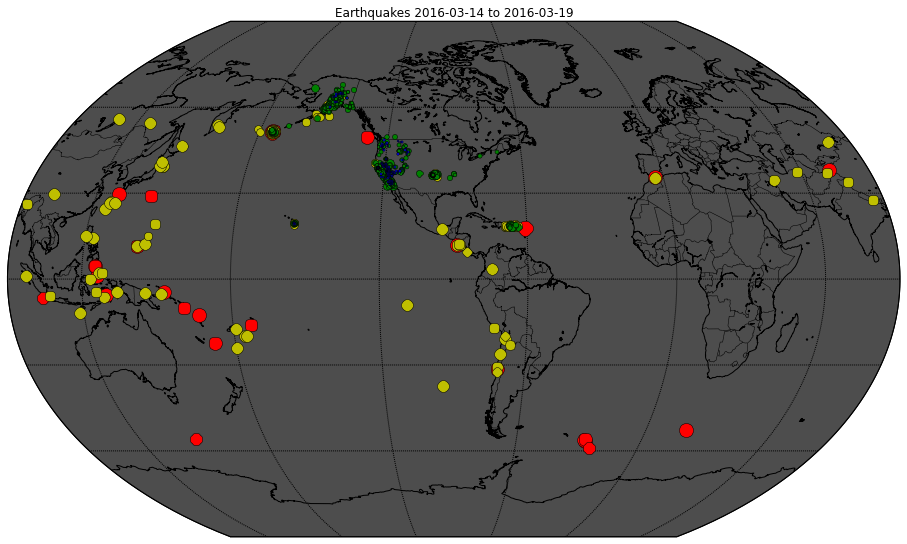
Dans cet atelier, vous allez lancer une machine virtuelle, y accéder à
distance, puis créer manuellement un pipeline qui extrait, traite et publie
les données.
Objectifs de l'atelier
Dans cet atelier, vous allez apprendre à effectuer les tâches suivantes :
-
Créer une instance Compute Engine avec des autorisations de sécurité
spécifiques
- Vous connecter en SSH à l'instance
- Ingérer des données dans l'instance Compute Engine
- Transformer des données dans l'instance Compute Engine
- Stocker les données transformées dans Cloud Storage
- Publier des données Cloud Storage sur le Web
Préparation
Avant de cliquer sur le bouton "Démarrer l'atelier"
Lisez ces instructions. Les ateliers sont minutés, et vous ne pouvez pas les mettre en pause. Le minuteur, qui démarre lorsque vous cliquez sur Démarrer l'atelier, indique combien de temps les ressources Google Cloud resteront accessibles.
Cet atelier pratique vous permet de suivre les activités dans un véritable environnement cloud, et non dans un environnement de simulation ou de démonstration. Des identifiants temporaires vous sont fournis pour vous permettre de vous connecter à Google Cloud le temps de l'atelier.
Pour réaliser cet atelier :
- Vous devez avoir accès à un navigateur Internet standard (nous vous recommandons d'utiliser Chrome).
Remarque : Ouvrez une fenêtre de navigateur en mode incognito (recommandé) ou de navigation privée pour effectuer cet atelier. Vous éviterez ainsi les conflits entre votre compte personnel et le compte temporaire de participant, qui pourraient entraîner des frais supplémentaires facturés sur votre compte personnel.
- Vous disposez d'un temps limité. N'oubliez pas qu'une fois l'atelier commencé, vous ne pouvez pas le mettre en pause.
Remarque : Utilisez uniquement le compte de participant pour cet atelier. Si vous utilisez un autre compte Google Cloud, des frais peuvent être facturés à ce compte.
Démarrer l'atelier et se connecter à la console Google Cloud
-
Cliquez sur le bouton Démarrer l'atelier. Si l'atelier est payant, une boîte de dialogue s'affiche pour vous permettre de sélectionner un mode de paiement.
Sur la droite, vous trouverez le panneau Préparation et accès à l'atelier, qui contient les éléments suivants :
- Le bouton Ouvrir la console Google Cloud
- Les identifiants temporaires (nom d'utilisateur et mot de passe) que vous devez utiliser pour cet atelier
- Des informations complémentaires vous permettant d'effectuer l'atelier, si nécessaire
Notez que le minuteur de l'atelier se trouve en haut de la page et indique le temps restant.
-
Cliquez sur Ouvrir la console Google Cloud (ou effectuez un clic droit et sélectionnez Ouvrir le lien dans une fenêtre en navigation privée si vous utilisez Chrome).
L'atelier lance les ressources, puis ouvre la page "Se connecter" dans un nouvel onglet.
Conseil : Réorganisez les onglets dans des fenêtres distinctes, placées côte à côte.
Remarque : Si la boîte de dialogue Sélectionner un compte s'affiche, cliquez sur Utiliser un autre compte.
-
Si nécessaire, copiez le nom d'utilisateur ci-dessous et collez-le dans la boîte de dialogue Se connecter.
{{{user_0.username | "Username"}}}
Vous trouverez également le nom d'utilisateur dans le panneau Préparation et accès à l'atelier.
-
Cliquez sur Suivant.
-
Copiez le mot de passe ci-dessous et collez-le dans la boîte de dialogue Bienvenue.
{{{user_0.password | "Password"}}}
Vous trouverez également le mot de passe dans le panneau Préparation et accès à l'atelier.
-
Cliquez sur Suivant.
Important : Vous devez utiliser les identifiants fournis pour l'atelier. N'utilisez pas les identifiants de votre compte Google Cloud.
Remarque : Si vous utilisez votre propre compte Google Cloud pour cet atelier, des frais supplémentaires pourront vous être facturés.
-
Accédez aux pages suivantes :
- Acceptez les conditions d'utilisation.
- N'ajoutez pas d'options de récupération ni d'authentification à deux facteurs (ce compte est temporaire).
- Ne vous inscrivez pas à des essais sans frais.
Après quelques instants, la console Cloud s'ouvre dans cet onglet.
Remarque : Pour accéder aux produits et services Google Cloud, cliquez sur le menu de navigation ou saisissez le nom du service ou du produit dans le champ Recherche.

Tâche 1 : Créer une instance Compute Engine et configurer ses paramètres
d'accès aux API
-
Pour créer une instance Compute Engine, dans le
Menu de navigation, cliquez sur
Compute Engine > Instances de VM.
-
Cliquez sur Créer une instance, puis patientez pendant le
chargement du formulaire "Créer une instance".
-
Dans la section Configuration de la machine, utilisez la
région et la zone par défaut pour l'instance que vous êtes en train de
créer.
-
Cliquez sur OS et stockage.
Cliquez sur Modifier, puis sélectionnez les valeurs
suivantes :
-
Système d'exploitation :
Debian
-
Version :
Cliquez sur Sélectionner.
-
Cliquez sur Sécurité.
-
Dans la section Niveaux d'accès, sélectionnez
Autoriser l'accès complet à l'ensemble des API Cloud.
-
Cliquez sur Créer.
Un cercle vert avec une coche s'affiche une fois l'instance créée.
Cliquez sur Vérifier ma progression ci-dessous pour vérifier
votre progression dans l'atelier.
Créer une instance Compute Engine et configurer ses paramètres d'accès aux API
Tâche 2 : Se connecter en SSH à l'instance
Pour accéder à distance à votre instance Compute Engine à l'aide du protocole
Secure Shell (SSH), procédez comme suit :
-
Cliquez sur le bouton SSH à côté de la VM que vous venez de
créer :
Les informations sur l'instance de VM s'affichent.
Remarque : Assurez-vous que votre navigateur ne bloque pas les pop-ups.
Les clés SSH sont transférées automatiquement. Vous pouvez ainsi vous
connecter en SSH directement depuis votre navigateur, sans recourir à un autre
logiciel.
-
Pour obtenir des informations sur l'instance Compute Engine, saisissez ce
qui suit dans la ligne de commande :
cat /proc/cpuinfo
Le résultat doit se présenter comme suit :
processor : 0
vendor_id : GenuineIntel
cpu family : 6
model : 63
model name : Intel(R) Xeon(R) CPU @ 2.30GHz
....
Tâche 3 : Installer le logiciel
Dans cette tâche, vous allez mettre à jour le dépôt apt, créer un
environnement virtuel Python et installer les bibliothèques dont vous avez
besoin pour l'application transform.py.
Mettez à jour le dépôt apt et créez un environnement virtuel Python
- Toujours dans la fenêtre SSH, saisissez la commande suivante :
sudo apt-get update
-
Exécutez la commande suivante pour installer le package d'environnement
virtuel Python 3.
sudo apt install -y python3.11-venv
-
Exécutez les commandes suivantes pour créer et activer l'environnement
virtuel Python.
python3 -m venv earthquake-data
source earthquake-data/bin/activate
Vous obtenez alors une nouvelle invite dans l'environnement virtuel
earthquake-data. Cela confirme que l'environnement est actif.
Installez les bibliothèques Python
Pour utiliser transform.py plus tard dans cet atelier, vous devrez installer
les bibliothèques Python correspondantes.
-
Récupérez le fichier
requirements.txt depuis Cloud Storage.
wget https://storage.googleapis.com/spls/gsp008/requirements.txt
-
Une fois le fichier téléchargé, vous pouvez l'utiliser pour installer les
bibliothèques.
pip3 install -r requirements.txt
- Vérifiez que les bibliothèques sont installées.
pip3 list
Notez que d'autres bibliothèques, y compris numpy, matplotlib et pyproj, sont
incluses dans la liste. En effet, elles sont nécessaires pour utiliser les
bibliothèques que vous venez d'installer.
Cliquez sur Vérifier ma progression ci-dessous pour valider
votre progression dans l'atelier.
Tâche 4 : Ingérer les données de l'USGS
-
Toujours dans la fenêtre SSH, saisissez la commande suivante pour copier les
éléments de l'atelier depuis Cloud Storage :
gcloud storage cp -r gs://{{{project_0.project_id}}}-assets/lab2b .
- Accédez au dossier correspondant à cet atelier :
cd lab2b
-
Examinez le code
ingest à l'aide de la commande
less :
less ingest.sh
La commande less vous permet d'afficher le fichier (appuyez sur
la barre d'espace pour faire défiler la page vers le bas, sur
la touche B pour accéder à la page précédente et sur la
touche Q pour quitter).
- Saisissez Q pour quitter l'éditeur.
Le programme ingest.sh télécharge un ensemble de données sur les
séismes recueillies par l'Institut d'études géologiques des États-Unis au
cours des sept derniers jours. Notez l'emplacement de téléchargement du
fichier (disque ou Cloud Storage).
-
Exécutez le code
ingest en saisissant la commande suivante :
bash ingest.sh
Le fichier earthquakes.csv est alors créé et stocké localement sur la VM. Vous
le copierez ensuite dans Cloud Storage après la transformation.
Cliquez sur Vérifier ma progression ci-dessous pour valider
votre progression dans l'atelier.
Tâche 5 : Transformer les données
Vous allez transformer les données brutes en une carte de l'activité sismique
à l'aide d'un programme Python.
Le code de transformation est détaillé dans
ce notebook :
N'hésitez pas à lire les descriptions pour comprendre le fonctionnement du
code de transformation. Le notebook lui-même a été écrit dans Datalab, un
produit Google Cloud que vous utiliserez plus tard dans cette série
d'ateliers.
-
Toujours dans la fenêtre SSH, commencez par installer la bibliothèque
requise en exécutant la commande suivante :
pip3 install cartopy
-
Exécutez ensuite le code de transformation en saisissant la commande
suivante :
python3 transform.py
-
Si vous saisissez la commande suivante, vous remarquerez la présence d'un
nouveau fichier image
earthquakes.png dans votre répertoire
actuel :
ls -l
Cliquez sur Vérifier ma progression ci-dessous pour valider
votre progression dans l'atelier.
Tâche 6 : Créer un bucket Cloud Storage
Revenez à la console Cloud pour cette étape.
-
Dans le Menu de navigation, sélectionnez
Cloud Storage :
-
Cliquez sur + Créer, puis créez votre bucket avec les
caractéristiques suivantes :
-
Choisissez un nom de bucket unique (évitez les noms que vous prévoyez
d'utiliser pour des projets personnels), puis cliquez sur
Continuer.
-
Vous pouvez laisser le bucket paramétré sur Multirégional,
ou le définir comme étant Régional pour améliorer la
vitesse et réduire les coûts (dans ce cas, choisissez la même région que
votre instance Compute Engine).
-
Pour le champ
Choisissez comment contrôler l'accès aux objets,
décochez la case
Appliquer la protection contre l'accès public sur ce bucket
et sélectionnez Ultraprécis pour
Contrôle des accès.
- Ensuite, cliquez sur Créer.
Prenez note du nom de votre bucket. Vous saisirez ce nom à la place de chaque
occurrence de <YOUR-BUCKET>.
Tâche 7 : Stocker des données
Maintenant, vous allez apprendre à stocker les données d'origine et
transformées dans Cloud Storage.
-
Dans la fenêtre SSH de l'instance Compute Engine, exécutez la commande
suivante en remplaçant
<YOUR-BUCKET> par le nom du bucket
que vous venez de créer :
gcloud storage cp earthquakes.* gs://<YOUR-BUCKET>/earthquakes/
Cette commande copie les fichiers dans votre bucket Cloud Storage.
-
Revenez à la console Cloud. Sur la page Navigateur de stockage, cliquez sur
le bouton Actualiser en haut de la page. Cliquez ensuite
sur le nom du bucket, puis sur le dossier
/earthquakes.
Le dossier "earthquakes" doit désormais contenir les trois fichiers suivants :
- earthquakes.csv
- earthquakes.htm
- earthquakes.png
Cliquez sur Vérifier ma progression ci-dessous pour vérifier
votre progression dans l'atelier.
Créer un bucket et stocker des données
Tâche 8 : Publier des fichiers Cloud Storage sur le Web
Maintenant, vous allez publier les fichiers de votre bucket sur le Web.
-
Pour créer une URL accessible au public pour les fichiers, cliquez sur les
trois points à la fin du fichier earthquakes.htm et
sélectionnez Modifier l'accès dans le menu déroulant.
-
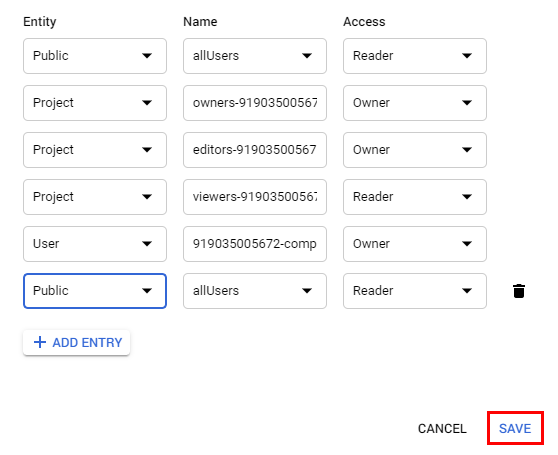
Dans la fenêtre qui apparaît en superposition, cliquez sur le bouton
+ Ajouter une entrée.
-
Ajoutez une autorisation pour tous les utilisateurs en procédant comme
suit :
- Sélectionnez Public pour le champ "Entité".
- Saisissez allUsers pour le champ "Nom".
- Sélectionnez Lecteur pour le champ "Accès".
- Ensuite, cliquez sur Enregistrer.
-
Répétez les étapes ci-dessus pour earthquakes.png.
-
Cliquez sur le nom d'un fichier pour découvrir l'URL du fichier
Cloud Storage publié et son lien avec le nom et le contenu de votre
bucket. Elle devrait ressembler à ceci :
https://storage.cloud.google.com/YOUR-BUCKET-NAME/earthquakes/earthquakes.png
-
Si vous cliquez sur le fichier image
earthquakes.png, puis sur
l'URL publique, vous voyez s'afficher un nouvel onglet contenant l'image
suivante :
- Vous pouvez maintenant fermer la fenêtre SSH.
Félicitations !
Vous avez terminé cet atelier, qui vous a appris à démarrer une instance
Compute Engine, à y accéder à distance, puis à créer manuellement un pipeline
permettant de récupérer, de traiter et de publier des données.
Étapes suivantes et informations supplémentaires
Pour aller plus loin :
-
Consultez le site
USGS.gov pour plus
d'informations. Exemple :
-
Inscrivez-vous pour recevoir
des notifications automatiques lorsque des séismes ont lieu dans votre
région.
Formations et certifications Google Cloud
Les formations et certifications Google Cloud vous aident à tirer pleinement parti des technologies Google Cloud. Nos cours portent sur les compétences techniques et les bonnes pratiques à suivre pour être rapidement opérationnel et poursuivre votre apprentissage. Nous proposons des formations pour tous les niveaux, à la demande, en salle et à distance, pour nous adapter aux emplois du temps de chacun. Les certifications vous permettent de valider et de démontrer vos compétences et votre expérience en matière de technologies Google Cloud.
Dernière mise à jour du manuel : 20 mai 2026
Dernier test de l'atelier : 7 octobre 2025
Copyright 2026 Google LLC. Tous droits réservés. Google et le logo Google sont des marques de Google LLC. Tous les autres noms d'entreprises et de produits peuvent être des marques des entreprises auxquelles ils sont associés.








