GSP118

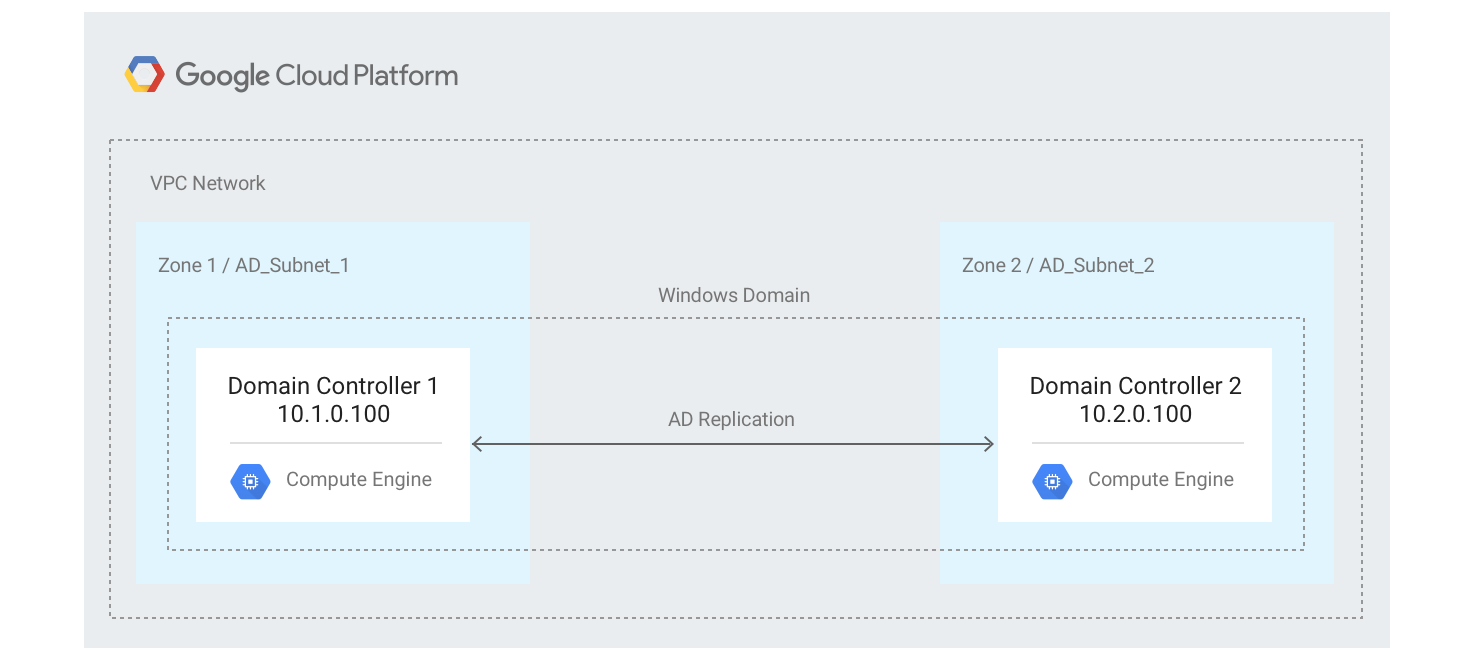
このラボは、Microsoft Active Directory(AD)、SQL Server、Internet Information Services(IIS)を使用して、Google Cloud 上に高可用性の Windows アーキテクチャをデプロイすることを目的としたシリーズの一部です。このラボでは、新しい Virtual Private Cloud(VPC)ネットワークと複数のサブネットを使用して、AD と Windows ドメイン コントローラ(DC)の冗長ペアをセットアップします。
また、他のアーキテクチャで使用する AD 構成をセットアップする方法も確認できます。リモート AD 環境を新しい Google Cloud ベースの AD 環境へ複製する方法については説明しませんが、Cloud VPN と追加の AD 構成を使用して複製を行うことができます。
目標
- 2 つのゾーンにまたがる 2 つのサブネットがあるカスタムモードの VPC ネットワークを作成する。
- Windows Server 仮想インスタンスを作成し、AD ドメイン サービスを有効にする。
- Active Directory を使用して新しいドメインを構成する。
- 新しい Windows Server インスタンスを新しいドメインに参加させる。
- 仮想マシンへのトラフィックを許可するようにファイアウォール ルールを構成する。
- 構成をテストする。
アーキテクチャ
設定と要件
[ラボを開始] ボタンをクリックする前に
こちらの説明をお読みください。ラボには時間制限があり、一時停止することはできません。タイマーは、Google Cloud のリソースを利用できる時間を示しており、[ラボを開始] をクリックするとスタートします。
このハンズオンラボでは、シミュレーションやデモ環境ではなく実際のクラウド環境を使って、ラボのアクティビティを行います。そのため、ラボの受講中に Google Cloud にログインおよびアクセスするための、新しい一時的な認証情報が提供されます。
このラボを完了するためには、下記が必要です。
- 標準的なインターネット ブラウザ(Chrome を推奨)
注: このラボの実行には、シークレット モード(推奨)またはシークレット ブラウジング ウィンドウを使用してください。これにより、個人アカウントと受講者アカウント間の競合を防ぎ、個人アカウントに追加料金が発生しないようにすることができます。
- ラボを完了するための時間(開始後は一時停止できません)
注: このラボでは、受講者アカウントのみを使用してください。別の Google Cloud アカウントを使用すると、そのアカウントに料金が発生する可能性があります。
ラボを開始して Google Cloud コンソールにログインする方法
-
[ラボを開始] ボタンをクリックします。ラボの料金をお支払いいただく必要がある場合は、表示されるダイアログでお支払い方法を選択してください。
右側の [ラボの設定とアクセス] パネルには、以下が表示されます。
- [Google Cloud コンソールを開く] ボタン
- このラボで使用する一時的な認証情報(ユーザー名とパスワード)
- このラボを行うために必要なその他の情報(ある場合)
ラボのタイマーはページの上部に表示され、残り時間が示されます。
-
[Google Cloud コンソールを開く] をクリックします(Chrome ブラウザを使用している場合は、右クリックして [シークレット ウィンドウで開く] を選択します)。
ラボでリソースがスピンアップし、別のタブで [ログイン] ページが表示されます。
ヒント: タブをそれぞれ別のウィンドウで開き、並べて表示しておきましょう。
注: [アカウントの選択] ダイアログが表示された場合は、[別のアカウントを使用] をクリックします。
-
必要に応じて、下のユーザー名をコピーして、[ログイン] ダイアログに貼り付けます。
{{{user_0.username | "Username"}}}
[ラボの設定とアクセス] パネルでもユーザー名を確認できます。
-
[次へ] をクリックします。
-
以下のパスワードをコピーして、[ようこそ] ダイアログに貼り付けます。
{{{user_0.password | "Password"}}}
[ラボの設定とアクセス] パネルでもパスワードを確認できます。
-
[次へ] をクリックします。
重要: ラボで指定された認証情報を使用する必要があります。ご自身の Google Cloud アカウントの認証情報は使用しないでください。
注: このラボでご自身の Google Cloud アカウントを使用すると、追加料金が発生する場合があります。
-
その後のページはクリックして先に進みます。
- 利用規約に同意します。
- 一時的なアカウントなので、復元オプションや 2 要素認証プロセスは設定しないでください。
- 無料トライアルには登録しないでください。
しばらくすると、このタブで Google Cloud コンソールが開きます。
注: Google Cloud のプロダクトやサービスにアクセスするには、ナビゲーション メニューをクリックするか、[検索] フィールドにサービス名またはプロダクト名を入力します。

Cloud Shell をアクティブにする
Cloud Shell は、開発ツールと一緒に読み込まれる仮想マシンです。5 GB の永続ホーム ディレクトリが用意されており、Google Cloud で稼働します。Cloud Shell を使用すると、コマンドラインで Google Cloud リソースにアクセスできます。
-
Google Cloud コンソールの上部にある「Cloud Shell をアクティブにする」アイコン  をクリックします。
-
ウィンドウで次の操作を行います。
- Cloud Shell 情報ウィンドウで操作を進めます。
- Cloud Shell が認証情報を使用して Google Cloud API を呼び出すことを承認します。
接続した時点で認証が完了しており、プロジェクトに各自の Project_ID、 が設定されます。出力には、このセッションの PROJECT_ID を宣言する次の行が含まれています。
Your Cloud Platform project in this session is set to {{{project_0.project_id | "PROJECT_ID"}}}
gcloud は Google Cloud のコマンドライン ツールです。このツールは、Cloud Shell にプリインストールされており、タブ補完がサポートされています。
- (省略可)次のコマンドを使用すると、有効なアカウント名を一覧表示できます。
gcloud auth list
- [承認] をクリックします。
出力:
ACTIVE: *
ACCOUNT: {{{user_0.username | "ACCOUNT"}}}
To set the active account, run:
$ gcloud config set account `ACCOUNT`
- (省略可)次のコマンドを使用すると、プロジェクト ID を一覧表示できます。
gcloud config list project
出力:
[core]
project = {{{project_0.project_id | "PROJECT_ID"}}}
注: Google Cloud における gcloud ドキュメントの全文については、gcloud CLI の概要ガイドをご覧ください。
タスク 1. 共通変数の初期化
インフラストラクチャの要素がデプロイされる場所を制御する変数をいくつか定義する必要があります。
- 次のスクリプトを実行し、プロジェクトの環境変数を定義します。
export region1={{{project_0.default_region|"Region 1"}}}
export region2={{{project_0.default_region_2|"Region 2"}}}
export zone_1={{{project_0.default_zone|"Zone 1"}}}
export zone_2={{{project_0.default_zone_2|"Zone 2"}}}
export vpc_name=webappnet
export project_id=$(gcloud config get-value project)
- 次のスクリプトを実行し、リージョンを に設定します。
gcloud config set compute/region ${region1}
- [承認] をクリックします(求められた場合)。
タスク 2. ネットワーク インフラストラクチャの作成
インフラストラクチャ変数を定義したら、AD で使用するネットワークとサブネットを作成します。
- Cloud Shell で、次のコマンドを実行して VPC ネットワークを作成します。
gcloud compute networks create ${vpc_name} \
--description "VPC network to deploy Active Directory" \
--subnet-mode custom
- 続けて表示される警告は無視してかまいません。ファイアウォール ルールは後の手順で作成します。
注: ファイアウォール ルールを作成するまで、このネットワークのインスタンスには接続できません。
- 2 つのサブネットを VPC ネットワークに追加します。
gcloud compute networks subnets create private-ad-zone-1 \
--network ${vpc_name} \
--range 10.1.0.0/24 \
--region ${region1}
gcloud compute networks subnets create private-ad-zone-2 \
--network ${vpc_name} \
--range 10.2.0.0/24 \
--region ${region2}
- サブネット間のトラフィックを許可する内部ファイアウォール ルールを作成します。
gcloud compute firewall-rules create allow-internal-ports-private-ad \
--network ${vpc_name} \
--allow tcp:1-65535,udp:1-65535,icmp \
--source-ranges 10.1.0.0/24,10.2.0.0/24
注: 本番環境では、システムで使用していないポートをすべて保護し、踏み台インスタンスを使用してマシンへのアクセスを保護することをおすすめします。
- あらゆる場所からポート 3389 経由での RDP 接続を許可するファイアウォール ルールを作成します。
gcloud compute firewall-rules create allow-rdp \
--network ${vpc_name} \
--allow tcp:3389 \
--source-ranges 0.0.0.0/0
[進行状況を確認] をクリックして、目標に沿って進んでいることを確認します。
ネットワーク インフラストラクチャの作成
タスク 3. 1 番目のドメイン コントローラの作成
次に、以下のプロパティが設定されたドメイン コントローラを作成します。
- 名前:
ad-dc1
- IP アドレス:
10.1.0.100
- 1 番目のドメイン コントローラとして使用する Windows Server 2016 の Compute Engine インスタンスを作成します。
gcloud compute instances create ad-dc1 --machine-type e2-standard-2 \
--boot-disk-type pd-ssd \
--boot-disk-size 50GB \
--image-family windows-2016 --image-project windows-cloud \
--network ${vpc_name} \
--zone ${zone_1} --subnet private-ad-zone-1 \
--private-network-ip=10.1.0.100
注: 本番環境では、予想されるニーズに基づいてブートディスク サイズを増やすことができます。
[進行状況を確認] をクリックして、目標に沿って進んでいることを確認します。
1 番目のドメイン コントローラの作成
- 約 1 分待ってから、次のコマンドを実行して
ad-dc1 のパスワードを作成します。Cloud Shell で返される IP アドレス、ユーザー名、パスワードを保存し、ドメイン コントローラ 1 用としてラベルを付けておきます。これらは後の手順で使用します。
gcloud compute reset-windows-password ad-dc1 --zone ${zone_1} --quiet --user=admin
注: インスタンスのリクエスト承認の準備ができていない場合、次のようなエラー メッセージが表示されます。
ERROR: (gcloud.compute.reset-windows-password) The instance may not be ready for use. This can occur if the instance was recently created or if the instance is not running Windows. Please wait a few minutes and try again.
このメッセージが表示された場合は、コマンドを再試行してください。
RDP クライアントでのコピーと貼り付け
インスタンスに安全にログインした後、ラボマニュアルからコマンドをコピーして貼り付けなければならないこともあるでしょう。
コピーした文字列を貼り付けるには、Ctrl+V キーを押します(Mac の場合は CMD+V キーを押します)。PowerShell ウィンドウにコマンドを貼り付ける場合は、ウィンドウ内を一度クリックしてからでないと貼り付けショートカットが機能しません。
PuTTY に貼り付ける場合は、右クリックします。
タスク 4. インスタンスへの RDP 接続
前の手順で作成した認証情報でドメイン コントローラ インスタンスに RDP 接続します。
-
[ナビゲーション メニュー] から、[Compute Engine] > [VM Instances] に移動します。
-
[ad-dc1] をクリックして、最初の AD マシンの [VM インスタンスの詳細] ページを開きます。
-
[RDP] をクリックして、このインスタンスに対する RDP セッションを開きます。
- ご使用のシステムによっては、接続の際にサードパーティの RDP クライアントまたは Chrome RDP プラグインのインストールが必要になることがあります。
- ローカル Windows ユーザー アカウントのパスワードの設定時に保存した IP アドレス、ユーザー名、パスワードを使用して接続します。
- 接続に際して RDP ファイルをダウンロードした場合は、接続に使用するユーザー名を前のセクションで保存したユーザー名に変更する必要があります。
Windows システムの場合:
- RDP ファイルをダウンロードして開きます。
- [接続] をクリックします。デフォルトのユーザー名が正しくないため、接続が失敗します。
- [その他] をクリックします。
- [別のアカウントを使用する] をクリックします。
- このセクションの始めに保存したユーザー名とパスワードを入力し、[OK] をクリックしてログインします。
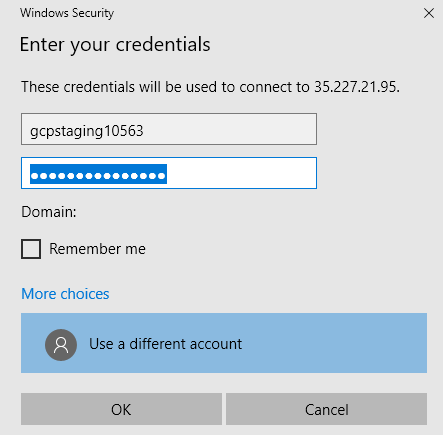
- リモート コンピュータの ID を確認できないという内容のセキュリティの警告ダイアログが表示された場合は、[はい] をクリックします。
-
Windows マシンへの最初の RDP 接続が開いたら、[はい] をクリックしてこのマシンを検出可能にします。
-
Administrator として PowerShell ターミナルを開きます(タスクバーの検索ボックス内をクリックして「PowerShell」と入力し、Windows PowerShell を選択した状態で Shift-Ctrl-Enter キーを押します)。
-
このアプリケーションがデバイスに変更を加えることを許可するかどうかのメッセージが表示されたら、[はい] をクリックします。
-
Administrator アカウントの Windows 認証情報を設定します。
net user Administrator *
- パスワードを作成するよう求められます。強力なパスワードを作成し、今後使用するためにパスワードを安全な場所に保管してください。これはラボですが、パスワード作成ルールに従いましょう。
Administrator アカウントは、AD フォレストの作成後にドメイン管理者アカウントになります。
- アカウントを有効にします。
net user Administrator /active:yes
- Active Directory ドメイン サービス(管理ツールを含む)をインストールします。
Install-WindowsFeature -Name AD-Domain-Services -IncludeManagementTools
- 次の PowerShell 変数を設定します。
$DomainName = "example-gcp.com"
$DomainMode = "7"
$ForestMode = "7"
$DatabasePath = "C:\Windows\NTDS"
$SysvolPath = "C:\Windows\SYSVOL"
$LogPath = "C:\Logs"
- 新しい Active Directory フォレスト構成を Windows Server 2016 モードでインストールします。
Install-ADDSForest -CreateDnsDelegation:$false `
-DatabasePath $DatabasePath `
-LogPath $LogPath `
-SysvolPath $SysvolPath `
-DomainName $DomainName `
-DomainMode $DomainMode `
-ForestMode $ForestMode `
-InstallDNS:$true `
-NoRebootOnCompletion:$true `
-Force:$true
-
プロンプトが表示されたら、セーフモード Administrator パスワードを入力します。パスワードは、この後使用できるように安全な場所に保管してください。
-
次の警告を無視して作業を続けます。それぞれの警告が 2 回(前提条件の確認中とインストール プロセスの実行中に)表示されます。
警告: Windows Server 2016 ドメイン コントローラには、セキュリティ設定 "Windows NT 4.0 と互換性のある暗号化アルゴリズムを許可する" の既定値が設定されています。これにより、セキュリティ チャネル セッションを確立するときに、セキュリティの弱い暗号化アルゴリズムの使用は許可されなくなります。
この設定の詳細については、サポート技術情報 (KB) の記事 942564 (http://go.microsoft.com/fwlink/?LinkId=104751) をご覧ください。
警告: このコンピュータには、IP プロパティに静的 IP アドレスが割り当てられていない物理ネットワーク アダプターが、少なくとも 1 つあります。ネットワーク アダプターで IPv4 と IPv6 の両方が有効にされている場合、そのネットワーク アダプターの IPv4 および IPv6 プロパティの両方に、IPv4 と IPv6 の両方の静的 IP アドレスを割り当てる必要があります。ドメイン ネーム システム (DNS) 動作を信頼できるものにするために、このような静的 IP アドレスの割り当てを、すべての物理ネットワーク アダプターに対して行う必要があります。
警告: 権限のある親ゾーンが見つからないか、Windows DNS サーバーが実行されていないため、この DNS サーバーの委任を作成できません。既存の DNS インフラストラクチャと統合する場合は、ドメイン "example-gcp.com" 外からの信頼できる名前解決が確実に行われるように、親ゾーンでこの DNS サーバーへの委任を手動で作成する必要があります。それ以外の場合は、何もする必要はありません。
- 仮想マシンを再起動します。
Restart-Computer
これにより、RDP セッションが切断されます。約 1 分後にマシンが再起動します。
-
再起動したら、AD フォレストのインストール時に定義した Administrator の認証情報を使用して、ドメイン コントローラ ad-dc1 に RDP 接続します。
-
EXAMPLE-GCP\Administrator のように、ドメイン名を接頭辞として必ず追加してください。
- ドメインへの初回ログイン時には、グループ ポリシーなどのサービスが初めて初期化されるため、数分かかる場合があります。
注: Chrome RDP クライアントを使用している場合、証明書について次の警告が表示されることがあります。指示に沿って接続してください。
WARNING Someone could be trying to intercept your communication. To connect anyway select Chrome RDP Options, select the Certificates tab, select the :3389 certificate listing and press the Delete Certificate button.
Windows に組み込まれている RDP クライアントまたはサードパーティの RDP クライアントを使用している場合は、接続の際に新しい証明書を承認する必要があります。
- Administrator として PowerShell ターミナルを開き、次の変数を設定します。
$DNS1 = "10.2.0.100"
$DNS2 = "127.0.0.1"
$LocalStaticIp = "10.1.0.100"
$DefaultGateway = "10.1.0.1"
- IP アドレスとデフォルト ゲートウェイを設定します。
netsh interface ip set address name=Ethernet static `
$LocalStaticIp 255.255.255.0 $DefaultGateway 1
注: RDP は数秒間接続できなくなる場合や、再接続が必要となる場合があります。
- プライマリ DNS サーバーを構成します。
netsh interface ip set dns Ethernet static $DNS1
- DNS サーバー ad-dc2 は、2 番目のドメイン コントローラのデプロイ後に使用可能になるため、次のエラー メッセージは無視します。
構成された DNS サーバーが正しくないか、存在しません。
注: AD フォレストのインストール後に DNS サーバーを構成します。フォレストをインストールすると、インストール後の値が、ドメイン コントローラ ad-dc1 と ad-dc2 の IP アドレスで上書きされます。ad-dc2 ドメイン コントローラはこのラボの後半で設定します。
- セカンダリ DNS サーバーを構成します。
netsh interface ip add dns Ethernet $DNS2 index=2
- このドメイン コントローラ(
ad-dc1)の DNS サーバー エントリが、リストの 2 番目に位置する必要があります。これは、AD ともう一方のコントローラの間の接続が頻繁に失われることを防止するためです。2 番目のドメイン コントローラ ad-dc2 をプライマリ DNS サーバーとして使用します。
ad-dc2 ドメイン コントローラは次のセクションで作成します。このパターンに従わないと、[サーバー マネージャー] > [Active Directory ドメイン サービス] の下に次のエラーが表示されます。
DFS Replication サービスは、Active Directory Domain Services の設定を更新できませんでした。この操作は定期的に再試行されます。
両方のサーバーの構成がすべて完了する前に、ad-dc1 サーバーでエラーが表示されることがあります。これらのエラーは無視します。
タスク 5. 2 番目のドメイン コントローラの作成
次に、以下のプロパティが設定されたドメイン コントローラを作成します。
- 名前:
ad-dc2
- IP アドレス:
10.2.0.100
- Cloud Shell ウィンドウの有効期限が切れたら、新しい Cloud Shell インスタンスを開き、以前に設定した変数を再設定します。そのためには、次のスクリプトを編集し、以前に使用したプロジェクト ID とリージョンを指定します。
export region2={{{project_0.default_region_2|"Region 2"}}}
export zone_2={{{project_0.default_zone_2|"Zone 2"}}}
export vpc_name=webappnet
export project_id=$(gcloud config get-value project)
gcloud config set compute/region ${region2}
-
スクリプトを Cloud Shell ウィンドウにコピーして実行します。
-
Cloud Shell を使用して、2 番目のドメイン コントローラ インスタンスを作成します。
gcloud compute instances create ad-dc2 --machine-type e2-standard-2 \
--boot-disk-size 50GB \
--boot-disk-type pd-ssd \
--image-family windows-2016 --image-project windows-cloud \
--can-ip-forward \
--network ${vpc_name} \
--zone ${zone_2} \
--subnet private-ad-zone-2 \
--private-network-ip=10.2.0.100
[進行状況を確認] をクリックして、目標に沿って進んでいることを確認します。
2 番目のドメイン コントローラの作成
- 約 1 分待ってから、Windows インスタンス
ad-dc2 のパスワードを作成します。
gcloud compute reset-windows-password ad-dc2 --zone ${zone_2} --quiet --user=admin
-
作成した Windows インスタンスに RDP 接続する際に、ユーザー名とパスワードを使用する必要があります。IP アドレス、ユーザー名、パスワードを保存し、ドメイン コントローラ 2 用としてラベルを付けます。
-
Google Cloud コンソールで次の操作を行います。
-
[Compute Engine] > [VM インスタンス] を開きます。
-
[ad-dc2] をクリックして、2 番目の AD マシンの [VM インスタンスの詳細] ページを開きます。
-
[RDP] をクリックして、このインスタンスに対する RDP セッションを開きます。
注: ご使用のシステムによっては、接続の際にサードパーティの RDP クライアントまたは Chrome RDP プラグインのインストールが必要になることがあります。
接続に際して RDP ファイルをダウンロードした場合は、接続に使用するユーザー名を前のセクションで保存したユーザー名に変更する必要があります。
サードパーティの RDP クライアントを使用している場合は、ローカルの Windows ユーザー アカウント パスワードを設定したときに保存した IP アドレス、ユーザー名、パスワードを使用して接続します。
-
Windows マシンへの最初の接続が開いたら、[はい] をクリックしてこのマシンを検出可能にします。
-
Administrator として PowerShell ターミナルを開きます([スタート] をクリックし、「PowerShell」と入力して Shift-Ctrl-Enter キーを押します)。
-
このアプリケーションがデバイスに変更を加えることを許可するかどうかのメッセージが表示されたら、[はい] をクリックします。
-
Active Directory ドメイン サービス(管理ツールを含む)をインストールします。
Install-WindowsFeature -Name AD-Domain-Services -IncludeManagementTools
- 次の PowerShell 変数を設定します。
$DomainName = "example-gcp.com"
$DNS1 = "10.1.0.100"
$DNS2 = "127.0.0.1"
$LocalStaticIp = "10.2.0.100"
$DefaultGateway = "10.2.0.1"
$DatabasePath = "C:\Windows\NTDS"
$SysvolPath = "C:\Windows\SYSVOL"
$LogPath = "C:\Logs"
- プライマリ DNS サーバーを構成します。
netsh interface ip set dns Ethernet static $DNS1
- 2 番目のサーバーが自身のセカンダリ DNS サーバーとして機能するように構成します。
netsh interface ip add dns Ethernet $DNS2 index=2
ad-dc2 DNS サーバーは、ad-dc2 がドメイン コントローラとしてドメインに参加した後で初めて使用できるようになります。サーバーがまだ参加していないため、次のメッセージが表示されますが、これは無視します。
構成された DNS サーバーが正しくないか、存在しません。
- IP アドレスとデフォルト ゲートウェイを設定します。
netsh interface ip set address name=Ethernet static `
$LocalStaticIp 255.255.255.0 $DefaultGateway 1
注: RDP は数秒間接続できなくなる場合や、再接続が必要となる場合があります。
- 次の PowerShell スクリプトを実行します。このスクリプトは、1 番目のドメイン コントローラが動作可能になったことを通知します。[Domain controller is reachable] というメッセージが表示されるまで待ちます。
$DomainIsReady=$False
For ($i=0; $i -le 30; $i++) {
nltest /dsgetdc:example-gcp.com
if($LASTEXITCODE -ne 0) {
Write-Host "Domain not ready, wait 1 more minute, then retry"
Start-Sleep -s 60
}
else {
$DomainIsReady=$True
Write-Host "Domain controller is reachable"
break
}
}
if($DomainIsReady -eq $False) {
Write-Host "Domain not ready. Check if it was deployed ok"
}
- 次の PowerShell 変数を再度設定します。
$DomainName = "example-gcp.com"
- 仮想マシンを 2 番目のドメイン コントローラとしてフォレストに追加します。
Install-ADDSDomainController `
-Credential (Get-Credential "EXAMPLE-GCP\Administrator") `
-CreateDnsDelegation:$false `
-DatabasePath $DatabasePath `
-DomainName $DomainName `
-InstallDns:$true `
-LogPath $LogPath `
-SysvolPath $SysvolPath `
-NoGlobalCatalog:$false `
-SiteName 'Default-First-Site-Name' `
-NoRebootOnCompletion:$true `
-Force:$true
-
Administrator アカウントのパスワードを指定するように求められたら、AD フォレストのインストール時に定義した Administrator の認証情報を使用します。EXAMPLE-GCP\Administrator のように、ドメイン名を接頭辞として追加します。
-
セーフモード Administrator アカウントのパスワードを指定するように求められたら、1 番目のドメイン コントローラに使用したものと同じパスワードを使用します。
-
次の警告を無視します。それぞれの警告が 2 回(前提条件の確認中とインストール プロセスの実行中に)表示されます。
警告: Windows Server 2016 ドメイン コントローラには、セキュリティ設定 "Windows NT 4.0 と互換性のある暗号化アルゴリズムを許可する" の既定値が設定されています。これにより、セキュリティ チャネル セッションを確立するときに、セキュリティの弱い暗号化アルゴリズムの使用は許可されなくなります。
この設定の詳細については、サポート技術情報 (KB) の記事 942564 (http://go.microsoft.com/fwlink/?LinkId=104751) をご覧ください。
警告: 権限のある親ゾーンが見つからないか、Windows DNS サーバーが実行されていないため、この DNS サーバーの委任を作成できません。既存の DNS インフラストラクチャと統合する場合は、ドメイン "example-gcp.com" 外からの信頼できる名前解決が確実に行われるように、親ゾーンでこの DNS サーバーへの委任を手動で作成する必要があります。それ以外の場合は、何もする必要はありません。
- 仮想マシンを再起動します。
Restart-Computer
タスク 6. インストールのテスト
-
両方のドメイン コントローラが作動状態で情報を複製していることを確認するために、5~10 分待機します。
-
最初のドメイン コントローラのインストール時に定義した Administrator の認証情報を使用して、最初のドメイン コントローラ インスタンスに再度 RDP 接続します。EXAMPLE-GCP\Administrator のように、ドメイン名を接頭辞として追加します。
-
RDP セッションに接続したら、Administrator として PowerShell コンソールを開きます(まだ実行されていない場合)。
-
PowerShell コンソールで次のコマンドを実行して、レプリケーションが動作していることをテストします。
repadmin /replsum
注: AD でのレプリケーションとトポロジの管理について詳しくは、レプリケーションとメタデータのドキュメントをご覧ください。
- エラーや失敗がない場合は次のような出力が表示されます。
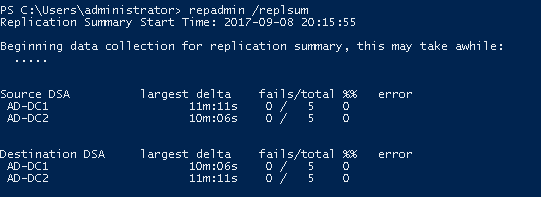
- ドメイン コントローラが使用できない場合は、次のようなメッセージが表示されます。
レプリケーションの概要のためのデータ収集を開始します。これにはしばらく時間がかかる場合があります。
....
ソース DSA 最大デルタ 失敗/合計 %% エラー
宛先 DSA 最大デルタ 失敗/合計 %% エラー
- このメッセージが表示された場合は、数分待ってから
repadmin /replsum コマンドを再試行してください。
お疲れさまでした
フォールト トレラントな Microsoft Active Directory 環境を正しく構成できました。
コースを完了する
このセルフペース ラボは、Google Cloud ソリューション I: インフラストラクチャのスケーリング および Google Cloud 上の Windows コースの一部です。コースとは学習プログラムを構成する一連のラボのことで、完了すると成果が認められてバッジが贈られます。バッジは公開して、オンライン レジュメやソーシャル メディア アカウントにリンクできます。コースに登録すると、すぐにクレジットを受け取ることができます。受講可能なすべてのコースについては、Google Skills カタログをご覧ください。
次のラボを受講する
「Container Engine で Memcached をデプロイする」に進んでコースを続けるか、その他のおすすめのラボをご確認ください。
次のステップと詳細情報
フォローアップ情報として以下をご確認ください。
Google Cloud トレーニングと認定資格
Google Cloud トレーニングと認定資格を通して、Google Cloud 技術を最大限に活用できるようになります。必要な技術スキルとベスト プラクティスについて取り扱うクラスでは、学習を継続的に進めることができます。トレーニングは基礎レベルから上級レベルまであり、オンデマンド、ライブ、バーチャル参加など、多忙なスケジュールにも対応できるオプションが用意されています。認定資格を取得することで、Google Cloud テクノロジーに関するスキルと知識を証明できます。
マニュアルの最終更新日: 2024 年 1 月 10 日
ラボの最終テスト日: 2024 年 1 月 10 日
Copyright 2026 Google LLC. All rights reserved. Google および Google のロゴは Google LLC の商標です。その他すべての企業名および商品名はそれぞれ各社の商標または登録商標です。







